name: Bitcoin and BTC Pay Server goal: Installare BTC Pay Server per la tua attività objectives:
- Capire cos'è btcpayserver.
- Self-hostare e configurare BTC Pay Server.
- Utilizzare btcpayserver nella tua attività quotidiana.
Bitcoin e BTCPay Server
Questo è un corso introduttivo su BTCPay Server Operator scritto da Alekos e Bas, che è stato adattato nel formato del corso Plan ₿ da melontwist e asi0.
UNA STORIA NON FINITA
"Questo è falso, la mia fiducia in te è infranta, ti renderò obsoleto".
Prodotto dalla BTCPay Server Foundation
Introduzione
Panoramica del corso
Benvenuto al corso POS 305 su BTCPay Server!
L'obiettivo di questo corso è insegnarti come installare, configurare e utilizzare BTCPay Server all'interno della tua azienda o organizzazione. BTCPay Server è una soluzione open-source che consente di elaborare pagamenti in bitcoin in modo autonomo, sicuro ed economico. Questo corso è rivolto principalmente agli utenti avanzati che desiderano padroneggiare l'auto-hosting di BTCPay Server per un'integrazione completa nelle loro attività quotidiane.
Sezione 1: Introduzione a BTCPay Server
Inizieremo con una presentazione generale di BTCPay Server, inclusi lo schermo
di accesso, la gestione degli account utente e la creazione di un nuovo negozio.
Questa introduzione ti permetterà di comprendere l'interfaccia di BTCPay Server
e di familiarizzare con le funzionalità di base necessarie per iniziare a utilizzare
questo strumento.
Sezione 2: Introduzione alla protezione delle chiavi Bitcoin
La sicurezza dei tuoi fondi in bitcoin è molto importante. In questa sezione
esploreremo la generazione delle chiavi crittografiche, l'utilizzo di hardware
wallet per proteggerle e il modo di interagire con le tue chiavi tramite BTCPay
Server. Scoprirai anche come configurare un wallet Lightning BTCPay Server per
ottimizzare le tue transazioni.
Sezione 3: Interfaccia di BTCPay Server
Questa parte ti guiderà attraverso l'interfaccia utente di BTCPay Server. Imparerai
a navigare nella dashboard, configurare le impostazioni del negozio e del server,
gestire i pagamenti e sfruttare i plugin integrati. L'obiettivo è familiarizzare
con gli strumenti necessari per personalizzare l'installazione in base alle tue
esigenze.
Sezione 4: Configurazione di BTCPay Server
Infine, ci concentreremo sull'installazione pratica di BTCPay Server in vari
ambienti. Che tu stia utilizzando LunaNode, Voltage o un nodo Umbrel, imparerai
i passaggi essenziali per implementare e configurare il tuo BTCPay Server, tenendo
conto delle specificità di ciascun ambiente.
Pronto a padroneggiare BTCPay Server e far crescere la tua attività? Andiamo!
Critiche entusiastiche per Bitcoin e BTCPay Server degli autori
Iniziamo con cosa è BTCPay Server e da dove provien. Valorizziamo la trasparenza e certi standard per formare fiducia nello spazio Bitcoin. Un progetto in questo spazio ha infranto questi valori. Il lead developer di BTCPay Server, Nicolas Dorier, ha preso questa cosa personalmente e ha fatto la promessa di renderli obsoleti. Eccoci molti anni dopo, lavorando verso questo futuro, completamente open-source, ogni giorno.
Questo è falso, la mia fiducia in te è infranta, ti renderò obsoleto. Nicolas Dorier
Dopo le parole pronunciate da Nicolas, era il momento di iniziare a costruire. È stato dedicato molto lavoro a quello che ora chiamiamo BTCPay Server. Più persone volevano supportare questa iniziativa. I più noti sono r0ckstardev, MrKukks, Pavlenex e il primo commerciante ad utilizzare il software, astupidmoose.
Cosa significa open source e cosa comporta un tale progetto?
FOSS sta per Free & Open-Source Software. Il primo termine si riferisce a condizioni che permettono a chiunque di copiare, modificare e persino distribuire versioni (anche a scopo di lucro) del software. Il secondo termine si riferisce alla condivisione aperta del codice sorgente, incoraggiando il pubblico a contribuire e migliorarlo. Questo attira utenti esperti entusiasti di contribuire al software che già utilizzano e da cui traggono valore, dimostrando nel tempo di prevalere nell'adozione rispetto al software proprietario. È coerente con l'etica di Bitcoin secondo cui "le informazioni aspirano ad essere libere". Riunisce persone appassionate che formano una comunità ed è semplicemente più divertente. Come Bitcoin, il FOSS è inevitabile.
Prima di iniziare
Questo corso è composto da più parti. Molte saranno gestite dal tuo insegnante in aula, ambienti demo a cui avrai accesso, un server ospitato per te stesso e, possibilmente, un nome di dominio. Se completi questo corso in modo indipendente, tieni presente che gli ambienti contrassegnati come DEMO non saranno disponibili per te. NB. Se segui questo corso in aula, i nomi dei server potrebbero differire a seconda della configurazione della tua aula. Le variabili nei nomi dei server potrebbero essere diverse per questo motivo.
Struttura del corso
Ogni capitolo ha obiettivi e valutazioni delle conoscenze. Copriremo ognuno di questi e avremo un riassunto delle caratteristiche chiave in ogni blocco di lezione (ad es. capitolo). Le illustrazioni sono presentate per fornire un feedback visivo e rafforzare i concetti chiave. Gli obiettivi sono stabiliti all'inizio di ogni blocco di lezione. Questi obiettivi vanno oltre una semplice lista di controllo. Ti forniscono una guida per acquisire un nuovo insieme di competenze. Le valutazioni delle conoscenze diventano progressivamente più sfidanti nella configurazione del tuo BTCPay Server.
Cosa ricevono gli studenti con il corso?
Con il Corso su BTCPay Server, uno studente può comprendere i principi di base, sia tecnici che non, di Bitcoin. La formazione estensiva sull'uso di Bitcoin tramite BTCPay Server permetterà agli studenti di gestire la propria infrastruttura Bitcoin.
Indirizzi Web importanti o opportunità di contatto
La Fondazione BTCPay Server, che ha permesso ad Alekos e Bas di scrivere questo corso, si trova a Tokyo, Giappone. È possibile contattare la Fondazione BTCPay Server tramite il sito web elencato;
- https://foundation.btcpayserver.org
- unisciti ai canali di chat ufficiali: https://chat.btcpayserver.org
Introduzione a Bitcoin
Comprendere Bitcoin tramite esercizi in classe
Questo è un esercizio in classe quindi, se segui questo corso da solo, non puoi eseguirlo ma puoi comunque approfondire questo esercizio. Per completare questo compito, il numero minimo di persone è tra 9 e 11.
L'esercizio inizia dopo aver guardato l'introduzione "Come funzionano Bitcoin e la blockchain" della BBC.
Questo esercizio richiede la partecipazione di almeno nove persone. L'intento dell'esercizio è di ottenere fisicamente un'idea di come funziona Bitcoin. Interpretando ciascun ruolo nella rete, apprenderai in modo interattivo e divertente. Questo esercizio non coinvolge Lightning Network.
Esempio; Richiede 9 / 11 persone
I ruoli sono:
- 1 Cliente
- 1 Commerciante
- 7 a 9 nodi Bitcoin
La configurazione è la seguente:
Il cliente acquista un prodotto dal negozio con Bitcoin.
Scenario 1 - Sistema Bancario Tradizionale
- Configurazione:
- Vedi diagrammi/spiegazioni nell'allegato Figjam - Schema dell'Attività.
- Fai partecipare tre studenti volontari nei ruoli di Cliente (Alice), Commerciante (Bob) e Banca.
- Queata la sequenza degli eventi:
- Cliente- naviga nel negozio online e trova un articolo per $25 che desidera, e informa il Commerciante che vorrebbe acquistarlo
- Commerciante- chiede il pagamento.
- Cliente- invia le informazioni della carta al Commerciante
- Commerciante- inoltra le informazioni alla Banca (identificando sia la propria identità che quella del cliente) richiedendo il pagamento di
- La Banca raccoglie informazioni sul Cliente e sul Commerciante (Alice e Bob) e verifica che il saldo del cliente sia sufficiente.
- Deduce $25 dal conto di Alice, aggiunge $24 al conto di Bob, prende $1 per il servizio
- Il Commerciante riceve il via libera dalla Banca e spedisce l'articolo al cliente.
- Commenti:
- Bob e Alice devono avere una relazione con una banca.
- La banca raccoglie informazioni su entrambi, Bob e Alice.
- La banca prende una percentuale.
- La banca deve essere fidata in ogni momento per la custodia del denaro di ciascun partecipante.
Scenario 2 - Sistema Bitcoin
- Configurazione:
- Vedi diagrammi/spiegazioni nell'allegato Figjam - Schema dell'Attività.
- Sostituire la Banca con nove studenti che interpreteranno il ruolo di un Computer (Nodi/Minatori di Bitcoin) in una rete per sostituire la Banca.
- Ognuno dei 9 Computer possiede un registro storico completo di tutte le
transazioni passate (quindi saldi accurati senza falsificazioni), così
come un insieme di regole:
- Verificare che la transazione sia firmata correttamente (la chiave apre la serratura)
- Trasmettere e ricevere transazioni valide ai pari nella rete, scartare quelle non valide (incluso qualsiasi tentativo di spendere gli stessi fondi due volte)
- Aggiornare/Aggiungere periodicamente i record con nuove transazioni
ricevute da un computer "casuale" a patto che tutti i contenuti siano
validi (nota: stiamo ignorando, per ora, la componente del Proof of Work,
esclusivamente per semplicità), altrimenti rifiutare queste e continuare
come prima fino a quando il prossimo computer "casuale" invia un
aggiornamento
- La quantità appropriata è stata inviata se i contenuti erano validi.
- Rappresentare la sequenza degli eventi:
- Cliente- naviga nel negozio online e trova un articolo a $25 che desidera, e informa il Commerciante che vorrebbe acquistarlo
- Commerciante- chiede il pagamento inviando al cliente una fattura/indirizzo dal proprio portafoglio.
- Cliente- costruisce una transazione (inviando $25 in BTC a un indirizzo fornito dal Commerciante) e la trasmette alla Rete Bitcoin.
- Computer- ricevono la transazione e verificano:
- Che ci sia almeno $25 di BTC nell'indirizzo da cui viene inviato
- Che la transazione sia firmata correttamente (“sbloccata” dal cliente)
- Se non è così, allora la transazione non verrà propagata attraverso la rete, diversamente verrà propagata e messa in attesa.
- I commercianti possono controllare che la transazione sia in sospeso e in attesa.
- Un computer viene "casualmente" scelto per proporre di finalizzare la
transazione proposta trasmettendo "un blocco" che la contiene; se risulta
corretto, riceveranno una ricompensa in BTC.
- OPZIONALE/AVANZATO - invece di selezionare casualmente un Computer, simulare il mining facendo lanciare ai Computer dei dadi fino a quando non si verifica un risultato predeterminato (ad es., il primo che ottiene un doppio sei viene selezionato)
- Può anche rappresentare cosa succederebbe se due Computer vincono approssimativamente contemporaneamente, risultando in una divisione della catena.
- I Computer controllano la validità, aggiornano/aggiungono record ai loro registri se le regole sono soddisfatte e trasmettono il blocco ai pari.
- Il computer casualmente scelto riceve una ricompensa per aver proposto un blocco valido.
- Il Commerciante controlla che la transazione sia stata finalizzata; quindi, i fondi sono stati ricevuti e l'articolo è stato inviato al cliente.
- Commenti:
- Si noti che non è stata necessaria una preesistente relazione bancaria.
- Non è necessario un terzo per facilitare; sostituito da codice/incentivi.
- Nessuna raccolta di dati da parte di nessuno al di fuori dello scambio diretto e solo la quantità necessaria scambiata tra i partecipanti (ad es., indirizzo di spedizione).
- Non è richiesta fiducia tra le persone (sennochè l'invio dell'articolo da parte Commerciante).
- Il denaro è gestito e detenuto direttamente dagli individui.
- Il registro di Bitcoin è rappresentato in dollari per semplicità, ma in realtà è in BTC.
- Simuliamo una singola transazione trasmessa, ma in realtà, sono in sospeso nella rete molteplici transazioni, e i blocchi includono migliaia di transazioni contemporaneamente. I nodi controllano anche che non ci siano transazioni di doppia spesa in sospeso (scarterei tutte tranne una se fosse il caso).
- Scenari di imbroglio:
- Cosa succede se il cliente non avesse $25 in BTC?
- Non sarebbe in grado di creare la transazione perché “sbloccare” e “proprietà” sono la stessa cosa, e i computer controllano che la transazione sia firmata correttamente; altrimenti, la rifiutano.
- Cosa succede se il cliente non avesse $25 in BTC?
- Cosa succede se il computer scelto casualmente tenta di "modificare il
registro"?
- Il blocco verrebbe rifiutato, poiché ogni altro computer ha una storia completa e noterebbe il cambiamento, violando una delle loro regole.
- Il Computer Casuale non riceverebbe una ricompensa e nessuna transazione del loro blocco verrebbe finalizzata.
Valutazione della conoscenza
Discussione in classe KA
Discutere alcune semplificazioni fatte nell'esercizio in classe sotto il secondo scenario e descrivere cosa fa effettivamente il sistema Bitcoin in modo più dettagliato.
Revisione del vocabolario KA
Definire i seguenti termini chiave introdotti nella sezione precedente:
- Nodo
- Mempool
- Obiettivo di Difficoltà
- Blocco
Discutere il significato di alcuni termini aggiuntivi come gruppo:
Blockchain, Transazione, Doppia Spesa, Problema dei Generali Bizantini, Mining, Proof of Work (PoW), Funzione di Hash, Ricompensa del Blocco, Blockchain, Chain più Lunga, Attacco del 51%, Output, Blocco dell'Output, Cambio, Satoshis, Chiave Pubblica/Privata, Indirizzo, Crittografia a Chiave Pubblica, Firma Digitale, Portafoglio
Introduzione a BTCPay Server
Comprensione della schermata di login di BTCPay Server
Lavorare con BTCPay Server
L'obiettivo di questo blocco del corso sarà acquisire una comprensione generale del software BTCPay Server. In un ambiente condiviso, si raccomanda di seguire la dimostrazione dell'istruttore e seguire insieme il Manuale del Corso BTCPay Server. Imparerai come creare un portafoglio attraverso diversi metodi. Gli esempi includono configurazioni di portafogli caldi e portafogli hardware collegati tramite BTCPay Server Vault. Questi obiettivi verranno perseguiti in un ambiente Demo, a cui il tuo istruttore ti dara accesso. Se segui questo corso da solo, puoi trovare un elenco di host di terze parti per scopi dimostrativi su https://directory.btcpayserver.org/filter/hosts. Sconsigliamo vivamente l'uso di queste opzioni di terze parti come ambienti di produzione, ma servono agli scopi giusti per un'introduzione all'uso di Bitcoin e BTCPay Server.
Come tirocinante rockstar di BTCPay Server, potresti avere esperienza precedente nella configurazione di un nodo Bitcoin. Questo corso si riferisce specificamente allo stack software di BTCPay Server.
Molte delle opzioni in BTCPay Server esistono in una forma o nell'altra in altri software relativi ai portafogli Bitcoin.
Schermata di login di BTCPay Server
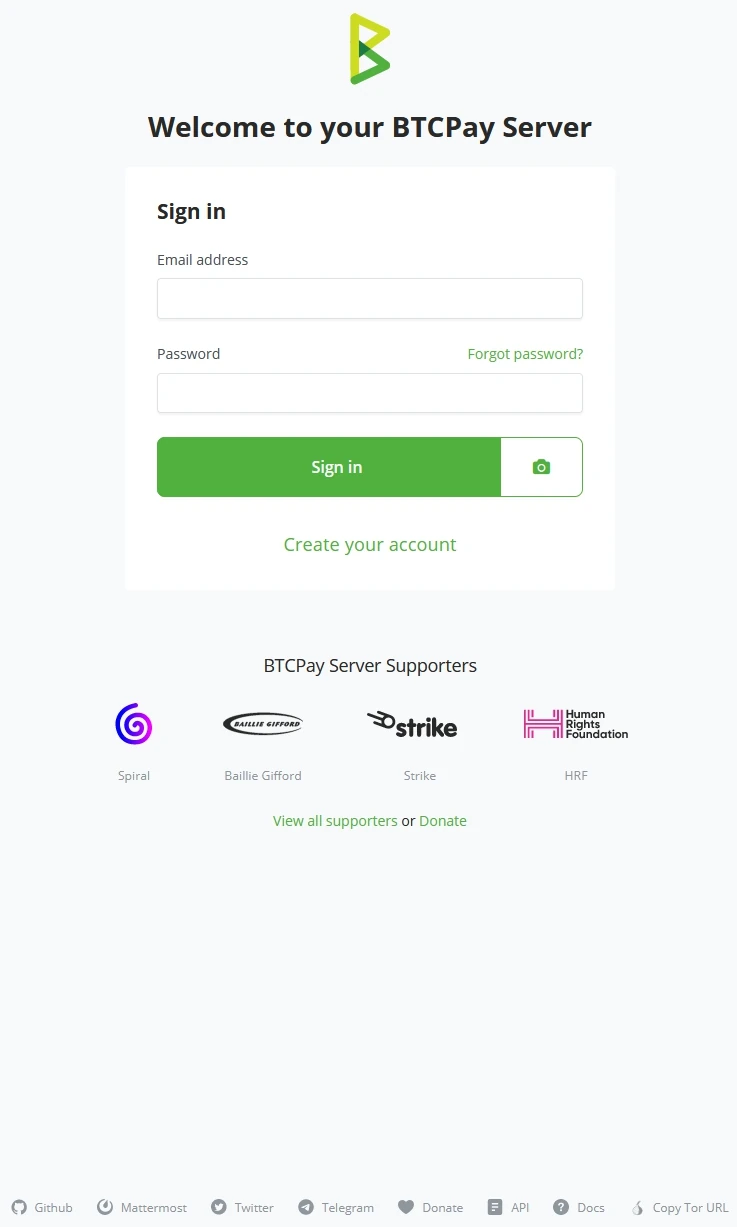
Quando vieni accolto nell'ambiente Demo, ti viene chiesto di 'Accedere' o 'Creare il tuo account'. Gli amministratori del server potrebbero disattivare la funzionalità di creazione di nuovi account per motivi di sicurezza. I loghi e i colori dei pulsanti di BTCPay Server possono essere modificati perché BTCPay Server è un software open source. Un host di terze parti può applicare il White-label al software e cambiare l'intero aspetto.
Finestra di creazione di un account
La creazione di account su BTCPay Server richiede stringhe di indirizzi Email validi; example@email.com sarebbe una stringa valida per l'Email.
La password deve essere lunga almeno 8 caratteri, includendo lettere, numeri
e caratteri. Dopo aver impostato la password, dovrai digitarla nuovamente
per assicurarti che sia uguale a quella inserita la prima volta. Quando sia
i campi Email che Password sono compilati correttamente, clicca sul pulsante
"Crea Account". Questo salverà l'Email e la password sull'istanza del BTCPay
Server dell'istruttore. 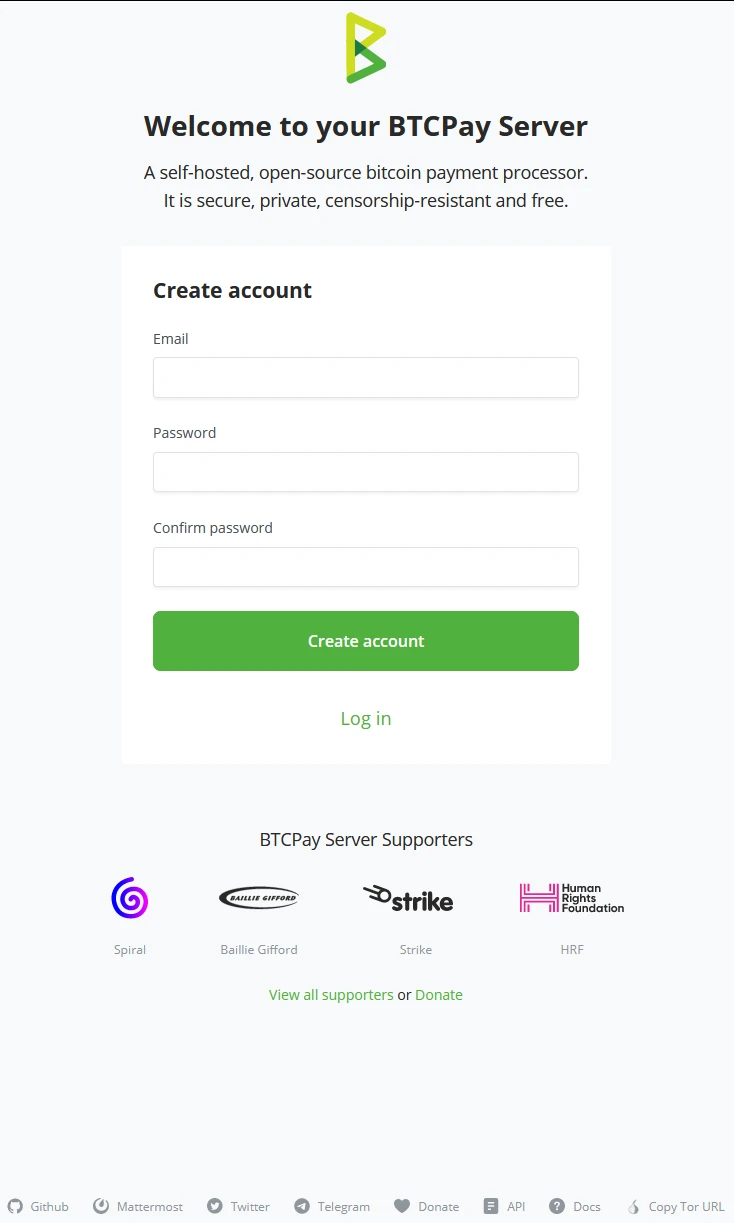
!Nota!
Se segui questo corso da solo, creare questo account potrebbe essere qualcosa che potresti fare su un host di terze parti; quindi, ancora una volta, menzioniamo di non usare questi come ambienti di produzione ma solo a scopo di formazione.
Creazione Account da parte dell'Amministratore di BTCPay Server
L'Amministratore dell'Istanza di BTCPay Server può anche creare account per BTCPay Server. L'Amministratore dell'istanza di BTCPay Server può cliccare su "Impostazioni Server" (1), cliccare sulla scheda "Utenti" (2), e cliccare sul pulsante "+ Aggiungi Utente" (3) in alto a destra della scheda Utenti. Nell'Obiettivo (4.3), imparerai di più sul controllo degli account da parte dell'amministratore.
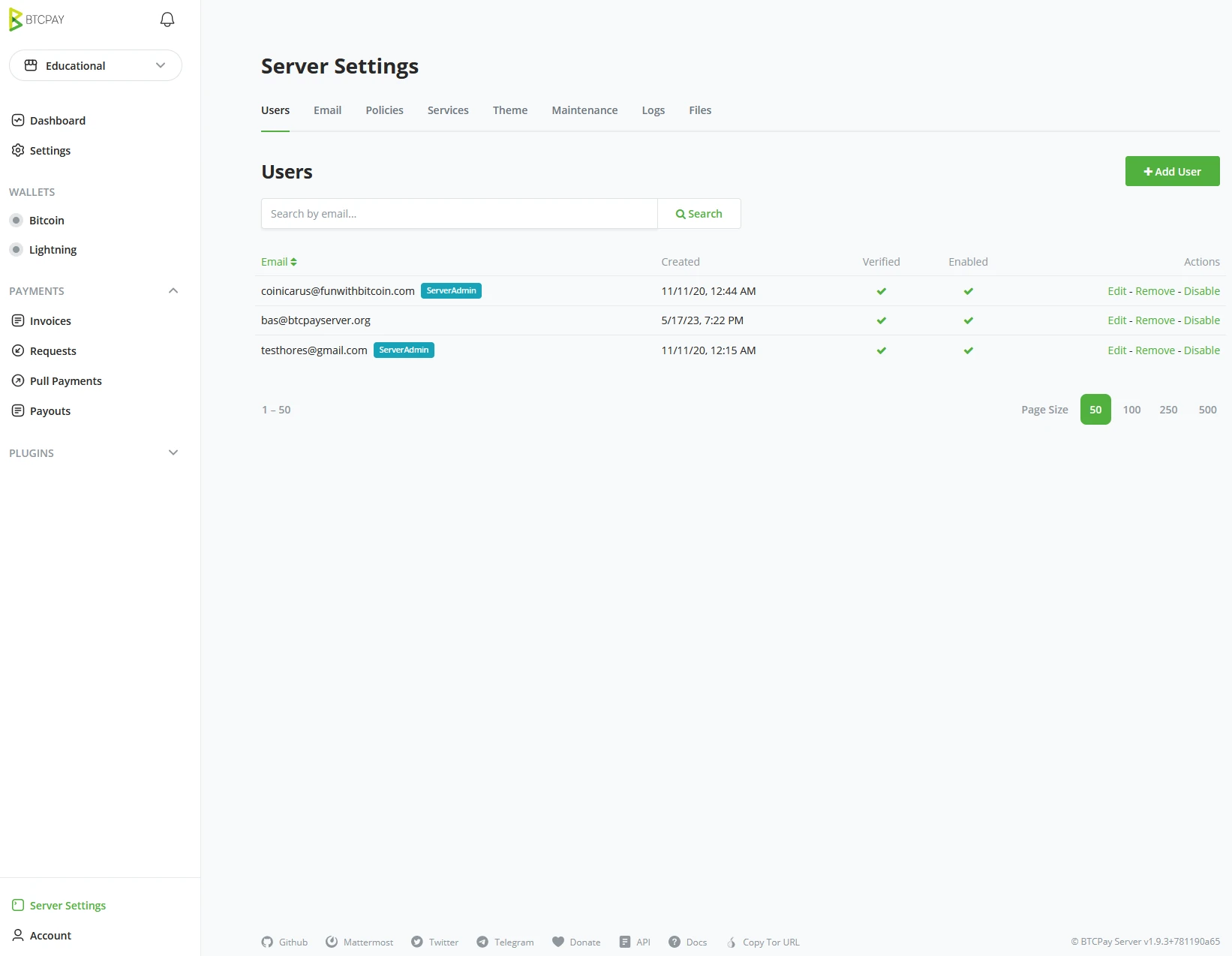
Come amministratore, avrai bisogno dell'indirizzo Email dell'utente per impostare una password standard. Si consiglia come Amministratore di informare l'utente che, per motivi di sicurezza, dovrebbe cambiare questa password prima di utilizzare l'account . Se l'Amministratore NON imposta una Password e SMTP è stato configurato sul server, l'utente riceverà un'email con un link di invito per creare il proprio account e impostare la password da solo.
Esempio
Quando segui il corso con un istruttore, segui il link fornito dall'istruttore e crea il tuo account sull'ambiente Demo fornito. Assicurati che il tuo indirizzo email e la password siano salvati in modo sicuro; avrai bisogno di queste credenziali di accesso per il resto degli obiettivi dimostrativi in questo corso.
Il tuo istruttore potrebbe aver raccolto in anticipo l'indirizzo email e inviato un link di invito prima di questo esercizio. Se istruito, controlla la tua Email.
Quando segui il corso senza un istruttore, crea il tuo account utilizzando l'ambiente demo di BTCPay Server; vai su
https://mainnet.demo.btcpayserver.org/login.
Questo account dovrebbe essere utilizzato solo a scopo dimostrativo/formativo e mai per affari.
Riepilogo delle Competenze
In questa sezione, hai imparato quanto segue:
- Come creare un account su un server ospitato tramite l'interfaccia.
- Come un amministratore del server può aggiungere manualmente utenti nelle impostazioni del server.
Valutazione della Conoscenza
Revisione Concettuale KA
Fornisci motivi per cui utilizzare un Server Demo è una cattiva idea per scopi di produzione.
Gestione dell'account utente
Gestione Account su BTCPay Server
Dopo che un commerciante ha creato il proprio account, può gestirlo in Basso a Sinistra dell'interfaccia utente di BTCPay Server. Sotto il pulsante Account, ci sono diverse impostazioni di livello superiore.
- Modalità Scuro/Chiaro.
- Nascondi le Informazioni Sensibili.
- Gestisci Account.
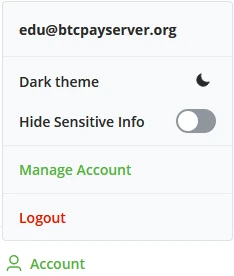
Modalità Scuro e Chiaro
Gli utenti di BTCPay Server possono scegliere tra una versione dell'interfaccia utente in Modalità Scuro o Chiaro. Le pagine rivolte ai clienti non cambieranno. Usano le impostazioni preferite dal cliente riguardo la modalità scuro o chiaro.
Nascondi le Informazioni Sensibili
Il pulsante nascondi informazioni sensibili offre un semplice strato di sicurezza. Ogni volta che devi operare sul tuo BTCPay Server, ma potrebbero esserci persone che guardano oltre la tua spalla in uno spazio pubblico, attiva Nascondi Informazioni Sensibili, e tutti i valori in BTCPay Server saranno nascosti. Qualcuno potrebbe essere in grado di guardare oltre la tua spalla ma non potrà più vedere i valori con cui stai lavorando.
Gestisci Account
Una volta che l'account utente è stato creato, qui è dove gestire le password, 2fa, o le chiavi API.
Gestione Account - Account
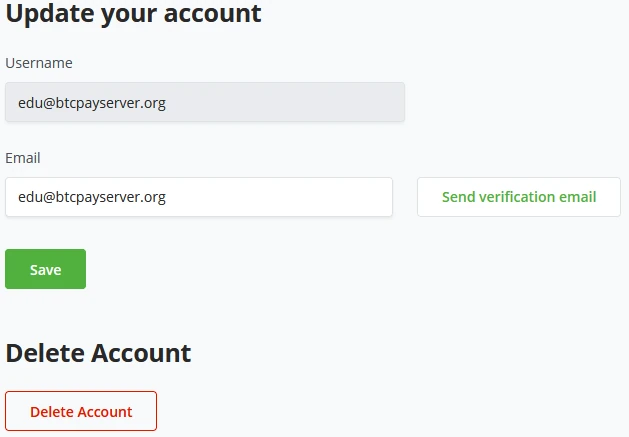
Facoltativamente è possibile aggiornare il proprio account con un indirizzo email diverso. Per assicurarsi che l'indirizzo email sia corretto, BTCPay Server consente di inviare un'email di verifica. Cliccare su salva se l'utente imposta un nuovo indirizzo email e conferma che la verifica ha avuto successo. Il nome utente rimane lo stesso dell'Email precedente.
Un utente può decidere di eliminare il proprio account. Ciò può essere fatto cliccando sul pulsante elimina nella scheda Account.
!Nota!
Dopo aver cambiato l'Email, il nome utente per l'account non cambierà. L'indirizzo Email precedentemente fornito rimarrà il nome per l'accesso.
Gestione Account - Password
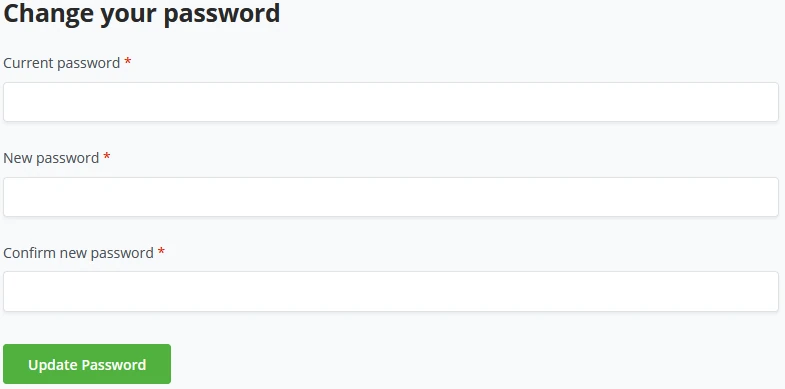
Uno studente potrebbe voler cambiare la sua password. Può farlo andando nella scheda Password. Qui è richiesto di digitare la sua vecchia password e può cambiarla con una nuova.
Autenticazione a Due Fattori (2fa)
Per limitare le conseguenze di una password rubata, è possibile utilizzare l'autenticazione a due fattori (2fa), un metodo di sicurezza relativamente nuovo. È possibile attivare l'autenticazione a due fattori tramite la gestione account e la scheda per l'autenticazione a due fattori. È necessario completare un secondo passaggio dopo aver effettuato l'accesso con il proprio nome utente e password.
BTCPay Server consente due modi per abilitare il 2FA, 2FA basato su App (Authy, Google, Microsoft authenticators) o tramite dispositivi di sicurezza (FIDO2 o LNURL Auth).
Autenticazione a Due Fattori - Basata su App
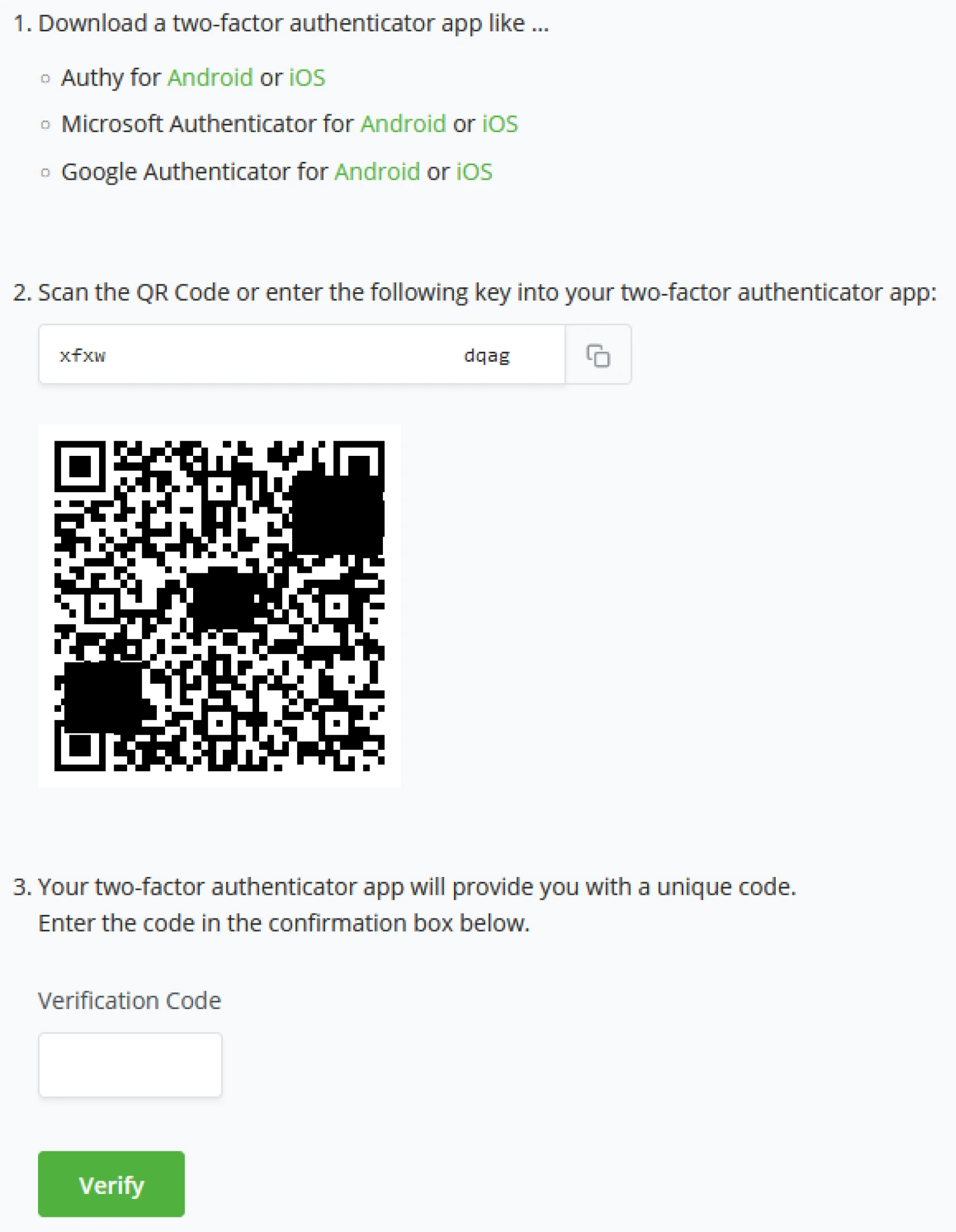
In base al sistema operativo del telefono cellulare (Android o iOS), gli utenti possono scegliere tra le seguenti app;
- Scaricare un'autenticatore a due fattori;
- Dopo aver scaricato e installato l'App Authenticator.
- Scansionare il QR Code fornito da BTCPay Server
- Oppure inserire manualmente nella tua app Authenticator la chiave generata da BTCPay Server.
- L'app Authenticator fornirà un codice unico. Inserire il codice unico in BTCPay Server per verificare l'impostazione e cliccare su verifica per completare il processo.
Riepilogo delle Competenze
In questa sezione, hai appreso quanto segue:
- Opzioni di gestione dell'account e i vari modi per gestire un account su un'istanza di BTCPay Server.
- Come configurare il 2FA basato su app.
Valutazione della Conoscenza
Revisione Concettuale KA
Descrivi come il 2FA basato su app aiuta a proteggere il tuo account
Creazione di un nuovo negozio
Crea la tua procedura guidata per il negozio
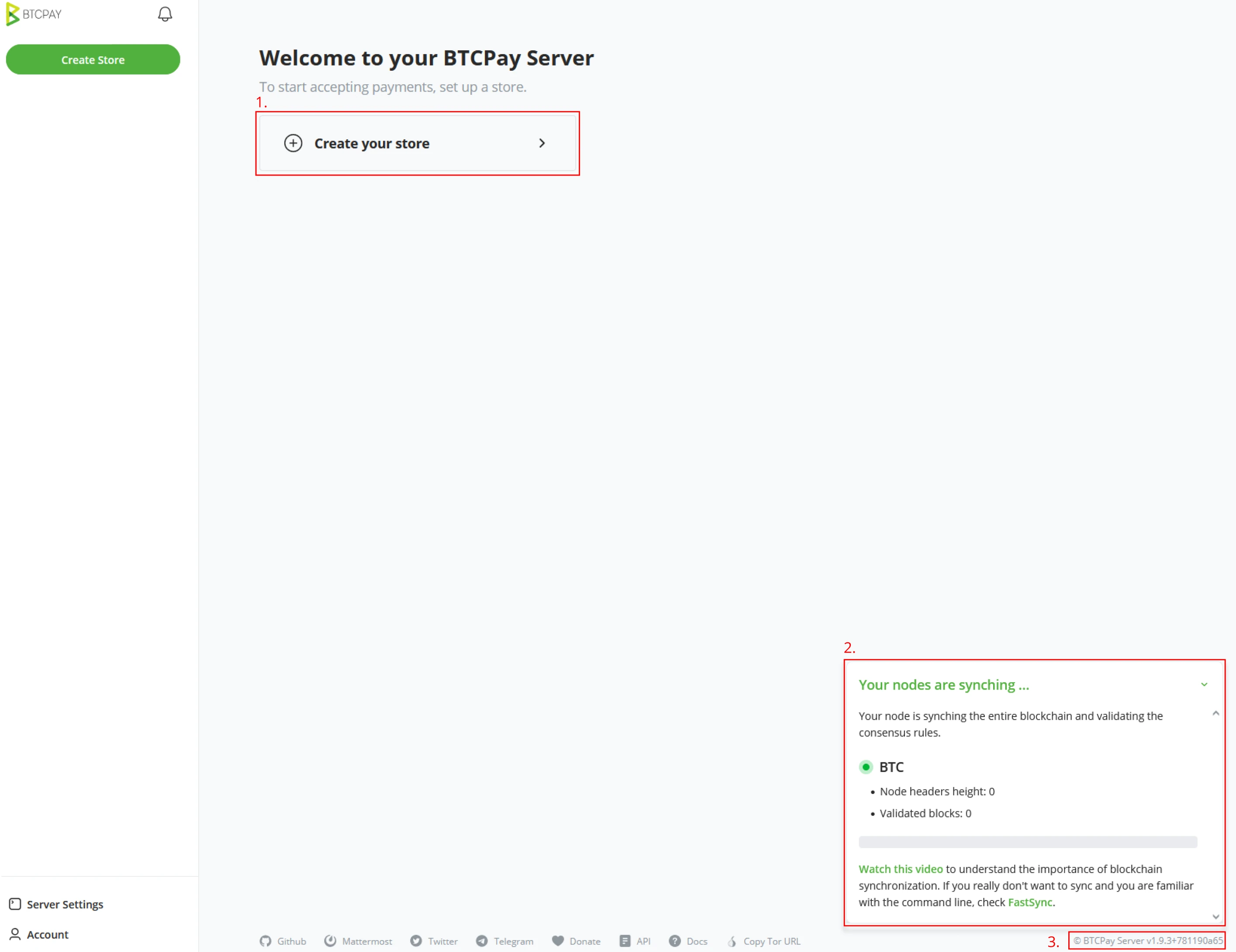
Quando un nuovo utente accede a BTCPay Server, l'ambiente è vuoto e necessita di un primo negozio. La procedura guidata di introduzione di BTCPay Server offrirà all'utente l'opzione di "Creare il tuo negozio" (1). Un Negozio può essere visto come una Casa per le tue necessità in Bitcoin. Un nuovo Nodo BTCPay Server inizierà con la Sincronizzazione della Blockchain di Bitcoin (2). A seconda dell'infrastruttura su cui esegui BTCPay Server, ciò può richiedere dalle poche ore a qualche giorno. La versione corrente dell'istanza è mostrata nell'angolo in basso a destra della tua interfaccia utente BTCPay Server. Questo è utile come riferimento quando si riscontrano problemi.
Procedura guidata per creare il tuo negozio
Questo corso inizierà con una schermata leggermente diversa rispetto alla pagina precedente. Poiché il tuo istruttore ha preparato l'ambiente Demo, la blockchain di Bitcoin è stata sincronizzata in precedenza e, quindi, non vedrai lo stato di sincronizzazione dei nodi.
Un utente può decidere di eliminare l'intero account. Questo può essere fatto cliccando sul pulsante di eliminazione nella scheda Account.
!Nota!
Gli account di BTCPay Server possono creare un numero illimitato di negozi. Ogni negozio è un portafoglio o "casa".
Esempio
Inizia cliccando su "Crea il tuo negozio".
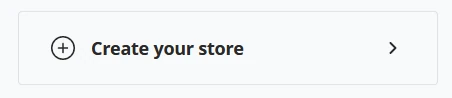
Questo creerà la tua prima Casa e dashboard per utilizzare BTCPay Server.
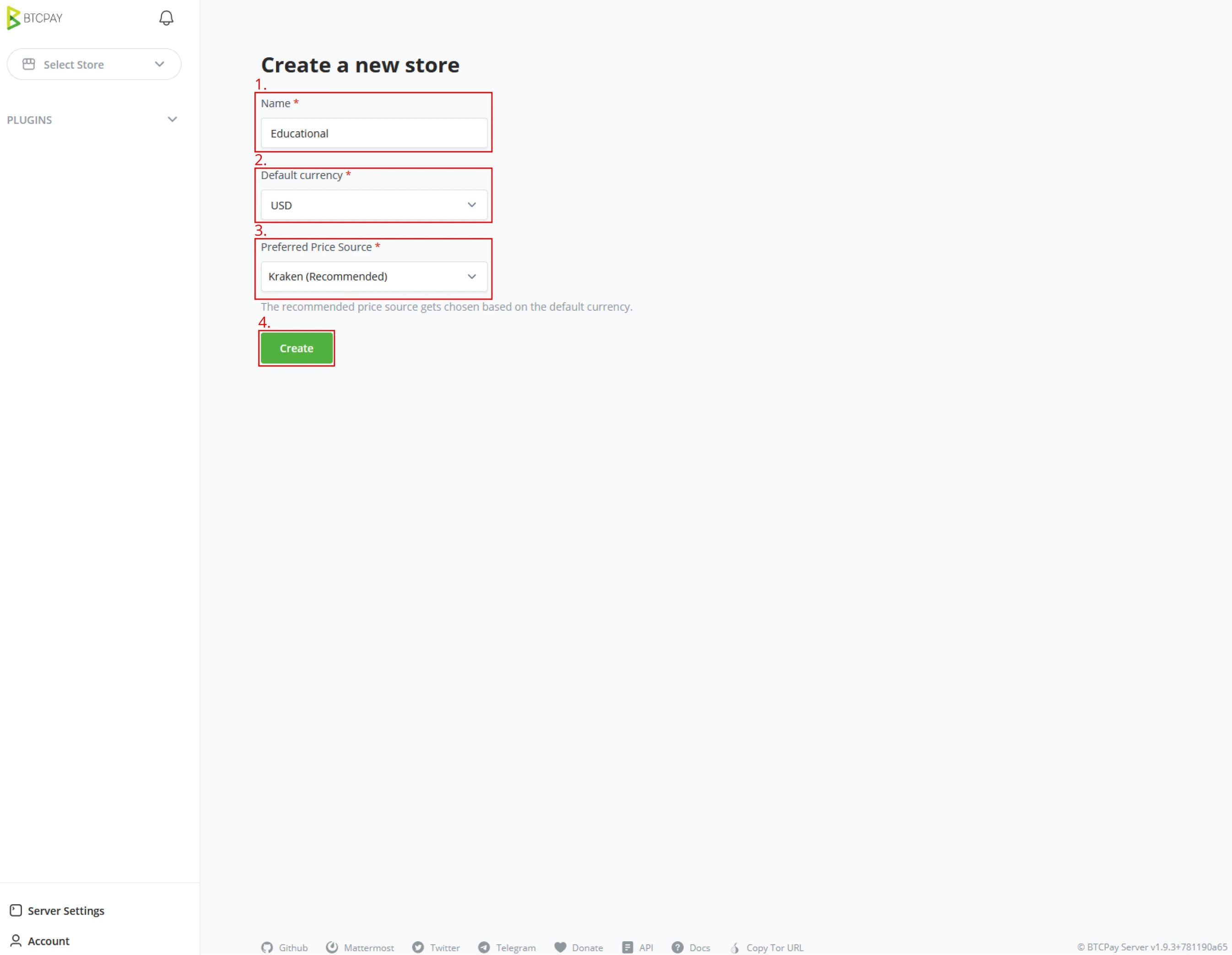
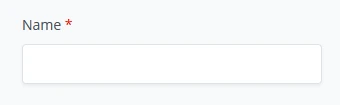
(1) Dopo aver cliccato su "Crea il tuo negozio", BTCPay Server richiederà di nominare il negozio; questo può essere qualsiasi cosa utile per te.
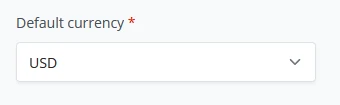
(2) Successivamente, deve essere impostata una valuta predefinita per il negozio, sia una valuta fiat sia denominata in uno standard Bitcoin / Sats. Per l'ambiente demo, la imposteremo in USD.
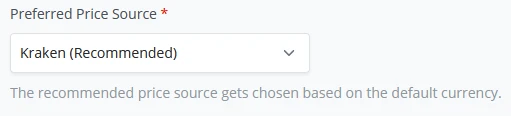
(3) Come ultimo parametro nella configurazione del negozio, BTCPay Server richiede di impostare una "Fonte di prezzo preferita" per confrontare il prezzo di Bitcoin con il prezzo fiat corrente in modo che il tuo negozio mostri il corretto tasso di cambio tra Bitcoin e la valuta fiat impostata per il negozio. Nell'esempio Demo, ci atteniamo all'impostazione predefinita e la impostiamo sull'exchange Kraken. BTCPay Server utilizza l'API di Kraken per controllare i tassi di cambio.
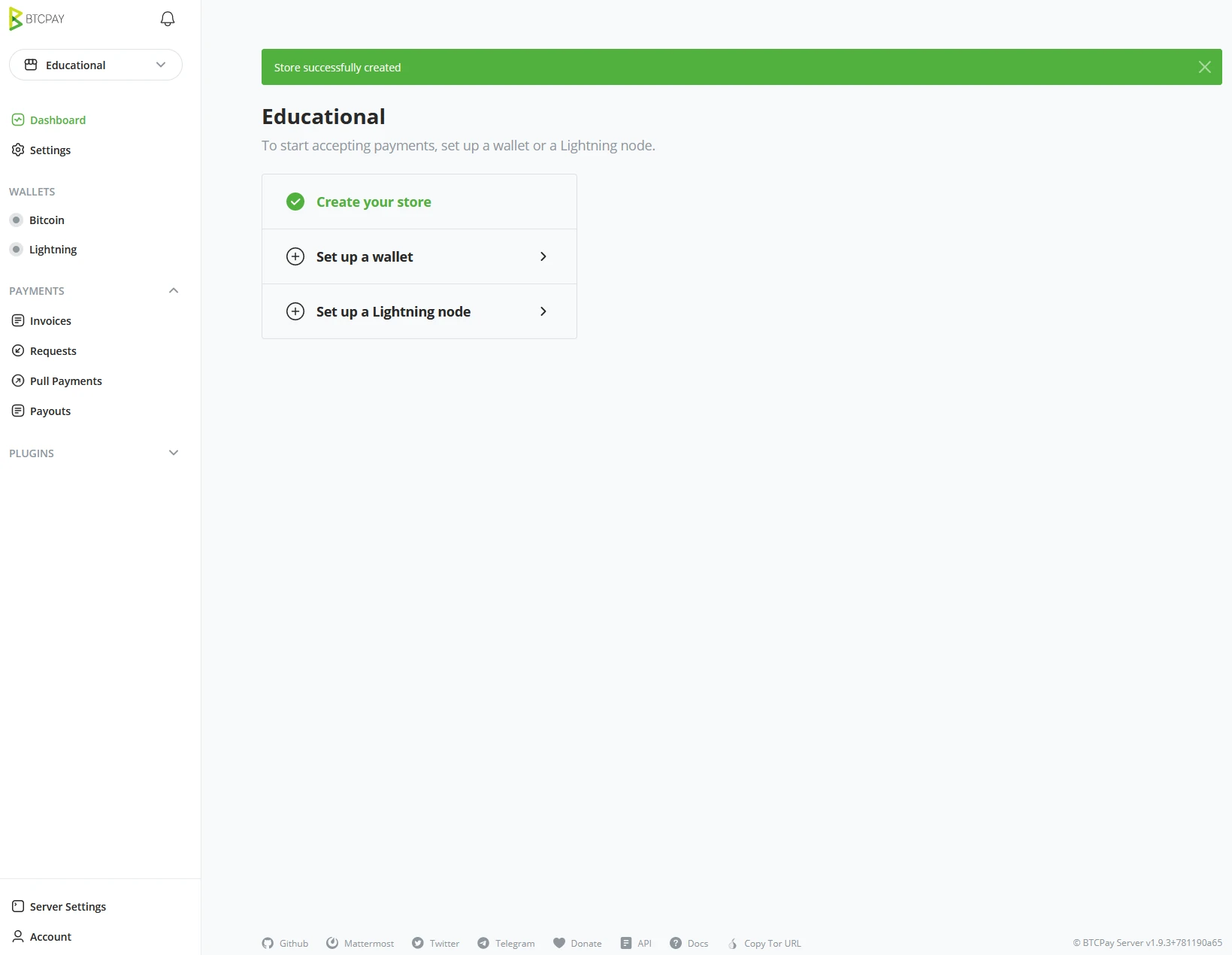
(4) Ora che questi parametri del negozio sono stati impostati, clicca sul pulsante Crea, e BTCPay Server creerà la dashboard del tuo primo negozio, dove la procedura guidata continuerà.

Congratulazioni, hai creato il tuo primo negozio, e questo conclude questo esercizio.
Riepilogo delle competenze
In questa sezione, hai imparato:
- Creazione del negozio e configurazione di una valuta predefinita combinata con le preferenze della fonte di prezzo.
- Ogni "Negozio" è una nuova casa separata dagli altri negozi su questa installazione di BTCPay Server.
Introduzione alla Sicurezza delle Chiavi Bitcoin
Comprensione della Generazione delle Chiavi Bitcoin
Cosa comporta la generazione delle chiavi bitcoin?
Quando vengono creati, i portafogli Bitcoin generano un cosiddetto "seed".
Nell'ultimo obiettivo, hai creato un "seed", Le serie di parole generate in
precedenza sono note anche come frasi mnemoniche. Il seed è utilizzato per
derivare le singole Chiavi Bitcoin da esso. Le frasi seed non dovrebbero mai
essere condivise con terze parti o peer non fidati. La generazione del seed
avviene secondo lo standard industriale noto come framework "Hierarchical
Deterministic" (HD). 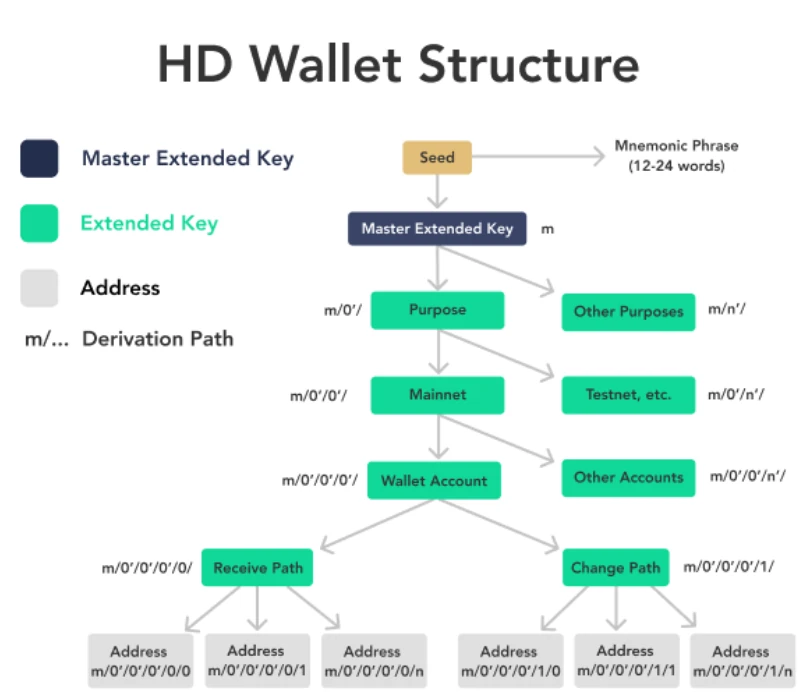
Indirizzi
BTCPay Server è stato costruito per generare un nuovo Indirizzo. Questo allevia il problema del riutilizzo dell'indirizzo pubblico o dell'Indirizzo. Usare la stessa chiave pubblica rende molto facile tracciare l'intera cronologia dei pagamenti. Pensare alle chiavi come a buoni monouso migliorerebbe significativamente la tua privacy. Usiamo anche gli Indirizzi Bitcoin, non confonderli con le chiavi pubbliche.
Un Indirizzo viene derivato dalla chiave pubblica attraverso un "algoritmo
di hashing". La maggior parte dei portafogli e delle transazioni, tuttavia,
mostrerà gli Indirizzi piuttosto che quelle chiavi pubbliche. Gli Indirizzi
sono, in generale, più corti delle chiavi pubbliche e di solito iniziano con 1, 3, o bc1, mentre le chiavi pubbliche iniziano
con 02, 03, o 04.
Gli indirizzi che iniziano con
1.....sono ancora indirizzi molto comuni. Come menzionato nel capitolo Creazione di un nuovo negozio, questi sono indirizzi legacy. Questo tipo di indirizzo è destinato alle transazioni P2PKH. P2Pkh utilizza la codifica Base58, che rende l'indirizzo sensibile al maiuscolo/minuscolo. La sua struttura si basa sulla chiave pubblica con un ulteriore cifra come identificatore.Gli indirizzi che iniziano con
bc1...stanno lentamente diventando indirizzi molto comuni. Sono noti come indirizzi SegWit (nativi). Offrono una struttura di commissioni migliore rispetto agli altri indirizzi menzionati. Gli indirizzi SegWit nativi utilizzano la codifica Bech32 e consentono solo lettere minuscole.Gli indirizzi che iniziano con
3...sono comunemente ancora utilizzati dagli exchange per gli indirizzi di deposito. Questi indirizzi sono menzionati nel capitolo Creazione di un nuovo negozio, indirizzi SegWit avvolti o nidificati. Tuttavia, potrebbero anche funzionare come "Indirizzo Multisig". Quando utilizzati come indirizzo SegWit, si risparmia nuovamente sulle commissioni di transazione, anche se meno rispetto a SegWit nativo. Gli indirizzi P2SH utilizzano la codifica Base58. Ciò li rende sensibili al maiuscolo/minuscolo, come l'indirizzo legacy.Gli indirizzi che iniziano con
2...sono indirizzi Testnet. Sono destinati a ricevere bitcoin testnet (tBTC). Non dovresti mai confonderli e inviare Bitcoin a questi indirizzi. Per scopi di sviluppo, puoi generare un portafoglio testnet. Ci sono molteplici faucet online per ottenere Bitcoin testnet. Non acquistare mai Bitcoin testnet. I Bitcoin testnet sono minati. Questo potrebbe essere un motivo per uno sviluppatore di utilizzare Regtest invece. Si tratta di un ambiente di gioco per sviluppatori, privo di alcuni componenti di rete. Bitcoin è, tuttavia, molto utile per scopi di sviluppo.
Chiavi Pubbliche
Le chiavi pubbliche sono meno utilizzate nella pratica oggi. Nel tempo, gli utenti di bitcoin le hanno sostituite con gli Indirizzi. Esistono ancora e vengono ancora utilizzate occasionalmente. Le chiavi pubbliche sono, in generale, stringhe molto più lunghe degli indirizzi. Come con gli indirizzi, iniziano con un identificatore specifico.
Prima di tutto,
02...e03...sono identificatori di chiavi pubbliche molto standard codificati in formato SEC. Questi possono essere elaborati e trasformati in indirizzi per ricevere, utilizzati per creare indirizzi multi-sig o per verificare una firma. Le transazioni Bitcoin dei primi giorni utilizzavano chiavi pubbliche come parte delle transazioni P2PK.Tuttavia, i portafogli HD utilizzano una struttura diversa.
xpub...,ypub...ozpub...sono chiamate chiavi pubbliche estese, meglio note come xpubs. Queste chiavi vengono utilizzate per derivare molte chiavi pubbliche poiché fanno parte del portafoglio HD. Poiché la tuo xpub contiene la cronologia di tutte le transazioni, passate e future, non condividerla mai con parti non fidate.
Riepilogo delle Competenze
In questa sezione, hai imparato quanto segue:
- Le differenze tra indirizzi e tipi di dati di chiavi pubbliche e i vantaggi dell'uso degli indirizzi rispetto alle chiavi pubbliche.
Valutazione della conoscenza
Descrivere il vantaggio dell'utilizzo di indirizzi nuovi per ogni transazione rispetto al riutilizzo degli indirizzi o ai metodi basati su chiavi pubbliche
Proteggere le chiavi con un portafoglio hardware
Conservazione delle Chiavi Bitcoin
Il seed, l'elenco di 12 - 24 parole generato, richiede backup adeguati e sicurezza, poiché queste parole sono l'unico modo per recuperare l'accesso a un portafoglio. La Tutti i tuoi indirizzi creati verranno salvati usando questa unica lista di parole mnemoniche che rappresentano la tua frase seed o frase di recupero.
Mantieni la tua frase di recupero al sicuro. Se accessibile da qualcuno, specificamente con intenti malevoli, possono spostare i tuoi fondi. Mantenere il seed sicuro e protetto ma anche ricordarlo è reciproco. Ci sono diversi metodi per conservare le chiavi private Bitcoin, ognuno con vantaggi e svantaggi, sia in termini di sicurezza, privacy, comodità o mezzi fisici. Data l'importanza delle chiavi private, gli utenti Bitcoin tendono a conservare e mantenere al sicuro queste chiavi in "autocustodia" piuttosto che usare servizi "custodial" come le banche. A seconda dell'utente e delle esigenze è possibile utilizzare o una soluzione di Cold storage oppure un Hot wallet.
Conservazione Hot e Cold delle chiavi Bitcoin
Di solito, i portafogli Bitcoin sono denominati in Hot Wallet o Cold Wallet. La maggior parte dei compromessi si trova nella comodità, facilità d'uso e rischi per la sicurezza. Ognuno di questi metodi può anche essere visto come una soluzione custodial. Tuttavia, i compromessi qui sono per lo più basati su sicurezza e privacy e vanno oltre l'ambito di questo corso.
Hot wallet
Gli Hot wallet sono il modo più comodo di interagire con Bitcoin tramite mobile, web o software desktop. Il portafoglio è sempre connesso a Internet, permettendo agli utenti di inviare o ricevere Bitcoin. Questo, tuttavia, è anche la sua debolezza, il portafoglio, essendo sempre online, è ora più vulnerabile agli attacchi di hacker o malware sul tuo dispositivo. In BTCPay Server, gli hot wallet conservano le chiavi private sull'istanza. Chiunque acceda al tuo negozio BTCPay Server potrebbe rubare fondi da questo indirizzo se malintenzionato. Quando BTCPay Server è eseguito in un ambiente ospitato, dovresti sempre considerare questo nel tuo profilo di sicurezza e preferibilmente non usare un Hot-wallet in tal caso. Quando BTCPay Server è installato su hardware di proprietà, protetto e fidato da te, il profilo di rischio si abbassa significativamente, ma non scompare mai!
Cold Wallet
Le persone spostano i loro Bitcoin in un cold wallet perché può isolare le chiavi private da Internet. Rimuovere la connessione internet dall'equazione riduce il rischio di malware, spyware e SIM swap. Si ritiene che la conservazione a freddo sia superiore alla conservazione a caldo per sicurezza e autonomia, purché vengano prese precauzioni adeguate per evitare la perdita delle chiavi private Bitcoin. La conservazione a freddo è più adatta per grandi quantità di Bitcoin, che non sono destinate a essere spese spesso a causa della complessità dell'installazione del portafoglio.
Ci sono vari metodi su come conservare le chiavi Bitcoin in cold storage, da portafogli di carta a portafogli cerebrali, portafogli hardware o, fin dall'inizio, un file del portafoglio. La maggior parte dei portafogli utilizza BIP 39 per generare il seed. Tuttavia, all'interno del software Bitcoin core, non è ancora stato raggiunto un consenso sull'uso di esso. Il software Bitcoin Core genererà comunque un file Wallet.dat che devi conservare in una posizione sicura offline.
Riepilogo delle Competenze
In questa sezione, hai imparato:
- Le differenze tra hot e cold wallet in termini di funzionalità e i loro compromessi.
Valutazione della conoscenza Revisione Concettuale
Cos'è un portafoglio?
Qual è la differenza tra portafogli caldi e freddi?
Descrivi cosa si intende per "generare un portafoglio"?
Utilizzando le tue chiavi Bitcoin
Portafoglio BTCPay Server
BTCPay Server comprende le seguenti funzionalità standard del portafoglio:
- Transazioni
- Invia
- Ricevi
- Rescan
- Pagamenti Pull
- Pagamenti
- PSBT
- Impostazioni generali
Transazioni
Gli amministratori possono vedere le transazioni in entrata e in uscita per il portafoglio on-chain collegato a questo specifico negozio nella vista delle transazioni. Ogni transazione ha una distinzione tra ricevute e inviate. Le transazioni ricevute saranno verdi e le transazioni in uscita saranno rosse. All'interno della vista delle transazioni di BTCPay Server, gli amministratori vedranno anche un insieme di etichette standard.
| Tipo di Transazione | Descrizione |
|---|---|
| App | Il pagamento è stato ricevuto tramite una fattura creata dall'app |
| invoice | Il pagamento è stato ricevuto tramite una fattura |
| payjoin | Non pagato, il timer della fattura non è ancora scaduto |
| payjoin-exposed | UTXO è stato esposto tramite una proposta di payjoin della fattura |
| payment-request | Il pagamento è stato ricevuto tramite una richiesta di pagamento |
| payout | Il pagamento è stato inviato tramite un pagamento o un rimborso |
Come Inviare
La funzione di invio del server BTCPay invia transazioni dal tuo portafoglio on-chain BTCPay Server. BTCPay Server consente di firmare le tue transazioni per spendere fondi in più modi . Una transazione può essere firmata con;
- Portafoglio Hardware
- Portafogli che supportano PSBT
- Chiave privata HD o seed di recupero.
- Portafoglio Caldo
Portafoglio hardware
BTCPay Server ha un supporto integrato per portafoglio hardware che ti consente di utilizzare il tuo portafoglio hardware con BTCPay Vault senza divulgare informazioni a app o server di terze parti. L'integrazione del portafoglio hardware all'interno di BTCPay Server ti consente di importare il tuo portafoglio hardware e spendere i fondi in entrata con una semplice conferma sul tuo dispositivo. Le tue chiavi private non lasciano mai il dispositivo, e tutti i fondi vengono validati contro il tuo nodo completo, quindi non c'è perdita di dati.
Firmando con un portafoglio che supporta PSBT
PSBT (Partially Signed Bitcoin transactions) è un formato di interscambio per transazioni Bitcoin che devono ancora essere completamente firmate. PSBT è supportato in BTCPay Server e può essere firmato con portafogli hardware e software compatibili.
La costruzione di una transazione Bitcoin firmata completamente prevede i seguenti passaggi:
- Viene costruita una PSBT con input e output specifici ma senza firme
- La PSBT esportata può essere importatasu un portafoglio che supporta questo formato
- I dati della transazione possono essere ispezionati e firmati utilizzando il portafoglio
- Il file PSBT firmato viene esportato dal portafoglio e importato su BTCPay Server
- BTCPay Server produce la transazione Bitcoin finale
- Verifichi il risultato e lo trasmetti alla rete
Firmando con chiave privata HD o seed
Se hai creato un portafoglio in precedenza utilizzando BTCPay Server, puoi spendere i fondi inserendo la tua chiave privata in un campo appropriato. Imposta un "AccountKeyPath" appropriato in impostazioni del portafoglio; altrimenti, non puoi spendere.
Firmando con un portafoglio caldo
Se hai creato un nuovo portafoglio durante la configurazione del tuo negozio e lo hai abilitato come un portafoglio caldo, utilizzerà automaticamente il seed memorizzato su un server per firmare.
RBF (Replace-By-Fee)
Replace-By-Fee (RBF) è una funzionalità del protocollo Bitcoin che consente di sostituire una transazione precedentemente trasmessa (se non confermata). Questo permette di randomizzare l'impronta della transazione del tuo portafoglio o di sostituirla con una tariffa più alta per spostare la transazione più in alto nella coda di priorità di conferma (mining). Questo sostituirà efficacemente la transazione originale poiché la tariffa più alta sarà prioritaria e, una volta confermata, invaliderà quella originale (senza doppia spesa). Premi il pulsante "Impostazioni Avanzate" per visualizzare le opzioni RBF;
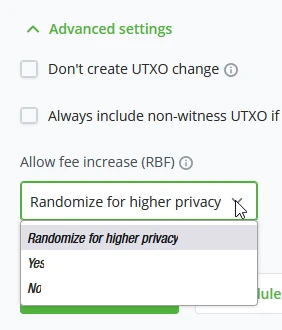
- Randomizza per maggiore privacy, consente alla transazione di essere sostituita automaticamente per la randomizzazione dell'impronta della transazione.
- Sì, contrassegna la transazione per RBF e può essere esplicitamente sostituita (Non sostituita di default, solo su input)
- No, non permettere che la transazione sia sostituita.
Selezione Moneta
La selezione moneta è una funzionalità avanzata che aumenta la privacy e consente di selezionare gli utxo che si desidera spendere quando si crea una transazione. Ad esempio, pagare con utxo freschi di conjoin.
La selezione moneta funziona nativamente con la funzionalità di etichettatura del portafoglio. Questo ti consente di etichettare i fondi in entrata per una gestione e spesa UTXO più fluida.
BTCpay Server supporta anche BIP-329 per la gestione delle etichette. BIP-329 consente di applicare etichette; se trasferisci da un portafoglio che supporta questo particolare BIP e imposti etichette, BTCPay Server le riconoscerà e le importerà. Quando si migrano server, queste informazioni possono anche essere esportate e importate nel nuovo ambiente.
Come Ricevere
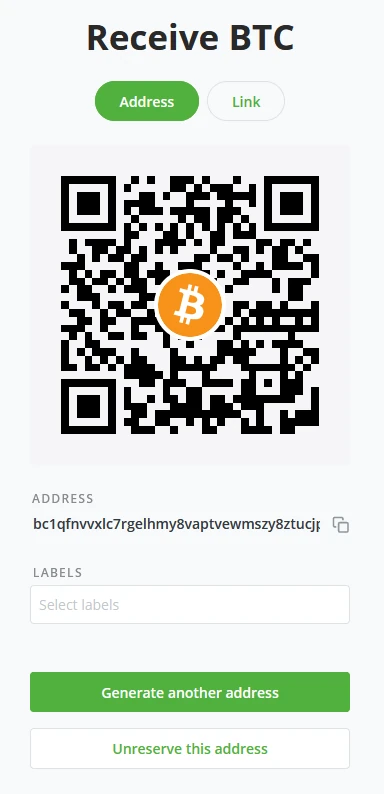
Quando si fa clic sul pulsante di ricezione in BTCPay Server, viene generato un indirizzo inutilizzato per ricevere pagamenti. Gli amministratori possono anche generare un nuovo indirizzo generando una nuova "Fattura".
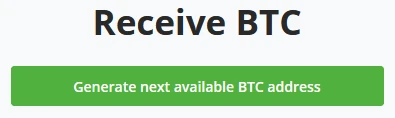
BTCPay Server chiederà sempre di generare l'indirizzo BTC disponibile successivo per evitare il riutilizzo degli indirizzi. Dopo aver cliccato su "Genera il prossimo indirizzo BTC disponibile", BTCPay Server ha generato un nuovo indirizzo e QR. Consente anche di impostare direttamente un'Etichetta all'indirizzo per una migliore gestione dei tuoi indirizzi.
Ri-scansione
La funzionalità di Ri-scansione si basa su "Scantxoutset" di Bitcoin Core 0.17.0 per scandire lo stato attuale della blockchain (chiamato Set UTXO) alla ricerca di monete appartenenti allo schema di derivazione configurato. La ri-scansione del portafoglio risolve due problemi che gli utenti di BTCPay Server sperimentano.
- Problema del limite di gap - La maggior parte dei portafogli di terze parti sono portafogli leggeri che condividono un nodo tra molti utenti. I portafogli che dipendono da nodi leggeri e completi limitano la quantità (tipicamente 20) di indirizzi senza saldo che tengono traccia sulla blockchain per evitare problemi di prestazioni. BTCPay Server genera un nuovo indirizzo per ogni fattura. Tenendo presente quanto sopra, dopo che BTCPay Server genera 20 fatture consecutive non pagate, il portafoglio esterno smette di recuperare le transazioni, assumendo che non si siano verificate nuove transazioni. Il tuo portafoglio esterno non le mostrerà una volta che le fatture vengono pagate sulla 21ª, 22ª, ecc. D'altra parte, internamente, il portafoglio BTCPay Server tiene traccia di qualsiasi indirizzo che genera insieme a un limite -gap- molto più grande. Non si affida a terzi e può sempre mostrare il saldo corretto.
- La soluzione del limite di gap - Se il tuo portafoglio esterno/esistente consente la configurazione del limite di gap, la soluzione più semplice è aumentarlo. Tuttavia, la maggior parte dei portafogli non permette questa configurazione. Gli unici portafogli che conosciamo e che permettono la configurazione del limite di gap sono Electrum, Wasabi e Sparrow Wallet. Sfortunatamente, è probabile che tu incontri problemi con molti altri portafogli. Per la migliore esperienza utente e privacy, considera di abbandonare i portafogli esterni e di utilizzare il portafoglio interno di BTCPay Server.
BTCPay Server utilizza "mempoolfullrbf=1"
BTCPay Server utilizza "mempoolfullrbf=1"; abbiamo aggiunto questo come impostazione predefinita nel tuo setup di BTCPay Server. Tuttavia, è sempre possibile disabilitarlo manualmente. Senza "mempoolfullrbf=1", se un cliente effettua un doppio pagamento con una transazione che non segnala RBF, il commerciante lo saprebbe solo dopo la conferma.
Un amministratore potrebbe voler escludere questa impostazione. Con la seguente stringa, puoi cambiare l'impostazione predefinita.
BTCPAYGEN_EXCLUDE_FRAGMENTS="$BTCPAYGEN_EXCLUDE_FRAGMENTS;opt-mempoolfullrbf"
. btcpay-setup.sh -i**
Impostazioni del portafoglio BTCPay Server
Le impostazioni del portafoglio all'interno di BTCPay Server offrono una panoramica chiara e veloce delle impostazioni generali del tuo portafoglio. Tutte queste impostazioni sono precompilate se il portafoglio è stato creato con BTCPay Server.
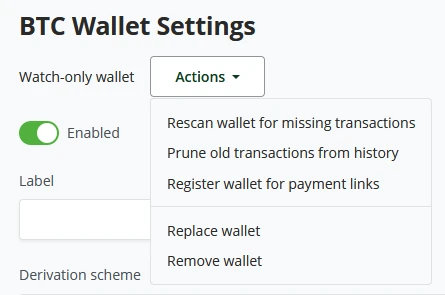
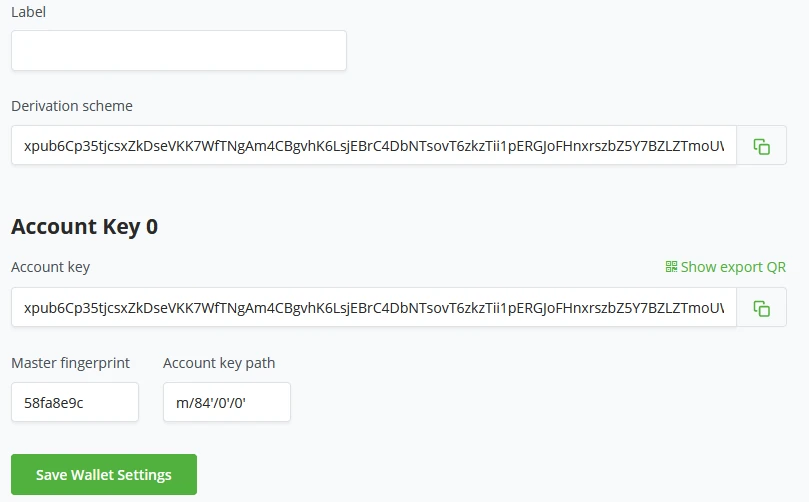
Le impostazioni del portafoglio all'interno di BTCPay Server offrono una panoramica chiara e veloce delle impostazioni generali del tuo portafoglio. Tutte queste impostazioni sono precompilate se il portafoglio è stato creato con BTCPay Server. Le impostazioni del portafoglio di BTCPay Server iniziano con lo stato del portafoglio. È un portafoglio solo visualizzazione o un portafoglio attivo? A seconda del tipo di portafoglio, le azioni possono variare dalla riesecuzione della scansione del portafoglio per le transazioni mancanti, dalla pulizia delle vecchie transazioni dalla cronologia, dalla registrazione del portafoglio per i link di pagamento, o dalla sostituzione e cancellazione del portafoglio corrente associato al negozio. Nelle impostazioni del portafoglio di BTCPay Server, gli amministratori possono impostare un'etichetta per il portafoglio per una migliore gestione. Qui l'amministratore sarà anche in grado di vedere lo Schema di Derivazione, la chiave dell'account (xpub), l'Impronta digitale e il Percorso chiave. Le impostazioni dei pagamenti nel portafoglio hanno solo 2 impostazioni principali. Il pagamento è invalido se la transazione non viene confermata entro (minuti impostati) dopo la scadenza della fattura. Considera la fattura confermata quando la transazione di pagamento ha X numero di conferme. Gli amministratori possono anche impostare un interruttore per mostrare le commissioni consigliate ai pagamenti o impostare un obiettivo di conferma manuale nel numero di blocchi.
!Nota!
Se segui questo corso da solo, creare questo account potrebbe essere qualcosa che potresti fare su un host di terze parti, quindi ancora una volta menzioniamo di non utilizzare questi come ambienti di produzione, ma solo a scopo di formazione.
Esempio
Configurare un portafoglio Bitcoin in BTCPay Server
BTCPay Serverdu configurare un portafoglio in due modi. Il primo è importare un portafoglio Bitcoin già esistente. L'importazione può essere fatta collegando un portafoglio hardware, importando un file del portafoglio, inserendo una chiave pubblica estesa, scansionando il codice QR di un portafoglio, o, meno consigliato, inserendo a mano un seed di recupero del portafoglio precedentemente creato. In BTCPay Server, è anche possibile creare un nuovo portafoglio. Ci sono due modi possibili per configurare BTCPay Server quando si genera un nuovo portafoglio. L'opzione di portafoglio caldo (hot wallet) in BTCPay Server consente funzionalità come 'Payjoin' o 'Liquid'. Tuttavia, c'è uno svantaggio: il seed di recupero generato per questo portafoglio sarà memorizzato sul server, dove chiunque abbia il controllo da Amministratore potrebbe recuperare il seed di recupero. Poiché la tua chiave privata deriva dal tuo seed di recupero, un attore malevolo potrebbe ottenere accesso ai tuoi fondi attuali e futuri! Per mitigare tale rischio in BTCPay Server, un Amministratore può impostare in Impostazioni Server > Politiche > "Consenti ai non-amministratori di creare portafogli caldi per i loro negozi" su no, come è per impostazione predefinita. Per migliorare la sicurezza di questi portafogli caldi, l'amministratore del server dovrebbe abilitare l'autenticazione 2FA sugli account autorizzati ad avere portafogli caldi. Conservare le chiavi private su un server pubblico è pericoloso e comporta dei rischi. Alcuni sono simili ai rischi della Rete Lightning (vedi il capitolo successivo per i rischi della Rete Lightning).
La seconda opzione che BTCPay Server offre per generare un nuovo portafoglio è creando un portafoglio Solo-Visualizzazione (Watch-Only wallet). BTCPay Server genererà le tue chiavi private una sola volta. Dopo che l'utente conferma di aver annotato il proprio Seed, BTCPay Server cancellerà le chiavi private dal server. Di conseguenza, il tuo negozio ora ha un portafoglio Solo-Visualizzazione collegato ad esso. Per spendere i fondi ricevuti sul tuo portafoglio Solo-Visualizzazione, vedi il capitolo Come Inviare, sia utilizzando BTCPay Server Vault, PSBT (transazione bitcoin parzialmente firmata), o, meno raccomandato, inserendo manualmente il tuo seed.
Hai creato un nuovo 'Negozio' nell'ultima parte. La procedura guidata di installazione continuerà chiedendo di "Impostare un portafoglio" o "Impostare un nodo Lightning". In questo esempio, seguirai la procedura guidata "Impostare un portafoglio" (1).
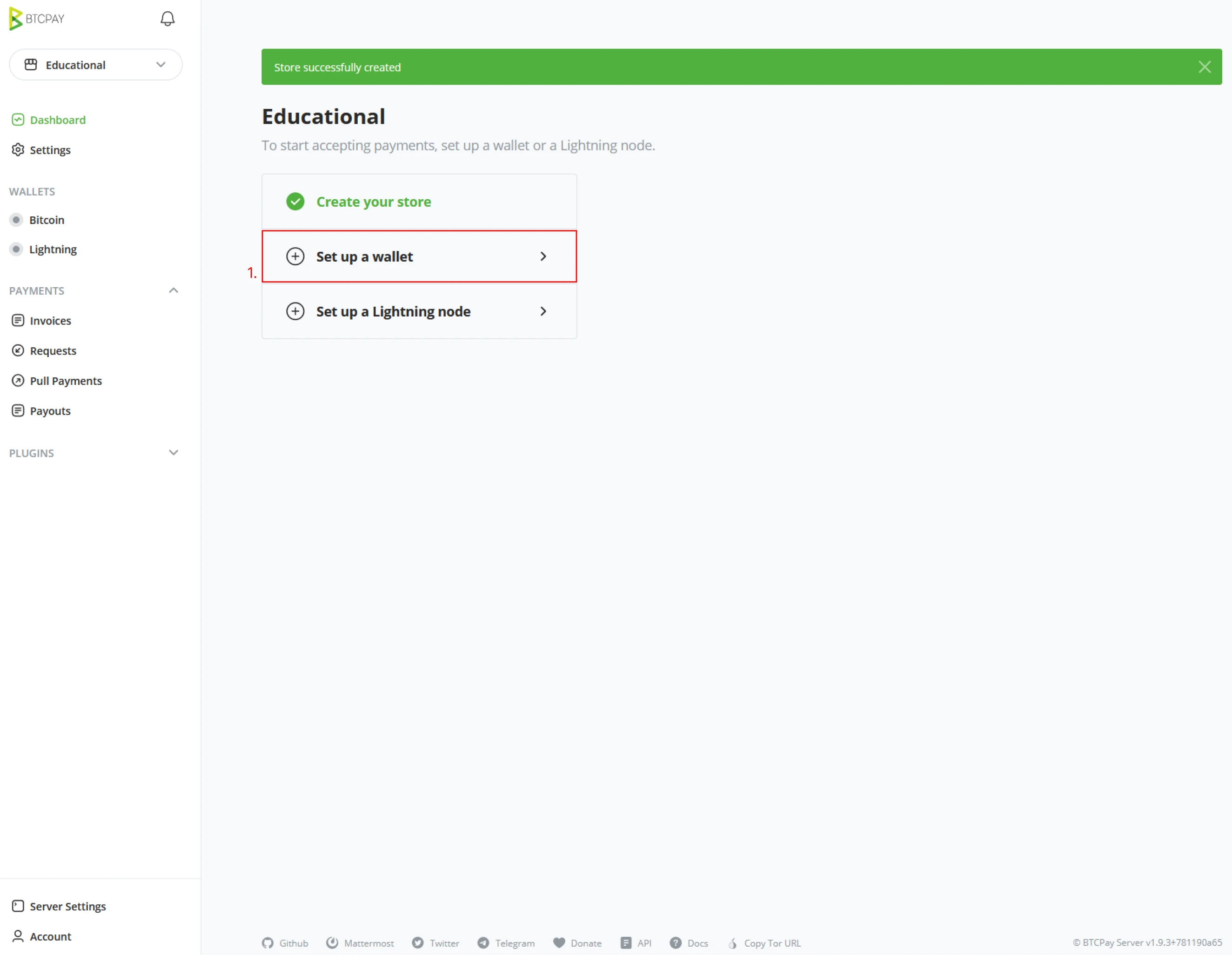
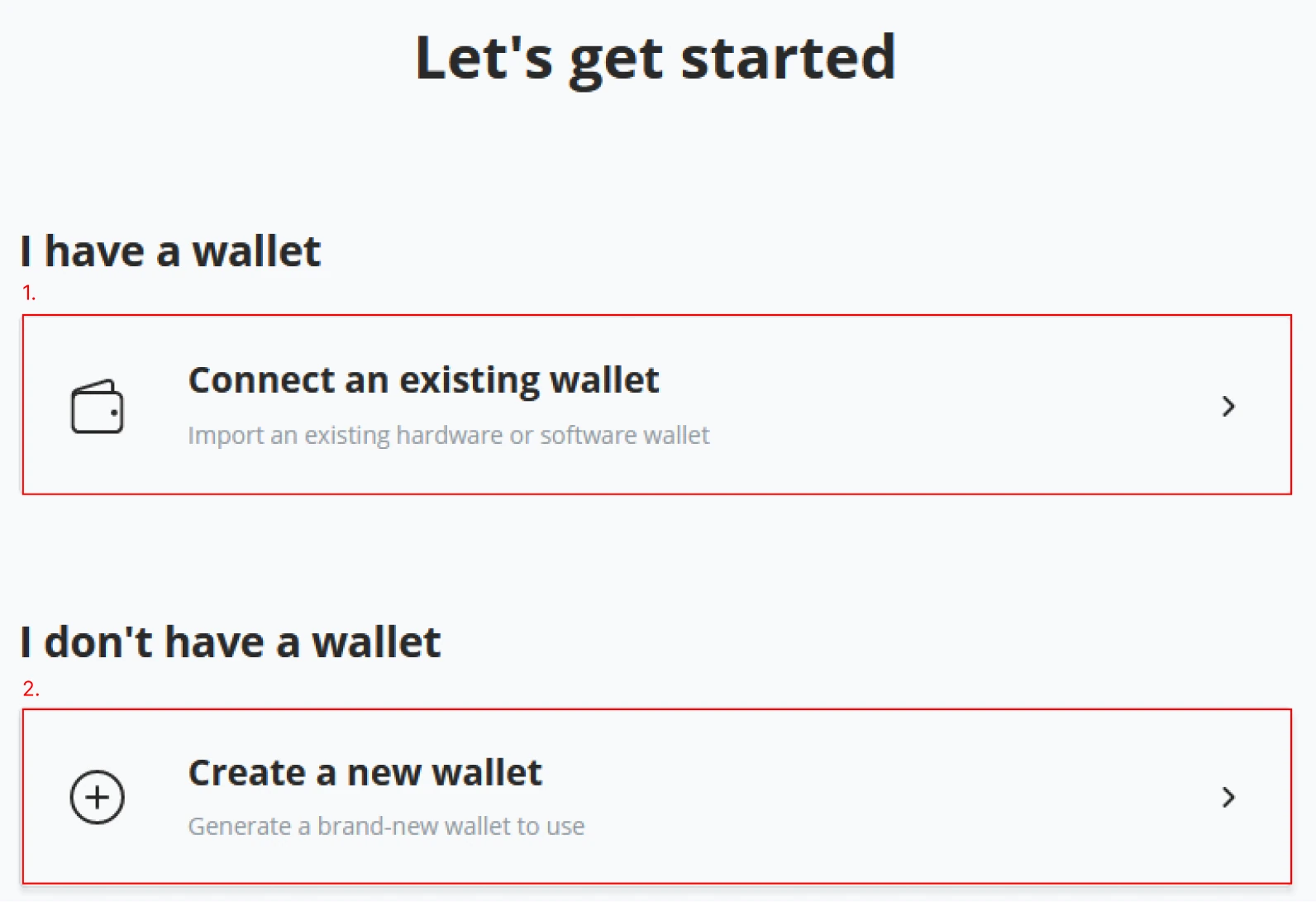
Dopo aver cliccato su "Impostare un portafoglio", la procedura guidata continuerà chiedendo come vuoi procedere; BTCPay Server ora offre l'opzione di collegare un portafoglio Bitcoin esistente al tuo nuovo negozio. Se non hai un portafoglio, BTCPay Server propone di crearne uno nuovo. Questo esempio seguirà i passaggi per "creare un nuovo portafoglio" (2). Segui i passaggi per imparare come "Collegare un portafoglio esistente (1).
!Nota!
Se segui questo corso in aula, l'esempio attuale e il seed che abbiamo generato sono solo a scopo didattico. Non dovrebbe mai esserci alcuna somma sostanziale, se non quella richiesta durante gli esercizi, su questi indirizzi.
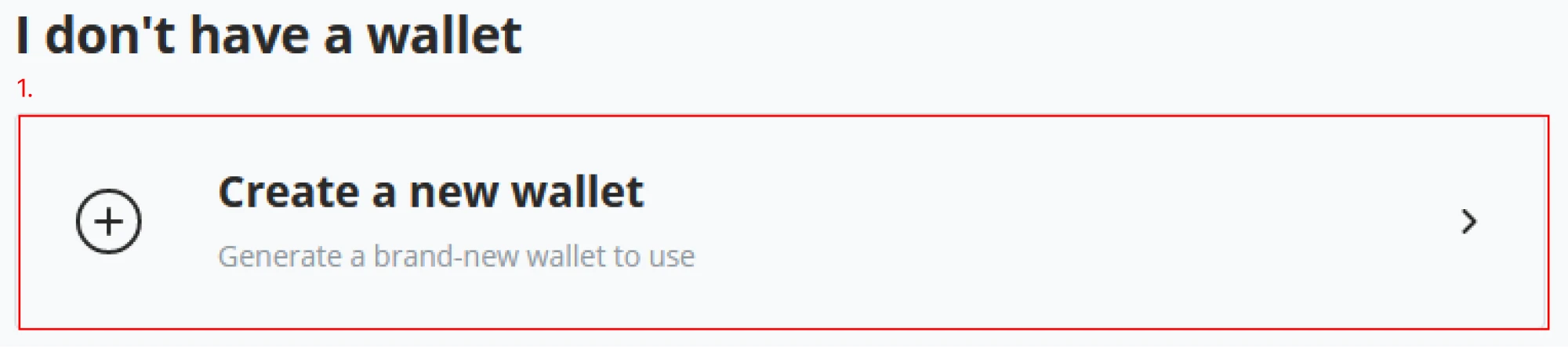
(1) Continua la procedura guidata del "Nuovo portafoglio" cliccando sul pulsante "Crea un nuovo portafoglio".
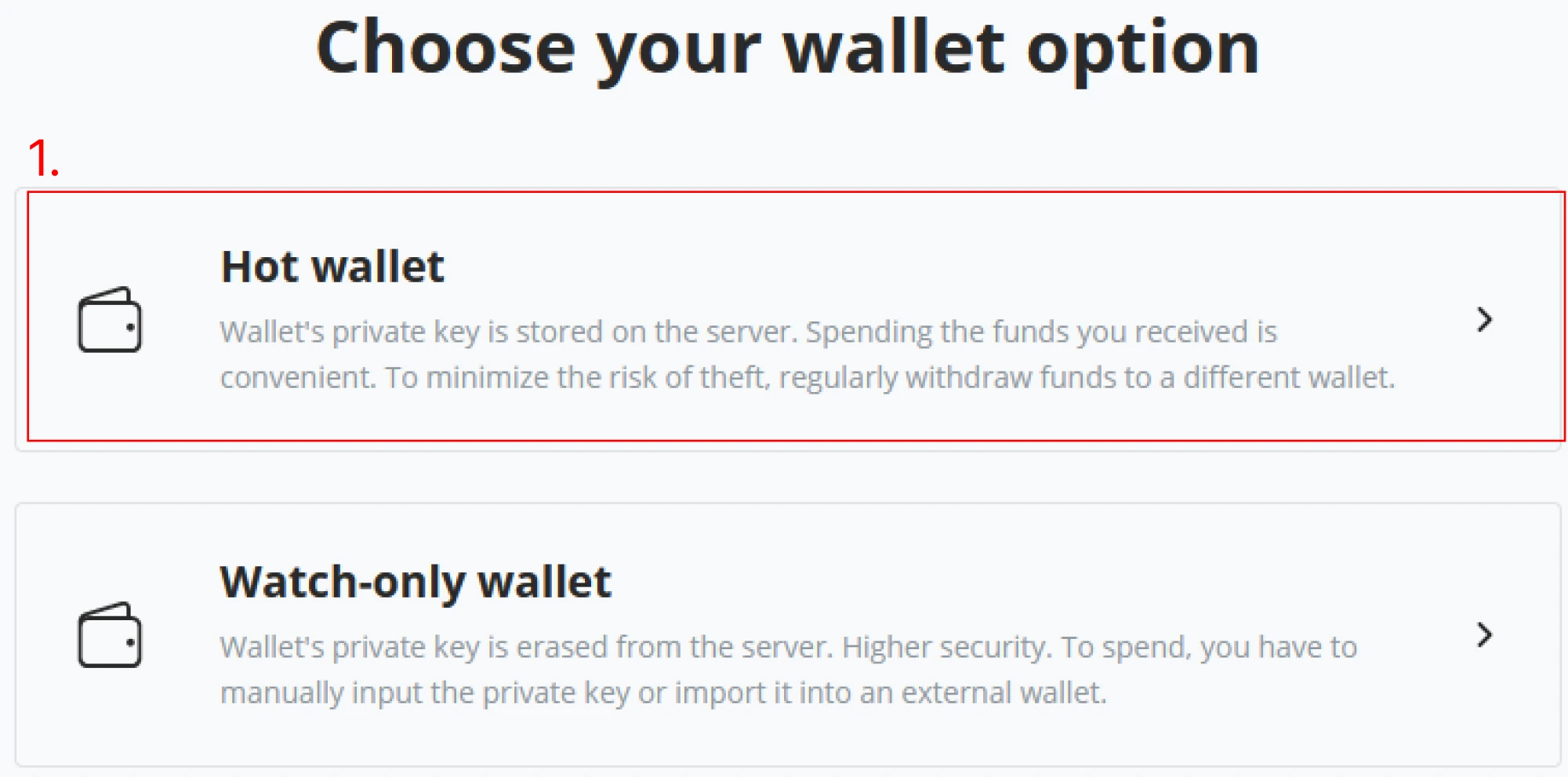
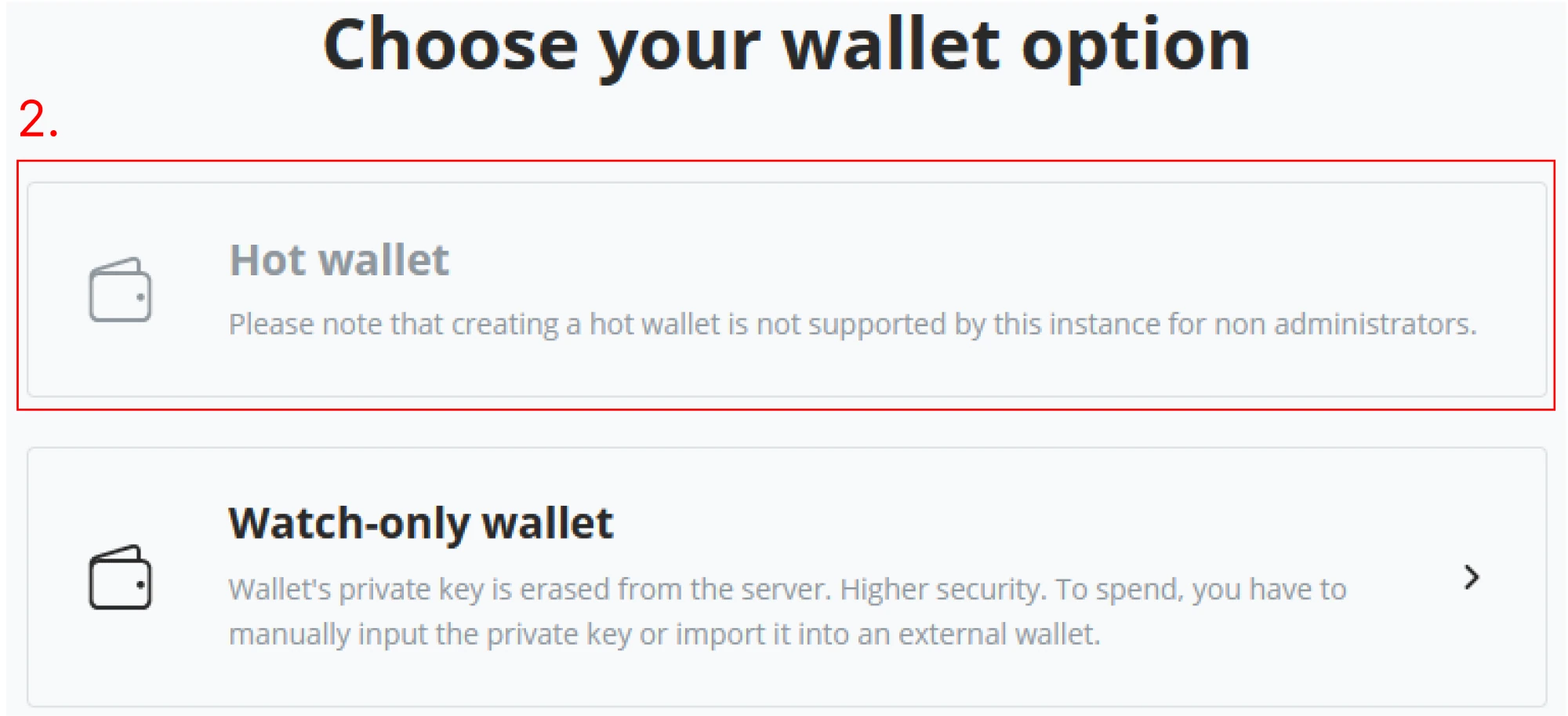
(2) Dopo aver cliccato su “Crea un nuovo portafoglio”, la finestra successiva della procedura guidata darà le opzioni “Portafoglio caldo” e “Portafoglio Solo-Visualizzazione”. Se segui insieme a un istruttore, il tuo ambiente è una Demo condivisa, e puoi solo creare un Portafoglio Solo-Visualizzazione. Nota la differenza tra le due figure qui sotto. Poiché sei nell'ambiente Demo seguendo insieme all'istruttore, crea un "Portafoglio Solo-Visualizzazione" e continua con la procedura guidata del "Nuovo Portafoglio".
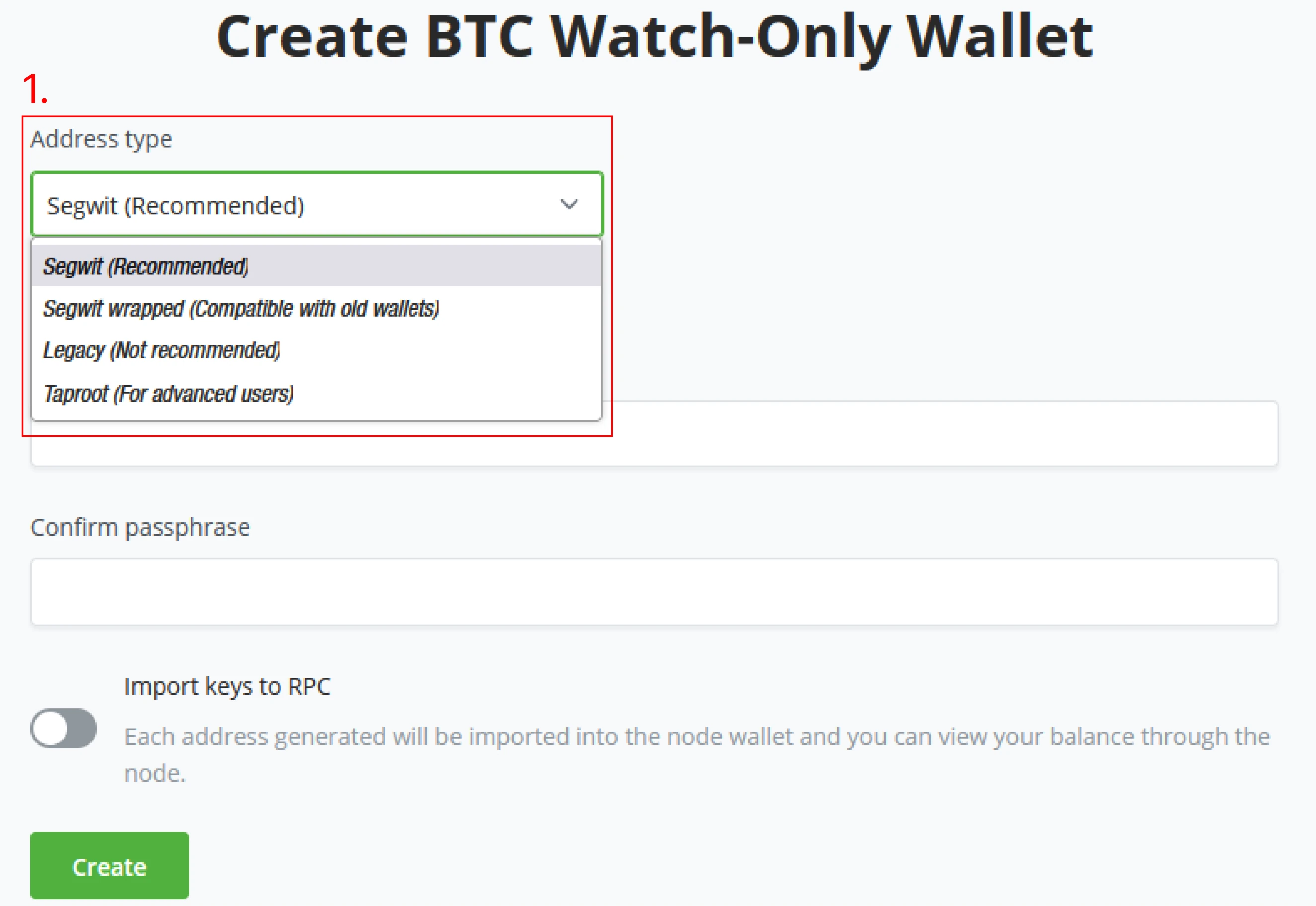
(3) Continuando la procedura guidata del nuovo portafoglio, ora ti trovi nella sezione Crea portafoglio BTC Solo-Visualizzazione. Qui abbiamo la possibilità di impostare il tipo di indirizzo del portafoglio "Tipo di indirizzo". BTCPay Server consente di scegliere il tipo di indirizzo preferito; al momento della scrittura di questo corso, è ancora consigliato utilizzare gli indirizzi bech32. Scopri più dettagli sugli indirizzi nel primo capitolo di questa parte.
- Segwit (bech32)
- Gli indirizzi Native SegWit iniziano con
bc1q.- Esempio:
bc1qXXXXXXXXXXXXXXXXXXXXXX
- Esempio:
- Legacy
- Gli indirizzi Legacy iniziano con il numero
1. - Esempio:
15e15hXXXXXXXXXXXXXXXXXXXX
- Gli indirizzi Legacy iniziano con il numero
- Taproot (Per utenti avanzati)
- Gli indirizzi Taproot iniziano con
bc1p. - Esempio:
bc1pXXXXXXXXXXXXXXXXXXXXXXXX
- Gli indirizzi Taproot iniziano con
- Segwit wrapped
- Gli indirizzi Segwit wrapped iniziano con
3. - Esempio:
37BBXXXXXXXXXXXXXXX
- Gli indirizzi Segwit wrapped iniziano con
Scegli segwit (raccomandato) come tipo di indirizzo del portafoglio preferito.
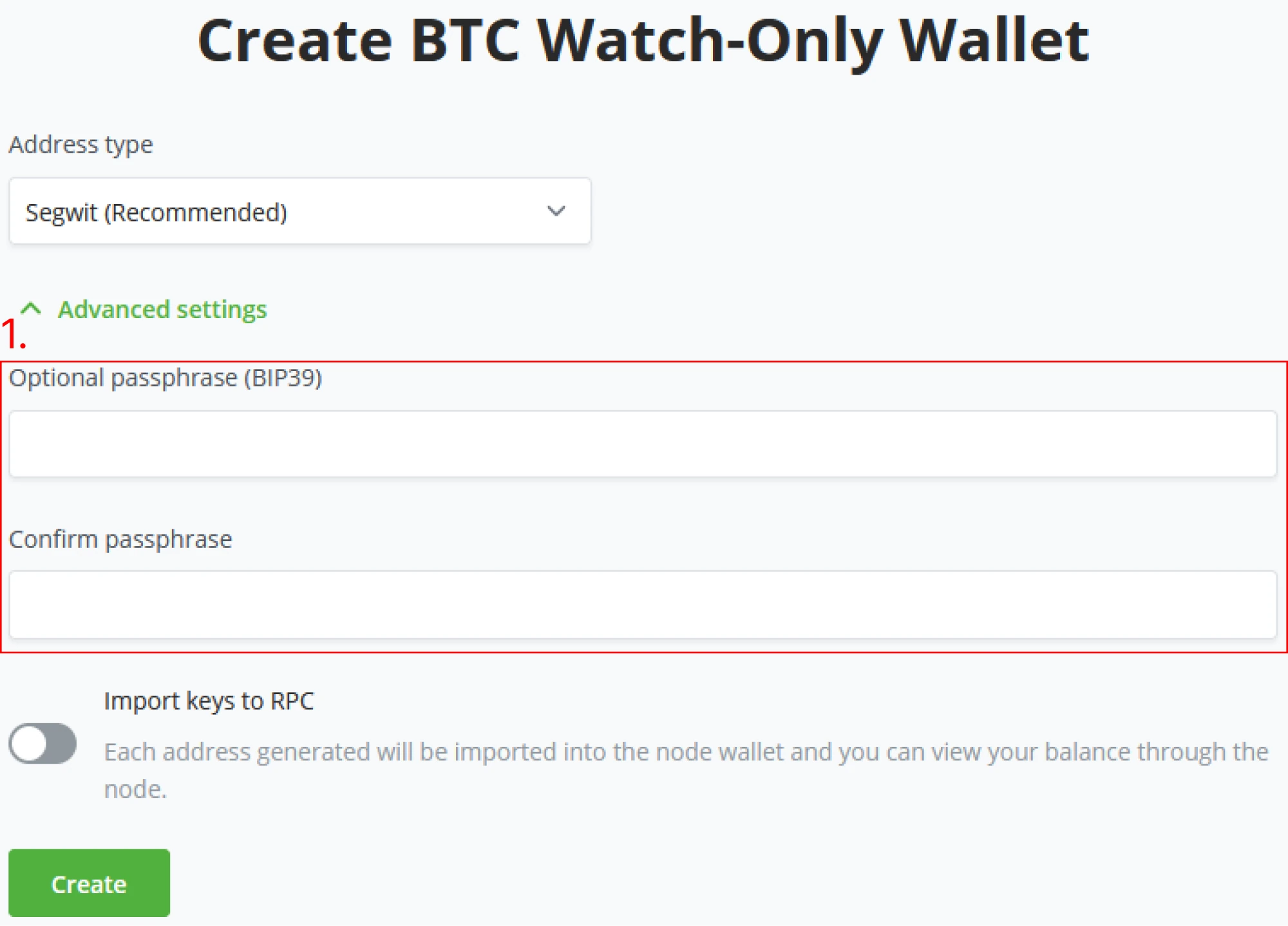
(4) Quando si imposta il parametro per il Wallet, BTCPay Server consente agli utenti di impostare una passphrase opzionale tramite BIP39, assicurati di confermare la tua password.
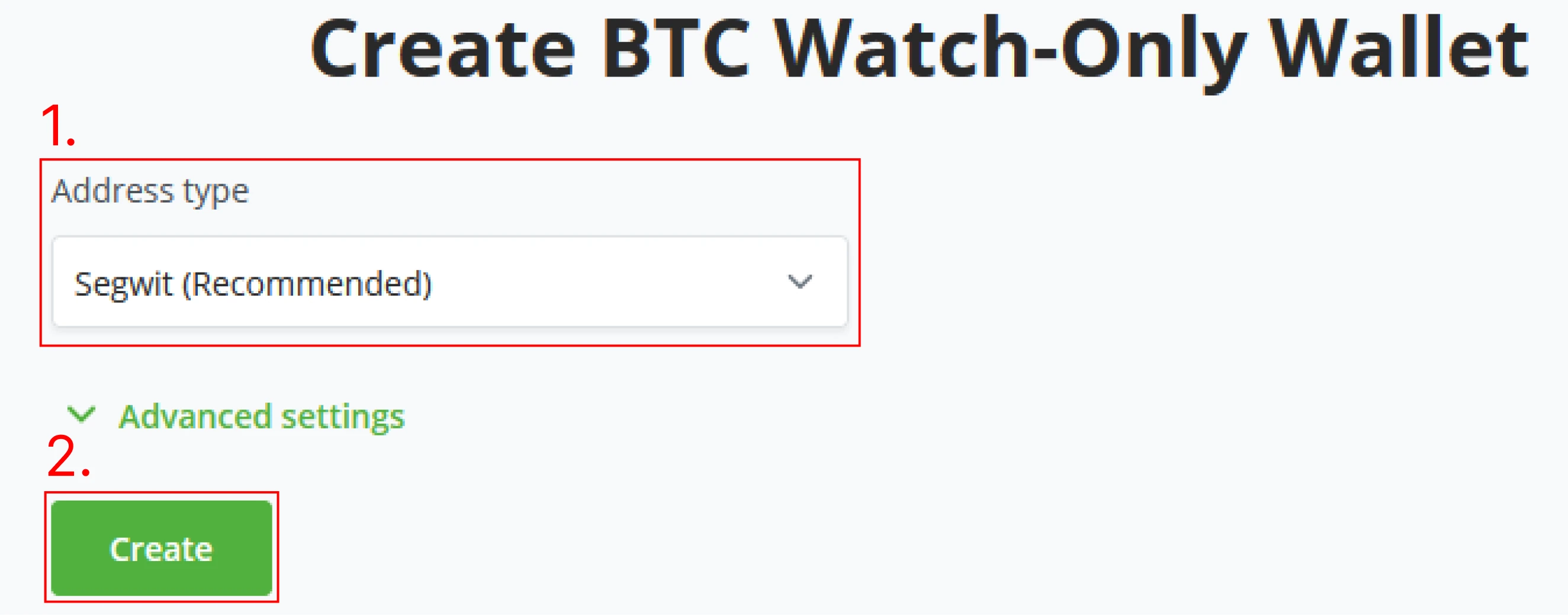
(5) Dopo aver impostato il tipo di indirizzo del Wallet e, eventualmente, alcune opzioni avanzate, clicca su Crea, e BTCPay Server genererà il tuo nuovo Wallet. Nota che questo è l'ultimo passo prima di generare il seed. Assicurati di fare ciò in un ambiente in cui nessuno possa rubare il seed guardando il tuo schermo.
(6) Nella schermata successiva della procedura guidata, BTCPay Server ti mostra il seed per il tuo Wallet appena generato; queste sono le chiavi per recuperare il tuo Wallet e firmare le transazioni. BTCPay Server genera un seed di 12 parole. Queste parole verranno cancellate dal server dopo questa schermata di configurazione. Questo Wallet è specificamente un portafoglio di visualizzazione. Si consiglia di non memorizzare questa il seed digitalmente o tramite immagine fotografica. Gli utenti possono proseguire solo se riconoscono attivamente di aver annotato il loro seed.
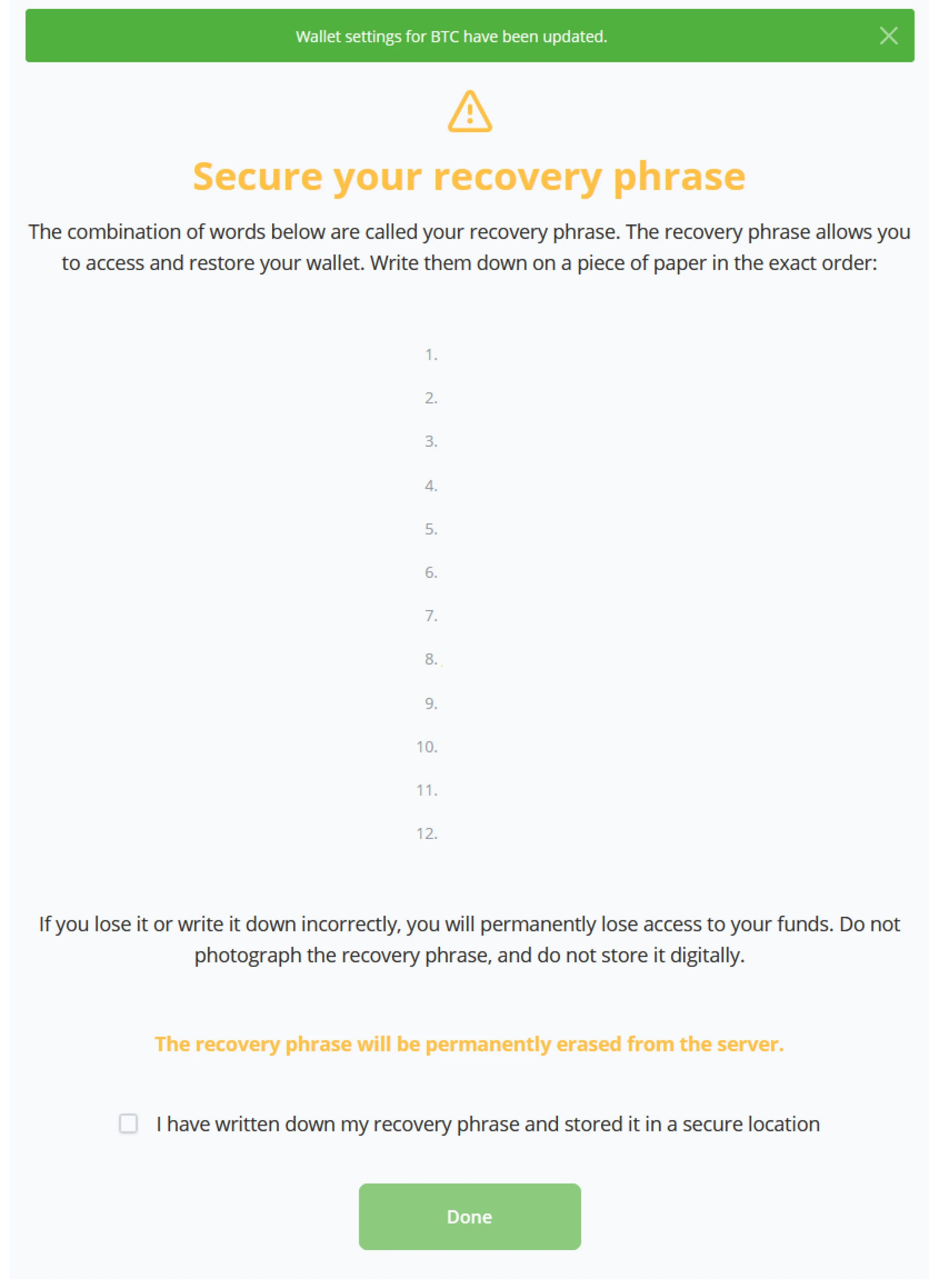
(7) Dopo aver cliccato su Fatto e aver assicurato il seed, BTCPay Server aggiornerà il tuo negozio con il nuovo Wallet allegato ed è pronto a ricevere pagamenti. Nell'interfaccia utente, nel menu di navigazione a sinistra, nota come Bitcoin sia ora evidenziato e attivato sotto Wallet.
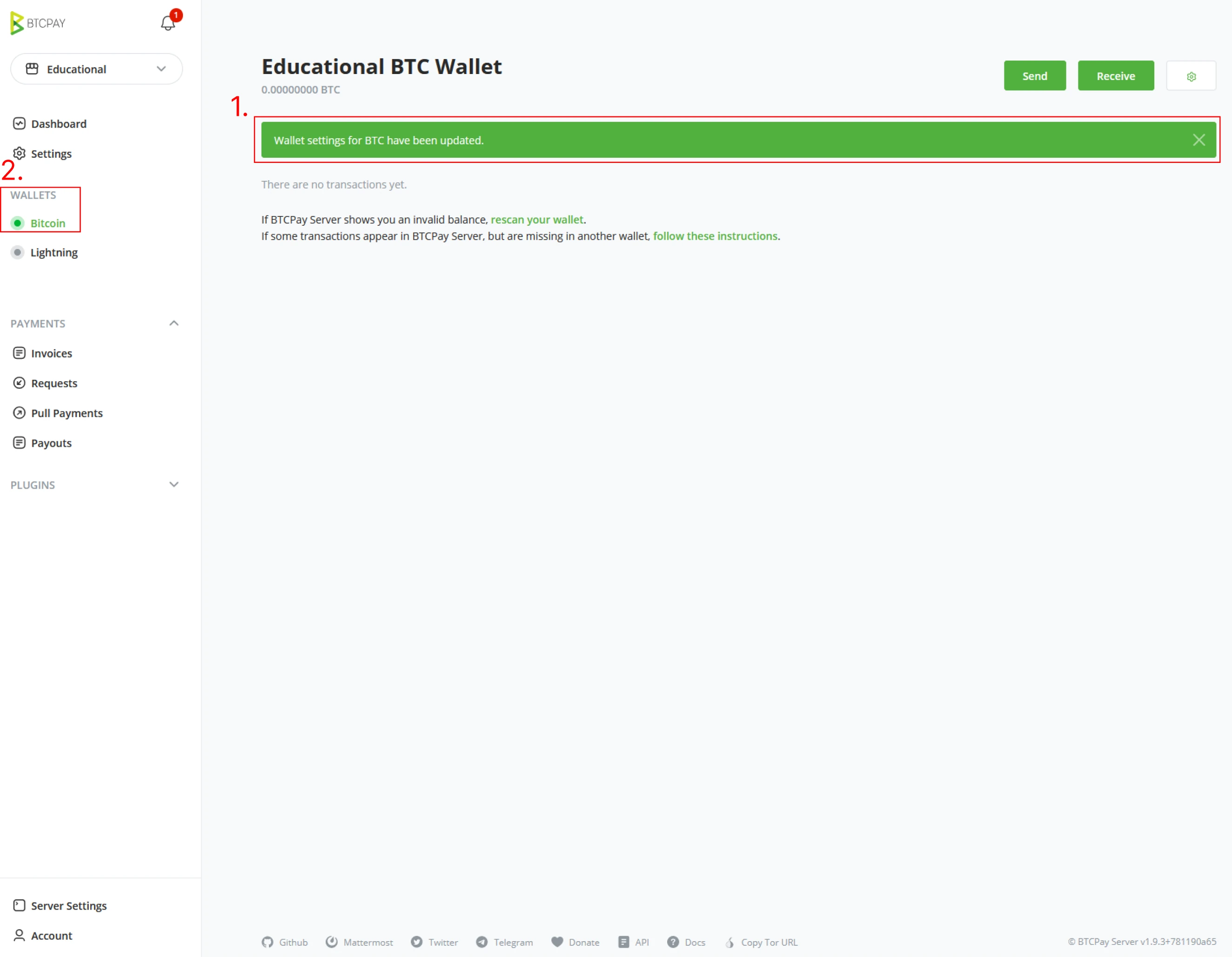
Esempio: Annotare un seed
Questo è un metodo molto sicuro di usare Bitcoin. Come detto prima, solo tu dovresti avere accesso o conoscenza del tuo seed. Questo dovrebbe essere utilizzato eslusicamente per questo corso. Troppi fattori, occhi indiscreti dei compagni di classe, sistemi non sicuri e molti altri rendono queste chiavi solo educative e non affidabili. Tuttavia, le chiavi generate devono comunque essere conservate per i successivi esempi del corso.
Il primo metodo che utilizzeremo nella situazione attuale, anche il meno sicuro, è annotare la frase seme nell'ordine corretto. Una cartoncino per annotare il seed viene forntiro nel materiale del corso allo studente o, in alternativa è disponibile su gitHub di BTCPay Server. Utilizzeremo questa carta per annotare le parole generate nel passaggio precedente. Assicurati di scriverle nell'ordine corretto. Dopo averle scritte, controllale rispetto a quanto fornito dal software per assicurarti di averle scritte nell'ordine corretto. Una volta scritte, clicca sulla casella che indica di aver annotato correttamente il tuo seed.
Esempio: Conservare il seed su un Hardware Wallet
In questo corso, analizziamo come conservare il seed su un hardware wallet. L'istruttore del corso potrebbe non avere un dispositivo hardware. Nella guida del corso, però, sono elencati i portafogli hardware che si adatterebbero a questo esercizio. In questo esempio useremo BTCPay Server Vault e il portafoglio hardware Blockstream Jade. Puoi anche seguire un video di riferimento per collegare un portafoglio hardware. :::video id=8e61664b-e0c0-416d-8ef9-b631bf28ec4d:::
Scarica BTCPay Server Vault: https://github.com/btcpayserver/BTCPayServer.Vault/releases
Assicurati di scaricare i file corretti per il tuo sistema. Gli utenti Windows dovrebbero scaricare il pacchetto BTCPayServerVault-2.0.5-setup.exe, gli utenti Mac scaricano BTCPayServerVault-osx-x64-2.0.5.dmg, e gli utenti Linux dovrebbero scaricare BTCPayServerVault-Linux-2.0.5.tar.gz
Dopo aver installato BTCPay Server Vault, avvia il software facendo clic sull'icona sul tuo Desktop. Quando BTCPay Server Vault è correttamente installato e avviato per la prima volta, chiederà il permesso di essere utilizzato con le applicazioni Web. Richiederà inoltre l'accesso allo specifico BTCPay Server con cui lavori. Accetta queste condizioni. BTCPay Server Vault ora cercherà il dispositivo Hardware. Una volta trovato, BTCPay Server riconoscerà che Vault è in esecuzione e ha recuperato il tuo dispositivo.
!Nota!
Non dare le tue chiavi SSH o l'account amministratore del server a nessun altro tranne che agli amministratori quando utilizzi un portafoglio caldo. Chiunque abbia accesso a questi account avrà accesso ai fondi nel Hot Wallet.
Riepilogo delle Competenze
In questa sezione, hai appreso quanto segue:
- La vista delle transazioni del portafoglio Bitcoin e le sue varie categorizzazioni.
- Le varie opzioni quando si invia da un portafoglio Bitcoin, dai portafogli hardware ai portafogli caldi.
- Il problema del limite di gap affrontato quando si utilizzano la maggior parte dei portafogli e come correggerlo.
- Come generare un nuovo portafoglio Bitcoin all'interno di BTCPay Server, inclusa la memorizzazione delle chiavi in un portafoglio hardware e il backup della frase di recupero.
In questa sezione, hai imparato come generare un nuovo portafoglio Bitcoin all'interno di BTCPay Server. Non abbiamo ancora affrontato come assicurare o utilizzare quelle chiavi. In una rapida panoramica di questo obiettivo, hai imparato come configurare il primo negozio. Hai imparato come generare una frase di recupero Bitcoin.
Valutazione della Conoscenza Revisione Pratica
Descrivi un metodo per generare chiavi e uno schema per assicurarle, insieme ai compromessi/rischi dello schema di sicurezza.
BTCPay Server Lightning Wallet
Quando un amministratore del server provvede a configurare una nuova istanza di BTCPay Server, può impostare un'implementazione della rete Lightning, LND, Core Lightning o Eclair; vedi Parte Configurazione di BTCPay Server per istruzioni di installazione più dettagliate. Collegare un nodo Lightning al proprio BTCPay Server funziona tramite un nodo personalizzato. Un utente che non è un amministratore del server su BTCPay Server non sarà in grado di utilizzare il nodo Lightning interno per impostazione predefinita. Ciò serve a proteggere il proprietario del server dalla perdita dei suoi fondi. Gli amministratori del server possono installare un Plugin per dare accesso al loro nodo Lightning tramite LNBank; ciò è al di fuori dell'ambito di questo corso; per maggiori informazioni su LNBank, consultare la pagina ufficiale del plugin.
Collegare il nodo interno (amministratore del server)
L'amministratore del server può utilizzare il nodo Lightning interno di BTCPay Server. Indipendentemente dall'implementazione di Lightning, il collegamento al nodo Lightning interno è lo stesso.
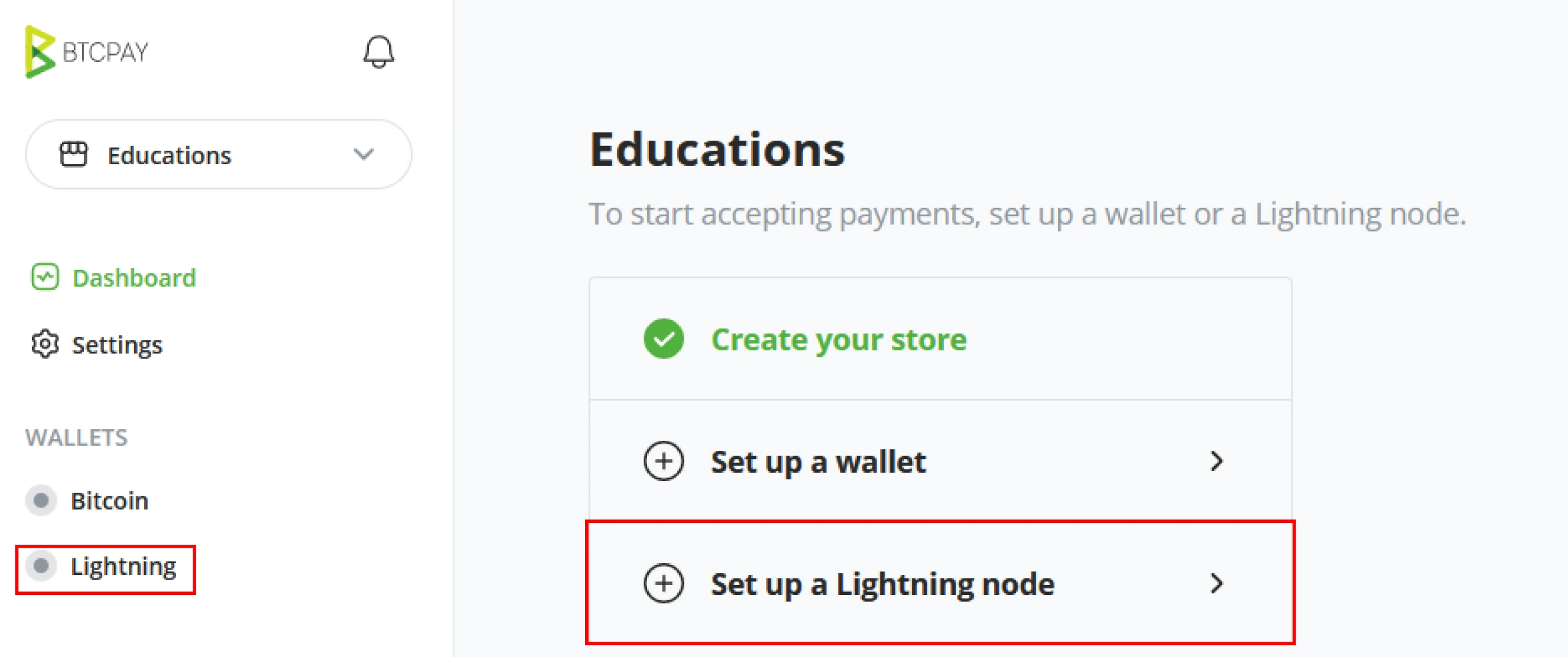
Andare in un negozio configurato in precedenza e cliccare sul portafoglio "Lightning" nel menu a sinistra. BTCPay Server offre due possibilità di configurazione, utilizzando il nodo interno (solo amministratore del server per impostazione predefinita) o un nodo personalizzato (collegamento esterno). Gli amministratori del server possono cliccare sull'opzione "Usa nodo interno". Non è richiesta ulteriore configurazione. Cliccare sul pulsante "salva" e controllare la notifica che indica "Nodo Lightning BTC aggiornato". Il negozio ha ora ottenuto con successo le capacità alla rete Lightning.
Collegare il nodo esterno (utente del server/proprietario del negozio)
Ai proprietari dei negozi non è in genere permesso utilizzare il nodo Lightning dell'amministratore del server per impostazione predefinita. È necessario effettuare il collegamento a un nodo esterno, sia un nodo del proprietario del negozio prima della configurazione di BTCPay Server, un plugin LNBank se reso disponibile dall'amministratore del server, o una soluzione di custodia come Alby.
Andare in un negozio configurato in precedenza e cliccare su "Lightning" sotto i portafogli nel menu a sinistra. Poiché ai proprietari dei negozi non è permesso utilizzare il nodo interno per impostazione predefinita, questa opzione è disabilitata. Utilizzare un nodo personalizzato è l'unica opzione disponibile.
BTCPay Server richiede informazioni di connessione; le soluzioni precedenti (o di custodia) forniranno queste informazioni specifiche per implementare Lightning. All'interno di BTCPay Server, i proprietari dei negozi possono utilizzare le seguenti connessioni:
- C-lightning tramite connessione TCP o Unix domain socket.
- Lightning Charge tramite HTTPS
- Eclair tramite HTTPS
- LND tramite il proxy REST
- LNDhub tramite l'API REST

Cliccare su "testa connessione" per assicurarsi di aver inserito correttamente i dettagli della connessione. Dopo che la connessione risulta essere buona, cliccare su salva, e BTCPay Server mostra che il negozio è aggiornato con un Nodo Lightning.
Gestione del nodo Lightning interno LND (Amministratore del server)
Dopo aver collegato il nodo Lightning interno, gli amministratori del server noteranno nuove tessere sulla Dashboard specificamente per le informazioni Lightning.
- Saldo Lightning
- BTC nei canali
- BTC nei canali in apertura
- BTC saldo locale
- BTC saldo remoto
- BTC nei canali in chiusura
- BTC On-chain
- BTC confermati
- BTC non confermati
- BTC riservati
- Servizi Lightning
- Ride the Lightning (RTL).
Cliccando sia sul logo di Ride the Lightning nella tessera "Servizi Lightning" sia su "Lightning" sotto i portafogli nel menu a sinistra, gli amministratori del server possono accedere a RTL per la gestione del nodo Lightning.
Nota!
Se il collegamento al nodo Lightning interno fallisce - Se la connessione interna fallisce, confermare:
- Che il nodo Bitcoin on-chain sia completamente sincronizzato
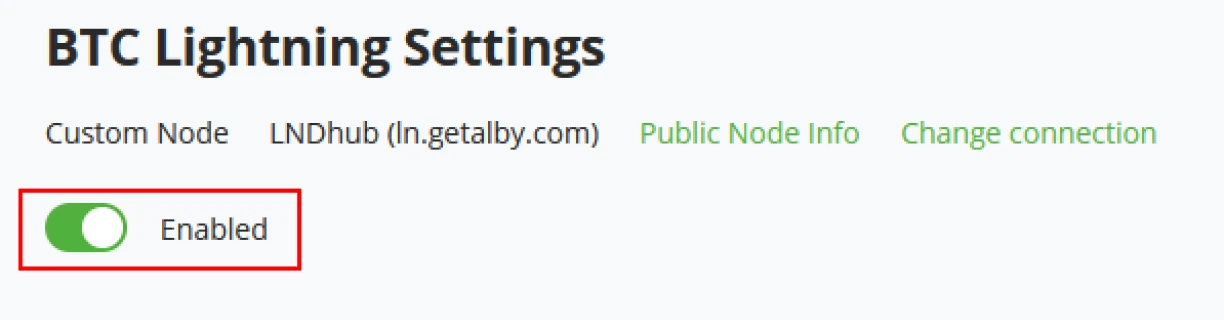
- Che il nodo Lightning interno sia "Abilitato" in "Lightning" > "Impostazioni" > "Impostazioni Lightning BTC" Se non riesci a connetterti al tuo nodo Lightning, prova a riavviare il server o leggi maggiori dettagli sulla documentazione ufficiale di BTCPay Server; https://docs.btcpayserver.org/Troubleshooting/ . Non potrai accettare pagamenti Lightning nel tuo negozio fino a quando il tuo nodo Lightning non risulterà "Online". Prova a testare la tua connessione Lightning cliccando sul link "Informazioni Nodo Pubblico".
Portafoglio Lightning
Nell'opzione Portafoglio Lightning presente nella barra del menu a sinistra, gli amministratori del server troveranno un facile accesso a RTL, alle loro Informazioni Nodo Pubblico e alle impostazioni Lightning specifiche per il loro negozio BTCPay Server.
Informazioni nodo interno
Gli amministratori del server possono cliccare sulle informazioni del nodo interno e dare un'occhiata allo stato del loro server (Online/Offline) e alla stringa di connessione per Clearnet o Tor.
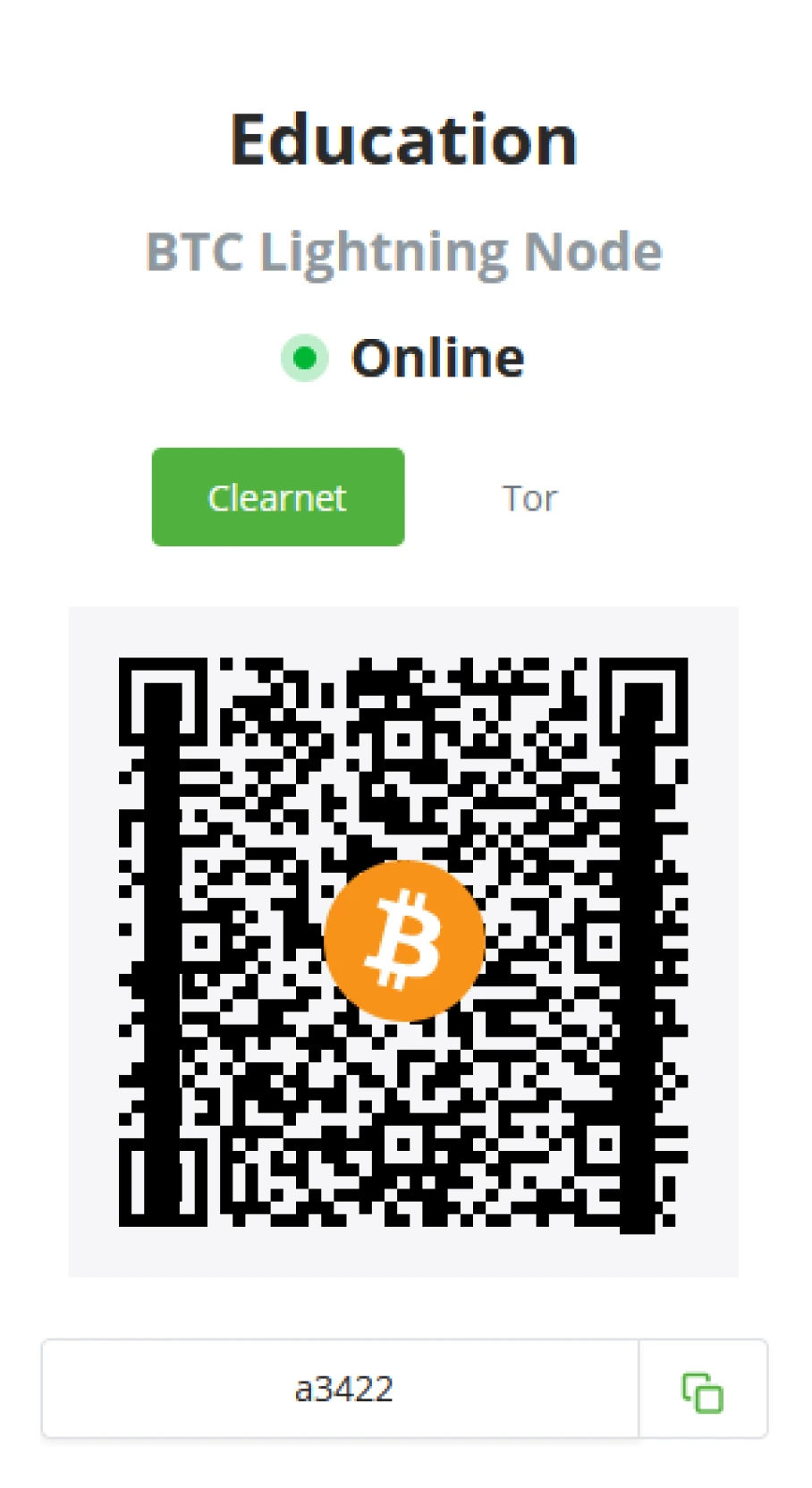
Cambiare connessione
Accanto alle informazioni del Nodo Pubblico del negozio, i proprietari possono trovare questa opzione. Ciò porterà alla configurazione iniziale per la connessione del nodo lightning esterno, compilare le nuove informazioni del nodo Lightning, cliccare su salva e aggiornare il negozio con le nuove informazioni del nodo.
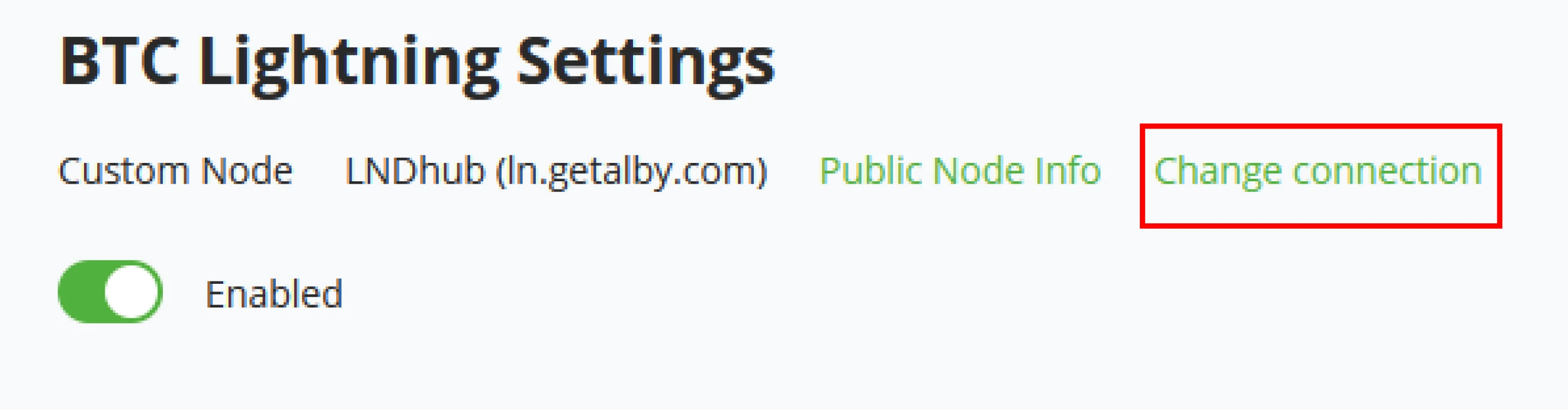
Servizi
Se l'amministratore del server decide di installare più servizi per l'implementazione Lightning, questi saranno elencati qui. Con un'implementazione LND standard, gli amministratori avranno Ride The Lightning (RTL) come strumento standard per la gestione del nodo.
Impostazioni portafoglio BTC Lightning
Dopo aver aggiunto il nodo Lightning al negozio in una fase precedente, all'interno delle impostazioni del portafoglio Lightning, i proprietari del negozio possono ancora scegliere di disattivarlo per il loro negozio utilizzando l'interruttore in alto nelle impostazioni Lightning.
Opzioni di pagamento Lightning
I proprietari dei negozi possono impostare parametri per migliorare l'esperienza Lightning per i loro clienti.
- Mostrare gli importi dei pagamenti Lightning in Satoshi.
- Aggiungere suggerimenti di hop per canali privati alla fattura Lightning.
- Unificare URL/QR code di pagamento on-chain e Lightning al checkout.
- Impostare un modello di descrizione per le fatture Lightning.
LNURL
I proprietari dei negozi possono scegliere di utilizzare o meno LNURL. Un URL della Rete Lightning, o LNURL, è uno standard proposto per le interazioni tra colui che paga ed il beneficiario. In breve, un LNURL è un URL codificato bech32 prefissato con lnurl. Si prevede che il portafoglio Lightning decodifichi l'URL, contatti l'URL e attenda un file JSON con ulteriori istruzioni, in particolare un tag che definisce il comportamento dell'LNURL.
- Abilitare LNURL
- Modalità LNURL Classica
- Per compatibilità del portafoglio, codificato Bech32 (classico) vs URL in chiaro (prossimo)
- Consentire al beneficiario di inserire un commento.
Esempio 1
Connettersi a Lightning con il nodo interno (Amministratore)
Questa opzione è disponibile solo se sei l'Amministratore di questa istanza o se l'Amministratore ha modificato le impostazioni predefinite dove gli utenti possono utilizzare il nodo lightning interno.
Come amministratore, clicca su Portafoglio Lightning nella barra del menu a sinistra. BTCPay Server chiederà di utilizzare una delle due opzioni per connettere un Nodo Lightning, un nodo interno o un nodo esterno personalizzato. Clicca su Usa nodo interno e clicca su salva.
Gestire il tuo nodo Lightning (RTL)
Dopo essersi connessi al nodo lightning interno, BTCPay Server si aggiornerà e mostrerà una notifica "Nodo Lightning BTC aggiornato", confermando che ora hai collegato Lightning al tuo negozio.
Gestire il nodo lightning è un compito per l'Amministratore del server. Questo comporta:
- Gestire le transazioni
- Gestire la liquidità
- Liquidità in entrata
- Liquidità in uscita
- Gestire utenti (peer) e canali
- Utenti (peer) connessi
- Tariffe dei canali
- Stato dei canali
- Effettuare backup frequenti dei stati del canale.
- Controllare i rapporti di routing.
- In alternativa, utilizzare servizi come Loop.
Tutta la gestione dei nodi Lightning viene effettuata da standard con RTL (assumendo che si utilizzi un'implementazione LND). Gli amministratori possono cliccare sul loro Lightning Wallet in BTCPay Server e trovare un pulsante per aprire RTL. La Dashboard principale di BTCPay Server è ora aggiornata con le caselle di Lightning Network, inclusi accessi rapidi a RTL.
Esempio 2
Connettersi a Lightning con Alby
Quando ci si connette con ad una soluzione custodial come Alby, i proprietari di ciascun negozoi dovrebbero prima creare un account, visitando: https://getalby.com/
Dopo aver creato l'account Alby, vai al tuo negozio BTCPay Server.
Passo 1: Clicca su 'Imposta un nodo Lightning' sulla Dashboard o su 'Lightning' sotto portafogli.
Passo 2: Inserisci le credenziali di connessione del tuo portafoglio fornite da Alby. Nella Dashboard di Alby, clicca su Portafoglio. Qui troverai "Credenziali di Connessione del Portafoglio". Copia queste credenziali. Incolla le credenziali di Alby nel campo di configurazione della connessione in BTCPay Server.
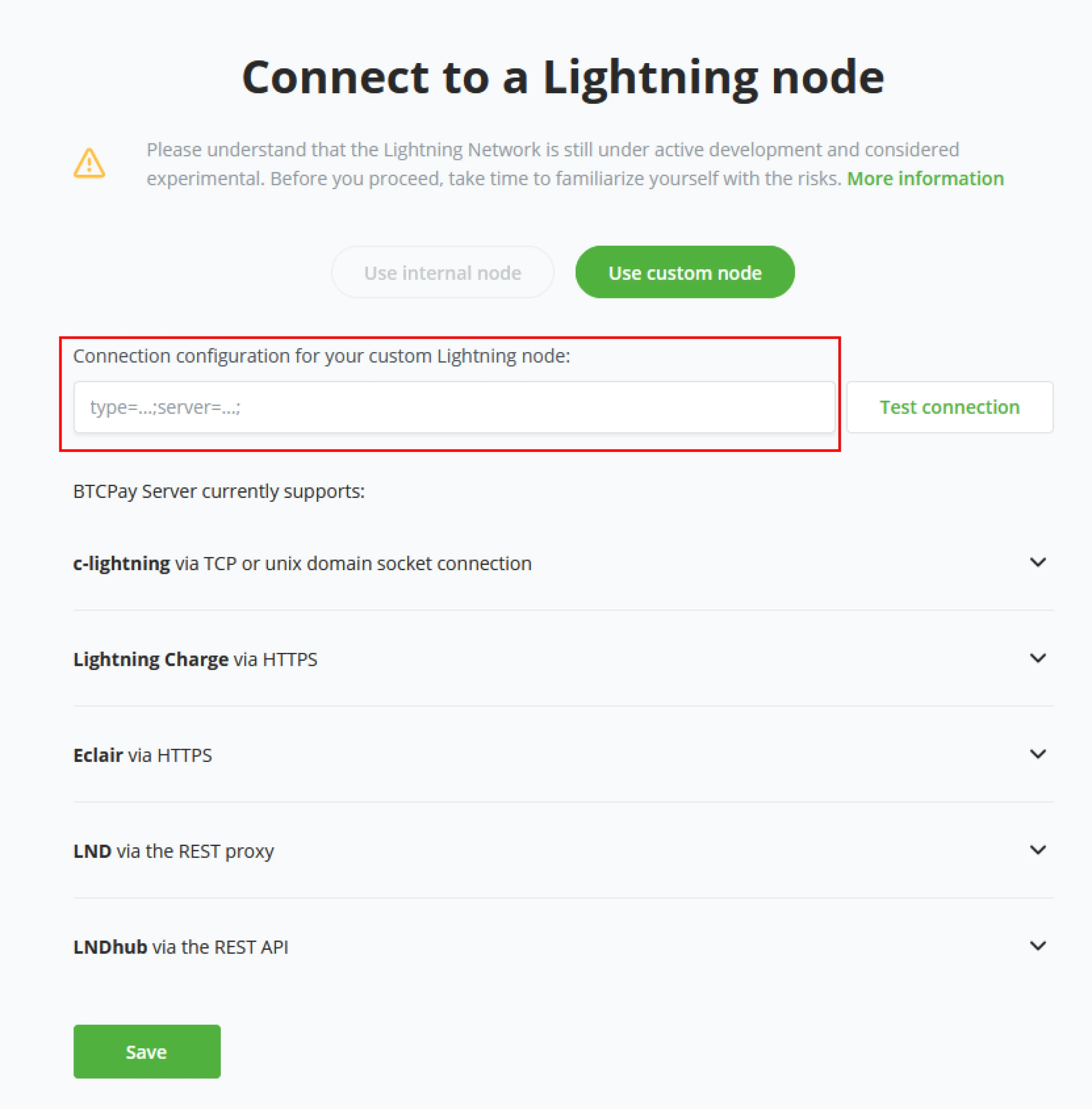
Passo 3: Dopo aver fornito a BTCPay Server i dettagli della connessione, clicca sul pulsante "Testa Connessione" per assicurarti che la connessione funzioni correttamente. Nota il messaggio "Connessione al nodo Lightning riuscita" nella parte superiore dello schermo. Questo conferma che tutto funziona correttamente.
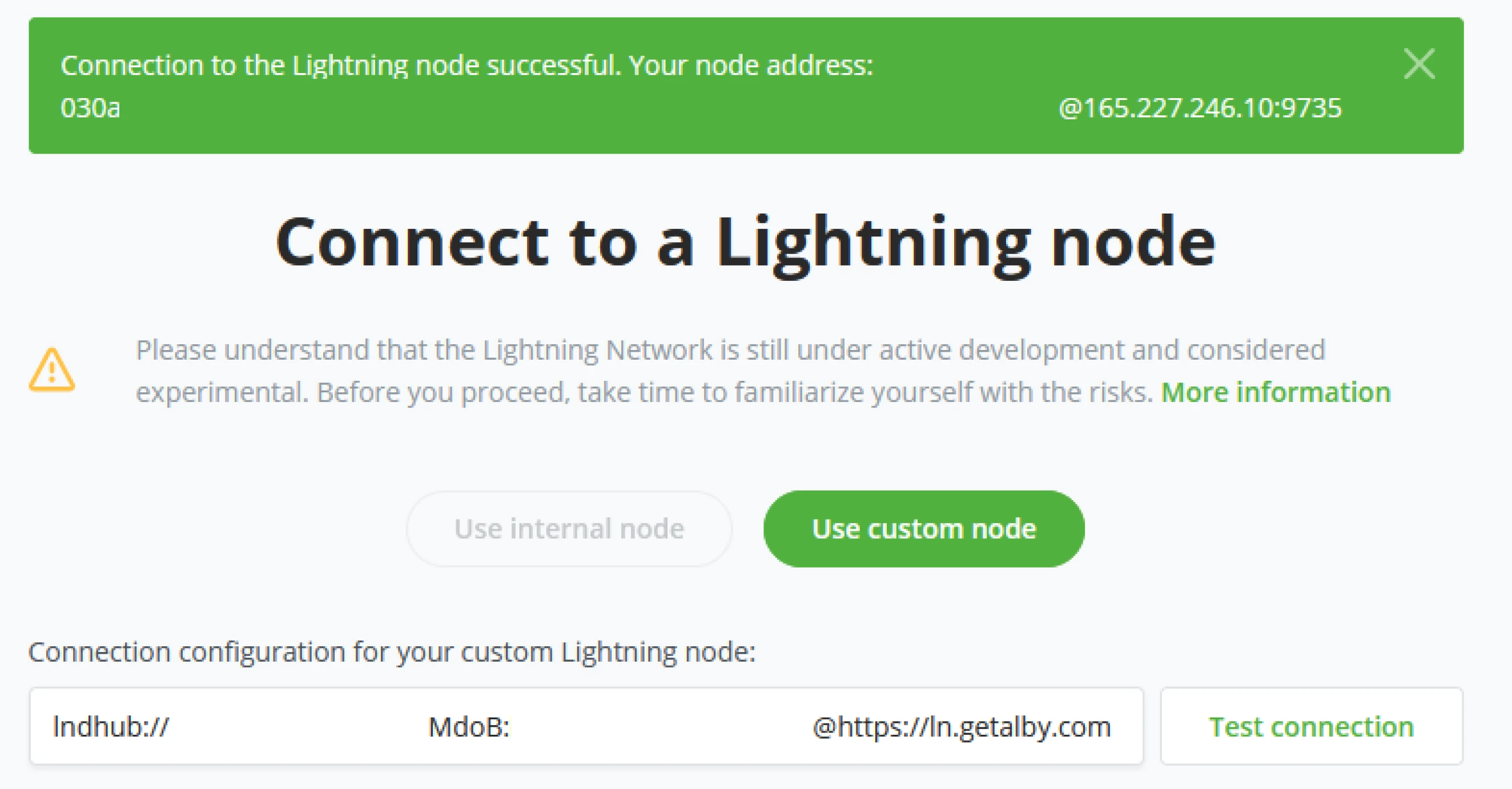
Passo 4: Clicca su salva, e il tuo negozio è ora connesso con un nodo Lightning tramite Alby.

!Nota!
Non affidare mai ad una soluzione Lightning custodital più di quanto sei disposto a perdere.
Riassunto delle Competenze
In questa sezione hai imparato:
- Come connettere un nodo Lightning interno o esterno
- I contenuti e la funzione delle varie caselle relative a Lightning nella Dashboard
- Come configurare il portafoglio Lightning utilizzando Voltage Surge o Alby
Valutazione della Conoscenza Revisione Pratica
Descrivi alcune delle varie opzioni per connettere un portafoglio Lightning al tuo negozio.
Interfaccia BTCPay Server
Panoramica della Dashboard
BTCPay Server è un pacchetto software modulare. Tuttavia, ci sono standard che ogni istanza di BTCPay Server avrà e con cui interagiranno l'Amministratore/gli utenti. Iniziando dalla Dashboard. Il principale punto di ingresso di ogni BTCPay Server dopo aver effettuato l'accesso. La Dashboard offre una panoramica delle prestazioni del tuo negozio, del saldo attuale del portafoglio e delle ultime transazioni negli ultimi 7 giorni. Avendo una vista modulare, i Plugin possono utilizzare questa vista a loro vantaggio e creare le loro caselle sulla Dashboard. Per questa parte di corso, parleremo solo dei plugin/app standard e delle loro rispettive viste in tutto BTCPay Server.
Caselle della Dashboard
All'interno della vista principale della dashboard di BTCPay Server ci sono alcune caselle standard disponibili. Queste caselle sono destinate al proprietario del negozio o all'Amministratore per gestire rapidamente il suo negozio in una panoramica.
- Saldo del portafogliolighti
- Attività delle transazioni
- Saldo Lightning (se Lightning è abilitato sul negozio)
- Servizi Lightning (se Lightning è abilitato sul negozio)
- Transazioni recenti.
- Fatture recenti
- Crowdfunding attivi correnti
- Prestazioni del negozio / articoli più venduti. La tessera Saldo
Portafoglio offre una rapida panoramica dei fondi e delle prestazioni del
tuo portafoglio. Può essere visualizzata sia in BTC che in valuta Fiat in
un grafico settimanale, mensile o annuale.
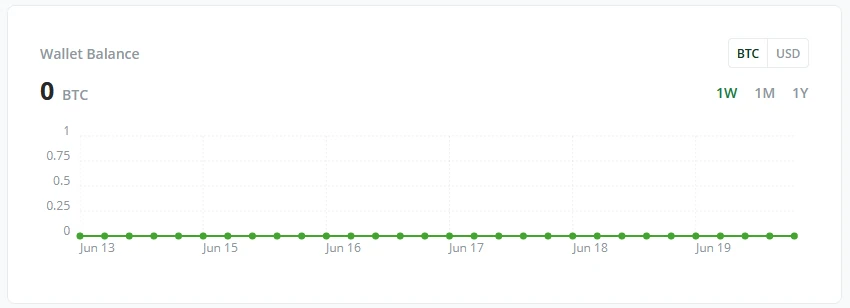
Attività delle transazioni
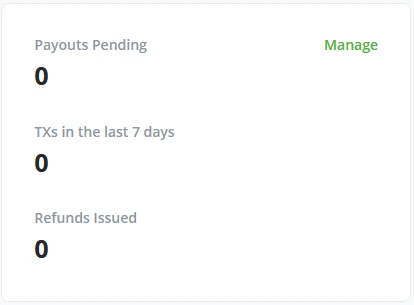
Accanto alla tessera Saldo Portafoglio, BTCPay Server mostra una rapida panoramica dei Pagamenti in sospeso, la quantità di Transazioni negli ultimi 7 giorni e se il tuo negozio ha emesso dei rimborsi. Cliccando sul pulsante Gestisci si accede alla gestione dei pagamenti in sospeso (per saperne di più sui pagamenti in BTCPay Server - capitolo Pagamenti).
Saldo Lightning
Questo è visibile solo quando Lightning è attivato.
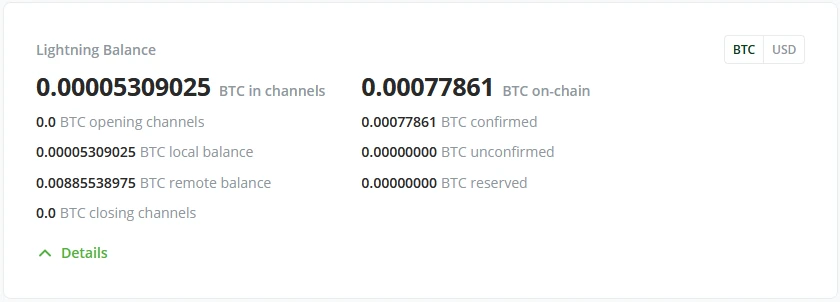
Quando l'Amministratore ha consentito l'accesso alla rete Lightning, la dashboard di BTCPay Server ora ha una nuova tessera con le informazioni del tuo nodo Lightning. Quanto BTC è nei canali, come questo è bilanciato localmente o in remoto (liquidità in entrata o in uscita), se i canali si stanno chiudendo o aprendo e quanto bitcoin è detenuto on-chain sul nodo lightning.
Servizi Lightning
Questo è visibile solo quando lightning è attivo.
Oltre a vedere il tuo saldo Lightning sulla dashboard di BTCPay Server, gli amministratori vedranno anche la tessera per i Servizi Lightning. Qui gli amministratori possono trovare pulsanti rapidi per gli strumenti che usano per gestire il loro nodo Lightning; per esempio, Ride the Lightning è uno degli strumenti standard con BTCPay Server per la gestione del nodo Lightning.
Transazioni recenti
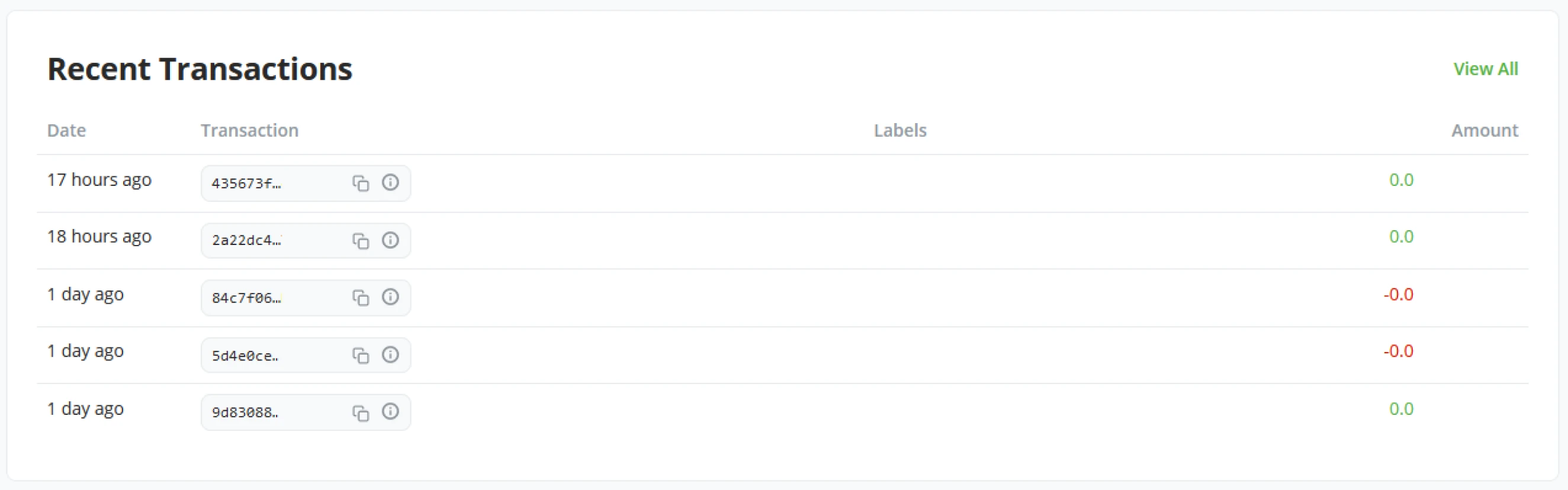
La tessera delle transazioni recenti mostrerà le transazioni più recenti del tuo negozio. Con un clic, l'Amministratore dell'istanza di BTCPay Server può ora vedere l'ultima transazione e vedere se è necessaria attenzione verso di essa.
Fatture recenti
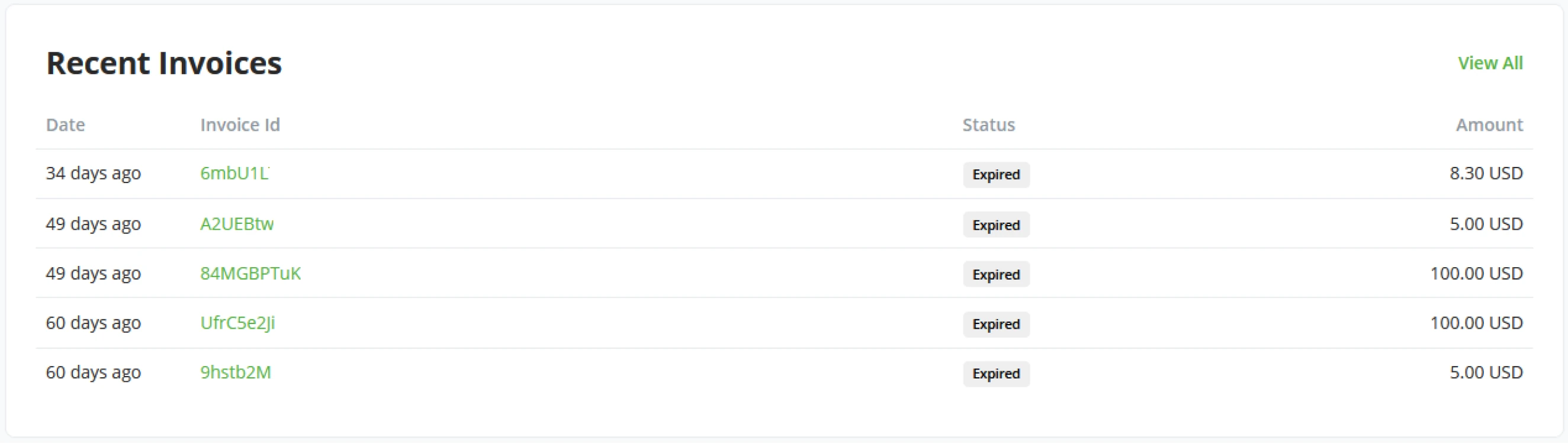
La tessera delle fatture recenti mostra le 6 ultime fatture generate dal tuo BTCPay Server, incluse Stato e importo della fattura. La tessera include anche un pulsante "Visualizza tutto" per accedere facilmente alla panoramica completa delle fatture.
Punto Vendita e Crowdfunding
Poiché BTCPay Server offre un insieme di plugin o app standard, Punto Vendita e Crowdfunding sono i due principali plugin di BTCPay Server. Con ogni negozio e portafoglio, un utente di BTCPay Server può generare quanti Punti Vendita o Crowdfunding desidera. Ognuno creerà una nuova tessera sulla dashboard mostrando le prestazioni dei plugin.
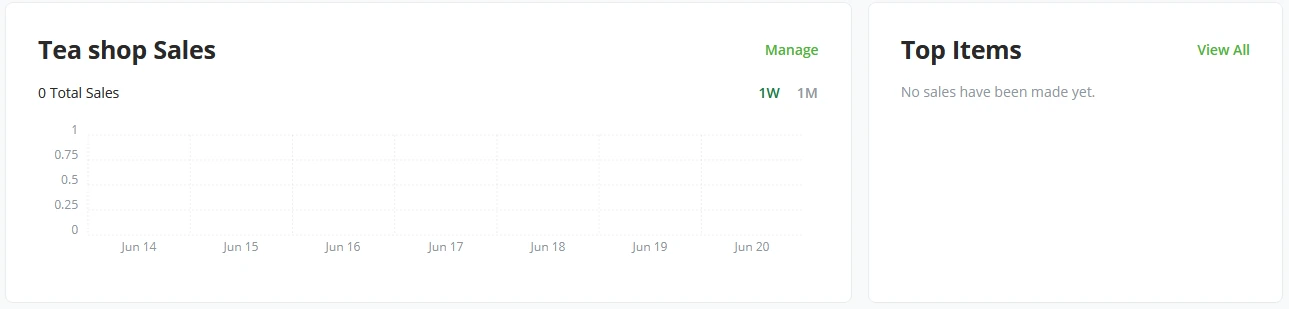
Nota la leggera differenza tra una tessera Punto Vendita e una tessera Crowdfunding. L'Amministratore vede gli articoli più venduti nella tessera Punto Vendita. Nella tessera Crowdfunding, questo diventa Perk principale. Entrambe le tessere hanno pulsanti rapidi per gestire la rispettiva app e visualizzare le fatture recenti create dagli articoli principali o dai perk principali.
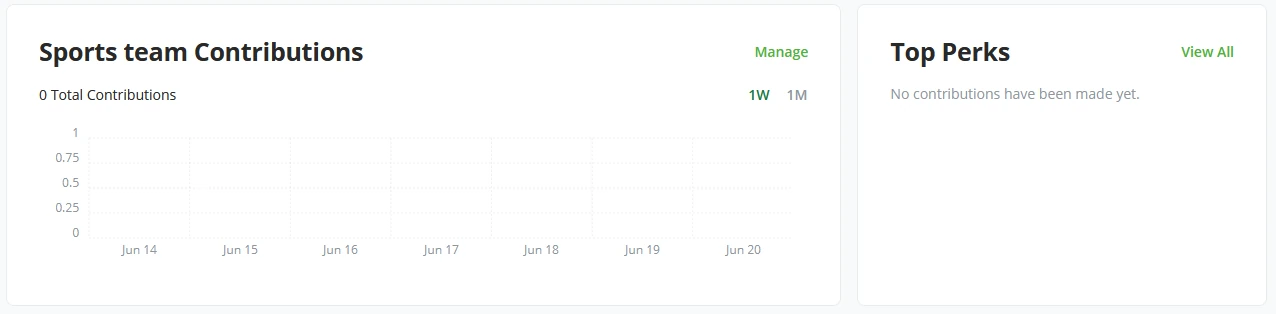
!?Nota!?
I grafici del saldo e le transazioni recenti sono disponibili solo per un metodo di pagamento on-chain. Le informazioni sui saldi e le transazioni di Lightning Network sono in fase di elaborazione. A partire dalla Versione 1.6.0 di BTCPay Server, sono disponibili i saldi base di Lightning Network.
Riepilogo delle competenze
In questa sezione, hai appreso quanto segue:
- La disposizione principale delle tessere sulla pagina principale è nota come Dashboard.
- Una comprensione di base dei contenuti di ogni tessera.
Revisione della valutazione delle conoscenze
Elenca quante più tessere ricordi dalla Dashboard.
BTCPay Server - Impostazioni del negozio
All'interno del software BTCPay Server, conosciamo 2 tipi di impostazioni. Le impostazioni specifiche del BTCPay Server Store, trovate nel pulsante delle impostazioni nella barra del menu a sinistra sotto la Dashboard, e le impostazioni del BTCPay Server, trovate in fondo alla barra del menu, proprio sopra Account. Le impostazioni specifiche del BTCPay Server Server possono essere visualizzate solo dagli amministratori del server. Le impostazioni del negozio si suddividono in molte schede per categorizzare ogni insieme di impostazioni.
- Generale
- Tariffe
- Aspetto del Checkout
- Token di Accesso
- Utenti
- Ruoli
- Webhook
- Processori di Pagamento
- Moduli
Generale
Nella scheda delle Impostazioni Generali, i proprietari dei negozi impostano il loro branding e i predefiniti di pagamento. Durante la configurazione iniziale del negozio, è stato dato un nome al negozio; questo sarà ripreso nelle impostazioni Generali sotto Nome Negozio. Qui il proprietario del negozio può anche impostare il proprio sito web per abbinare il branding e un ID Negozio affinché l'Amministratore possa riconoscerlo nel database.
Branding
Poiché BTCPay Server è FOSS, un proprietario di negozio può personalizzare il branding per abbinarlo al suo negozio. Imposta il colore del brand, archivia i loghi del tuo brand e aggiungi CSS personalizzati per le pagine pubbliche/rivolte al cliente (Fatture, Richieste di Pagamento, Pagamenti Pull)
Pagamento
Nelle impostazioni dei pagamenti, i proprietari dei negozi impostano la valuta predefinita del loro negozio (sia in Bitcoin che in qualsiasi valuta fiat).
Permetti a chiunque di creare fatture
Questa impostazione è pensata per gli sviluppatori o coloro i quali implementano nuove funzionalità su BTCPay Server. Con questa impostazione attivata per il tuo negozio, il mondo esterno può creare fatture sulla tua istanza di BTCPay Server.
Aggiungi una tariffa aggiuntiva (tariffa di rete) alle fatture
Una funzionalità all'interno di BTCPay per proteggere i commercianti da
attacchi di dust o clienti che generano un alto costo in commissioni. Ad
esempio, il cliente ha creato una fattura per 20e l'ha pagata parzialmente, pagando 1 20 volte fino a quando la fattura è stata completamente pagata. Ora il commerciante
ha una transazione più grande, aumentando il costo di mining nel caso in cui
decida di spostare quei fondi più tardi. Per impostazione predefinita, BTCPay
applica una commissione di rete aggiuntiva all'importo totale della fattura per
coprire quella spesa per il commerciante quando la fattura viene pagata in più
transazioni. BTCPay offre diverse opzioni per personalizzare questa funzionalità
di protezione. Puoi applicare una tariffa di rete:
- Solo se il cliente effettua più di un pagamento per la fattura (Nell'esempio sopra, se il cliente ha creato una fattura per 20$ e ha pagato 1$, l'importo totale dovuto ora è 19$ + la tariffa di rete. La tariffa di rete viene applicata dopo il primo pagamento)
- Su ogni pagamento (incluso il primo pagamento, nel nostro esempio, il totale sarà 20$ + tariffa di rete immediata, anche sul primo pagamento)
- Non aggiungere mai la tariffa di rete (disabilita completamente la tariffa di rete)
Sebbene protegga dalle transazioni dust, può anche riflettersi negativamente sulle attività commerciali se non comunicato correttamente. I clienti potrebbero avere domande aggiuntive e pensare che li stiate facendo pagare troppo.
La fattura scade se l'intero importo non è stato pagato dopo?
Il timer della fattura è impostato di default a 15 minuti. Il timer è un meccanismo di protezione contro la volatilità poiché blocca l'importo in Bitcoin secondo i tassi di cambio Bitcoin a fiat. Se il cliente non paga la fattura entro il periodo definito, la fattura è considerata scaduta. La fattura è considerata "pagata" non appena la transazione è visibile sulla blockchain (0-conferme) ma considerata "completa" quando raggiunge il numero di conferme definito dal commerciante (solitamente, 1-6). Il timer è personalizzabile in minuti.
Considera la fattura pagata anche se l'importo pagato è inferiore dell'X% rispetto al previsto?
Quando un cliente utilizza direttamente un exchange per pagare una fattura, questo applica una piccola commissione. Questo significa che tale fattura non è considerata interamente completata. La fattura ottiene lo stato "pagata parzialmente". È possibile impostare la percentuale qui se un commerciante desidera accettare fatture pagate in modo insufficiente.
Tariffe
In BTCPay Server, quando viene generata una fattura, è sempre necessario il prezzo Bitcoin/fiat più aggiornato e preciso. Quando si crea un nuovo negozio in BTCPay Server, agli amministratori viene chiesto di impostare la loro fonte di prezzo preferita; dopo che il negozio è stato configurato, i proprietari del negozio possono sempre cambiare la loro fonte di prezzo in questa scheda.
Script avanzati per le regole sulle tariffe
Utilizzato principalmente dagli utenti esperti. Se attivato, i proprietari dei negozi possono creare script relativi alle fluttuazioni di prezzo e come addebitare ai loro clienti.
Test
Un luogo rapido per testare le tue coppie di valute preferite. Include anche una funzione per controllare le coppie di valute predefinite tramite query REST.
Aspetto del Checkout
La scheda Aspetto del Checkout inizia con le impostazioni specifiche della fattura e un metodo di pagamento predefinito e abilita metodi di pagamento specifici quando sono soddisfatti i requisiti impostati.
Impostazioni della fattura
Metodi di pagamento predefiniti. BTCPay Server in una configurazione standard ha tre opzioni.
- BTC (on-chain)
- BTC (LNURL-pay)
- BTC (Off-chain & Lightning)
Possiamo impostare parametri per il nostro negozio, dove un cliente interagirà solo con Lightning quando il prezzo è inferiore a un certo importo e viceversa per le transazioni On-chain quando X è maggiore di Y presentare sempre l'opzione di pagamento On-chain.
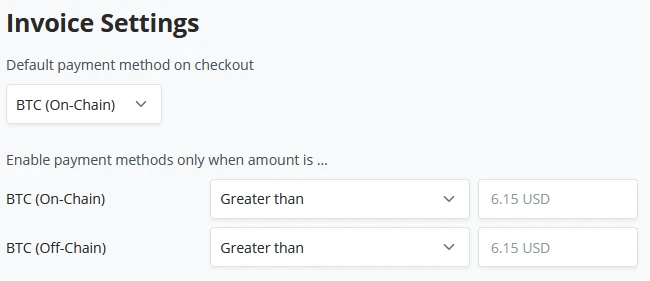
Checkout
A partire dalla versione 1.7 di BTCPay Server, è stata introdotta una nuova interfaccia di Checkout, chiamata Checkout V2. Dalla 1.9 è stato standardizzato, gli amministratori e i proprietari dei negozi possono ancora impostare il checkout alla versione precedente. Utilizzando l'interruttore "Usa il checkout classico", un proprietario di negozio può riportare il negozio all'esperienza di checkout precedente. BTCPay Server ha anche un insieme selezionato di preset per il commercio online o un'esperienza in negozio.
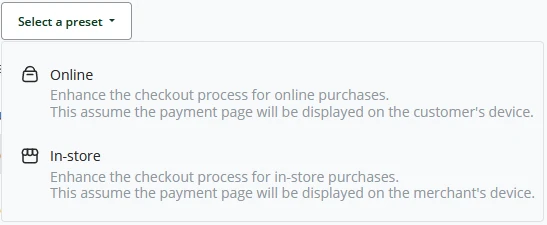
Quando un cliente interagisce con il negozio e genera una fattura, c'è un tempo di scadenza per la fattura. Per impostazione predefinita, BTCPay Server imposta questo a 5 minuti, e l'Amministratore può impostarlo come ritiene più appropriato. La pagina di checkout può essere ulteriormente personalizzata controllando i seguenti parametri:
- Celebrare il pagamento mostrando coriandoli
- Mostrare l'intestazione del negozio (Nome e logo)
- Mostrare il pulsante "Paga nel portafoglio"
- Unificare gli URL/QR dei pagamenti on-chain e off-chain
- Mostrare gli importi dei pagamenti Lightning in Satoshi
- Rilevamento automatico della lingua al checkout
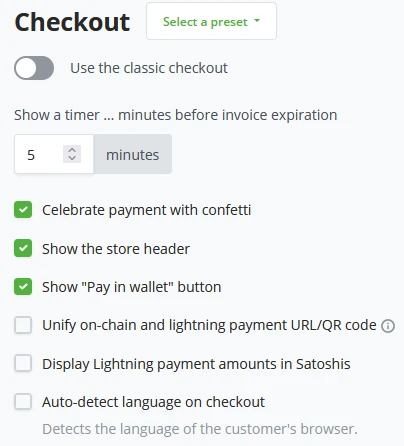
Quando il rilevamento automatico della lingua non è impostato, BTCPay Server, per impostazione predefinita, visualizzerà l'inglese. Un proprietario di negozio può cambiare questa impostazione predefinita nella sua lingua preferita.
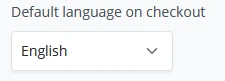
Cliccando sul menu a tendina, i proprietari dei negozi possono impostare un titolo HTML personalizzato da visualizzare sulla pagina di checkout.

Per assicurarsi che il cliente conosca il suo metodo di pagamento, un proprietario di negozio può impostare esplicitamente il suo checkout per richiedere sempre agli utenti di scegliere il loro metodo di pagamento preferito. Quando la fattura viene pagata, BTCPay Server consente al cliente di tornare al negozio online. I proprietari dei negozi possono impostare questo reindirizzamento automatico dopo che il cliente ha pagato.

Ricevuta pubblica
Nelle impostazioni della ricevuta pubblica, un proprietario di negozio può impostare le pagine delle ricevute come pubbliche e mostrare l'elenco dei pagamenti sulla pagina della ricevuta e il codice QR della ricevuta stessa affinché il cliente possa accedervi digitalmente con facilità.
Token di Accesso
I token di accesso sono utilizzati per l'abbinamento a certe integrazioni di e-commerce o integrazioni personalizzate.
Utenti
Gli utenti del negozio sono coloro che il proprietario del negozio può gestire, inclusi i membri del personale, i loro account e l'accesso al negozio. Dopo che i membri del personale hanno creato i loro account, il proprietario del negozio può aggiungere utenti specifici al negozio come Utenti Ospiti o proprietari. Per definire ulteriormente il ruolo dello staff, fare riferimento alla sezione successiva su "Impostazioni del negozio BTCPay Server - Ruoli".
Ruoli
Un proprietario di negozio potrebbe non trovare significativi i ruoli standard degli utenti. Nelle impostazioni dei ruoli personalizzati, un proprietario di negozio può definire le esigenze esatte per ogni ruolo nella sua attività.
(1) Per creare un nuovo ruolo, cliccare sul pulsante "+ Aggiungi ruolo".
(2) Inserire un nome per il ruolo, ad esempio, "Cassiere".
(3) Configurare i singoli permessi per il ruolo.
- Modificare i tuoi negozi.
- Gestire i conti di scambio collegati ai tuoi negozi.
- Visualizzare i conti di scambio collegati ai tuoi negozi.
- Gestire i tuoi pagamenti pull.
- Creare pagamenti pull.
- Creare pagamenti pull non approvati.
- Modificare le fatture.
- Visualizzare le fatture.
- Creare una fattura.
- Creare fatture dai nodi lightning associati ai tuoi negozi.
- Visualizzare i tuoi negozi.
- Visualizzare le fatture.
- Visualizzare le tue richieste di pagamento.
- Modificare i webhook dei negozi.
- Modificare le tue richieste di pagamento.
- Visualizzare le tue richieste di pagamento.
- Utilizzare i nodi lightning associati ai tuoi negozi.
- Visualizzare le fatture lightning associate ai tuoi negozi.
- Creare fatture dai nodi lightning associati ai tuoi negozi.
- Depositare fondi sui conti di scambio collegati ai tuoi negozi.
- Ritirare fondi dai conti di scambio al tuo negozio.
- Commerciare fondi sui conti di scambio del tuo negozio.
Quando il ruolo viene creato, il nome è fissato e non può essere cambiato.
Webhook
All'interno di BTCPay Server, è abbastanza semplice creare un nuovo "Webhook". Nella scheda Impostazioni del negozio BTCPay Server - Webhook, un proprietario di negozio può facilmente creare un nuovo webhook cliccando su "+ Crea Webhook". I Webhook permettono a BTCPay Server di inviare eventi HTTP relativi al tuo negozio ad altri server o integrazioni di e-commerce.
Ora ti trovi nella vista per creare un Webhook. Assicurati di conoscere il tuo Payload URL e incollalo nel tuo BTCPay Server. Mentre hai incollato l'URL del payload, sotto di esso viene mostrato il segreto del webhook. Copia il segreto del webhook e forniscilo all'endpoint. Quando tutto è stato impostato, puoi attivare in BTCPay Server la Riconsegna Automatica. Cercheremo di riconsegnare ciascuna consegna fallita dopo 10 secondi, 1 minuto e fino a 6 volte dopo 10 minuti. Puoi alternare tra ogni evento o specificare gli eventi secondo le tue necessità. Assicurati di abilitare il webhook e premi Aggiungi webhook per salvarlo.
I Webhook non sono destinati ad essere compatibili con l'API di Bitpay. Ci sono due IPN separati (in termini di BitPay: "Notifiche di Pagamento Istantaneo") in BTCPay Server.
- Webhook
- Notifiche
Utilizza solo l'URL di Notifica quando crei fatture tramite l'api di Bitpay.
Gestori di Pagamento
I gestori di pagamento lavorano in sinergia con il concetto di Pagamenti in BTCPay Server, aggregando i pagamenti per raggruppare più transazioni e inviarle in una volta sola. Con i gestori di pagamento, un proprietario di negozio può automatizzare i pagamenti. BTCPay Server offre due metodi di pagamenti automatizzati, On-chain e Off-chain (LN). Il proprietario del negozio può cliccare e configurare separatamente entrambi i gestori di pagamento. Un proprietario di negozio potrebbe voler eseguire il gestore on-chain solo una volta ogni X ore, mentre quello off-chain potrebbe essere eseguito ad intervalli di pochi minuti. On-chain, è possibile anche impostare un obiettivo per il blocco in cui dovrebbe essere incluso. Per default, questo è impostato a 1 (o al prossimo blocco disponibile). Si noti che impostando il processore di pagamento Off-chain si ha solo il timer dell'intervallo e nessun obiettivo di blocco. I pagamenti Lightning sono infatti istantanei.
I proprietari di negozio possono configurare il gestore on-chain solo se hanno un Hot-wallet collegato al loro negozio.
Dopo aver impostato un gestore di pagamento, è possibile rimuoverlo o modificarlo rapidamente tornando alla scheda del gestore di pagamento nelle impostazioni del negozio BTCPay Server.
Nota
Gestore di pagamento on-chain - Il gestore di pagamenti on-chain può funzionare solo su un negozio configurato con un Hot wallet collegato. Se non c'è un hot wallet collegato, BTCPay Server non detiene le chiavi del portafoglio e non sarà in grado di elaborare automaticamente i pagamenti.
BTCPay Server può utilizzare le Email per le Notifiche o, se impostato correttamente, per recuperare account creati sull'istanza, poiché da standard BTCPay Server non invia un'email quando, ad esempio viene persa la password.
Prima che un proprietario di negozio possa impostare regole Email, dobbiamo configurare alcune impostazioni email di base. BTCPay Server ha bisogno di queste impostazioni per inviare email per eventi basati sul tuo negozio o per il reset della password.
BTCPay Server ha semplificato la compilazione di queste informazioni utilizzando l'opzione "Compilazione Rapida":
- Gmail.com
- Yahoo.com
- Mailgun
- Office365
- SendGrid
Utilizzando l'opzione di compilazione rapida, BTCPay Server pre-compilerà i campi per il server SMTP e la porta; ora, il proprietario del negozio deve solo inserire le sue credenziali in un indirizzo Email, Login (che di solito corrisponde al tuo indirizzo email) e la tua password. L'opzione avanzata che BTCPay Server offre nelle impostazioni email è quella di Disabilitare i controlli di sicurezza del Certificato TLS; per default, questo è Abilitato.
Con le regole Email, un proprietario di negozio può impostare eventi specifici per attivare email a indirizzi email specifici.
- Fattura Creata
- Fattura Ha Ricevuto Pagamento
- Fattura in Elaborazione
- Fattura Scaduta
- Fattura Risolta
- Fattura Invalida
- Pagamento della Fattura Risolto
Se il cliente ha fornito un indirizzo Email, questi trigger possono anche inviare le informazioni al cliente. I proprietari di negozio possono pre-compilare l'oggetto per specificare la ragione di invio della Email e quale trigger l'ha causata.
Moduli
Poiché BTCPay Server non raccoglie alcun dato, un proprietario di negozio
potrebbe voler aggiungere un modulo personalizzato alla loro esperienza di
checkout; in questo modo, il proprietario del negozio può raccogliere
informazioni aggiuntive dal suo cliente. Il costruttore di moduli di BTCPay
Server è composto da due parti, una visuale e una vista del codice più
avanzata dei moduli. Quando si crea un nuovo modulo, BTCPay Server apre una
nuova finestra richiedendo informazioni di base su ciò che si desidera che
il nuovo modulo richieda. Inizialmente, il proprietario del negozio deve
dare un nome chiaro al suo nuovo modulo, questo nome NON può essere cambiato
dopo averlo impostato. 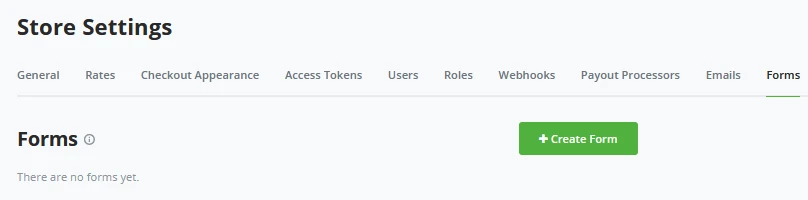
Dopo che il proprietario del negozio ha dato un nome al modulo, è possibile anche attivare l'interruttore per "Consenti modulo per uso pubblico" su ON, diventerà verde. Ciò affinché il modulo venga utilizzato in ogni luogo visibile al cliente. Ad esempio, se un proprietario di negozio crea 1 fattura separata non attraverso il suo Punto Vendita, potrebbe comunque voler raccogliere le informazioni dal cliente; questo interruttore su ON consente di raccogliere tali informazioni.
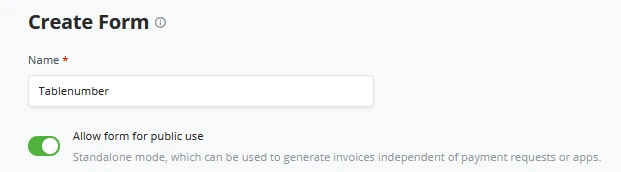
Ogni modulo inizia con almeno 1 nuovo campo modulo. Il proprietario del negozio può scegliere quale tipo di campo dovrebbe essere;
- Testo
- Numero
- Password
- URL
- Numeri di telefono
- Data
- Campi nascosti
- Fieldset
- Un'area di testo per commenti aperti.
- Selettore di opzioni
Ogni tipo viene fornito con i suoi parametri da compilare. Il proprietario del negozio può impostarlo secondo le sue preferenze. Sotto il primo campo creato, i proprietari di negozi possono continuare ad aggiungere nuovi campi a questo modulo.
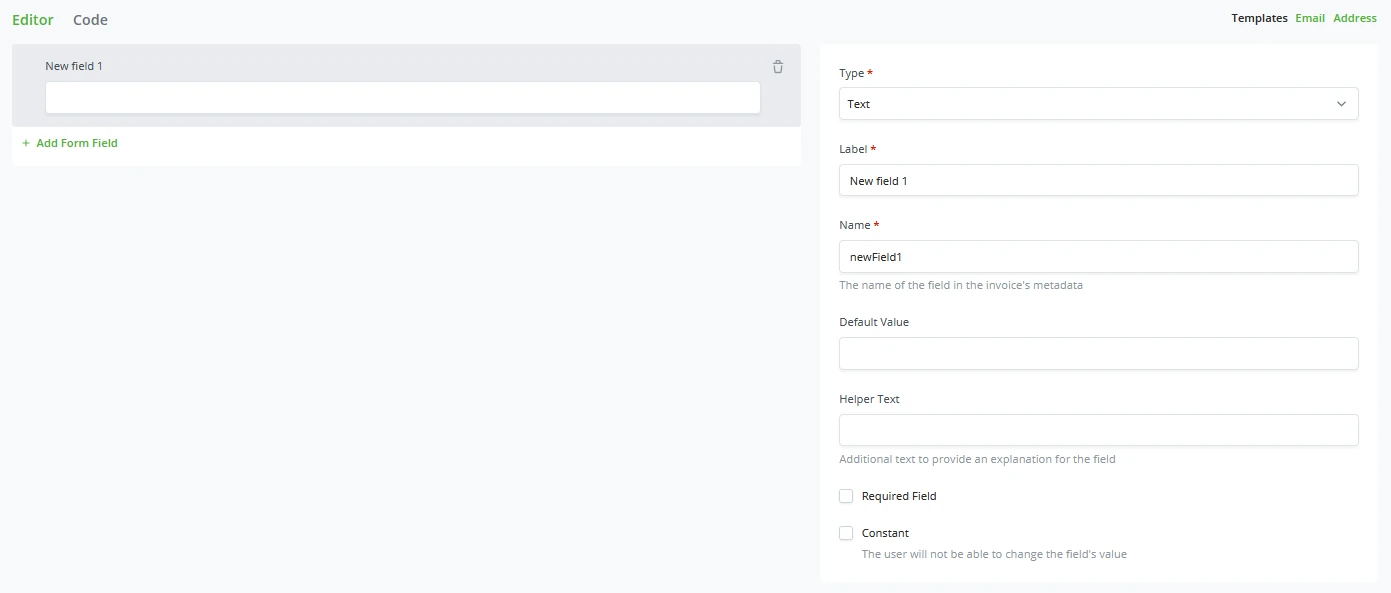
Moduli personalizzati avanzati
BTCPay Server consente anche di costruire moduli in codice. JSON, in particolare. Invece di guardare l'editor, i proprietari di negozi possono cliccare sul pulsante CODICE accanto all'editor, accedendo al codice. In una definizione di campo, possono essere impostati solo i seguenti campi; i valori dei campi sono memorizzati nei metadati della fattura:
| Campo | Descrizione |
|---|---|
| .fields.constant | Se vero, il .value deve essere impostato nella definizione del modulo, e l'utente non sarà in grado di cambiare il valore del campo. (esempio: la versione della definizione del modulo) |
| .fields.type | Il tipo di input HTML testo, radio, checkbox, password, nascosto, pulsante, colore, data, datetime-local, mese, settimana, tempo, email, numero, intervallo, ricerca, url, selezione, tel |
| .fields.options | Se .fields.type è select, l'elenco dei valori selezionabili |
| .fields.options.text | Il testo visualizzato per questa opzione |
| .fields.options.value | Il valore del campo se questa opzione è selezionata |
| .fields.type=fieldset | Crea un fieldset HTML intorno ai .fields.fields figli (vedi sotto) |
| .fields.name | Il nome della proprietà JSON del campo come apparirà nei metadati della fattura |
| .fields.value | Il valore predefinito del campo |
| .fields.required | se vero, il campo sarà obbligatorio |
| .fields.label | L'etichetta del campo |
| .fields.helpText | Testo aggiuntivo per fornire una spiegazione per il campo. |
| .fields.fields | È possibile organizzare i propri campi gerarchicamente, consentendo ai campi figli di essere annidati all'interno dei metadati della fattura. Questa struttura può aiutarti a organizzare e gestire meglio le informazioni raccolte, rendendone più facile l'accesso e la consultazione. Ad esempio, se hai un modulo che raccoglie informazioni sui clienti, puoi raggruppare i campi sotto un campo padre chiamato cliente. All'interno di questo campo padre, potresti avere campi figli come nome, Email e indirizzo. |
Il nome del campo rappresenta il nome della proprietà JSON che memorizza il valore fornito dall'utente nei metadati della fattura. Alcuni nomi ben noti possono essere interpretati e modificare le impostazioni della fattura.
| Nome del campo | Descrizione |
|---|---|
| invoice_amount | L'importo della fattura |
| invoice_currency | La valuta della fattura |
È possibile precompilare i campi di una fattura automaticamente aggiungendo stringhe di query all'URL del modulo, come "?your_field=value".
Ecco alcuni casi d'uso per questa funzionalità:
- Assistenza nell'inserimento dei dati: Precompilare i campi con informazioni note sul cliente per facilitarne la compilazione del modulo. Ad esempio, se conosci già l'indirizzo email di un cliente, puoi precompilare il campo email per risparmiargli tempo.
- Personalizzazione: Personalizzare il modulo in base alle preferenze o alla segmentazione dei clienti. Ad esempio, se hai diversi livelli di clienti, puoi precompilare il modulo con dati pertinenti, come il loro livello di adesione oppure offerte specifiche.
- Tracciamento: Tracciare la fonte delle visite dei clienti utilizzando campi nascosti e valori precompilati. Ad esempio, puoi creare link con valori utm_media precompilati per ogni canale di marketing (es. Twitter, Facebook, Email). Questo ti aiuta ad analizzare l'efficacia delle tue iniziative di marketing.
- Test A/B: Precompilare i campi con valori diversi per testare differenti versioni del modulo, consentendoti di ottimizzare l'esperienza utente e i tassi di conversione.
Riepilogo delle competenze
In questa sezione, hai appreso quanto segue:
- La disposizione e le funzioni delle schede nelle Impostazioni del Negozio
- Una moltitudine di opzioni per regolare con precisione il trattamento dei tassi di cambio sottostanti, pagamenti parziali e altro ancora.
- Personalizzare l'aspetto del checkout, inclusa l'abilitazione della chain princiape rispetto a Lightning in base al prezzo delle fatture.
- Gestire livelli di accesso al negozio e permessi attraverso i ruoli.
- Configurare email automatiche e trigger
- Creare moduli personalizzati per raccogliere ulteriori informazioni sui clienti al momento del checkout.
Valutazioni delle conoscenze
Revisione KA
Qual è la differenza tra Impostazioni del Negozio e Impostazioni del Server?
Ipotesi KA
Descrivi alcune opzioni che potresti selezionare in Aspetto del Checkout > Impostazioni Fattura, e perché.
BTCPay Server - Impostazioni del server
BTCPay Server consiste in due diverse viste delle impostazioni. Una è dedicata alle Impostazioni del Negozio e l'altra alle Impostazioni del Server. Quest'ultima è disponibile solo se sei un amministratore del server e non per i proprietari dei negozi. Gli amministratori del server possono aggiungere utenti, creare ruoli personalizzati, configurare il server email, impostare politiche, eseguire compiti di manutenzione, controllare tutti i servizi collegati a BTCPay Server, caricare file sul server o controllare i Log.
Utenti
Come menzionato nella parte precedente, gli Amministratori del Server possono invitare utenti al loro server aggiungendoli alla scheda Utenti.
Ruoli personalizzati su tutto il server
BTCPay Server prevede due tipi di ruoli personalizzati, quelli specifici del negozio e i Ruoli personalizzati su tutto il server nelle impostazioni di BTCPay Server. Entrambi hanno un insieme simile di permessi; tuttavia, se impostati tramite la scheda Impostazioni di BTCPay Server - Ruoli, il ruolo applicato sarà su tutto il server e si applicherà a più negozi. Notare un'etichetta "Su tutto il server" ai ruoli personalizzati nelle impostazioni del server.
Ruoli personalizzati su tutto il server
Set di permessi per ruoli personalizzati su tutto il server:
- Modifica i tuoi negozi.
- Gestisci gli exchange collegati ai tuoi negozi.
- Visualizza gli exchange collegati ai tuoi negozi.
- Gestisci i tuoi pagamenti pull.
- Crea pagamenti pull.
- Crea pagamenti pull non approvati.
- Modifica fatture.
- Visualizza fatture.
- Crea una fattura.
- Crea fatture dai nodi lightning associati ai tuoi negozi.
- Visualizza i tuoi negozi.
- Visualizza fatture.
- Visualizza le tue richieste di pagamento.
- Modifica i webhook dei negozi.
- Modifica le tue richieste di pagamento.
- Visualizza le tue richieste di pagamento.
- Usa i nodi lightning associati ai tuoi negozi.
- Visualizza le fatture lightning associate ai tuoi negozi.
- Crea fatture dai nodi lightning associati ai tuoi negozi.
- Deposita fondi negli exchange collegati ai tuoi negozi.
- Preleva fondi dagli exchange verso il tuo negozio.
- Commercia fondi sugli exchange.
!?Nota!?
Quando il ruolo viene creato, il nome è fisso e non può essere cambiato.
Le impostazioni Email su tutto il server sono simili a quelle specifiche per negozio. Tuttavia, questa configurazione gestisce non solo i trigger per i negozi o i log degli amministratori. Questa configurazione Email rende anche disponibile il recupero della password su BTCPay Server al Login. Funziona in modo simile alle impostazioni specifiche per negozio; gli amministratori possono inserire rapidamente i parametri Email e inserire le credenziali email, e il server può ora inviare email.
Politiche
Gli amministratori delle politiche di BTCPay Server possono impostare alcune configurazioni su argomenti come Impostazioni Utenti Esistenti, Impostazioni Nuovi Utenti, Impostazioni Notifiche e Impostazioni Manutenzione. Queste sono destinate a registrare nuovi utenti come amministratori o utenti normali o anche a nascondere BTCPay Server dai motori di ricerca aggiungendo al tuo header del server.
Impostazioni utenti esistenti
Le opzioni disponibili qui sono separate dai ruoli personalizzati. Questi permessi extra potrebbero rendere un negozio o il proprietario del negozio vulnerabile agli attacchi. Politiche che possono essere aggiunte agli utenti esistenti:
- Consenti ai non amministratori di usare il nodo Lightning interno nei loro
negozi.
- Questo permetterebbe ai proprietari dei negozi di usare il nodo Lightning dell'amministratore del server e, quindi, i suoi fondi! Attenzione, questa non è una soluzione per dare accesso a Lightning.
- Consenti ai non amministratori di creare portafogli caldi per i loro
negozi.
- Questo permetterebbe a chiunque abbia un account sulla tua istanza di BTCPay Server di creare Portafogli caldi e memorizzare il loro seed di recupero sul server dell'Amministratore. Questo potrebbe rendere l'Amministratore responsabile della custodia dei fondi di terzi!
- Consenti ai non amministratori di importare portafogli caldi per i loro
negozi.
- Simile al precedente argomento sulla creazione di Portafogli caldi, questa politica consente di importare un portafoglio caldo, con gli stessi pericoli menzionati nella sezione di creazione dei portafogli caldi.
Impostazioni nuovi utenti
Possiamo impostare alcune opzioni importanti per gestire i nuovi utenti che arrivano sul server. Possiamo impostare un'email di conferma per le nuove registrazioni, disabilitare la creazione di nuovi utenti attraverso la schermata di login e limitare l'accesso dei non amministratori alla creazione di utenti tramite l'API.
- Richiedi un'email di conferma per la registrazione.
- L'amministratore del server deve avere configurato un server Email!
- Disabilita la registrazione di nuovi utenti sul server
- Disabilita l'accesso dei non amministratori all'endpoint API di creazione utente.
Per impostazione predefinita, BTCPay Server ha disabilitato la registrazione di nuovi utenti e disattivato l'accesso dei non amministratori all'endpoint API di creazione utente. Questo è dovuto a un aspetto di sicurezza per la quale viene inibita la possibilità di creare account nel caso qualcuno trovi il Login BTCPay del tuo server.
Impostazioni Notifiche
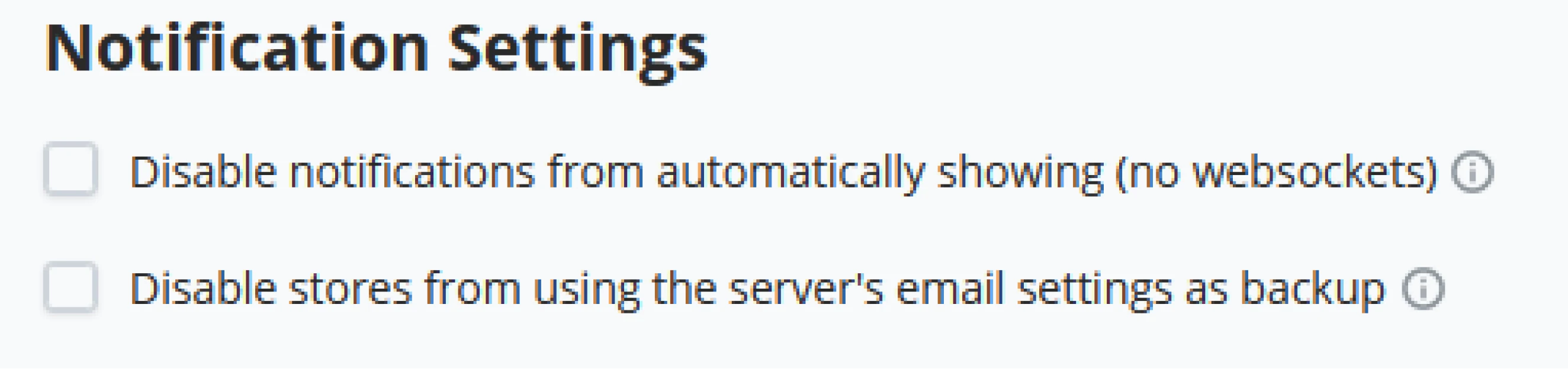
Impostazioni Manutenzione
BTCPay Server è un progetto Open Source che vive su GitHub. Ogni volta che BTCPay Server rilascia una nuova versione, gli Amministratori possono essere notificati. Gli amministratori possono anche voler scoraggiare i motori di ricerca (google, yahoo, duckduckgo) dall'indicizzare il dominio di BTCPay Server. Poiché BTCPay Server è FOSS, sviluppatori in tutto il mondo potrebbero voler creare nuove funzionalità; BTCPay Server ha una funzionalità sperimentale che, quando attivata, permette all'amministratore di utilizzare funzionalità non destinate alla produzione, puramente a scopo di test.
- Controlla le release su GitHub e notifica quando è disponibile una nuova versione di BTCPay Server.
- Scoraggia i motori di ricerca dall'indicizzare questo sito
- Abilita le funzionalità sperimentali.
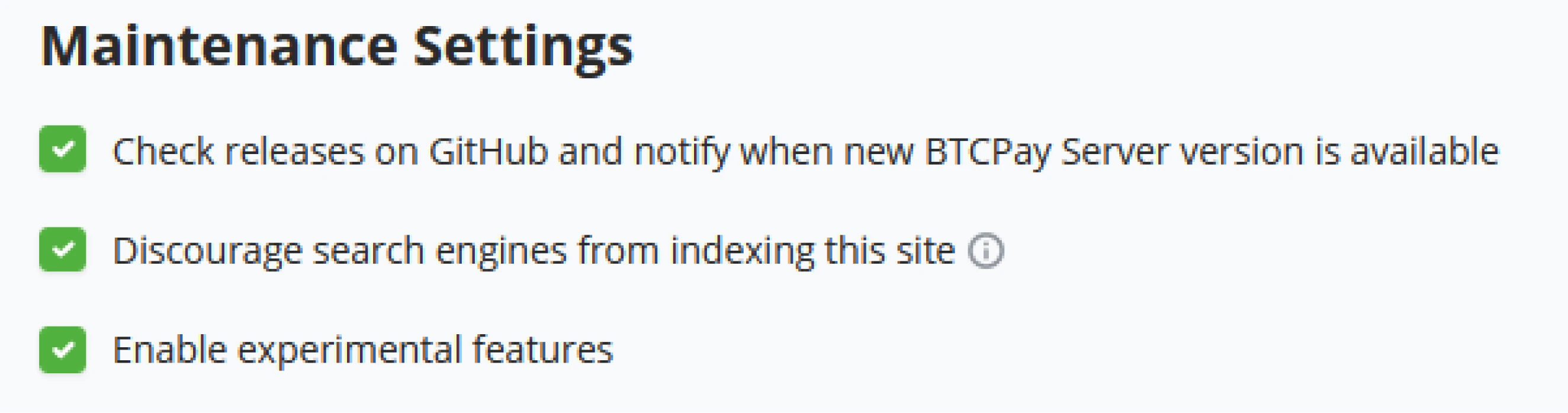
Plugin
BTCPay Server può aggiungere Plugin ed espandere il suo set di funzionalità. I plugin, di default, sono caricati dalla repository plugin-builder di BTCPay Server. Un amministratore, tuttavia, può scegliere di vedere i plugin in stato di Pre-release, e se lo sviluppatore del plugin lo consente, l'amministratore del server può ora installare versioni beta dei plugin.
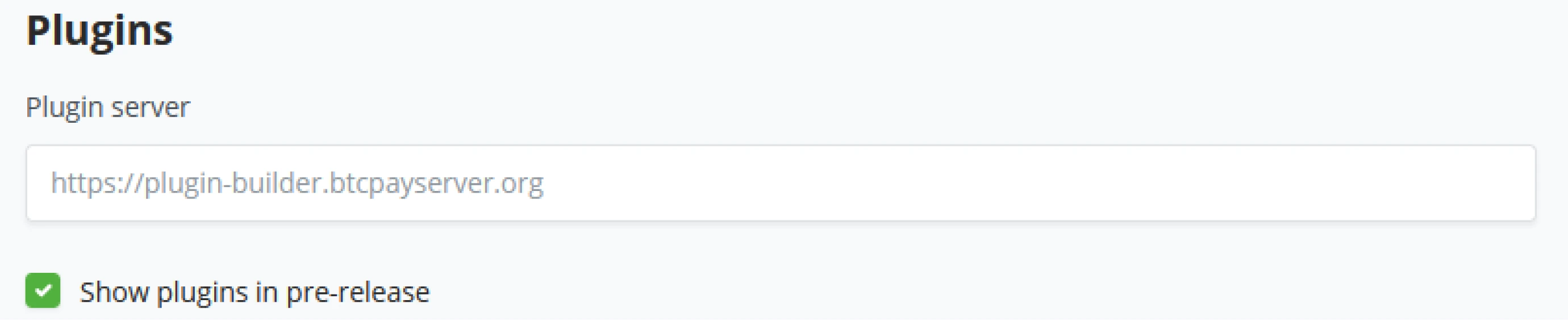
Impostazioni Personalizzazione
Una distribuzione standard di BTCPay Server sarà raggiungibile tramite il dominio impostato durante l'installazione. Tuttavia, un amministratore del server può rimappare il dominio e visualizzare una delle app create da un negozio specifico. L'Amministratore del Server può anche mappare domini specifici a app specifiche.
- Visualizza l'app sulla radice del sito web
- Mostra l'elenco delle possibili app da mostrare sul dominio radice.
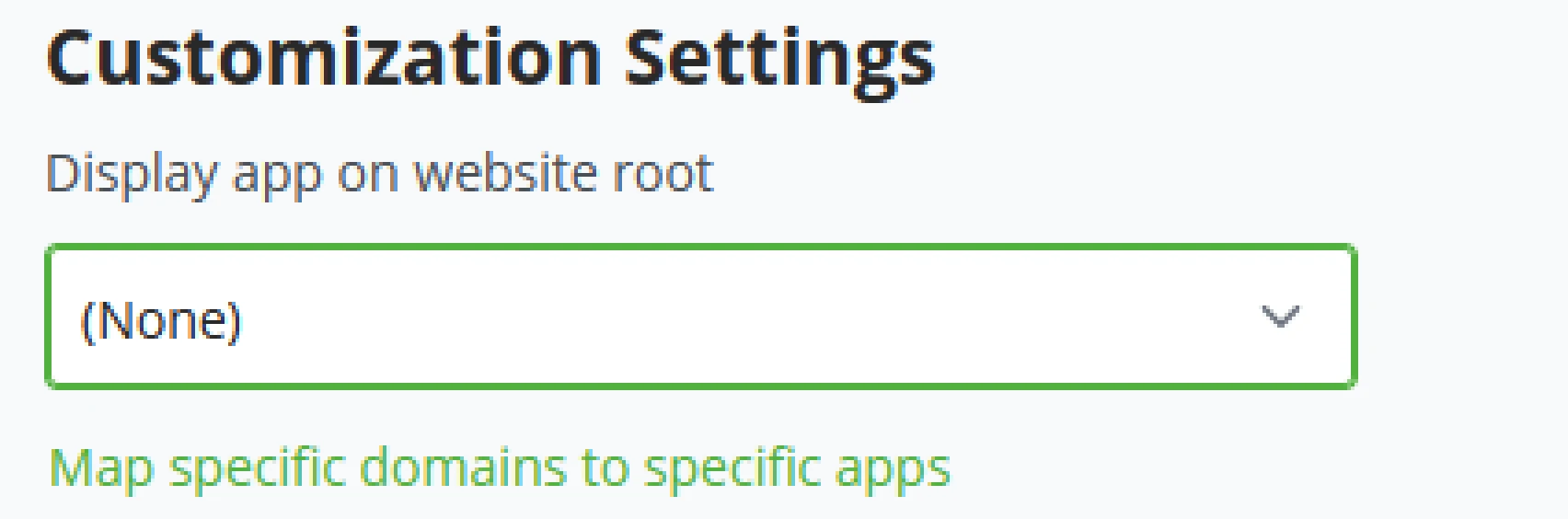
- Mappa domini specifici a app specifiche.
- Quando clicchi per impostare un dominio specifico per app specifiche, l'Amministratore può impostare quanti domini puntare verso app specifiche come necessario.
Esploratori di Blocchi
BTCPay Server, come standard, viene fornito con mempool.space come suo esploratore di blocchi per le transazioni. Quando BTCPay Server genera una nuova fattura, e c'è una transazione ad essa legata, il proprietario del negozio può cliccare per aprire la transazione; BTCPay Server punterà da standard verso mempool.space come esploratore di blocchi; un amministratore del server può cambiarlo secondo le sue preferenze.

Servizi
La scheda impostazioni di BTCPay Server: Servizi offre una panoramica dei componenti utilizzati dal tuo BTCPay Server. I servizi esposti dal tuo BTCPay Server possono variare a seconda del metodo di distribuzione.
Un Amministratore di BTCPay Server può cliccare su "Vedi informazioni" dietro ogni servizio per aprirlo e impostare specifiche configurazioni.
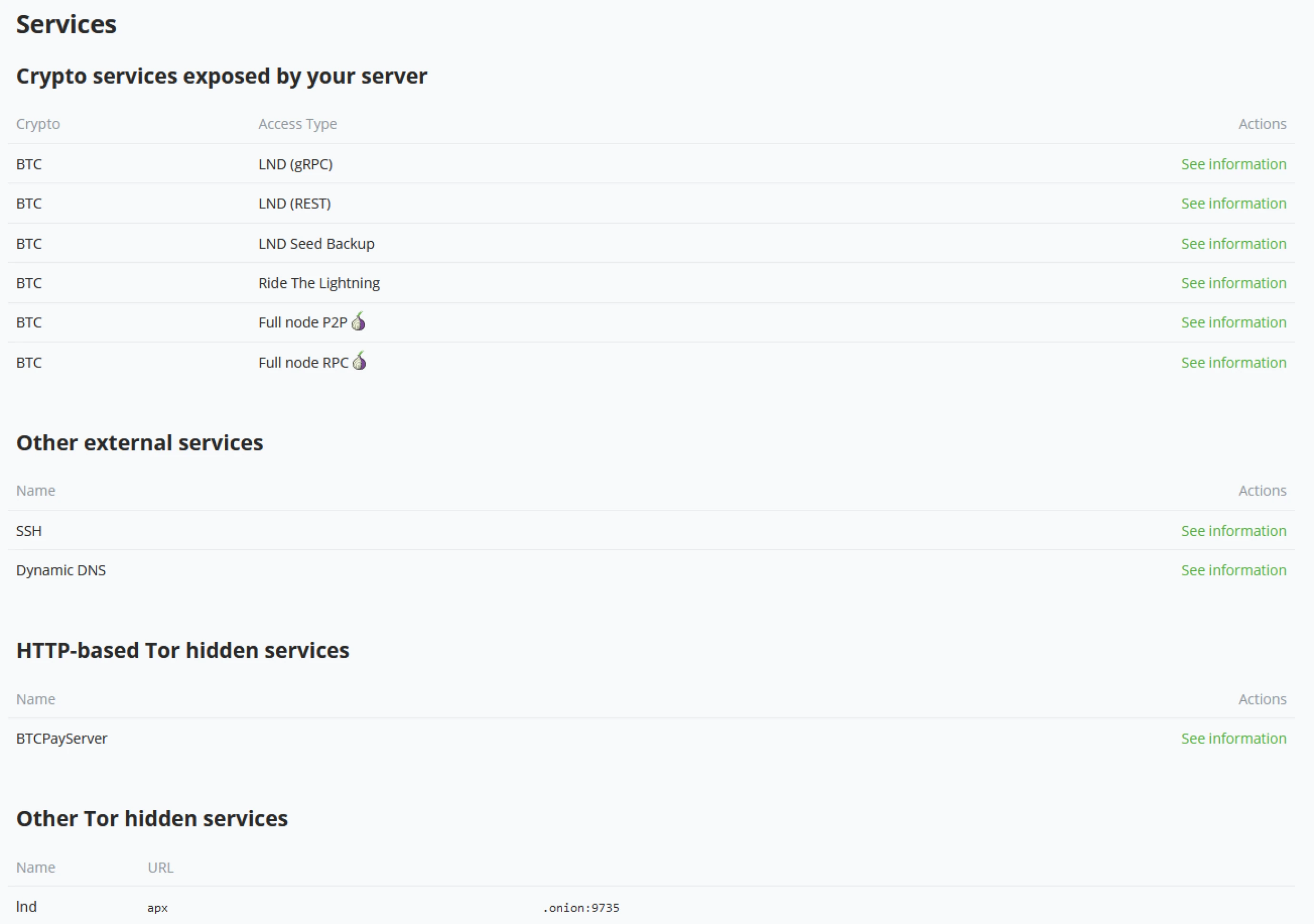
LND (gRPC)
BTCPay espone il servizio gRPC di LND per il consumo esterno; qui troverai le informazioni di connessione in questo specifico menu delle impostazioni; qui sono elencati i portafogli compatibili. BTCPay Server fornisce anche un codice QR per la connessione da scansionare e applicare nel portafoglio mobile.
Gli amministratori del server possono aprire più dettagli per vedere;
- Dettagli dell'host
- Uso di SSL
- Macaroon
- AdminMacaroon
- InvoiceMacaroon
- ReadonlyMacaroon
- GRPC SSL Cipher suite (GRPC_SSL_CIPHER_SUITES)
LND (REST)
BTCPay espone il servizio REST di LND per il consumo esterno; qui troverai le informazioni di connessione; qui sono elencati i portafogli compatibili. Tra i portafogli compatibili ci sono Joule, Alby e ZeusLN. BTCPay Server fornisce un codice QR per la connessione, da scansionare e applicare nel portafoglio compatibile.
- REST Uri
- Macaroon
- AdminMacaroon - InvoiceMacaroon
- ReadonlyMacaroon
Backup del Seed LND
Il backup del seed LND è utile per recuperare i fondi dal tuo portafoglio LND in caso di corruzione del Server. Poiché il nodo Lightning è un Hot-wallet, puoi trovare le informazioni del seed su questa pagina.
LND documenta il processo di recupero. Vedi https://github.com/lightningnetwork/lnd/blob/master/docs/recovery.md per la documentazione.
Ride The Lightning
Ride the Lightning è uno strumento di gestione dei nodi Lightning costruito come software Open Source. BTCPay Server utilizza RTL come componente di gestione del nodo Lightning nel suo stack. Gli amministratori di BTCPay Server possono accedere a RTL tramite le impostazioni del Server - scheda Servizi o cliccando sul portafoglio Lightning.
Nodo completo P2P
Gli amministratori del server potrebbero voler collegare il loro nodo Bitcoin a un portafoglio mobile. Questa pagina espone informazioni per connettersi da remoto al tuo nodo completo tramite il protocollo P2P. Al momento, BTCPay Server elenca Blockstream Green e Wasabi wallet come portafogli compatibili. BTCPay Server fornisce un codice QR per la connessione, da scansionare e applicare nel portafoglio compatibile.
Nodo completo RPC
Questa pagina espone informazioni per connettersi da remoto al tuo nodo completo tramite il protocollo RPC.
SSH
SSH è utilizzato per scopi di manutenzione. BTCPay Server mostra il comando di connessione iniziale per raggiungere il tuo Server e le chiavi pubbliche SSH autorizzate a connettersi al tuo Server. Gli amministratori del Server potrebbero voler disattivare le modifiche SSH tramite l'interfaccia utente di BTCPay Server.
DNS Dinamico
Il DNS dinamico ti consente di avere un nome DNS stabile che punta al tuo Server, anche se il tuo indirizzo IP cambia regolarmente. Questo è consigliato se ospiti BTCPay Server a casa e desideri avere un dominio clearnet per accedere al tuo Server.
Nota che devi configurare correttamente il tuo NAT e l'installazione di BTCPay Server per ottenere il certificato HTTPS.
Tema
BTCPay Server, da standard, viene fornito con due temi: modalità Chiara e Scuro. È possibile passare da uno all'altro cliccando su Account in basso a sinistra e alternando tra tema Scuro o tema Chiaro. Gli amministratori di BTCPay Server possono aggiungere il loro tema fornendo un tema CSS personalizzato.
Gli amministratori possono estendere il tema Chiaro/Scuro aggiungendo il proprio CSS personalizzato o impostando il loro tema personalizzato come completo.
Branding del Server
Gli amministratori del server possono cambiare il branding di BTCPay Server impostando un branding aziendale su tutto il server. Poiché BTCPay Server è FOSS, gli amministratori del server possono etichettare il software con il proprio marchio e cambiare l'aspetto per adattarlo alla loro attività.

Manutenzione
Come amministratore del server, i tuoi utenti si aspettano che tu ti prenda cura del Server. All'interno della scheda Manutenzione di BTCPay Server, l'amministratore può eseguire manutenzioni essenziali. Impostare il nome di dominio per l'istanza di BTCPay Server, Riavviare o pulire il Server. Forse più importante, eseguire aggiornamenti.
BTCPay Server è un progetto Open Source e si aggiorna frequentemente. Ogni nuova release viene annunciata sia con le tue notifiche di BTCPay Server sia sui canali ufficiali attraverso i quali BTCPay Server comunica.
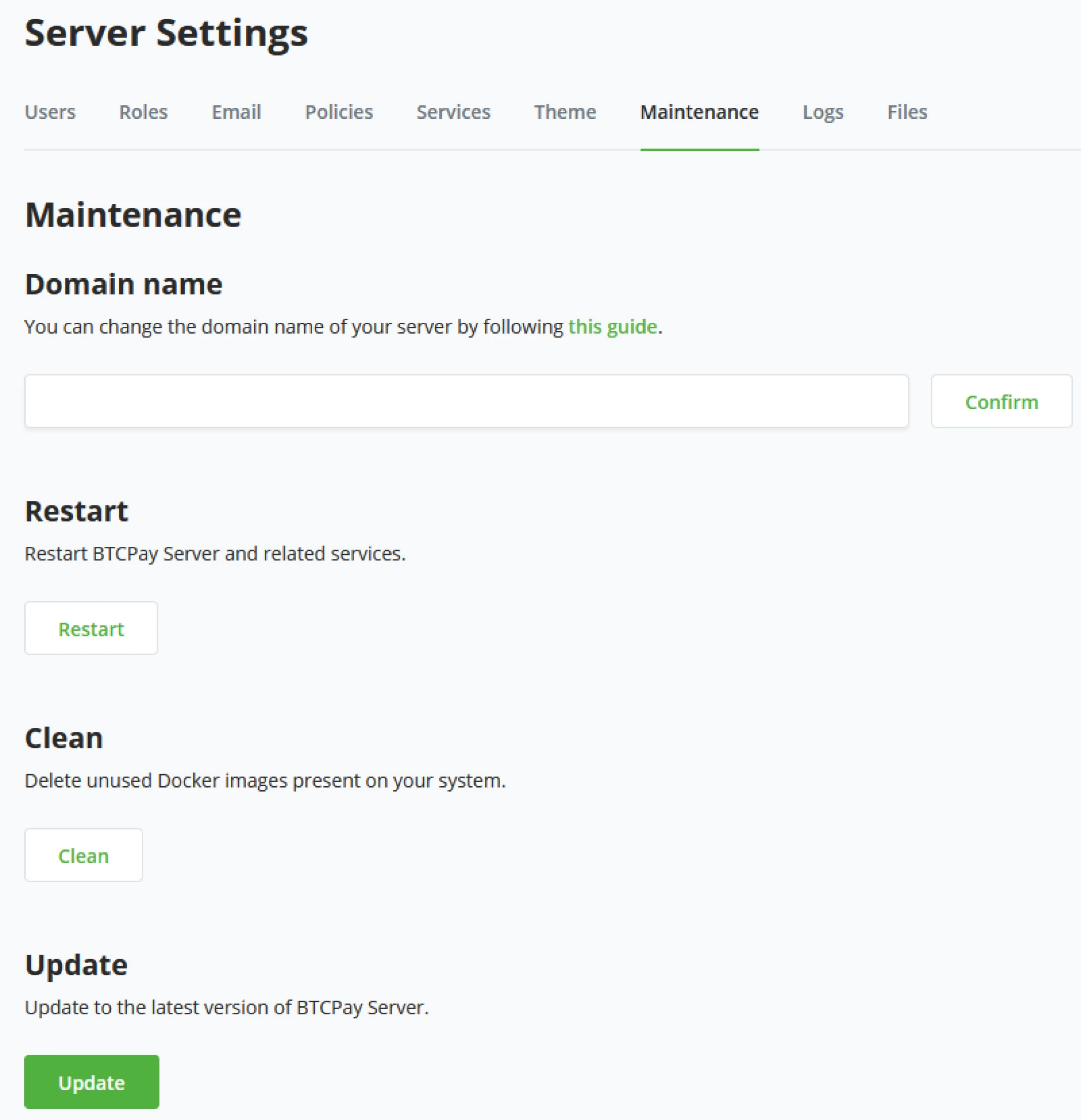
Nome del dominio
Dopo aver configurato BTCPay Server, un amministratore potrebbe voler cambiare il suo Dominio originale. All'interno della scheda Manutenzione, l'amministratore può cambiare il Dominio. Dopo aver cliccato conferma e impostato i corretti record DNS sul Dominio, BTCPay Server si aggiorna e riavvia per tornare al nuovo Dominio.

Riavvia
Riavvia BTCPay Server e i servizi correlati.
Pulisci
BTCPay Server funziona con componenti Docker; con gli aggiornamenti,
potrebbero rimanere residui di immagini Docker, file temporanei, ecc. Gli
amministratori del server possono pulirli e recuperare spazio nel loro
ambiente eseguendo lo script di pulizia. 
Aggiornamento
Probabilmente l'opzione più importante nella scheda Manutenzione. BTCPay Server è costruito dalla comunità e, quindi, i suoi cicli di aggiornamento sono più frequenti rispetto alla maggior parte dei prodotti software. Quando BTCPay Server ha una nuova release, gli amministratori saranno notificati nel centro notifiche. Cliccando sul pulsante di aggiornamento, BTCPay Server controllerà GitHub per l'ultima release, aggiornerà il Server e lo riavvierà. Prima di aggiornare, si consiglia sempre agli amministratori del server di leggere le note di rilascio distribuite attraverso i canali ufficiali di BTCPay Server.
Log
Affrontare un problema non è mai divertente. Questo documento spiega il flusso di lavoro e i passaggi più comuni per identificare efficacemente il tuo problema e risolverlo da solo o con l'aiuto della comunità.
Identificare il problema è cruciale.
Riprodurre il problema
Prima di tutto, prova a determinare quando si verifica il problema. Prova a riprodurre il problema. Prova ad aggiornare e riavviare il tuo Server per verificare che tu possa riprodurre il problema. Se descrive meglio il tuo problema, scatta uno screenshot.
Aggiornare il server
Controlla la versione di BTCPay Server se è molto più vecchia dell'ultima versione di BTCPay Server. Aggiornare il tuo Server potrebbe risolvere il problema.
Riavviare il server
Riavviare il tuo Server è un modo semplice per risolvere molti dei problemi più comuni di BTCPay Server. Potrebbe essere necessario accedere via SSH al tuo Server per riavviarlo.
Riavviare un servizio
Per alcuni problemi, potrebbe essere necessario riavviare solo un particolare servizio nel tuo deployment di BTCPay Server. Ad esempio, riavviare il container lets encrypt per rinnovare il certificato SSL.
sudo su -
cd btcpayserver-docker
docker restart letsencrypt-nginx-proxy-companion
Usa docker ps per trovare il nome di un diverso servizio che vorresti riavviare.
Esaminare i log
I log possono fornire un pezzo di informazione essenziale. Nei paragrafi seguenti, descriveremo come ottenere le informazioni dei log per varie parti di BTCPay.
Log di BTCPay
Dalla versione v1.0.3.8, puoi facilmente accedere ai log di BTCPay Server dall'interfaccia utente. Se sei un amministratore del server, vai su Impostazioni Server > Log e apri il file dei log. Se non sai cosa significa un particolare errore nei log, menzionalo durante la risoluzione dei problemi.
Se desideri log più dettagliati e stai utilizzando un deployment Docker, puoi visualizzare i log di specifici container Docker utilizzando la riga di comando. Vedi queste istruzioni per accedere via ssh a un'istanza di BTCPay in esecuzione su un VPS.
Nella pagina successiva trovi un elenco generale dei nomi dei container utilizzati per BTCPay Server.
Esegui i comandi qui sotto per stampare i log per nome del container. Sostituisci il nome del container per visualizzare altri log dei container.
sudo su -
cd btcpayserver-docker
docker ps
docker logs --tail 100 generated_btcpayserver_1
| Log per | Nome del Container |
|---|---|
| BTCPayServer | generated_btcpayserver_1 |
| NBXplorer | generated_nbxplorer_1 |
| Bitcoind | btcpayserver_bitcoind |
| Postgres | generated_postgres_1 |
| proxy | letsencrypt-nginx-proxy-companion |
| Nginx | nginx-gen |
| Nginx | nginx |
| c-lightning | btcpayserver_clightning_bitcoin |
| LND | btcpayserver_lnd_bitcoin |
| RTL | generated_lnd_bitcoin_rtl_1 |
| Thunderhub | generated_bitcoin_thub_1 |
| LibrePatron | librepatron |
| Tor | tor-gen |
| Tor | tor |
Lightning Network LND - Docker
Ci sono diversi modi per accedere ai tuoi log LND quando utilizzi Docker. Prima accedi come root:
sudo su -
Naviga nella directory corretta:
cd btcpayserver-docker
# Trova il nome del container:
docker ps
Stampa i log per nome del container:
docker logs --tail 100 btcpayserver_lnd_bitcoin
In alternativa, puoi stampare rapidamente i log utilizzando l'ID del container (sono necessari solo i primi caratteri unici dell'ID, come i primi due a sinistra):
docker logs 'inserisci qui il tuo ID del container'
Se per qualsiasi motivo hai bisogno di più log
sudo su -
cd /var/lib/docker/volumes/generated_lnd_bitcoin_datadir/_data/logs/bitcoin/mainnet/
ls
Vedrai qualcosa come
lnd.log lnd.log.13 lnd.log.15 lnd.log.16.gz lnd.log.17.gz
Per accedere ai log non compressi di questi log fai cat lnd.log o se ne vuoi un altro, usa cat lnd.log.15.
Per accedere ai log compressi in .gzip usa gzip -d lnd.log.16.gz (in questo caso stiamo accedendo a lnd.log.16.gz). Questo
dovrebbe darti un nuovo file, dove puoi fare cat lnd.log.16.
Nel caso il sopra non funzioni, potresti aver bisogno di installare prima
gzip con sudo apt-get install gzip.
Lightning Network c-lightning - Docker
sudo su -
docker ps
# Trova l'ID del container c-lightning.
docker logs 'inserisci qui il tuo ID del container'
alternativamente, usa questo
docker logs --tail 100 btcpayserver_clightning_bitcoin
Puoi anche ottenere informazioni sui log con il comando cli di c-lightning.
bitcoin-lightning-cli.sh getlog
Log del Nodo Bitcoin
In aggiunta a guardare i log del tuo container Bitcoind, puoi anche usare uno qualsiasi dei comandi bitcoin-cli
(apre una nuova finestra) per ottenere informazioni dal tuo nodo bitcoin. BTCPay include uno script per permetterti di comunicare facilmente con il tuo nodo Bitcoin.
All'interno della cartella btcpayserver-docker, ottieni le informazioni sulla blockchain usando il tuo nodo:
bitcoin-cli.sh getblockchaininfo
BTCPay Server dispone di un file system locale e consente di caricare direttamente sul server gli asset dei prodotti (Store), i loghi e il branding. Il file system del server è accessibile solo agli amministratori del server; i proprietari dei negozi possono caricare i loro loghi/branding a livello di negozio. Quando l'amministratore del server si trova nella scheda Archiviazione File, è possibile caricare direttamente sul proprio server o cambiare il provider di archiviazione file in un sistema di file locale o in Azure Blob Storage.
Riepilogo delle Competenze
In questa sezione, hai appreso quanto segue:
- La differenza tra le impostazioni di Store e Server, in particolare per quanto riguarda Utenti, Ruoli ed Email
- Impostare politiche a livello di server per l'uso e la creazione di wallet caldi Lightning o Bitcoin on chain, la registrazione di nuovi utenti e le notifiche email.
- Come aggiungere temi personalizzati (invece delle semplici opzioni chiaro/scuro) così come creare loghi personalizzati
- Eseguire semplici compiti di manutenzione del server tramite l'interfaccia grafica fornita
- Risolvere problemi, inclusa la ricerca di dettagli per uno qualsiasi dei contenitori Docker o il proprio nodo
- Gestire l'archiviazione dei file
Valutazione delle Conoscenze
Revisione Concettuale KA
Qual è la differenza nei Ruoli assegnati tramite le Impostazioni del Server rispetto a quelle del Store, e descrivere un possibile uso per l'uno rispetto all'altro?
Revisione Pratica KA
Descrivere alcuni possibili casi d'uso abilitati nella scheda Politiche.
Revisione Pratica KA
Descrivere alcune azioni che un amministratore potrebbe compiere regolarmente nella scheda Manutenzione.
BTCPay Server - Pagamenti
Una fattura è un documento che il venditore emette al compratore per riscuotere il pagamento.
In BTCPay Server, una fattura rappresenta un documento che deve essere pagato entro un intervallo di tempo definito ad un tasso di cambio fisso. Le fatture hanno una scadenza perché bloccano il tasso di cambio entro un determinato lasso di tempo per proteggere il ricevente dalle fluttuazioni di prezzo.
Il nucleo di BTCPay Server è la capacità di agire come un sistema di gestione delle fatture Bitcoin. Una fattura è uno strumento essenziale per tracciare e gestire un pagamento ricevuto.
A meno che non si utilizzi un Wallet integrato per ricevere pagamenti manualmente, tutti i pagamenti all'interno di un negozio saranno mostrati nella pagina delle Fatture. Questa pagina ordina cumulativamente i pagamenti per data ed è un pezzo centrale per la gestione delle fatture e la risoluzione dei problemi di pagamento.
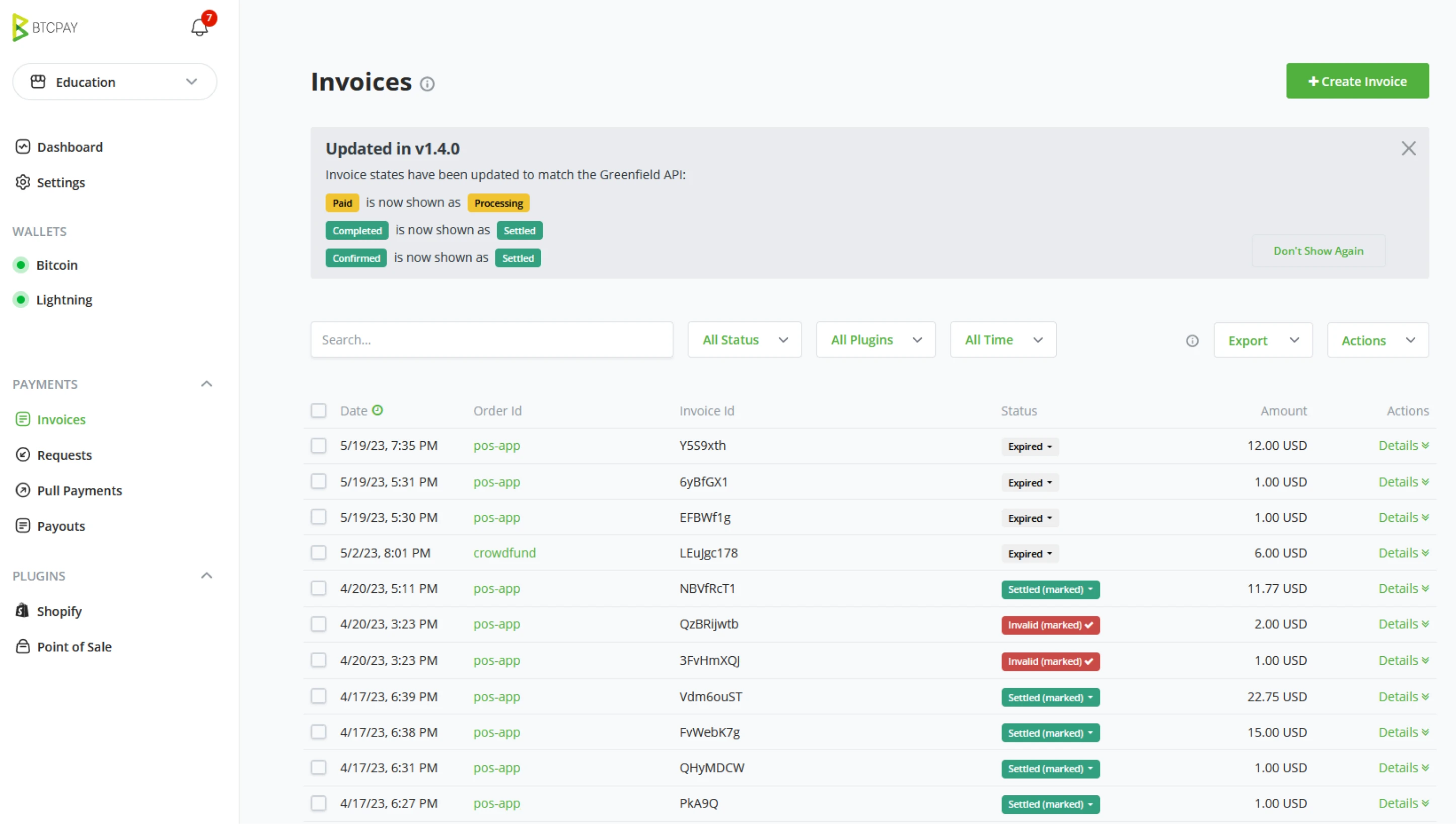
Generale
Stati delle fatture
La tabella sottostante elenca e descrive gli stati standard delle fatture in BTCPay e suggerisce azioni comuni. Le azioni sono solo raccomandazioni. Spetta agli utenti definire il miglior corso d'azione per il loro business e casi d'uso.
| Stato della Fattura | Descrizione | Azione |
|---|---|---|
| Nuova | Non pagata, il timer della fattura non è ancora scaduto | Nessuna |
| Nuova (pagataParziale) | Pagata, non in pieno, il timer della fattura non è ancora scaduto | Nessuna |
| Scaduta | Non pagata, il timer della fattura è scaduto | Nessuna |
| Scaduta (pagataParziale) ** | Pagata, non per l'intero importo, e scaduta | Contattare l'acquirente per organizzare un rimborso o chiedere di saldare il dovuto. Opzionalmente, segnare la fattura come regolata o invalida |
| Scaduta (pagataTardi) | Pagata, per l'intero importo, dopo la scadenza del timer della fattura | Contattare l'acquirente per organizzare un rimborso o processare l'ordine se le conferme tardive sono accettabili. |
| Liquidato (pagato in eccesso) | Pagato più dell'importo della fattura, liquidato, ricevuto un numero sufficiente di conferme | Contattare l'acquirente per organizzare un rimborso per l'importo extra, o, facoltativamente, attendere che l'acquirente ti contatti |
| In elaborazione | Pagato per intero, ma non ha ricevuto un numero sufficiente di conferme specificate nelle impostazioni del negozio | Contattare l'acquirente per organizzare un rimborso per l'importo extra, o, facoltativamente, attendere che l'acquirente ti contatti |
| In elaborazione (pagato in eccesso) | Pagato più dell'importo della fattura, non ricevuto un numero sufficiente di conferme | Attendere la liquidazione poi contattare l'acquirente per organizzare un rimborso per l'importo extra, o, facoltativamente, attendere che l'acquirente ti contatti |
| Liquidato | Pagato, per intero, ricevuto un numero sufficiente di conferme nel negozio | Eseguire l'ordine |
| Liquidato (marcato) | Lo stato è stato cambiato manualmente in liquidato da uno stato in elaborazione o non valido | L'amministratore del negozio ha marcato il pagamento come liquidato |
| Non valido* | Pagato, ma non ha ricevuto un numero sufficiente di conferme entro il tempo specificato nelle impostazioni del negozio | Verificare la transazione su un esploratore blockchain, se ha ricevuto conferme sufficienti, marcarlo come liquidato |
| Non valido (marcato) | Lo stato è stato cambiato manualmente in non valido da uno stato liquidato o scaduto | L'amministratore del negozio ha marcato il pagamento come non valido |
| Non valido (pagato in eccesso) | Pagato più dell'importo della fattura, ma non ha ricevuto un numero sufficiente di conferme entro il tempo specificato nelle impostazioni del negozio | Verificare la transazione su un esploratore blockchain, se ha ricevuto conferme sufficienti, marcarlo come liquidato |
Dettagli della fattura
La pagina dei dettagli della fattura contiene tutte le informazioni relative a una fattura.
Le informazioni sulla fattura sono create automaticamente in base allo stato della fattura, al tasso di cambio, ecc. Le informazioni sul prodotto sono create automaticamente se la fattura è stata creata con informazioni sul prodotto, come nell'app Punto Vendita.
Filtraggio delle fatture
Le fatture possono essere filtrate tramite i filtri rapidi situati accanto al pulsante di ricerca o i filtri avanzati, che possono essere attivati facendo clic sul link (Aiuto) in alto. Gli utenti possono filtrare le fatture per negozio, ID ordine, ID articolo, stato o data.
Esportazione delle fatture
Le fatture BTCPay Server possono essere esportate in formato CSV o JSON. Per maggiori informazioni sull'esportazione delle fatture e sulla contabilità.
Rimborsare una fattura
Se, per qualsiasi motivo, desideri emettere un rimborso, puoi facilmente creare un rimborso dalla vista della fattura.
Archiviare le fatture
A causa della funzionalità di non riutilizzo dell'indirizzo di BTCPay Server, è comune vedere molte fatture scadute nella pagina delle fatture del tuo negozio. Per nasconderle dalla tua vista, selezionale nell'elenco e contrassegnale come archiviate. Le fatture che sono state contrassegnate come archiviate non vengono eliminate. Il pagamento a una fattura archiviata verrà comunque rilevato dal BTCPay Server (stato pagato in ritardo). Puoi visualizzare le fatture archiviate del negozio in qualsiasi momento selezionando fatture archiviate dal menu a discesa del filtro di ricerca.
Valuta predefinita
Valuta predefinita del negozio, questa è stata impostata nella procedura guidata di creazione del negozio
Consentire a chiunque di creare una fattura
Dovresti abilitare questa opzione se vuoi permettere al mondo esterno di creare fatture nel tuo negozio. Questa opzione è utile solo se stai utilizzando il pulsante di pagamento o se stai emettendo fatture tramite API o sito web HTML di terze parti. L'app PoS è pre-autorizzata e non ha bisogno di essere abilitata affinché un visitatore casuale possa aprire il tuo negozio PoS e creare una fattura.
Aggiungere una tariffa aggiuntiva (tariffa di rete) alla fattura
- Solo se il cliente effettua più di un pagamento per fattura
- Su ogni pagamento
- Non aggiungere mai la tariffa di rete
La fattura scade se l'intero importo non è stato pagato dopo .. Minuti.
Il timer della fattura è impostato di default a 15 minuti. Il timer è un meccanismo di protezione contro la volatilità poiché blocca l'importo della criptovaluta secondo i tassi di cambio cripto a fiat. Se il cliente non paga la fattura entro il periodo definito, la fattura è considerata scaduta. La fattura è considerata "pagata" non appena la transazione è visibile sulla blockchain (0-conferme) ma considerata "completa" quando raggiunge il numero di conferme definito dal commerciante (solitamente, da 1 a 6). Il timer è personalizzabile.
Considera la fattura pagata anche se l'importo pagato è ..% inferiore al previsto.
In una situazione in cui un cliente utilizza un exchange per pagare direttamente una fattura, questo prende una piccola quantità come commissione. Questo significa che tale fattura non è considerata interamente completata. La fattura ottiene lo stato "pagata parzialmente". Se un commerciante vuole accettare fatture pagate meno di quanto previsto, puoi impostare qui la percentuale.
Richieste
Le Richieste di Pagamento sono una funzionalità che consente ai proprietari di negozi BTCPay di creare fatture di lunga durata. I fondi sono pagati a una richiesta di pagamento utilizzando il tasso di cambio al momento del pagamento. Questo consente agli utenti di effettuare pagamenti a loro convenienza senza negoziare o verificare i tassi di cambio con il proprietario del negozio al momento del pagamento.
Gli utenti possono pagare con pagamenti parziali. La richiesta di pagamento rimarrà valida fino a quando non sarà pagata per intero o se il proprietario del negozio fissa un tempo di scadenza. Gli indirizzi non vengono mai riutilizzati. Un nuovo indirizzo viene generato ogni volta che l'utente clicca su paga per creare una fattura per la richiesta di pagamento.
I proprietari di negozi possono stampare le richieste di pagamento (o esportare i dati della fattura) per la tenuta dei registri e la contabilità. BTCPay etichetta automaticamente le fatture come Richieste di Pagamento nell'elenco fatture del tuo negozio.
Personalizza le Tue Richieste di Pagamento
- Importo della Fattura - Imposta l'Importo del Pagamento Richiesto
- Denominazione - Mostra l'Importo Richiesto in Fiat o Criptovaluta
- Quantità di Pagamento - Consenti solo pagamenti singoli o pagamenti parziali
- Tempo di Scadenza - Consenti pagamenti fino a una data o senza scadenza
- Descrizione - Editor di Testo, Tabelle di Dati, Incorpora Foto & Video
- Aspetto - Colore e Stile con Temi CSS
Crea una Richiesta di Pagamento
Nel menu a sinistra, vai su Richiesta di Pagamento e clicca su "Crea Richiesta di Pagamento".
Fornisci il Nome della Richiesta, Importo, Denominazione Visualizzata, Negozio Associato, Tempo di Scadenza & Descrizione (Opzionale)
Seleziona l'opzione Consenti al pagante di creare fatture nella loro denominazione se vuoi consentire pagamenti parziali.
Clicca su Salva & Visualizza per rivedere la richiesta di pagamento.
BTCPay crea un URL per la richiesta di pagamento. Condividi questo URL per visualizzare la tua richiesta di pagamento. Hai bisogno di più richieste uguali? Puoi duplicare le richieste di pagamento utilizzando l'opzione Clona nel menu principale.
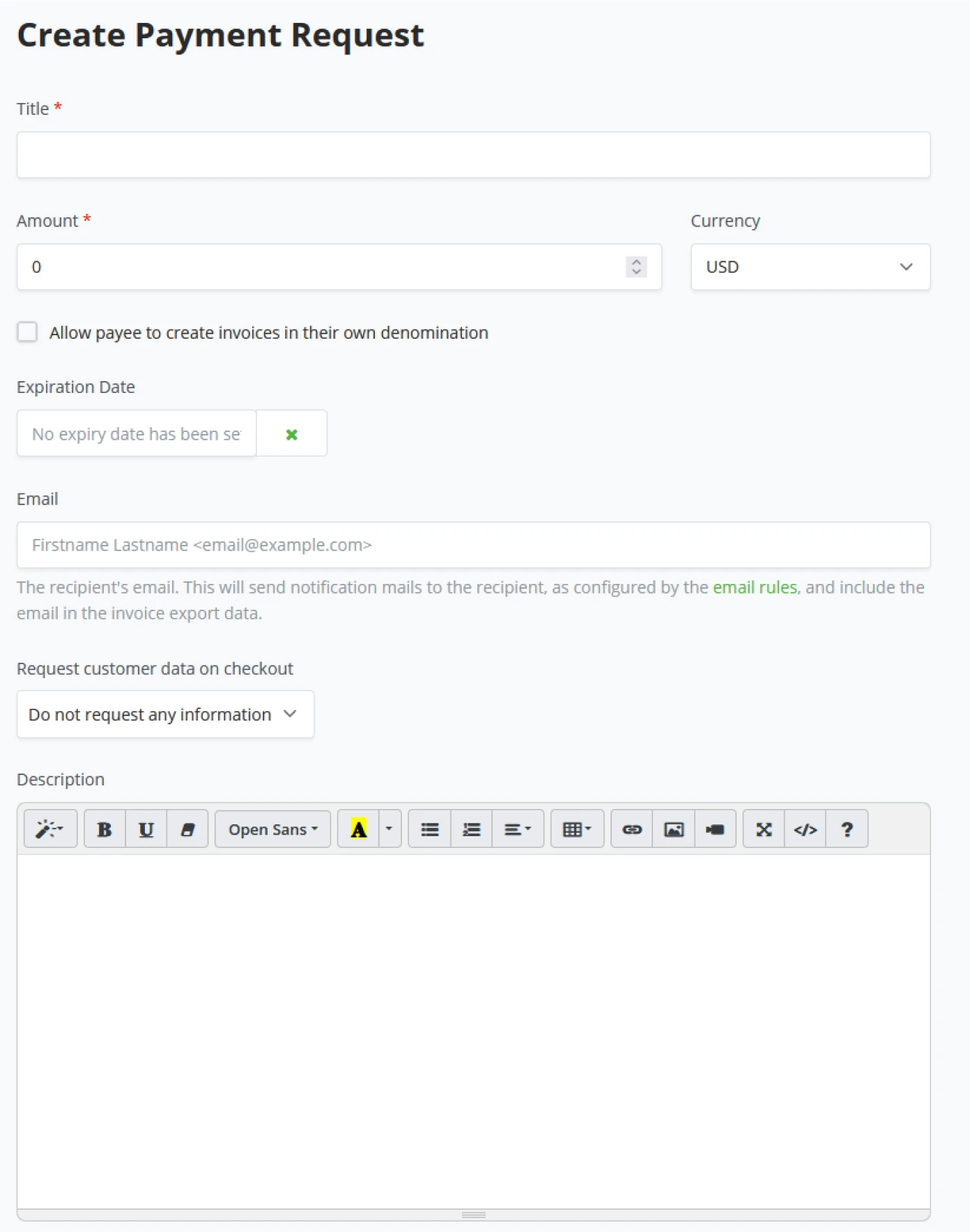
ATTENZIONE
Le richieste di pagamento dipendono dal negozio, il che significa che durante la creazione ogni richiesta di pagamento è associata a un negozio. Assicurati di avere un portafoglio collegato al tuo negozio a cui appartiene la richiesta di pagamento.
Richiesta Pagata
Il pagante e il richiedente possono visualizzare lo stato della richiesta di pagamento dopo aver inviato il pagamento. Lo stato apparirà come Risolto se il pagamento è stato ricevuto per intero. Se sono stati effettuati solo pagamenti parziali, l'Importo Dovuto mostrerà il saldo dovuto.
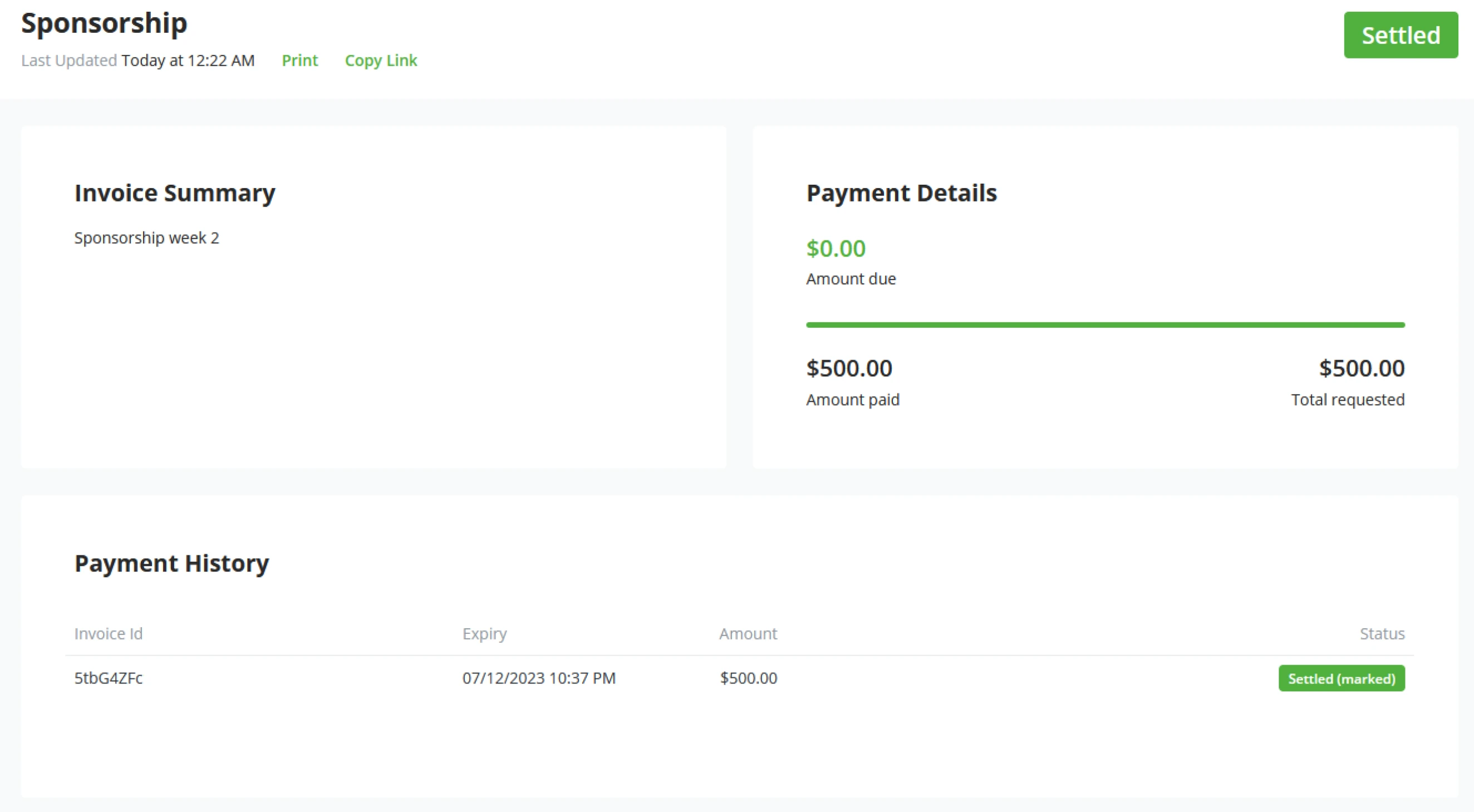
Personalizza le Richieste di Pagamento
Il contenuto della descrizione può essere modificato utilizzando l'editor di testo della richiesta di pagamento. Entrambe le opzioni sono disponibili se vuoi utilizzare temi di colore aggiuntivi o stili CSS personalizzati. Gli utenti non tecnici possono utilizzare un tema bootstrap. Ulteriori personalizzazioni possono essere effettuate fornendo codice CSS aggiuntivo, come mostrato di seguito.
:root {
  --btcpay-font-family-base: "Source Sans Pro", -apple-system,
    BlinkMacSystemFont, "Segoe UI", Roboto, "Helvetica Neue", Arial, sans-serif;
  --btcpay-primary: #7d4698;
  --btcpay-primary-accent: #59316b;
  --btcpay-body-text: #333a41;
  --btcpay-body-bg: #fff;
  --btcpay-bg-tile: #f8f9fa;
}

#mainNav {
  color: white;
  background: linear-gradient(#59316b, #331840);
}

#mainNav .btn-link {
  color: white;
}
Pagamenti Pull
Tradizionalmente, un ricevente condivide il proprio indirizzo Bitcoin per effettuare un pagamento in Bitcoin, e il mittente invia successivamente denaro a questo indirizzo. Tale sistema è chiamato pagamento Push, poiché il mittente inizia il pagamento mentre il ricevente può essere non disponibile, spingendo il pagamento al ricevente.
Ma che dire di invertire il ruolo?
E se, invece che un mittente che spinge il pagamento, il mittente permettesse al ricevente di prelevare il pagamento nel momento in cui lo ritiene opportuno? Questo è il concetto di pagamento Pull. Ciò permette nuove applicazioni, come:
- Un servizio di abbonamento (dove l'abbonato permette al servizio di prelevare denaro ogni tot tempo)
- Rimborsi (dove il commerciante permette al cliente di prelevare il denaro del rimborso nel suo portafoglio quando lo ritiene opportuno)
- Fatturazione basata sul tempo per i liberi professionisti (dove la persona che assume permette al libero professionista di prelevare denaro nel suo portafoglio man mano che il tempo viene registrato)
- Mecenatismo (dove il mecenate permette al beneficiario di prelevare denaro ogni mese per continuare a sostenere il loro lavoro)
- Vendita automatica (dove un cliente di un exchange permetterebbe all'exchange di prelevare denaro dal loro portafoglio per vendere automaticamente ogni mese)
- Sistema di prelievo del saldo (dove un servizio ad alto volume permette agli utenti di richiedere prelievi dal loro saldo, il servizio può quindi facilmente raggruppare tutti i pagamenti a molti utenti a intervalli fissi)
Pagamenti
La funzionalità di pagamento è legata ai Pagamenti Pull. Questa funzionalità ti permette di creare pagamenti all'interno del tuo BTCPay. Questa funzionalità ti permette di processare pagamenti pull (rimborsi, pagamenti di stipendi o prelievi).
Esempio 1: Rimborso
Iniziamo con l'esempio del rimborso. Il cliente ha acquistato un articolo nel tuo negozio ma, purtroppo, deve restituire l'articolo. Vuole un rimborso. All'interno di BTCPay, puoi creare un Rimborso e fornire al cliente il link per richiedere i suoi fondi. Non appena il cliente ha fornito il suo indirizzo e richiesto i fondi, verrà mostrato nei Pagamenti.
Il primo stato che assume è In Attesa di Approvazione. I commessi del negozio possono controllare se ce ne sono più di uno in attesa e, dopo aver fatto la selezione, si utilizza il pulsante Azioni.
Opzioni sul pulsante azione
- Approva i pagamenti selezionati
- Approva e invia i pagamenti selezionati
- Annulla i pagamenti selezionati
Il passo successivo è Approvare e inviare i pagamenti selezionati poiché vogliamo rimborsare il cliente. Controlla l'indirizzo del Cliente, mostra l'importo e se vogliamo che le commissioni vengano sottratte dal rimborso o meno. Una volta effettuati i controlli, resta solo da firmare la transazione. Il cliente ora riceve aggiornamenti sulla pagina di Richiesta. Può seguire la transazione poiché gli viene fornito un link a un esploratore di blocchi e alla sua transazione. Una volta che la transazione è stata confermata e lo stato cambia in Completato.
Esempio 2: Stipendio
Ora parliamo del pagamento degli stipendi, poiché questo viene gestito internamente dal negozio e non su richiesta del Cliente. Il principio è lo stesso; si utilizzano i Pagamenti su Richiesta. Ma invece di creare un rimborso, effettueremo un Pagamento su Richiesta.
Vai alla scheda Pagamenti su Richiesta nel tuo server BTCPay. In alto a destra, clicca sul pulsante Crea Pagamento su Richiesta.
Ora siamo nella creazione del Pagamento, dai un nome e definisci l'importo desiderato nella valuta scelta, compila la Descrizione, così l'impiegato sa di cosa si tratta. La parte successiva è simile ai rimborsi. L'impiegato compila l'indirizzo di Destinazione e l'importo che vuole richiedere da questo Pagamento. Potrebbe decidere di effettuare 2 richieste separate, a indirizzi diversi, o anche di richiedere una parte tramite lightning.
Se ci sono più Pagamenti in attesa, puoi raggrupparli per essere firmati e inviati. Una volta firmati, i pagamenti passano alla scheda In corso e mostrano la Transazione. Quando accettati dalla rete, il pagamento passa alla scheda Completato. La scheda Completato è legata alla consultazione e funge da storico. Contiene i Pagamenti elaborati e la transazione ad essi associata.
Pagamenti su Richiesta
Concetto
Quando un mittente configura un Pagamento su Richiesta, può configurare una serie di proprietà:
- Nome della Richiesta di Pagamento
- Un importo limite
- Un' Unità di conto (come BTC, SAT, USD)
- Metodi di Pagamento
- BTC On-chain
- BTC Off-chain
- Descrizione
- CSS personalizzato
- Data di fine (opzionale per Lightning Network BOLT11)
Fatto ciò, il mittente può condividere il pagamento su richiesta usando un link con il destinatario, permettendo al destinatario di creare un pagamento. Il destinatario sceglierà il suo pagamento:
- Quale metodo di pagamento utilizzare
- Dove inviare i soldi
Una volta creato un pagamento, questo verrà conteggiato nel limite del pagamento su richiesta per il periodo corrente. Il mittente approverà quindi il pagamento impostando il tasso al quale il pagamento verrà inviato e procederà con il pagamento.
Per il mittente, forniamo un modo facile da usare per raggruppare il pagamento di diversi pagamenti dal Portafoglio Interno BTCPay.
API Greenfield
Il Server BTCPay fornisce un'API completa sia per il mittente che per il
destinatario che è documentata nella pagina /docs della tua
istanza. (o sul sito della documentazione https://docs.btcpayserver.org)
Poiché la nostra API espone la piena capacità dei pagamenti su richiesta, un mittente può automatizzare i pagamenti secondo le sue necessità.
Riepilogo delle Competenze
In questa sezione, hai appreso quanto segue:
- Comprensione approfondita degli stati delle fatture di BTCPay Server così come le azioni che possono essere eseguite su di esse
- Personalizzare e gestire meccanismi di fattura estesi noti come Richieste.
- Le ulteriori possibilità di pagamento flessibili aperte dalla caratteristica unica di Pagamento su Richiesta di BTCPay Server, in particolare come gestire rimborsi e pagamenti degli stipendi.
Valutazione della Conoscenza
Revisione Concettuale KA
Quali sono alcune differenze tra fatture e richieste di pagamento, e quale potrebbe essere un buon motivo per utilizzare quest'ultime?
Revisione Concettuale KA
In che modo i pagamenti su richiesta ampliano ciò che tipicamente può essere fatto on-chain? Descrivi alcuni casi d'uso che abilitano.
Plugin Predefiniti del Server BTCPay
Plugin e App Predefinite
Il server BTCPay viene fornito con un insieme standard di Plugin (App) che possono trasformare BTCPay Server in un gateway di pagamento per l'e-commerce. Con l'aggiunta di un Punto Vendita, una piattaforma di Crowdfunding e un semplice pulsante di pagamento, BTCPay Server diventa una soluzione facile da implementare.
Punto Vendita
Uno dei Plugin standard di BTCPay Server è il Punto Vendita (PoS). Con il plugin PoS, un proprietario di negozio può creare un Webshop direttamente da BTCPay Server, senza la necessità di soluzioni di e-commerce di terze parti per gestire un Webshop. L'app PoS basata sul web consente agli utenti con negozi fisici di accettare facilmente Bitcoin, senza commissioni o coinvolgimento di terze parti, direttamente nel loro portafoglio. Il PoS può essere facilmente visualizzato su tablet o altri dispositivi che supportano la navigazione web. Gli utenti possono facilmente creare una scorciatoia sulla schermata home per accedere rapidamente all'app web.
Come creare un nuovo Punto Vendita
BTCPay Server consente ai proprietari di negozi di creare rapidamente un Punto Vendita in più layout. BTCPay Server riconosce che non ogni negozio è e-commerce, e non ogni negozio è un bar o un ristorante, e viene fornito con più configurazioni standard per il tuo PoS.
Quando il proprietario del negozio clicca su "Punto Vendita" nella sua barra del menu a sinistra, BTCPay Server chiederà ora un nome; questo nome sarà visibile nella barra del menu a sinistra. Clicca su Crea per creare il PoS.
Aggiornare il nuovo Punto Vendita creato
Dopo aver creato un nuovo PoS, la schermata successiva sarà per aggiornare il tuo Punto Vendita e aggiungere articoli per il tuo negozio.
Nome dell'app
Il nome dato qui al tuo Punto Vendita sarà visibile nel menu principale del BTCPay Server.
Titolo visualizzato
Il pubblico vedrà il titolo pubblico o il nome quando visita il tuo negozio. BTCPay Server come nome standard del tuo negozio “Tea shop” Sostituiscilo con il nome del tuo negozio.
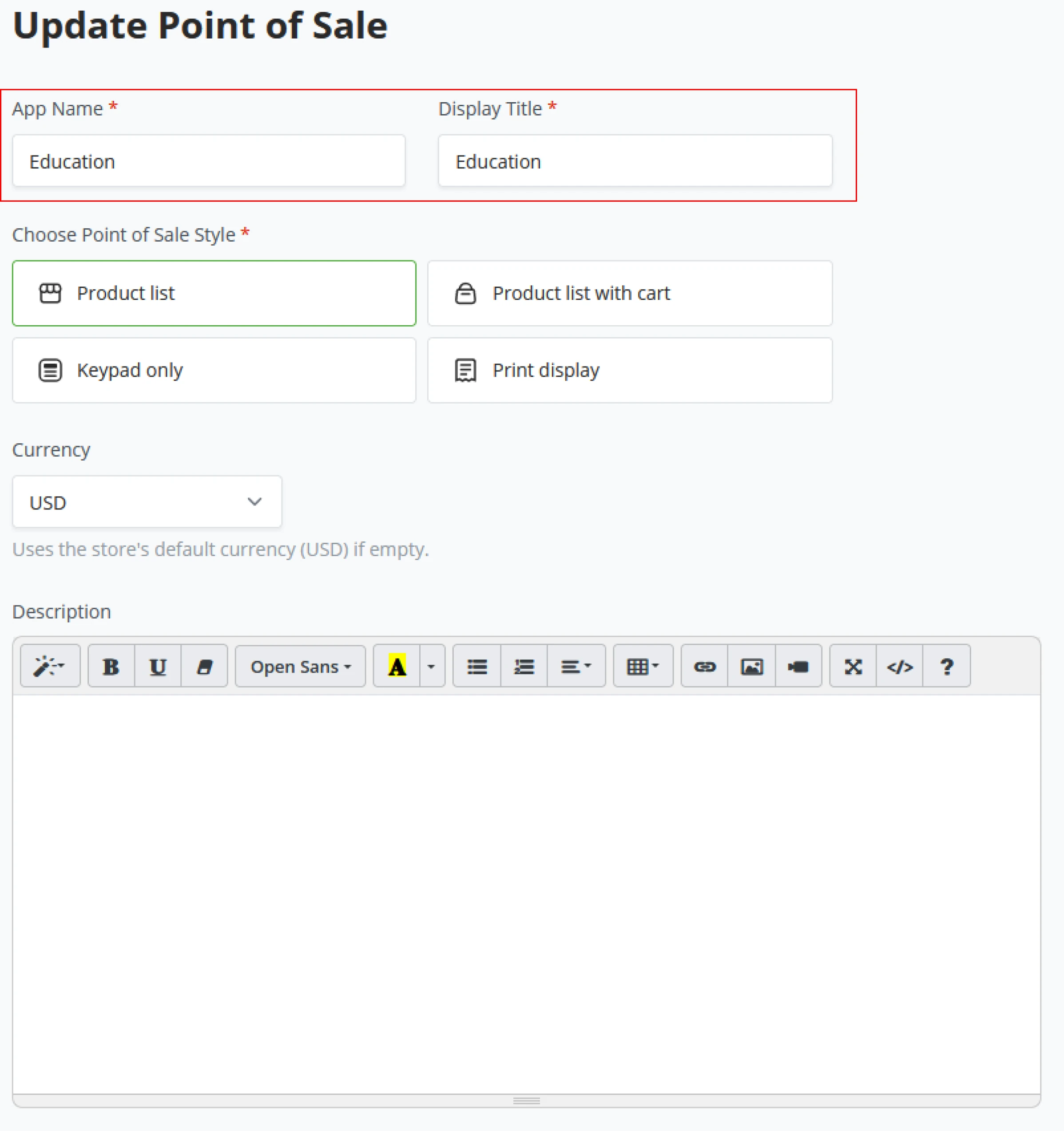
Scegliere lo Stile del Punto Vendita
BTCPay Server è in grado di visualizzare il suo Punto Vendita in più modi.
- Lista prodotti
- Una vista negozio dove i clienti possono acquistare solo 1 prodotto alla volta.
- Lista prodotti con carrello.
- Una vista negozio dove i clienti possono acquistare più articoli contemporaneamente e ottenere una panoramica del carrello della spesa a destra dello schermo.
- Solo tastierino
- Nessuna lista prodotti, solo un tastierino per la fatturazione diretta.
- Display stampabile (Lista prodotti stampabile con QR)
- Se non puoi sempre visualizzare la tua lista prodotti digitalmente, hai bisogno di una soluzione "offline" per i prodotti; BTCPay Server ha una funzione di display stampabile per funzionare come un negozio Offline.
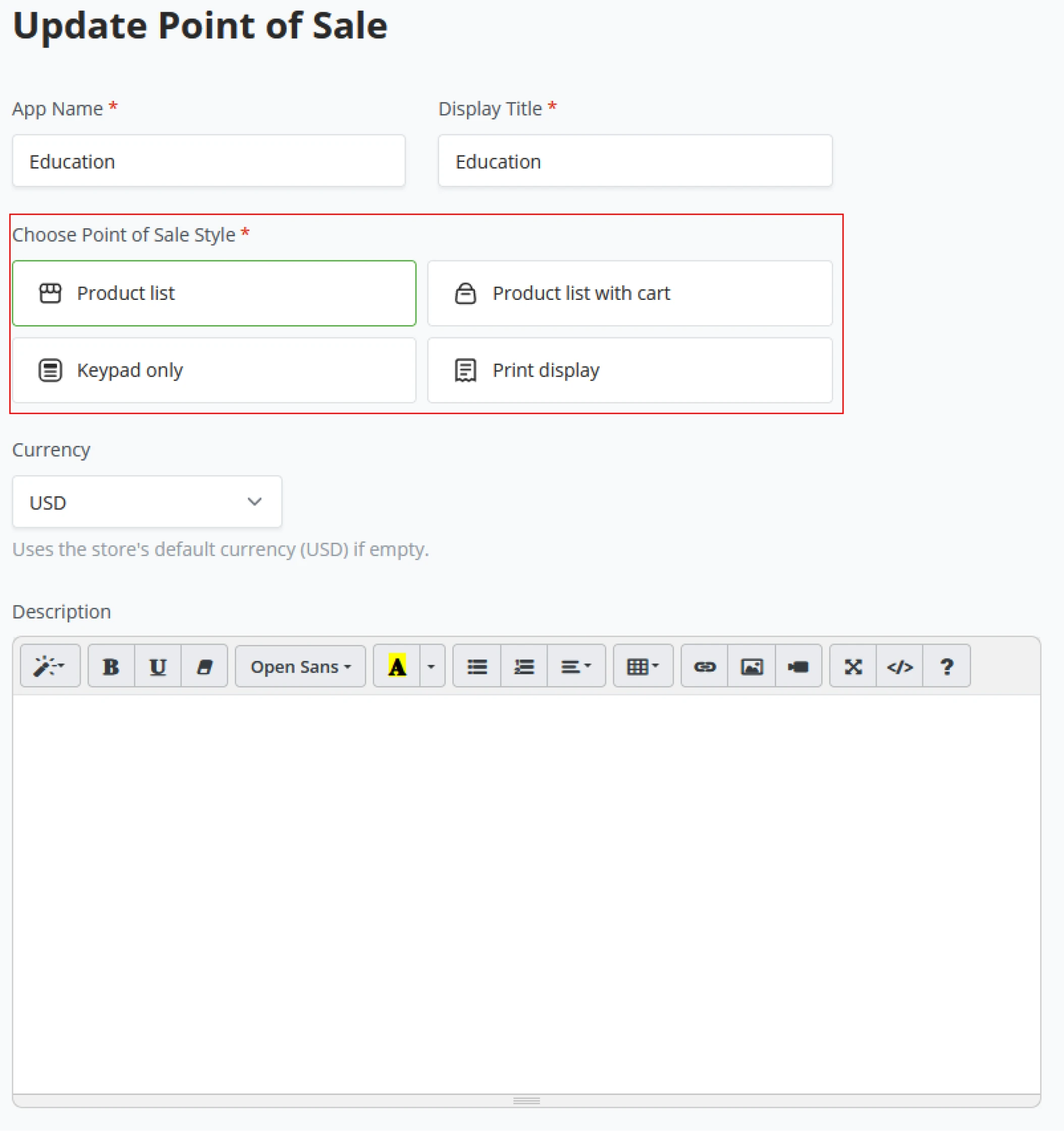
Stile del Punto Vendita - Lista prodotti
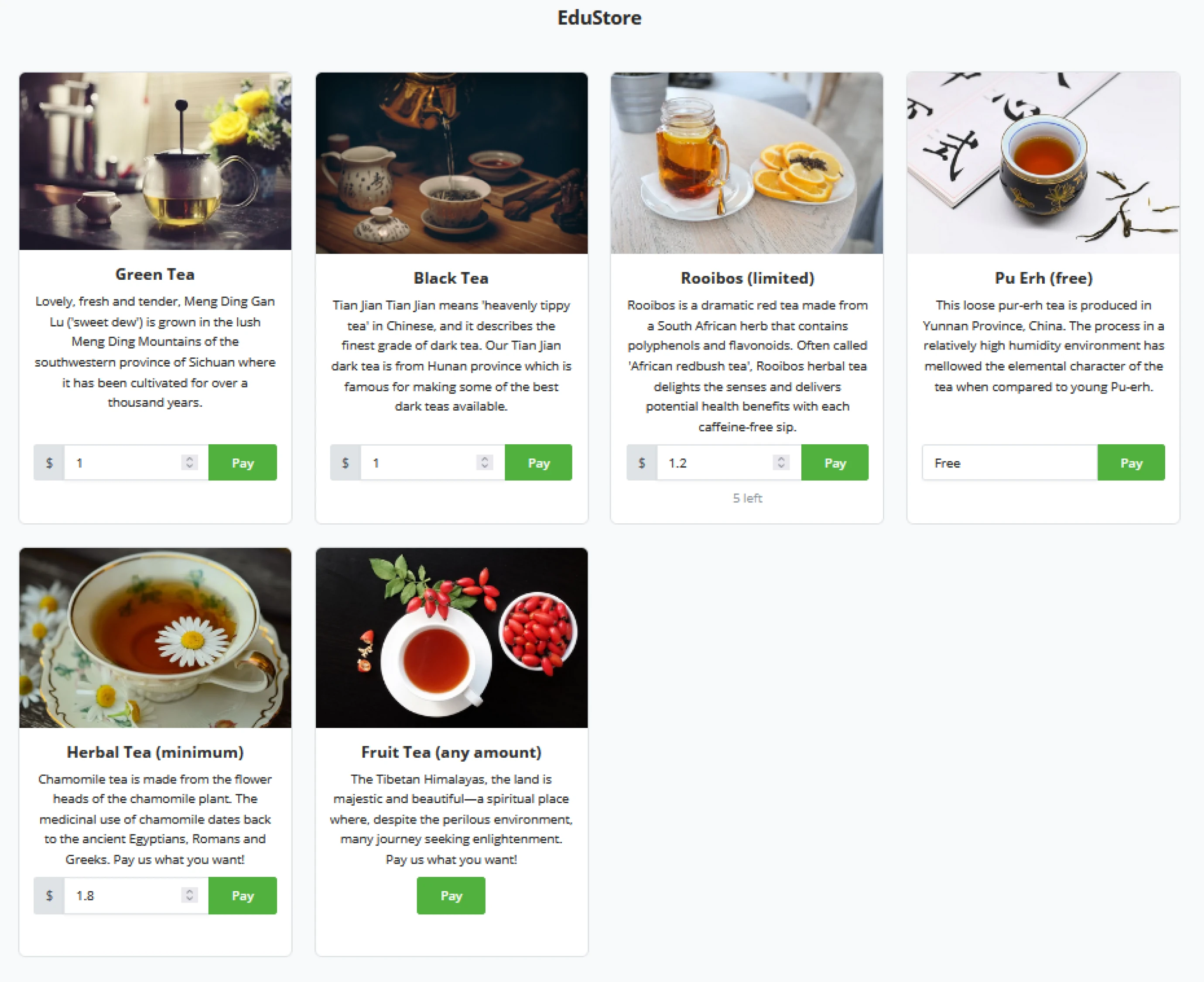
Stile del Punto Vendita - Lista prodotti + Carrello
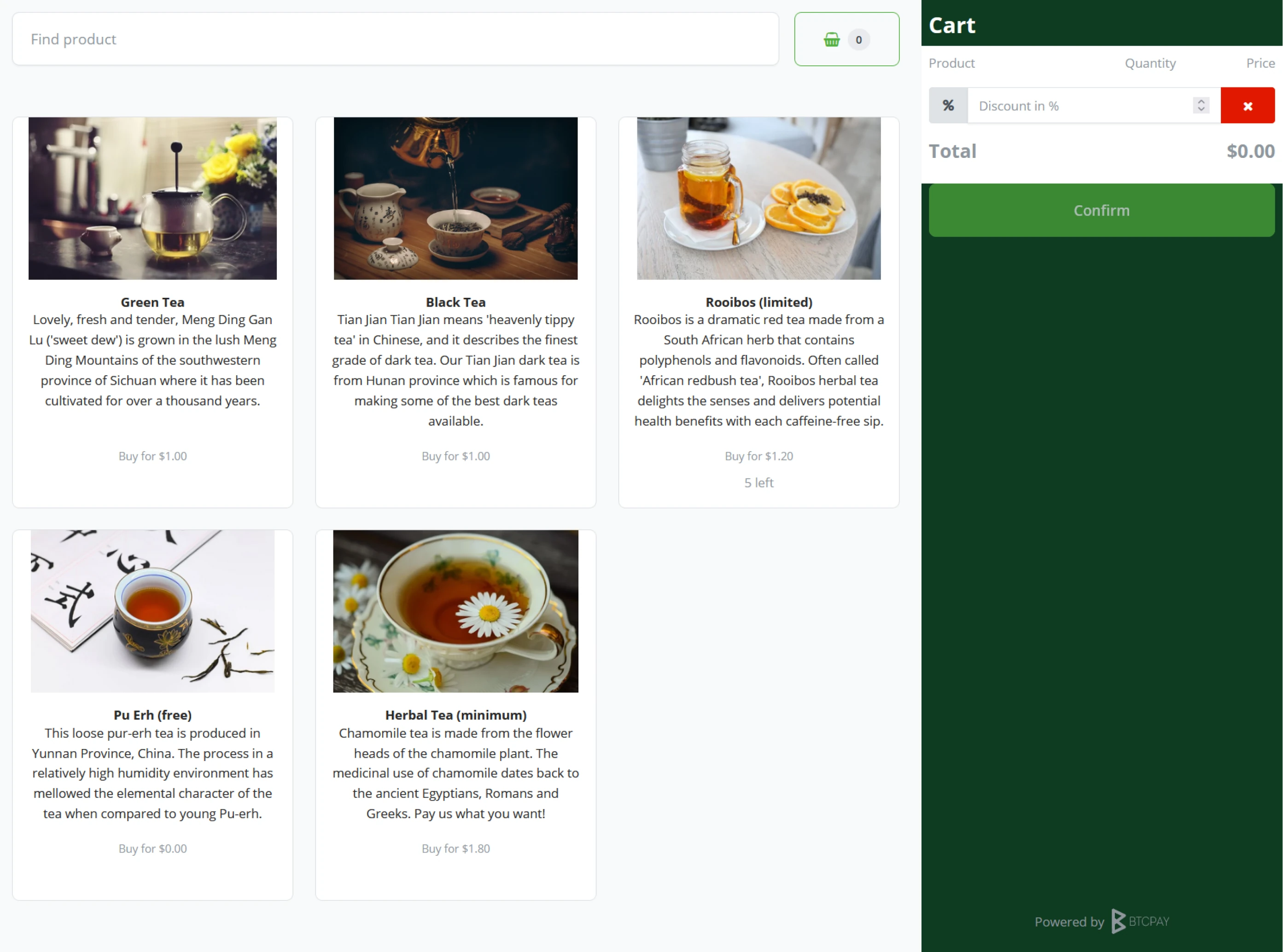
Stile del Punto Vendita - Solo tastierino
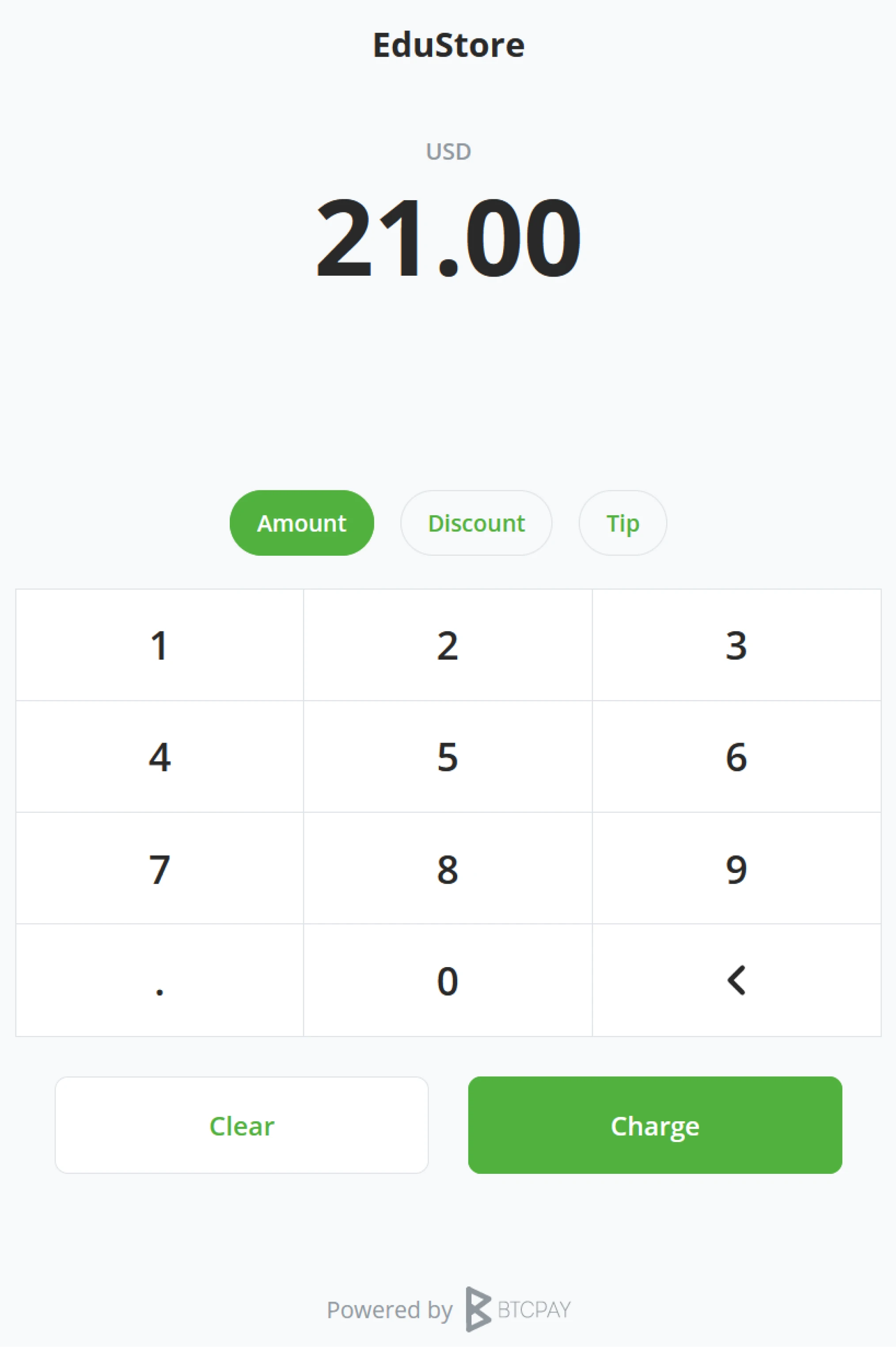
Stile del Punto Vendita - Display stampabile
Valuta
Il proprietario del negozio può impostare una valuta diversa per il suo Punto Vendita rispetto alla sua valuta predefinita. La valuta predefinita del negozio popolerà automaticamente questo campo.
Descrizione
Racconta al mondo del tuo negozio; cosa stai vendendo e a quanto? Tutto ciò che spiega il tuo negozio va qui.
Prodotti
Quando viene creato un Punto Vendita, un server BTCPay standard aggiunge alcuni articoli al negozio come riferimento. Clicca sul pulsante Modifica su uno degli articoli standard per comprendere meglio ogni possibile opzione per un articolo.
Creare un nuovo prodotto nel tuo negozio prevede i seguenti campi:
- Titolo
- Prezzo (fisso, minimo o personalizzato)
- URL dell'immagine
- Descrizione
- Inventario
- ID
- Testo del pulsante di acquisto
- Abilita/Disabilita
Una volta che il proprietario del negozio ha compilato tutti i campi del nuovo prodotto, clicca su salva e noterai che la sezione Prodotti nel Punto Vendita sta iniziando a popolarsi. Assicurati sempre di salvare in alto a destra dello schermo per evitare che i proprietari dei negozi possano perdere i progressi già fatti nell'aggiunta di prodotti.
I proprietari dei negozi possono anche utilizzare l'"Editor Raw" per configurare i loro prodotti. L'editor raw richiede una conoscenza di base delle strutture JSON.
Checkout
BTCPay Server consente una piccola personalizzazione del checkout specifica per i PoS. Il proprietario del negozio può impostare il testo "Compra per x" o richiedere dati specifici del cliente aggiungendo moduli.
Mance
Non tutti i negozi necessitano dell'opzione per le mance sulle loro vendite. I proprietari dei negozi possono attivarla o disattivarla a seconda delle loro necessità. Se il negozio utilizza le mance, il proprietario del negozio può impostare il testo nel campo per le mance che preferisce. Le mance su BTCPay Server funzionano in base a una percentuale. I proprietari dei negozi possono aggiungere più percentuali con separazione tramite virgola.
Sconti
Come proprietario di un negozio, potresti voler offrire al cliente uno sconto personalizzato al momento del pagamento; l'interruttore per gli Sconti diventa disponibile al checkout del tuo negozio. Tuttavia, ciò è molto sconsigliato per i sistemi di self-checkout.
Pagamenti Personalizzati
Quando l'opzione Pagamenti Personalizzati è attivata, al cliente viene permesso di inserire il prezzo che ha stabilito, uguale o superiore alla fattura originale generata dal negozio.
Opzioni Aggiuntive
Dopo aver impostato tutto per il tuo Punto Vendita, rimangono alcune opzioni extra. I proprietari dei negozi possono facilmente incorporare il loro PoS tramite un Iframe o incorporare un pulsante di pagamento che collega a un articolo specifico del negozio. Per personalizzare il negozio PoS appena creato, i proprietari possono aggiungere CSS personalizzato in fondo alle opzioni aggiuntive.
Elimina questa app
Se il proprietario del negozio desidera eliminare completamente il Punto
Vendita dal suo server BTCPay, in fondo all'aggiornamento del PoS, i
proprietari dei negozi possono cliccare sul pulsante Elimina questa app per
distruggere completamente la loro app PoS. Cliccando su "Elimina questa
app", BTCPay Server chiederà una conferma digitando DELETE e confermando
con il clic sul pulsante Elimina. Dopo l'eliminazione, il proprietario del negozio
ritorna alla dashboard di BTCPay Server.
BTCPay Server - Crowdfund
Accanto al plugin Punto Vendita, BTCPay Server offre l'opzione di creare un crowdfund. Proprio come qualsiasi altra piattaforma di Crowdfund, i proprietari dei negozi possono impostare un obiettivo, creare vantaggi per coloro i quali contribuiscono e personalizzarlo secondo le loro necessità.
Come impostare un nuovo crowdfund
Clicca sul plugin Crowdfund attraverso il menu principale sulla sinistra del tuo BTCPay Server, sotto la sezione Plugin. BTCPay Server ora richiederà un nome per il Crowdfund; questo nome sarà anche visualizzato nella barra del menu a sinistra.
Aggiorna il nuovo Punto Vendita creato
Una volta dato un nome all'App, la prossima schermata sarà per aggiornare l'App.
Nome App
Il nome dato al tuo Crowdfund sarà visibile nel menu principale di BTCPay Server.
Titolo Visualizzato
Il titolo è dato al Crowdfund per il pubblico.
Slogan
Dai al crowdfund uno slogan per riconoscere di cosa tratta la raccolta fondi.
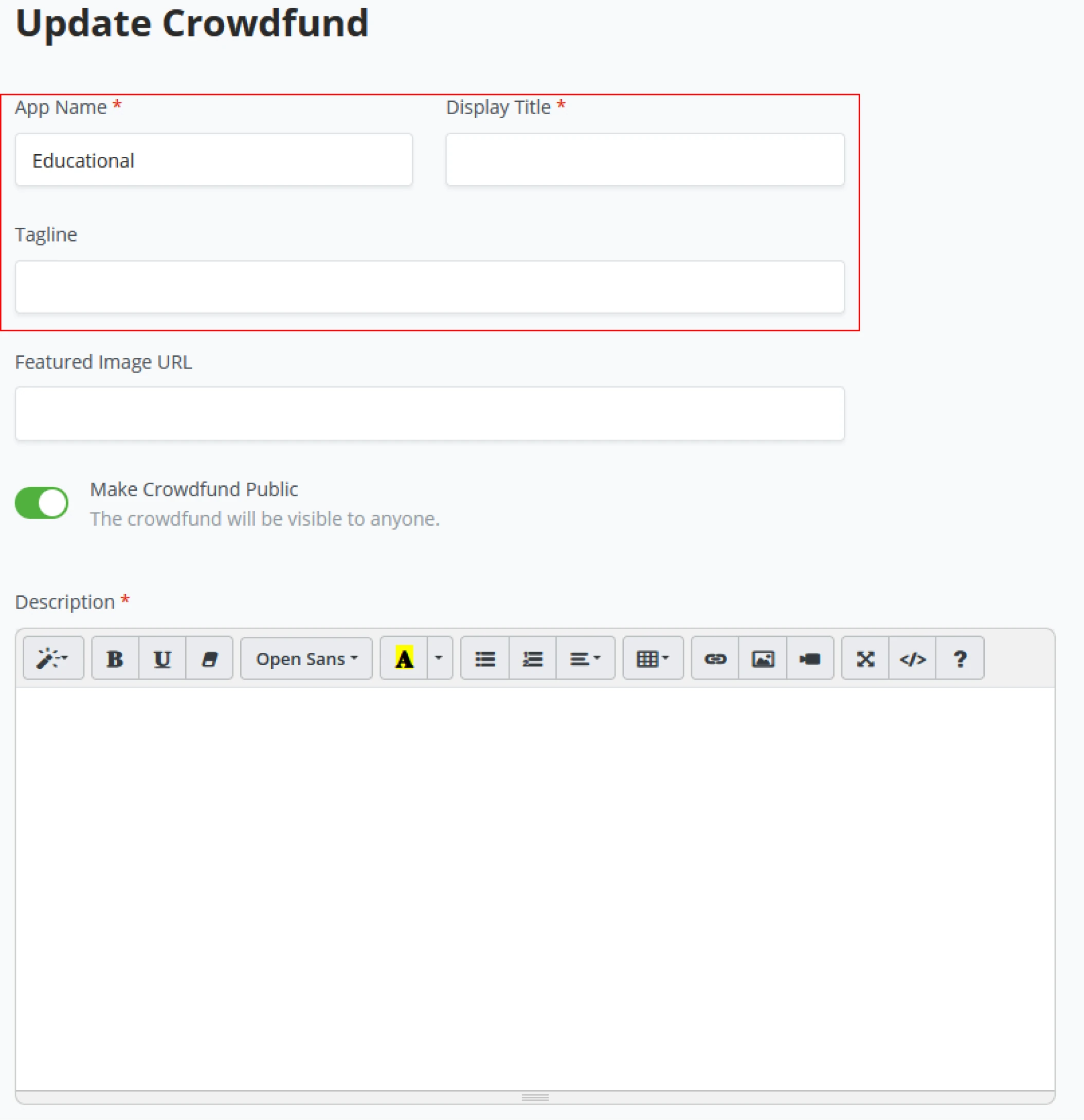
URL Immagine in Evidenza
Ogni crowdfund ha la sua immagine principale, quel banner che riconosci direttamente. Questa immagine può essere memorizzata sul tuo server se hai diritti amministrativi, gli amministratori possono caricarla nelle impostazioni del server BTCPay Server - File. Quando sei un proprietario di negozio, l'immagine deve essere caricata sul web tramite un host di terze parti (ad esempio imgur)
Rendi il Crowdfund Pubblico
Questo interruttore rende il tuo Crowdfund pubblico e quindi visibile al mondo esterno. Per scopi di test o per vedere se il tuo tema è applicato correttamente, si potrebbe voler mantenere questa impostazione su OFF per il periodo di creazione del crowdfund.
Descrizione
Racconta al mondo del tuo Crowdfund, per cosa stai raccogliendo fondi? Tutto ciò che spiega il tuo crowdfund va qui.
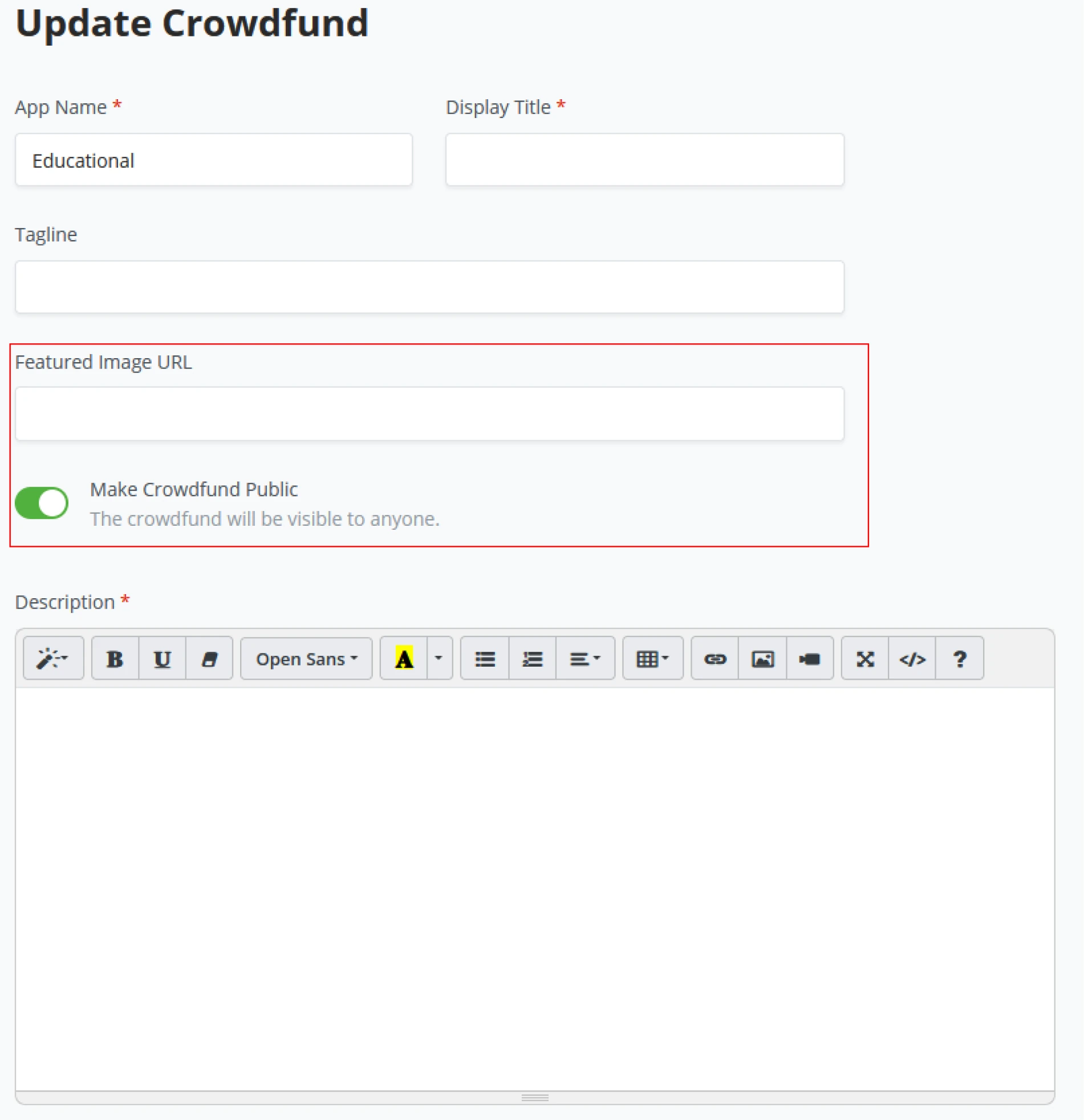
Obiettivo del Crowdfund
Imposta un obiettivo target per quanto la raccolta fondi dovrebbe guadagnare per il progetto e in quale valuta l'obiettivo dovrebbe essere denominato. Assicurati che, se i tuoi obiettivi sono fissati con un orizzonte temporale, includi date di inizio e fine sotto Obiettivi nel crowdfund.
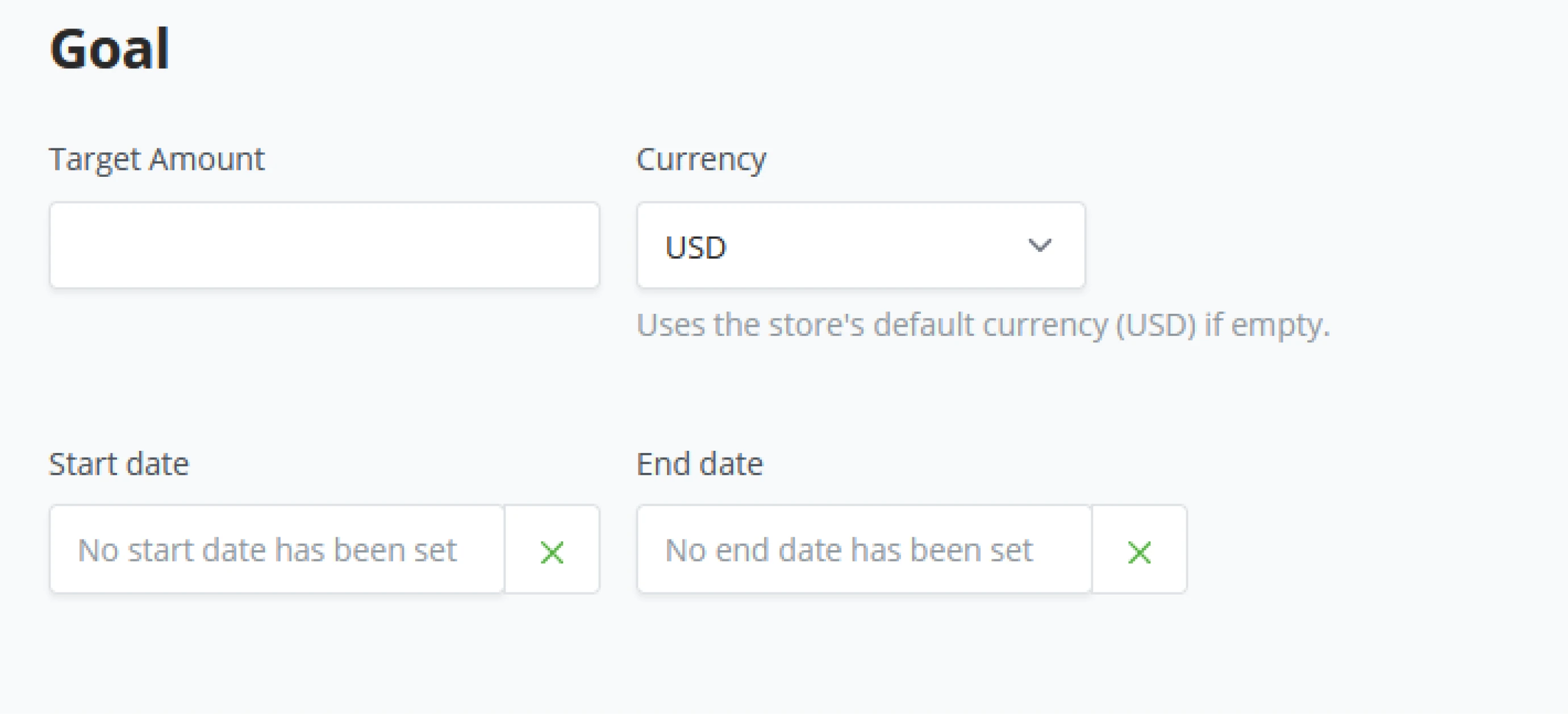
Vantaggi
I vantaggi aiutano molto con il tuo crowdfunding. Questo perché i vantaggi danno alle persone un modo per partecipare alla tua campagna. Si appellano sia alle motivazioni egoistiche che a quelle benevolenti. E ti permettono di accedere alle spese dei tuoi sostenitori, non solo al loro portafoglio filantropico -- puoi indovinare quale è più significativo.
La creazione di un nuovo vantaggio consiste nei seguenti campi;
- Titolo
- Prezzo (fisso, minimo o personalizzato)
- URL Immagine
- Descrizione
- Inventario
- ID
- Testo del Pulsante di Acquisto.
- Abilita/Disabilita
Una volta che il proprietario del negozio ha compilato tutti i campi del nuovo vantaggio da creare, clicca su salva e noterai che la sezione Vantaggi nei crowdfunds viene popolata.
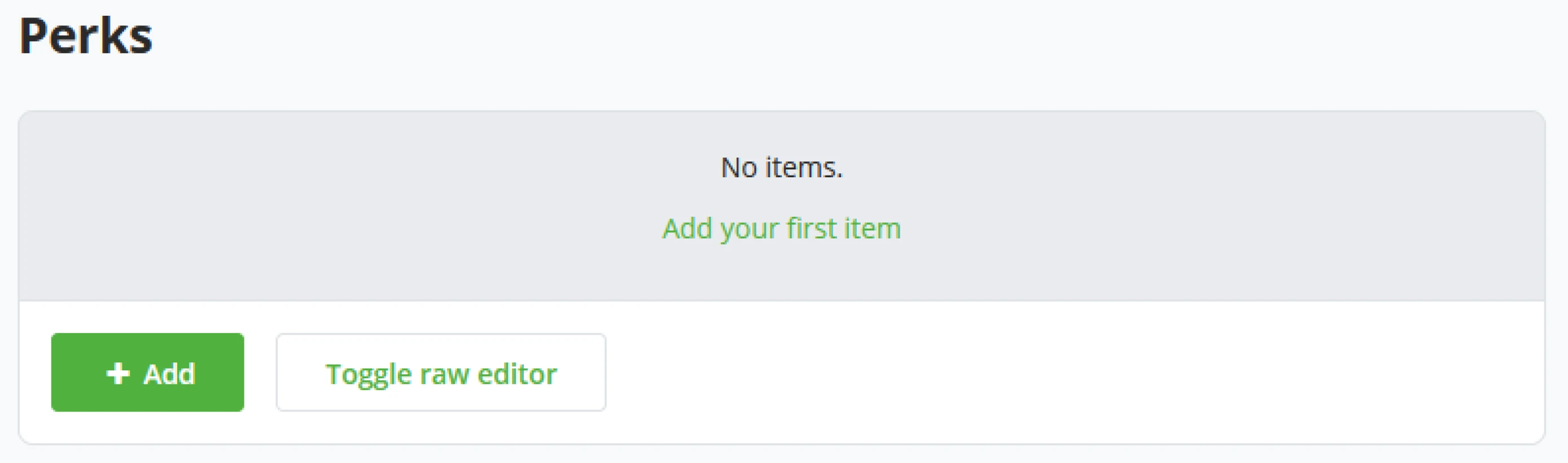
BTCPay Server - Punto Vendita
Contributi
I proprietari dei negozi possono scegliere come visualizzare i Vantaggi, come sono ordinati o anche classificati rispetto agli altri vantaggi. Tuttavia, una volta raggiunti gli obiettivi del Crowdfund, i proprietari dei negozi potrebbero voler fermare l'afflusso di donazioni verso questa raccolta fondi. Pertanto, può attivare l'opzione "Non permettere ulteriori contributi dopo aver raggiunto l'obiettivo". Questo fermerà il Crowdfund dall'accettare donazioni.
Comportamento del Crowdfund
Lo standard del Crowdfund conta solo le fatture create con il Crowdfund verso l'obiettivo. Tuttavia, potrebbero esserci casi in cui il proprietario del negozio vuole che tutte le fatture fatte in questo negozio contino verso il crowdfund.
Opzioni Aggiuntive per la personalizzazione
BTCPay Server offre un paio di personalizzazioni extra. Aggiungi suoni, animazioni o persino thread di discussione al Crowdfund. I proprietari dei negozi potrebbero anche cambiare l'aspetto del Crowdfund inserendo il proprio CSS personalizzato.
Elimina questa app
Se il proprietario del negozio vuole eliminare completamente il Crowdfund
dal suo BTCPay Server, in fondo all'aggiornamento del Crowdfund i
proprietari dei negozi possono cliccare sul pulsante "Elimina questa app"
per distruggere completamente la loro app Crowdfund. Cliccando su "Elimina
questa app", BTCPay Server chiederà conferma digitando DELETE e
cliccando sul pulsante Elimina. Dopo l'eliminazione, il proprietario del negozio
ritorna alla dashboard di BTCPay Server.
BTCPay Server - Pulsante di Pagamento
I pulsanti di pagamento HTML facilmente integrabili e altamente personalizzabili permettono ai proprietari di negozi di ricevere mance e donazioni. Nella barra del menu a sinistra di BTCPay Server, sotto la sezione Plugins, i proprietari di negozi possono cliccare su "Pay Button" e cliccare su Enable per creare un pulsante di pagamento.
Impostazioni Generali
All'interno delle Impostazioni Generali per il Pulsante di Pagamento, i proprietari di negozi possono impostare
- Prezzo standard
- Valuta predefinita
- Metodo di pagamento predefinito
- Usa il predefinito del negozio
- BTC on-chain
- BTC Off-chain (Lightning)
- BTC Off-chain (LNURL-pay)
- Descrizione del checkout
- ID dell'ordine
Opzioni di visualizzazione
Il pulsante di pagamento di BTCPay Server può essere configurato per adattarsi a diversi stili. I pulsanti possono avere un importo fisso o personalizzato, mostrato sia con uno slider sia con i toggle più e meno.
Utilizzo del Modale
Quando si crea il pulsante di pagamento, i proprietari di negozi possono defnirne il comportamento quando un cliente lo clicca e mostrarlo in modale o come una nuova pagina.
!?Nota!?
Attenzione: Il pulsante di pagamento dovrebbe essere utilizzato solo per mance e donazioni
L'utilizzo del pulsante di pagamento per integrazioni di e-commerce non è raccomandato poiché le informazioni rilevanti per l'ordine possono essere modificate dall'utente. Per l'e-commerce, dovresti usare la nostra API Greenfield. Se questo negozio elabora transazioni commerciali, ti consigliamo di creare un negozio separato prima di utilizzare il pulsante di pagamento.
Personalizza il testo del pulsante di pagamento
Per impostazione predefinita, il pulsante di pagamento di BTCPay Server indica "Paga con BTCPay". I proprietari di negozi possono impostare questo testo a loro piacimento e cambiare il logo di BTCPay Server con il proprio. Imposta il testo utilizzando "Pay Button Text" e incolla l'URL dell'immagine sotto "Pay Button Image URL".
Dimensione dell'immagine
La dimensione dell'immagine nel pulsante può essere impostata solo su tre valori predefiniti.
- 146x40px
- 168x46px
- 209x57px
Tipo di pulsante
BTCPay Server conosce tre stati per il Pulsante di Pagamento.
- Importo Fisso
- Il prezzo precedentemente impostato si trova nelle impostazioni generali del pulsante.
- Importo Personalizzato
- Il pulsante di pagamento di BTCPay Server ha i toggle + e - per impostare un prezzo personalizzato.
- Quando si utilizza l'importo personalizzato, BTCPay Server richiederà un Min, un Max e quanto dovrebbe aumentare gradualmente.
- I pulsanti possono essere impostati su "Usa stile di input semplice". Questo elimina i toggle +/-.
- Adatta il pulsante in linea dove pulsante e toggle appaiono in linea.
- Slider
- Simile all'importo personalizzato, tuttavia, visivamente diverso poiché ha uno slider invece dei toggle +/-.
- Quando si utilizza lo Slider, BTCPay Server richiederà un Min, un Max e quanto dovrebbe aumentare gradualmente.
!?Nota!?
La cancellazione del Pulsante di Pagamento può essere effettuata in alto nella descrizione di avviso.
Notifiche di Pagamento
L'IPN del Server (Notifica di Pagamento Istantaneo) è destinata ai webhook e può essere compilata con un URL per postare i dati post-acquisto.
Notifiche Email
Ogni volta che avviene un pagamento, BTCPay Server può notificare il proprietario del negozio.
Reindirizzamento del browser
Quando il cliente completa l'acquisto, verrà reindirizzato a questo link se impostato dal proprietario del negozio.
Opzioni Avanzate del Pulsante di Pagamento
Specifica ulteriori parametri della stringa di query che dovrebbero essere
aggiunti alla pagina di checkout una volta creato la fattura. Ad esempio, lang=da-DK caricerebbe la pagina di checkout in danese per impostazione predefinita.
Utilizza App come Endpoint
Collega direttamente il pulsante di pagamento ad un articolo in una delle app PoS o Crowdfund precedenti. I proprietari di negozi possono cliccare sul menu a discesa e selezionare l'App desiderata; una volta selezionata l'App, il proprietario del negozio può aggiungere l'articolo che necessita di essere collegato.
Codice Generato
Poiché il pulsante di pagamento di BTCPay Server è HTML facilmente incorporabile, BTCPay Server mostra il codice generato da copiare in un sito web in fondo dopo aver configurato il pulsante di pagamento.
I proprietari di negozi possono copiare il codice generato nel loro sito web, e il pulsante di pagamento di BTCPay Server è direttamente attivo sul loro sito web.
Notifiche di Pagamento
L'IPN (Instant Payment Notification) del server è destinata ai webhook e può essere compilata con un URL per postare i dati dell'acquisto.
Notifiche Email
Ogni volta che avviene un pagamento, BTCPay Server può notificare il proprietario del negozio.
Reindirizzamento del Browser
Quando il cliente completa l'acquisto, verrà reindirizzato a questo link se impostato dal proprietario del negozio.
Opzioni Avanzate per il Pulsante di Pagamento
Specificare ulteriori parametri della stringa di query che dovrebbero essere
aggiunti alla pagina di checkout una volta creata la fattura. Ad esempio, lang=da-DK caricerebbe la pagina di checkout in danese per impostazione predefinita.
Utilizzare l'App come Endpoint
Collegare direttamente il pulsante di pagamento a un articolo in una delle app PoS o Crowdfund precedentemente. I proprietari di negozi possono cliccare sul menu a discesa e selezionare l'app desiderata, una volta selezionata l'app, il proprietario del negozio può aggiungere l'articolo che necessita collegare.
Codice Generato
Poiché il pulsante di pagamento di BTCPay Server è un HTML facilmente incorporabile, BTCPay Server mostra il codice generato da copiare in un sito web in fondo dopo aver configurato il pulsante di pagamento. I proprietari di negozi possono copiare il codice generato nel loro sito web e il pulsante di pagamento di BTCPay Server è direttamente attivo sul loro sito web.
Riepilogo delle Competenze
In questa sezione hai imparato:
- Come utilizzare il plugin PoS integrato di BTCPay Server per creare facilmente un negozio personalizzato
- Come utilizzare il plugin Crowdfund integrato di BTCPay Server per creare facilmente un'app di crowdfunding personalizzata
- Generare codice per un pulsante di pagamento personalizzato utilizzando il plugin del Pulsante di Pagamento
Valutazione delle Conoscenze
Revisione KA
Quali sono i tre plugin integrati che vengono forniti standard con BTCPay Server? In poche parole, descrivi come ciascuno può essere utilizzato.
Configurazione di BTCPay Server
Comprensione di base dell'installazione di BTCPay Server su un ambiente LunaNode
Installazione di BTCPay Server su Amb. Hostato (LunaNode)
Questi passaggi forniranno tutte le informazioni necessarie per iniziare a utilizzare BTCPay Server su LunaNode. Ci sono molte opzioni su come distribuire il software. Puoi trovare tutti i dettagli di BTCPay Server su https://docs.btcpayserver.org.
Da dove iniziamo?
In questa parte, familiarizzerai con LunaNode come provider di hosting, farai i primi passi per utilizzare il tuo BTCPay Server e capirai come procedere con Lightning Network. Dopo aver esaminato tutti i passaggi, potrai gestire un negozio online o una piattaforma di crowdfunding che accetta Bitcoin!
Questo è uno dei tanti modi per distribuire BTCPay Server. Leggi la nostra documentazione per maggiori dettagli,
https://docs.btcpayserver.org.
BTCPay Server - Distribuzione su LunaNode
Distribuzione su LunaNode
Prima, vai sul sito di LunaNode.com, dove creeremo un nuovo account. Clicca
su "Sign Up" in alto a destra o usa la procedura guidata "Get Started" sulla
loro homepage. 
Dopo aver creato il tuo nuovo account, LunaNode invia una email di verifica. Una volta verificato l'account, a differenza di Voltage, ti viene immediatamente presentata la possibilità di ricaricare il saldo del tuo account. Questo saldo è necessario per pagare lo spazio server e i costi di hosting.
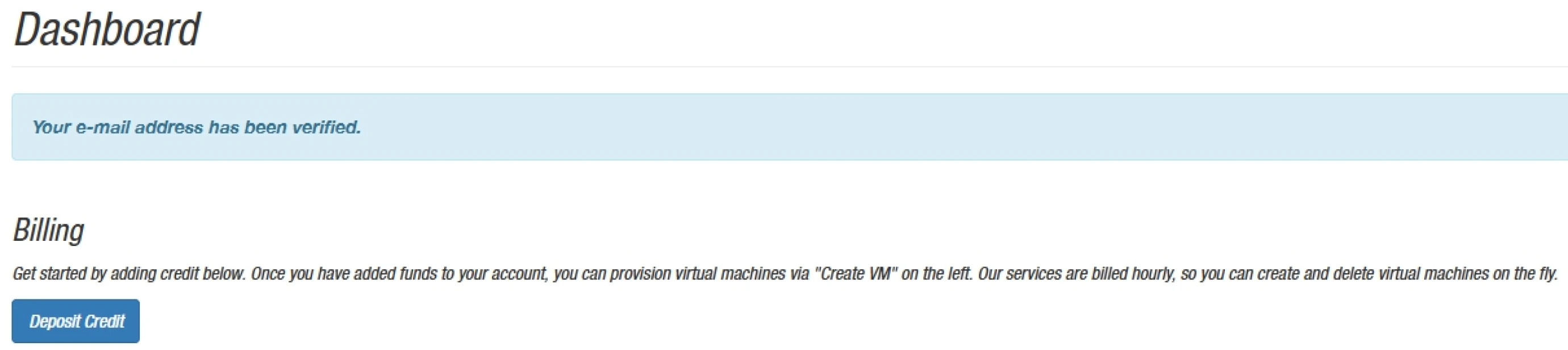
Aggiungi credito al tuo account LunaNode
Una volta cliccato su "Deposit credit", puoi impostare quanto vuoi
ricaricare sul tuo account e come vuoi pagarlo. LunaNode e BTCPay Server
costeranno tra 10USD e 20USD
al mese. A differenza di Voltage.cloud, ottieni pieno accesso al tuo Virtual
Private Server (VPS da qui in poi) e quindi hai più controllo sul tuo
server. Dopo aver creato il tuo nuovo account, LunaNode invia una email di
verifica.
Come distribuire un nuovo server?
In questa guida, procederemo alla configurazione creando un set di chiavi API e utilizzando il lanciatore di BTCPay Server creato da LunaNode.
Nella tua dashboard di LunaNode, clicca su API in alto a destra. Questo aprirà una nuova pagina. Dobbiamo solo impostare un Nome per la chiave API. Il resto sarà gestito da LunaNode e non sarà coperto in questa guida. Clicca sul pulsante "Create API Credential". Dopo aver creato le credenziali API, riceverai una lunga stringa di lettere e caratteri. Questa è la tua chiave API.
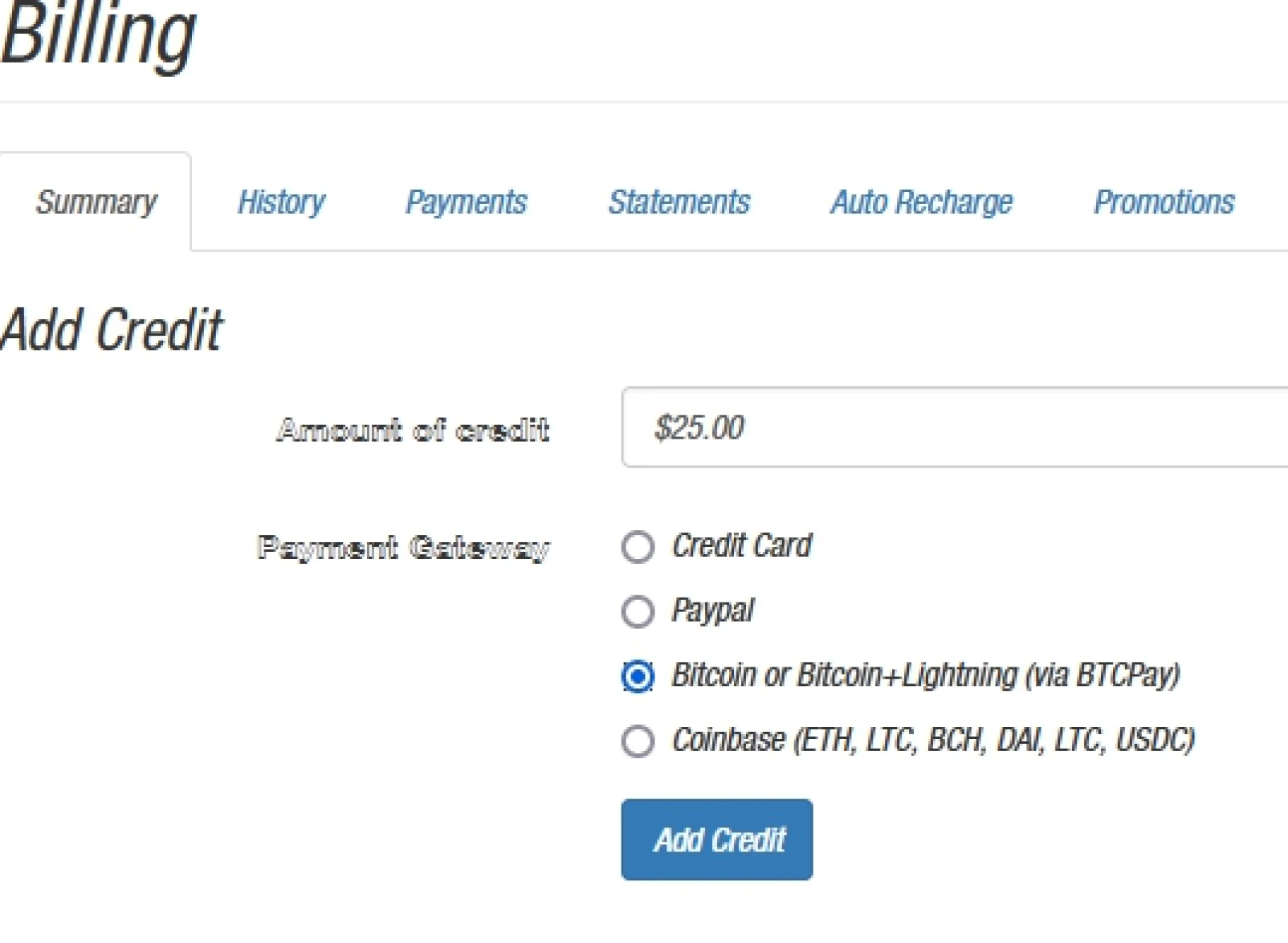
Come distribuire un nuovo server?
Ci sono 2 parti in queste credenziali, chiave API e ID API; avremo bisogno di entrambi. Prima di passare al punto successivo, apriamo una seconda scheda nel browser e andiamo su https://launchbtcpay.lunanode.com/
Qui ti verrà chiesto di fornire la tua chiave API e ID API. Questo serve per verificare la tua identità per la creazione di questo nuovo server. La chiave API dovrebbe essere ancora aperta nella tua scheda precedente; se scorri in basso nella tabella qui sotto, troverai l'ID API.
Torna alla pagina con il Launcher, compila i campi con la tua chiave API e ID, e clicca su continua.
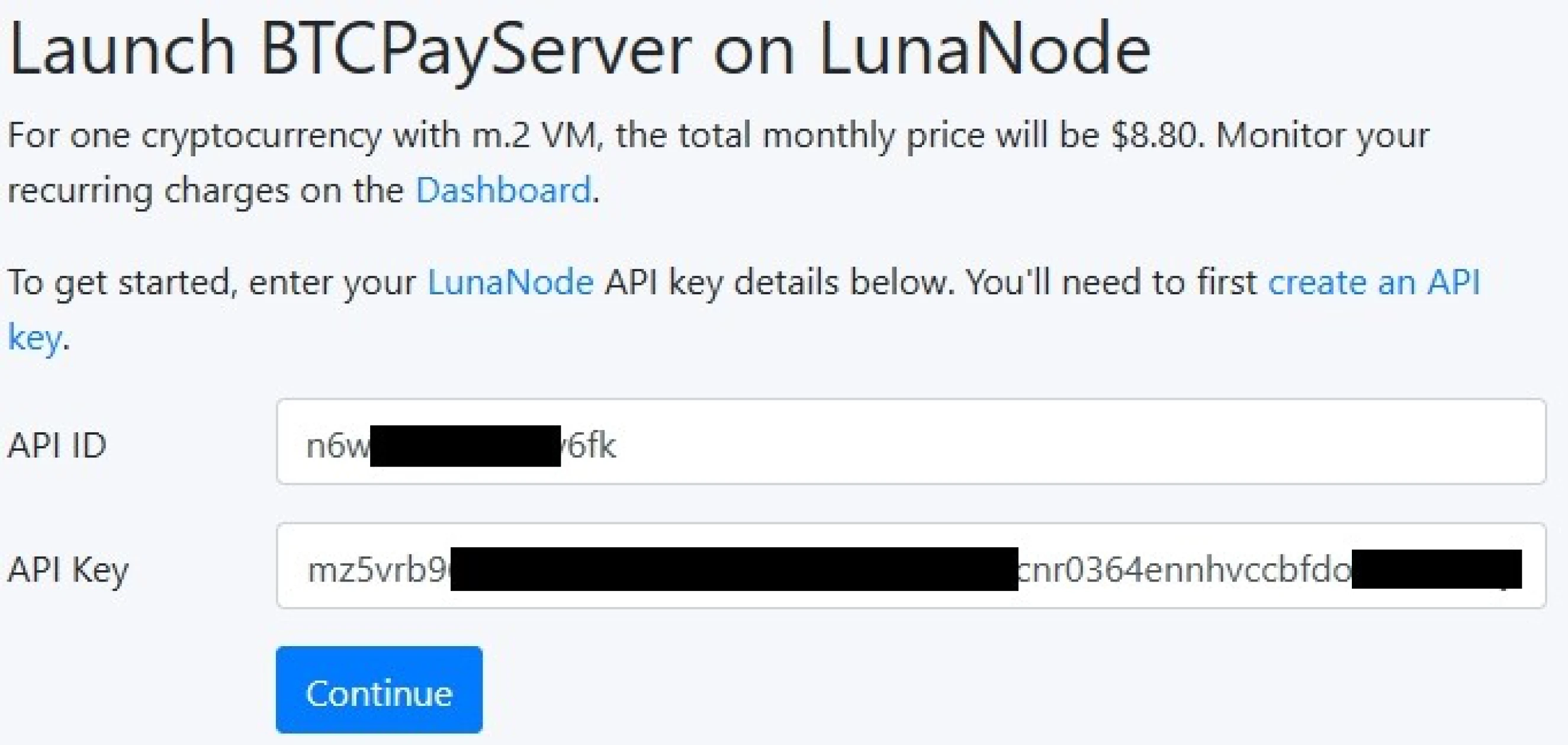
Nel passo successivo, puoi fornire un nome di dominio. Se possiedi già un
dominio e vuoi usarlo per BTCPay Server, assicurati di aggiungere anche il
record DNS (chiamato record A) sul tuo dominio. Se non possiedi
un dominio, usa il dominio fornito da LunaNode invece (puoi cambiarlo in
seguito nelle impostazioni di BTCPay Server) e clicca su Continua.
Per saperne di più su come impostare o cambiare un record DNS per BTCPay Server; https://docs.btcpayserver.org/FAQ/Deployment/#how-to-change-your-btcpay-server-domain-name
Lancia BTCPay Server su LunaNode
Dopo aver compiuto i passi precedenti, possiamo impostare tutte le opzioni per il nostro nuovo server. Qui selezioneremo Bitcoin (BTC) come valuta supportata; possiamo impostare un'email per ricevere notifiche riguardo al rinnovo dei certificati di crittografia; questo non è obbligatorio. Questa guida mira a configurare un ambiente Mainnet; tuttavia, LunaNode permette anche di impostare Testnet o Regtest per scopi di sviluppo. Lascieremo l'opzione Mainnet per questa guida. Scegli la tua implementazione di Lightning. LunaNode offre due diverse implementazioni, LND e Core Lightning. Per questa guida, sceglieremo LND. Ci sono piccole, ma significative differenze tra le implementazioni; per maggiori informazioni su questo, si raccomanda di leggere la documentazione estesa; https://docs.btcpayserver.org/LightningNetwork#getting-started-with-btcpay-server-and-core-lightning-cln
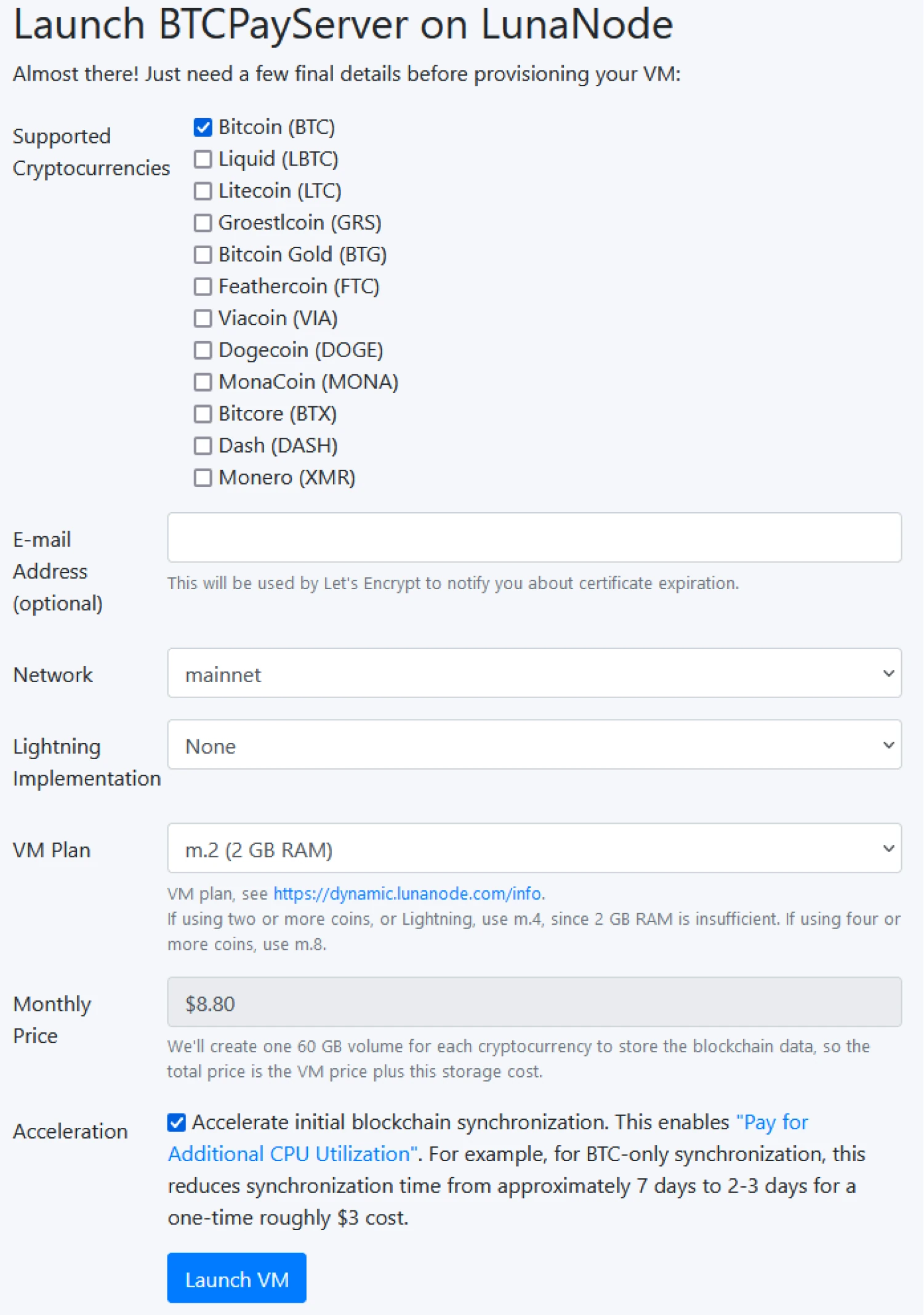
LunaNode offre diversi piani di Macchine Virtuali (VM). Questi variano in fasce di prezzo e specifiche del server. Per questa guida sarà sufficiente un piano m2; tuttavia, se hai selezionato altre valure oltre a Bitcoin, considera di usare almeno un m4.
Accelerare la sincronizzazione iniziale della blockchain; questa è un'opzione facoltativa e dipende dalle tue necessità. Ci sono opzioni avanzate come impostare un Alias Lightning, puntare a una specifica release di GitHub, o impostare chiavi SSH; nessuna di queste sarà trattata in questa guida.
Dopo aver compilato il modulo, devi cliccare su Launch VM, e LunaNode inizierà a creare la tua nuova VM, includendo BTCPay Server installato su di essa. Questo processo richiede un paio di minuti; una volta che il tuo server è pronto, LunaNode ti fornirà il link al tuo nuovo BTCPay Server.
Dopo il processo di creazione, clicca sul link al tuo BTCPay Server; qui, ti verrà chiesto di creare un account Amministratore.
Riepilogo delle Competenze
In questa sezione hai imparato:
- Creare e finanziare un account su LunaNode
- Usare il BTCPay Server Launcher per creare il tuo server
Valutazione delle Conoscenze
Revisione Concettuale KA
Descrivi alcune delle differenze tra eseguire un'istanza di BTCPay Server su un VPS rispetto alla creazione di un account su un'istanza ospitata.
Installazione di BTCPay Server su un ambiente Voltage
Familiarizzerai con Voltage.cloud come provider di hosting, farai i primi passi per usare il tuo BTCPay Server e capirai come procedere con Lightning Network. Dopo aver seguito tutti i passaggi, potrai gestire un negozio online o una piattaforma di crowdfunding che accetta Bitcoin!
Questo è uno dei tanti modi per distribuire BTCPay Server. Leggi la nostra documentazione per maggiori dettagli, https://docs.btcpayserver.org.
Distribuzione di BTCPay Server - Voltage.cloud
Prima di tutto, vai sul sito web Voltage.cloud e registrati per un nuovo account. Quando crei un account puoi iscriverti per una prova gratuita di 7 giorni. Clicca su Sign Up in alto a destra o usa l'opzione "Try a free 7 day trial" sulla loro homepage.
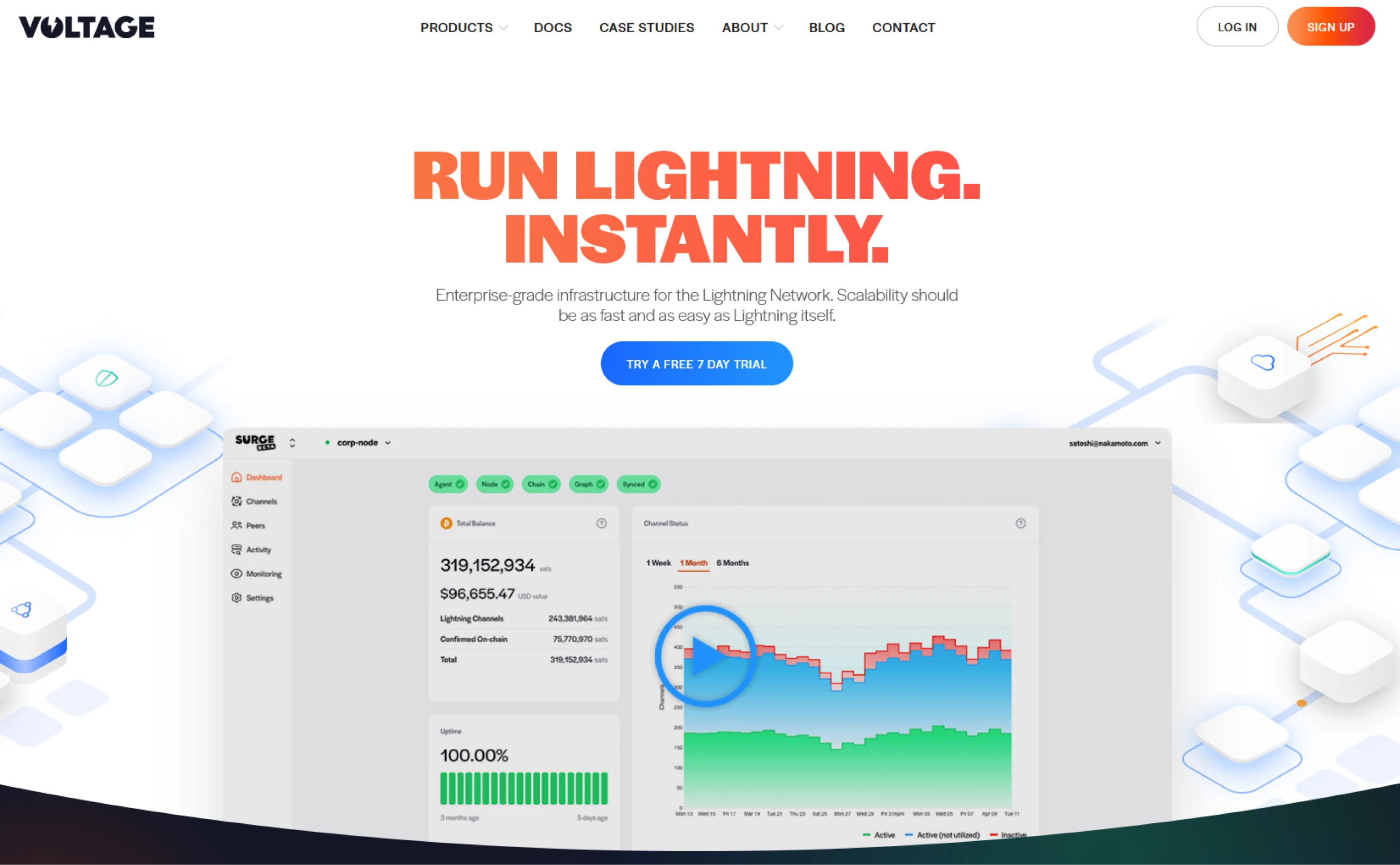
Dopo aver creato un account, clicca sul pulsante NODES sulla tua
dashboard. Una volta selezionati i Nodi e creato un nuovo nodo, ci verranno presentate
le possibili offerte di nodi da Voltage. Poiché questa guida tratterà anche Lightning
Network, su Voltage, dobbiamo prima scegliere la nostra implementazione di Lightning
prima di creare un BTCPay Server. Clicca su Lightning Node.
 Qui dovrai selezionare quale tipo di nodo Lightning desideri. Voltage offre una
varietà di opzioni per la configurazione di lightning. Questo è diverso quando
si effettua il deploy con, ad esempio, LunaNode. Ai fini di questa guida, un
Lite Node sarà sufficiente. Leggi di più sulle differenze su Voltage.cloud.
Qui dovrai selezionare quale tipo di nodo Lightning desideri. Voltage offre una
varietà di opzioni per la configurazione di lightning. Questo è diverso quando
si effettua il deploy con, ad esempio, LunaNode. Ai fini di questa guida, un
Lite Node sarà sufficiente. Leggi di più sulle differenze su Voltage.cloud. 
Dai un Nome al tuo nodo, imposta una password e proteggi questa password. Se questa password viene persa, perderai l'accesso ai tuoi backup e Voltage non può recuperarla. Crea il nodo e Voltage ti mostrerà il progresso. Voltage ha creato il tuo Nodo Lightning. Ora possiamo creare l'istanza di BTCPay Server e accedere direttamente a Lightning Network.
Clicca su Nodi nell'angolo in alto a sinistra del tuo cruscotto. Qui puoi configurare la prossima parte della tua istanza di BTCPay Server. Clicca su "crea nuovo" una volta che sei nella panoramica dei nodi. Ti verrà mostrata una schermata simile a quella precedente. Ora invece di Nodo Lightning, scegliamo BTCPay Server.
Voltage ti mostra la geolocalizzazione del tuo BTCPay Server, Voltage hosta negli Stati Uniti. Qui vedrai anche il costo dell'hosting del server. Clicca su Crea e dai un nome al tuo BTCPay Server. Abilita Lightning e Voltage ti mostra il nodo Lightning creato nel passaggio precedente. Clicca su Crea e Voltage creerà un'istanza di BTCPay Server.
Dopo aver cliccato su crea, Voltage ti fornisce nome utentee e password predefiniti. Questi sono simili alla password che hai impostato precedentemente in Voltage. Clicca sul pulsante Accedi al Conto per essere reindirizzato al tuo BTCPay Server.
Benvenuto nella tua nuova istanza di BTCPay Server. Poiché abbiamo già configurato Lightning nel processo di creazione, ti mostra che Lightning è già abilitato!
Riepilogo delle Competenze
In questo capitolo hai imparato:
- Creare un account su Voltage.cloud
- Passaggi per far funzionare BTCPay Server insieme a un nodo Lightning sull'account
Valutazione delle Conoscenze
Revisione Concettuale KA
Quali sono alcune differenze chiave tra le configurazioni di Voltage e LunaNode?
Installazione di BTCPay Server su un nodo Umbrel
Al termine di questi passaggi, puoi accettare pagamenti lightning nel tuo negozio BTCPay sulla tua rete locale. Questo processo si applica anche se gestisci un nodo umbrel in un ristorante o in un'attività commerciale. Se vuoi collegare questo negozio a un sito web pubblico, segui l'esercizio Avanzato per esporre il tuo nodo umbrel al pubblico.

BTCPay Server - Implementazione su Umbrel
Dopo che il tuo nodo Umbrel ha completato la sincronizzazione con la blockchain di Bitcoin, vai all'Umbrel App Store e cerca BTCPay Server sotto Apps.
Clicca su BTCPay Server per vedere i dettagli dell'App. Quando i dettagli di BTCPay Server sono aperti, in basso a destra mostra i requisiti affinché l'App funzioni correttamente. Indica che richiede il nodo Bitcoin e Lightning. Se non hai installato il Nodo Lightning sul tuo Umbrel, clicca su Installa. Questo processo può richiedere un paio di minuti.
Dopo aver installato il tuo Nodo Lightning:
- Clicca su apri nei dettagli dell'app o sull'App nel cruscotto di Umbrel.
- Clicca su imposta un nuovo nodo; ti verranno mostrate 24 parole per il recupero del tuo nodo lightning.
- Scrivile.
 Umbrel richiederà la verifica delle parole appena annotate. Dopo aver configurato
il nodo Lightning, torna all'App Store di Umbrel e trova BTCPay Server. Clicca
sul pulsante di installazione, e Umbrel mostrerà se i componenti richiesti sono
installati e che BTCPay Server richiede l'accesso a questi componenti. Dopo l'installazione,
clicca su Apri in alto a destra nei dettagli dell'App o apri BTCPay Server tramite
la dashboard di Umbrel. Umbrel richiederà la verifica delle parole appena annotate.
Umbrel richiederà la verifica delle parole appena annotate. Dopo aver configurato
il nodo Lightning, torna all'App Store di Umbrel e trova BTCPay Server. Clicca
sul pulsante di installazione, e Umbrel mostrerà se i componenti richiesti sono
installati e che BTCPay Server richiede l'accesso a questi componenti. Dopo l'installazione,
clicca su Apri in alto a destra nei dettagli dell'App o apri BTCPay Server tramite
la dashboard di Umbrel. Umbrel richiederà la verifica delle parole appena annotate.
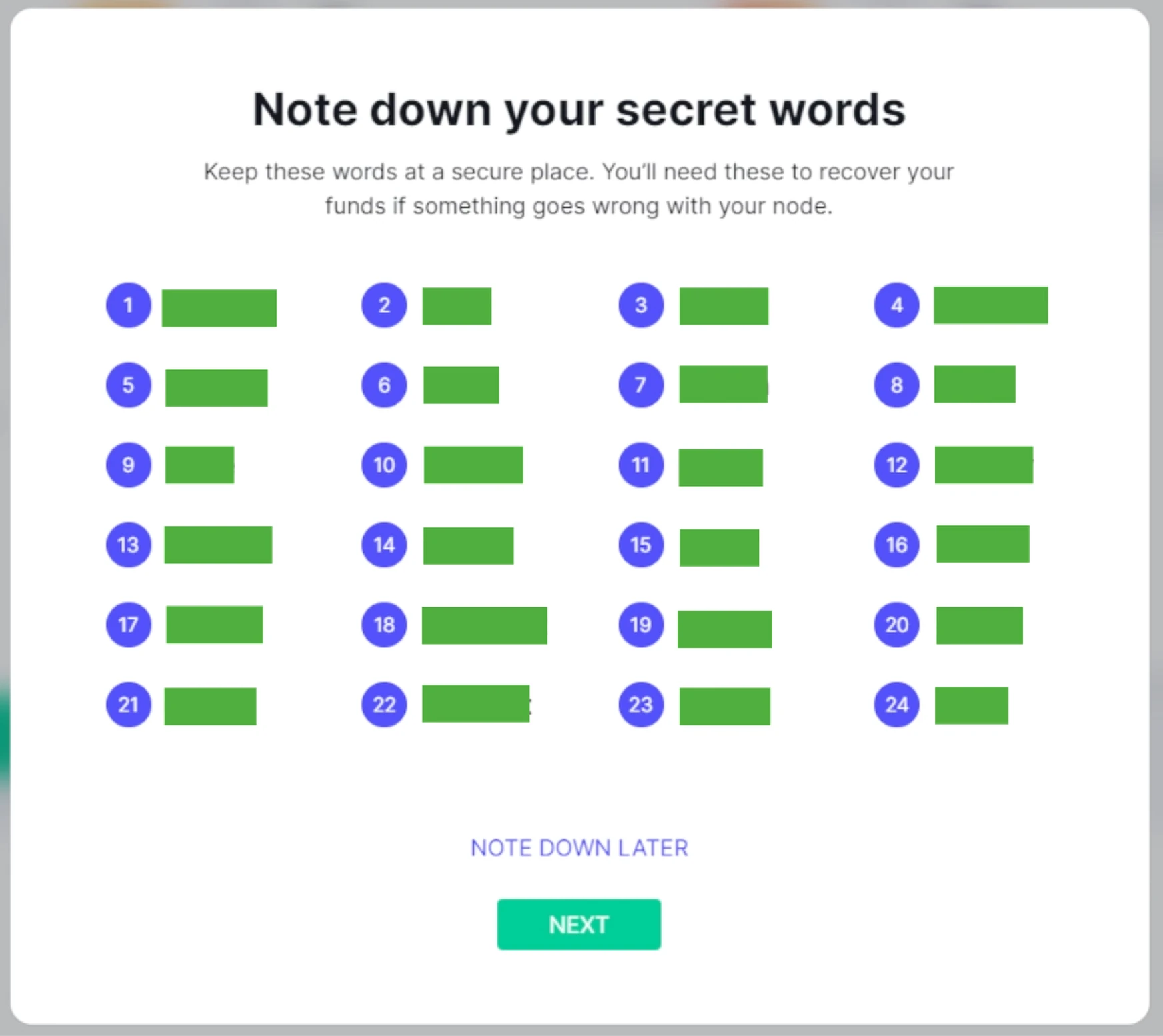
!?Nota!?
Assicurati di conservarle in un luogo appropriato, come precedentemente appreso con la conservazione delle chiavi.
Dopo aver configurato il nodo Lightning, torna all'App Store di Umbrel e trova BTCPay Server. Clicca sul pulsante di installazione, e Umbrel mostrerà se i componenti richiesti sono installati e che BTCPay Server richiede l'accesso a questi componenti.
Dopo l'installazione, clicca su Apri in alto a destra nei dettagli dell'App o apri BTCPay Server tramite la dashboard di Umbrel.
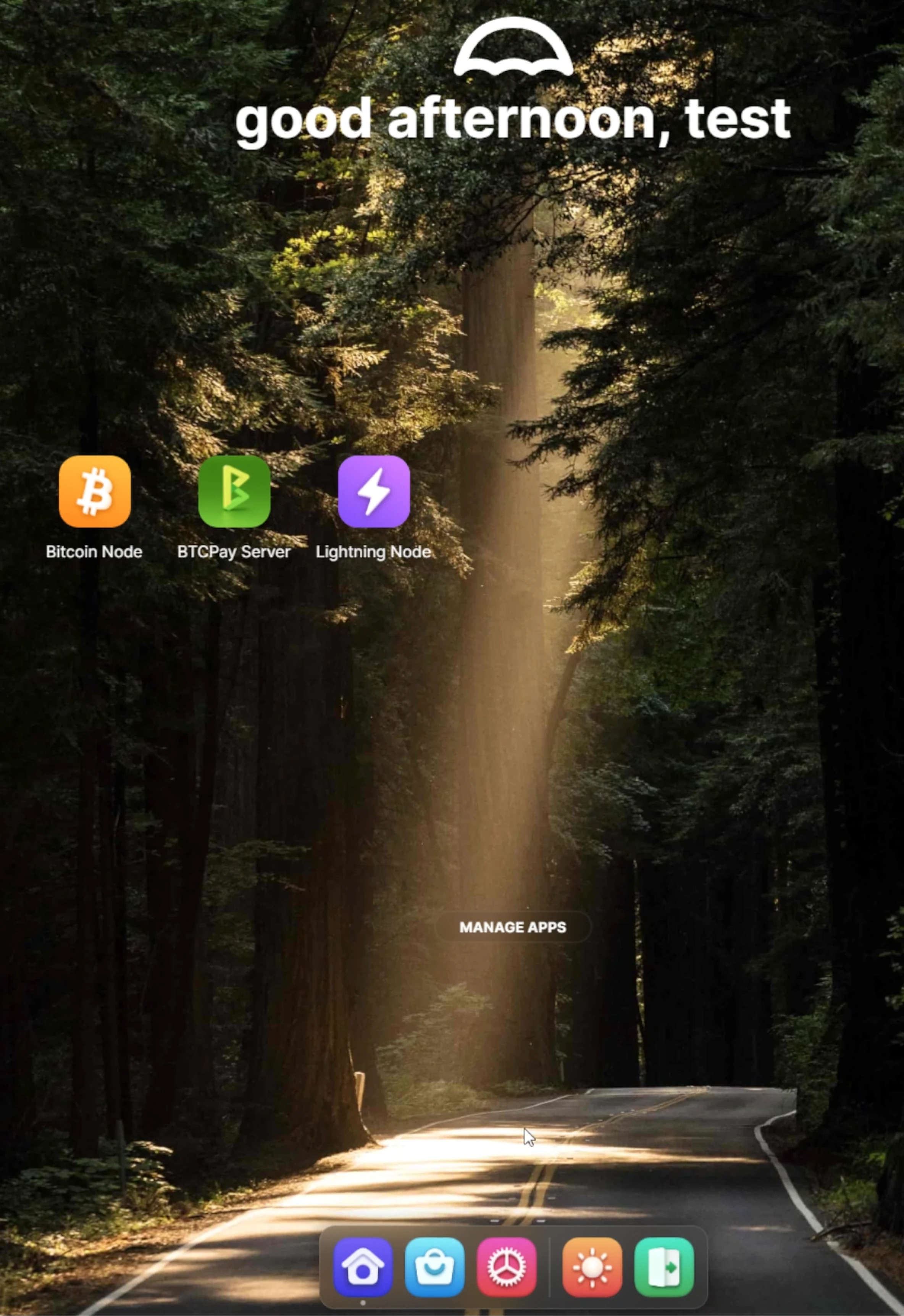
Riepilogo delle Competenze
In questa sezione hai imparato:
- I passaggi per installare BTCPay Server con funzionalità Lightning su un nodo Umbrel
Valutazione delle Conoscenze
Revisione Concettuale KA
In che modo la configurazione su Umbrel differisce dalle precedenti due opzioni ospitate?
Sezione finale
Recensioni & Valutazioni
d90bb93d-b894-551e-9fd6-6855c739a904 true
Conclusione del Corso
c07ac2a5-f97e-5c57-8a80-4955b48128d4 true