name: Bitcoin y BTCPay Server goal: Instalar BTCPay Server para tu negocio objectives:
- Entender qué es btcpayserver.
- Autoalojar y configurar BTCPay Server.
- Usar btcpayserver en tu negocio diario.
Bitcoin y BTCPay Server
Este es un curso introductorio sobre Operador de BTCPay Server escrito por Alekos y Bas, que fue adaptado al Formato de Curso Plan ₿ por melontwist y asi0.
UNA HISTORIA INCONCLUSA
"Esto es mentira, mi confianza en ti está rota, te haré obsoleto".
Producido por la Fundación BTCPay Server
Introducción
Descripción del curso
¡Bienvenido al curso POS 305 sobre BTCPay Server!
El objetivo de esta formación es enseñarte a instalar, configurar y utilizar BTCPay Server dentro de tu empresa u organización. BTCPay Server es una solución de código abierto que permite procesar pagos en bitcoin de manera autónoma, segura y económica. Este curso está dirigido principalmente a usuarios avanzados que desean dominar el autoalojamiento de BTCPay Server para una integración completa en su actividad diaria.
Sección 1: Introducción a BTCPay Server
Comenzaremos con una presentación general de BTCPay Server, incluyendo la pantalla
de inicio de sesión, la gestión de cuentas de usuario y la creación de una nueva
tienda. Esta introducción te ayudará a comprender la interfaz de BTCPay Server
y a familiarizarte con las funciones básicas necesarias para comenzar a usar
esta herramienta.
Sección 2: Introducción a la seguridad de las claves de Bitcoin
La seguridad de tus fondos en bitcoins es muy importante. En esta sección, exploraremos
la generación de claves criptográficas, el uso de carteras de hardware para proteger
estas claves, y cómo interactuar con tus claves a través de BTCPay Server. También
aprenderás cómo configurar una cartera Lightning de BTCPay Server para optimizar
tus transacciones.
Sección 3: Interfaz de BTCPay Server
Esta parte te guiará a través de la interfaz de usuario de BTCPay Server. Aprenderás
a navegar por el panel de control, a configurar los ajustes de la tienda y del
servidor, a gestionar los pagos y a aprovechar los plugins integrados. El objetivo
es familiarizarte con las herramientas necesarias para personalizar tu instalación
según tus necesidades.
Sección 4: Configuración de BTCPay Server
Finalmente, nos centraremos en la instalación práctica de BTCPay Server en diversos
entornos. Ya sea que utilices LunaNode, Voltage o un nodo Umbrel, aprenderás
los pasos esenciales para implementar y configurar tu BTCPay Server, teniendo
en cuenta las especificidades de cada entorno.
¿Listo para dominar BTCPay Server y hacer crecer tu empresa? ¡Vamos allá!
Elogio crítico para el Bitcoin y BTCPay Server de los Autores
Empecemos con qué es BTCPay Server y de dónde viene. Valoramos la transparencia y ciertos estándares para formar confianza en el espacio Bitcoin. Un proyecto en el espacio rompió estos valores. El desarrollador líder de BTCPay Server, Nicolas Dorier, se tomó esto como algo personal y prometió dejarlos obsoletos. Aquí estamos muchos años después, trabajando todos los días por este futuro, completamente de código abierto.
Esto es mentira, mi confianza en ti está rota, te haré obsoleto. Nicolas Dorier
Después de las palabras pronunciadas por Nicolas, era hora de empezar a construir. Mucho trabajo se invirtió en lo que ahora llamamos BTCPay Server. Más personas querían ayudar con este impulso. Los más reconocibles son r0ckstardev, MrKukks, Pavlenex y el primer comerciante en usar el software, astupidmoose.
¿Qué significa código abierto y qué implica un proyecto de este tipo?
FOSS significa Free & Open-Source Software (en español: Software Libre y de Código Abierto). El primero se refiere a términos que permiten a cualquiera copiar, modificar e incluso distribuir versiones (incluso con fines de lucro) del software. El segundo se refiere a compartir abiertamente el código fuente, fomentando que el público contribuya y lo mejore. Esto atrae a usuarios experimentados entusiasmados por contribuir al software que ya utilizan y del cual obtienen valor, demostrando con el tiempo prevalecer en la adopción frente al software propietario. Es consistente con el ethos de Bitcoin de que "la información anhela ser libre". Une a personas apasionadas que forman una comunidad y es simplemente más divertido. Al igual que Bitcoin, FOSS es inevitable.
Antes de comenzar
Este curso consta de varias partes. Muchas serán gestionadas por tu profesor en el aula, entornos de demostración a los que tendrás acceso, un servidor alojado para ti y posiblemente, un nombre de dominio. Si completas este curso de manera independiente, ten en cuenta que los entornos etiquetados como DEMO no estarán disponibles para ti. Nota: Si sigues este curso por aula, los nombres de los servidores pueden diferir dependiendo de tu configuración de aula. Las variables en los nombres de los servidores pueden ser diferentes por esta razón.
Estructura del curso
Cada capítulo tiene objetivos y evaluaciones de conocimiento. En este curso, cubriremos cada uno de estos y tendremos un resumen de las características clave en cada bloque de lección (es decir, capítulo). Las ilustraciones se presentan para proporcionar retroalimentación visual y reforzar los conceptos clave de manera visual. Los objetivos se establecen al inicio de cada bloque de lección. Estos objetivos van más allá de una simple lista de verificación. Te proporcionan una guía para adquirir un nuevo conjunto de habilidades. Las evaluaciones de conocimiento se vuelven progresivamente más desafiantes en la configuración de tu BTCPay Server.
¿Qué reciben los estudiantes con el curso?
Con el Curso de BTCPay Server, un estudiante puede entender los principios básicos, tanto técnicos como no técnicos, de Bitcoin. La extensa formación en el uso de Bitcoin a través de BTCPay Server permitirá a los estudiantes gestionar su propia infraestructura de Bitcoin.
Direcciones web importantes u oportunidades de contacto
La Fundación BTCPay Server, que permitió a Alekos y Bas escribir este curso, se encuentra en Tokio, Japón. Se puede contactar a la Fundación BTCPay Server a través del sitio web que se indica;
- https://foundation.btcpayserver.org
- únase a los canales de chat oficiales: https://chat.btcpayserver.org
Introducción a Bitcoin
Entendiendo Bitcoin a través de ejercicios en clase
Este es un ejercicio en clase, así que si tomas este curso por tu cuenta, no podrás realizarlo, pero aún puedes profundizar en el ejercicio. Para completar esta tarea, el número mínimo de personas es entre 9 y 11.
El ejercicio comienza después de ver la introducción "Cómo funcionan Bitcoin y la Blockchain" por la BBC.
Este ejercicio requiere al menos nueve personas para participar. El objetivo del ejercicio es obtener físicamente una idea de cómo funciona Bitcoin. Al desempeñar cada rol en la red, tendrás una forma interactiva y divertida de aprender. Este ejercicio no involucra Lightning Network.
Ejemplo; Requiere 9 / 11 personas
Los roles son:
- 1 Cliente
- 1 Comerciante
- 7 a 9 nodos de Bitcoin
La configuración es la siguiente:
El cliente compra un producto de la tienda con Bitcoin.
Escenario 1 - Sistema Bancario Tradicional
- Configuración:
- Ver diagramas/explicaciones en el Figjam adjunto - Esquema de Actividad.
- Conseguir tres estudiantes voluntarios para desempeñar los roles de Cliente (Alice), Comerciante (Bob) y Banco.
- Actuar la secuencia de eventos:
- Cliente- navega por la tienda en línea y encuentra un artículo por $25 que quiere, e informa al Comerciante que le gustaría comprarlo
- Comerciante- solicita el pago.
- Cliente- envía información de la tarjeta al Comerciante
- Comerciante- reenvía la información al Banco (identificando tanto su propia identidad como la del cliente) solicitando el pago
- Banco recopila información sobre el Cliente y el Comerciante (Alice y Bob) y verifica que el saldo del cliente sea suficiente.
- Deduce $25 de la cuenta de Alice, añade $24 a la cuenta de Bob, toma $1 por el servicio
- El Comerciante recibe aprobación del Banco y envía el artículo al cliente.
- Comentarios:
- Bob y Alice deben tener una relación con un banco.
- El banco recopila información de identificación sobre Bob y Alice.
- El banco toma una comisión.
- Se debe confiar en el banco para la custodia del dinero de cada participante todo el tiempo.
Escenario 2 - Sistema Bitcoin
- Configuración:
- Ver diagramas/explicaciones en el Figjam adjunto - Esquema de Actividad.
- Reemplazar el Banco con nueve estudiantes que desempeñarán el papel de una Computadora (Nodos/Mineros de Bitcoin) en una red para reemplazar al Banco.
- Cada una de las 9 Computadoras tiene un registro histórico completo de
todas las transacciones realizadas en el pasado (por lo tanto, saldos
precisos sin falsificaciones), así como un conjunto de reglas:
- Verificar que la transacción esté debidamente firmada (laclaveabreelcerrojo)
- Transmitir y recibir transacciones válidas de los pares en la red, descartar las inválidas (incluyendo aquellas que intenten gastar los mismos fondos dos veces)
- Actualizar/Agregar registros periódicamente con nuevas transacciones
recibidas de una computadora "aleatoria" siempre que todos los contenidos
sean válidos (nota: estamos ignorando, por ahora, el componente de Prueba
de Trabajo o Proof Of Work de todo esto, por simplicidad), de lo
contrario, rechazar estas y continuar como antes hasta que la próxima
computadora "aleatoria" envíe una actualización.
- La cantidad adecuada fue recompensada si los contenidos eran válidos.
- Actuar la secuencia de eventos:
- Cliente- navegando por la tienda en línea y encuentra un artículo por $25 que quiere, e informa al Comerciante que le gustaría comprar
- Comerciante- pide el pago enviando al cliente una factura/dirección de su billetera.
- Cliente- construye una transacción (enviando $25 en BTC a una dirección proporcionada por el Comerciante) y la difunde a la Red de Bitcoin.
- Computadoras- reciben la transacción y verifican:
- Hay al menos $25 de BTC en la dirección de envío
- La transacción está firmada correctamente (“desbloqueada” por el cliente)
- Si no es así, entonces la transacción no se propagará a través de la red, y si es así, entonces se propaga y se mantiene en espera.
- Los comerciantes pueden verificar que la transacción está pendiente y en espera.
- Una computadora es "elegida al azar" para proponer finalizar la
transacción propuesta difundiendo "un bloque" que la contiene; si se
comprueba, recibirán una recompensa en BTC.
- OPCIONAL/AVANZADO - en lugar de seleccionar aleatoriamente una Computadora, simular la minería haciendo que las Computadoras lancen dados hasta que ocurra algún resultado predeterminado (por ejemplo, el primero en sacar un doble seis es seleccionado)
- También puede representar lo que sucedería si dos Computadoras ganan aproximadamente al mismo tiempo, resultando en una división de cadena.
- Las Computadoras verifican la validez, actualizan/agregan registros a sus libros contables si se cumplen las reglas, y difunden el bloque a los pares.
- La computadora elegida al azar recibe una recompensa por proponer un bloque válido.
- El Comerciante verifica que la transacción fue finalizada; así, los fondos fueron recibidos, y el artículo fue enviado al cliente.
- Comentarios:
- Nótese que no fue necesaria una relación bancaria preexistente.
- No se necesita un tercero para facilitar; es reemplazado por código/incentivos.
- No se recopilan datos por nadie fuera del intercambio directo y solo la cantidad necesaria debe ser intercambiada entre los participantes (por ejemplo, dirección de envío).
- No se requiere confianza entre las personas (aparte del Comerciante enviando el artículo), de muchas maneras es como una compra en efectivo.
- El dinero es propiedad directamente de los individuos.
- El libro mayor de Bitcoin se representa en dólares por simplicidad, pero en realidad, es BTC.
- Simulamos una única transacción siendo difundida, pero en realidad, múltiples transacciones están pendientes en la red, y los bloques incluyen miles de transacciones a la vez. Los nodos también verifican que no haya transacciones pendientes de doble gasto (descartarían todas menos una si ese fuera el caso).
- Escenarios de trampa:
- ¿Qué pasa si el cliente no tuviera $25 en BTC?
- No podría crear la transacción porque “desbloquear” y “propiedad” son lo mismo, y las computadoras verifican que la transacción esté debidamente firmada; de lo contrario, la rechazan.
- ¿Qué pasa si el cliente no tuviera $25 en BTC?
- ¿Qué pasa si la computadora elegida al azar intenta "modificar el libro
mayor"?
- El bloque sería rechazado, ya que todos los demás ordenadores tienen un historial completo y notarían el cambio, violando una de sus reglas.
- La Computadora Aleatoria no recibiría una recompensa, y ninguna transacción de su bloque sería finalizada.
Evaluación de conocimientos
Discusión en clase de KA
Discutir algunas simplificaciones realizadas en el ejercicio de clase bajo el segundo escenario y describir lo que el sistema Bitcoin de manera más detallada.
Revisión de vocabulario de KA
Definir los siguientes términos clave introducidos en la sección anterior:
- Nodo
- Mempool
- Objetivo de Dificultad
- Bloque
Discutir el significado de algunos términos adicionales en grupo:
Blockchain, Transacción, Doble Gasto, Problema de los Generales Bizantinos, Minería, Prueba de Trabajo (PoW), Función Hash, Recompensa de Bloque, Blockchain, Cadena más Larga, Ataque del 51%, Output, Bloqueo de Output, Cambio, Satoshis, Clave Pública/Privada, Dirección, Criptografía de Clave Pública, Firma Digital, Billetera
Introducción a BTCPay Server
Entendiendo la pantalla de inicio de sesión de BTCPay Server
Trabajando con BTCPay Server
El objetivo de este bloque del curso será tener un entendimiento general del software BTCPay Server. En un entorno compartido, se recomienda seguir la demostración del instructor y seguir junto con el Libro de Curso de BTCPay Server para seguir al profesor. Aprenderás a crear una billeera mediante múltiples métodos. Los ejemplos incluyen configuraciones de billeteras calientes y billeteras de hardware conectadas a través de BTCPay Server Vault. Estos objetivos ocurren en el entorno de demostración, mostrado y al que tendrás accedo dado por tu instructor del curso.
Si sigues este curso por ti mismo, puedes encontrar una lista de hosts de terceros para propósitos de demostración en https://directory.btcpayserver.org/filter/hosts. Aconsejamos enérgicamente no usar estas opciones de terceros como entornos de producción, pero son útiles para una introducción al uso de Bitcoin y BTCPay Server.
Como aprendiz rockstar de BTCPay Server, es posible que ya tengas experiencia previa configurando un nodo de Bitcoin. Este curso hablará específicamente adaptado al stack de Software de BTCPay Server.
Muchas de las opciones en BTCPay Server existen de una forma u otra en otro software relacionado con billeteras de Bitcoin.
Pantalla de inicio de sesión de BTCPay Server
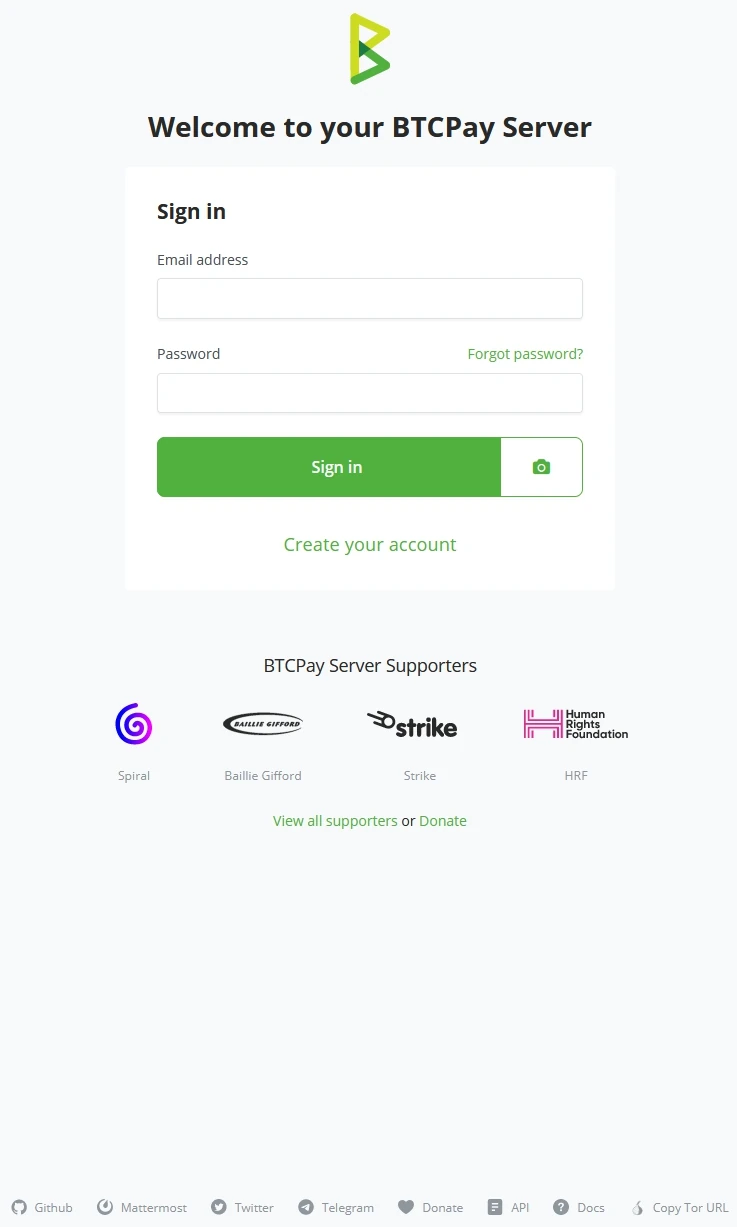
Al ser bienvenido al entorno de demostración, se te pide 'Iniciar sesión' o 'Crear tu cuenta'. Los administradores del servidor podrían desactivar la función de crear nuevas cuentas por razones de seguridad. Los logos y colores de botones de BTCPay Server pueden cambiarse porque BTCPay Server es Software de Código Abierto. Un host de terceros puede etiquetar el software con su marca y cambiar todo el aspecto.
Ventana de Crear una Cuenta
Crear cuentas en BTCPay Server requiere un correo electrónico válido; example@email.com sería un ejemplo de correo electrónico válido.
La contraseña necesita tener al menos 8 caracteres de largo, incluyendo
letras, números y caracteres. Después de establecer la contraseña una vez,
tendrás que verificar la contraseña escrita para asegurarte de que es
correcta a lo que se escribió en el primer campo de contraseña. Cuando ambos
campos, email y contraseña, estén debidamente completados, haz clic en el
botón ‘Crear Cuenta’. Esto guardará el email y la contraseña en la instancia
de BTCPay Server del instructor. 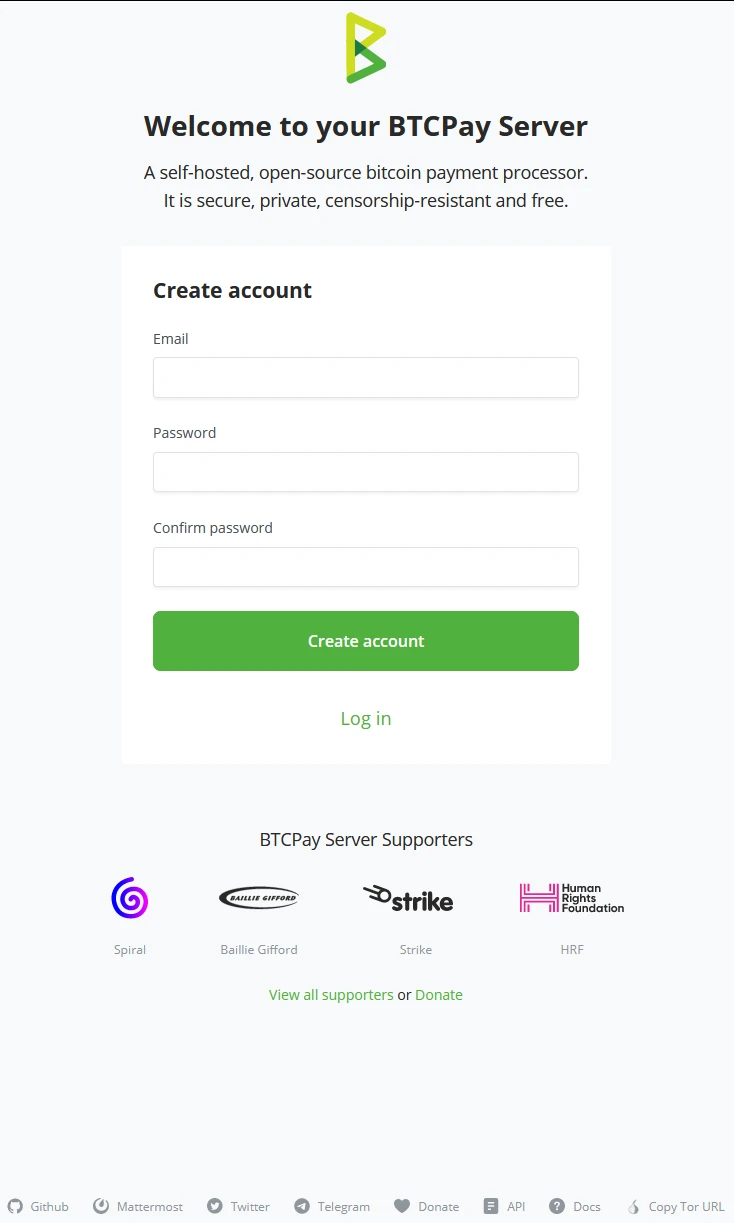
!Nota!
Si sigues este curso por tu cuenta, crear esta cuenta sería algo que podrías hacer en un host de terceros; por lo tanto, mencionamos nuevamente que nunca uses estos como entornos de producción sino solo para fines de aprendizaje.
Creación de cuenta por el administrador de BTCPay Server
El administrador de la instancia de BTCPay Server también puede crear cuentas para BTCPay Server. El administrador de la instancia de BTCPay Server puede hacer clic en ‘Configuración del Servidor’ (1), hacer clic en la pestaña ‘Usuarios’ (2), y hacer clic en el botón “+ Añadir Usuario” (3) en la parte superior derecha de la pestaña de Usuarios. En el Objetivo (4.3), aprenderás más sobre el control del administrador de Cuentas.
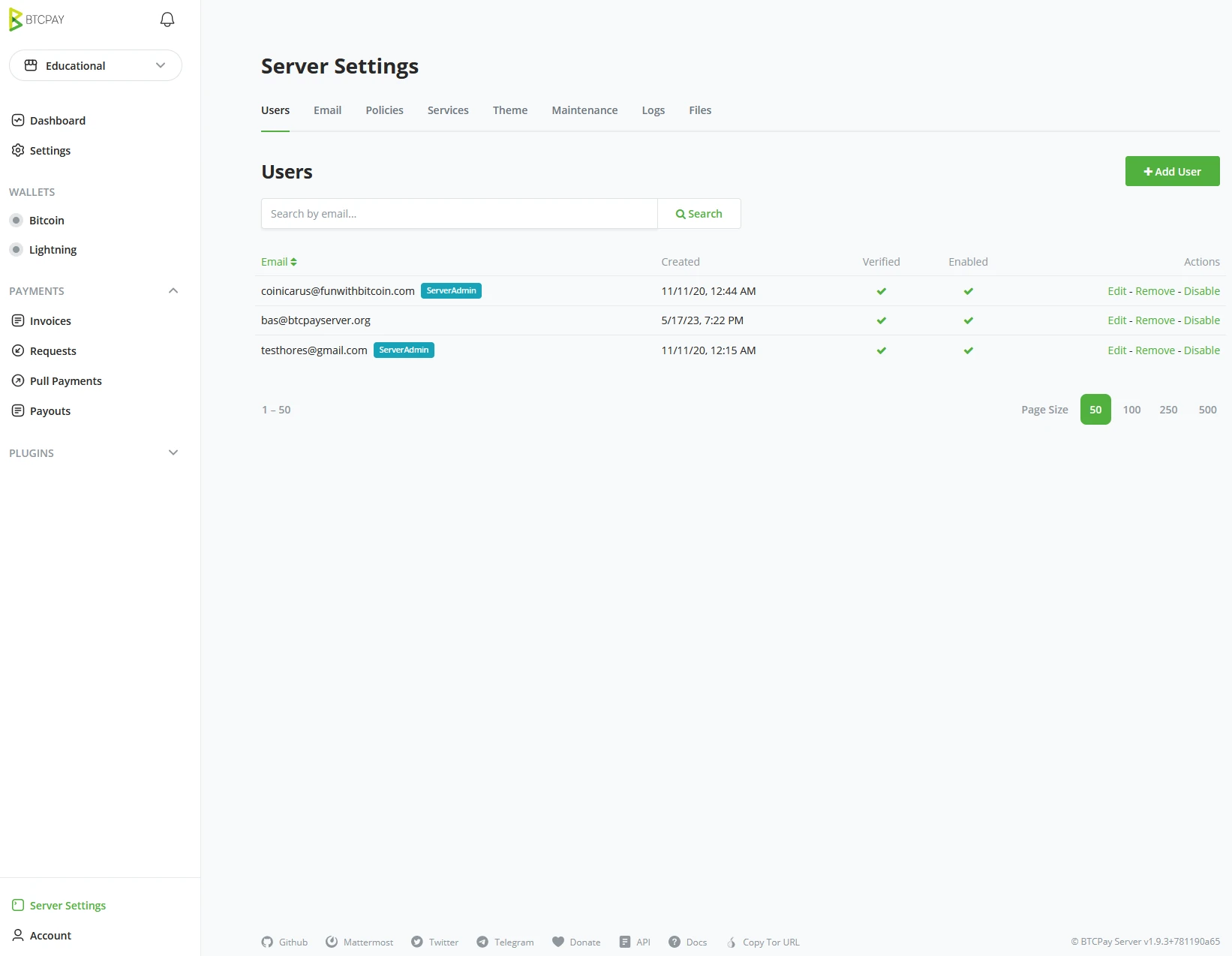
Como administrador, necesitarás la dirección de correo electrónico del usuario y establecer una contraseña estándar. Se recomienda como ddministrador informar al usuario que debería cambiar esta contraseña antes de usar la cuenta por razones de seguridad. Si el administrador NO establece una Contraseña y el SMTP ha sido configurado en el servidor, el usuario recibirá un correo electrónico con un enlace de invitación para crear su cuenta y establecer la contraseña por sí mismo.
Ejemplo
Cuando sigas el curso con un instructor, sigue el enlace dado por el instructor y crea tu cuenta en el entorno de Demostración proporcionado. Asegura que tu dirección de correo electrónico y contraseña estén guardadas de forma segura; necesitarás estas credenciales de inicio de sesión para el resto de los objetivos de demostración en este curso.
Tu instructor puede haber recopilado la dirección de correo electrónico de antemano y enviado un enlace de invitación antes de este ejercicio. Si se te instruyó, revisa tu correo electrónico.
Cuando tomes el curso sin un instructor, crea tu cuenta usando el entorno de demostración del Servidor BTCPay; ve a
https://mainnet.demo.btcpayserver.org/login.
Esta cuenta solo debe usarse para propósitos de demostración/aprendizaje y nunca para negocios.
Resumen de Habilidades
En esta sección, aprendiste lo siguiente:
- Cómo crear una cuenta en un servidor alojado a través de la interfaz.
- Cómo un administrador del servidor puede agregar manualmente usuarios en la configuración del servidor.
Evaluación de Conocimientos
Revisión Conceptual de KA
Proporciona razones por las cuales usar un Servidor de Demostración es una mala idea para propósitos de producción.
Gestión de cuenta(s) de usuario
Gestión de Cuenta en BTCPay Server
Después de que un propietario de tienda ha creado su cuenta, puede gestionarla en la parte inferior izquierda de la interfaz de BTCPay Server. Debajo del botón de Cuenta, hay múltiples configuraciones de nivel superior.
- Modo Oscuro/Claro.
- Ocultar Información Sensible.
- Gestionar Cuenta.
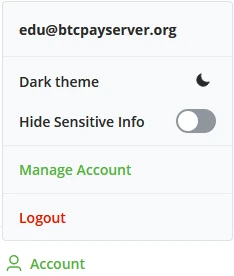
Modo oscuro y claro
Los usuarios de BTCPay Server pueden elegir entre una versión de la interfaz en modo oscuro o claro. Las páginas orientadas al cliente no cambiarán. Usan las configuraciones preferidas por el cliente respecto al modo oscuro o claro.
Alternar ocultar información densible
El botón de ocultar información sensible aporta una capa rápida y simple de seguridad. Siempre que necesites operar BTCPay Server, y hayan personas mirando por encima de tu hombro en un espacio público, activa ‘Ocultar Información Sensible’, y todos los valores en BTCPay Server estarán ocultos. Aunque alguien pueda estar mirando por encima de tu hombro no podrá ver los valores con los que estás trabajando.
Gestionar cuenta
Una vez que la cuenta de usuario ha sido creada, aquí es donde se gestionan las contraseñas, 2FA, o claves de API.
Administrar cuenta - Cuenta
Opcionalmente, actualiza tu cuenta con una dirección de correo electrónico diferente. Para asegurar que tu dirección de correo electrónico es correcta, BTCPay Server te permite enviar un correo electrónico de verificación. Haz clic en guardar si el usuario establece una nueva dirección de correo electrónico y confirma que la verificación funcionó. El nombre de usuario permanecerá igual que el correo electrónico anterior.
Un usuario puede decidir eliminar su cuenta por completo. Esto se puede hacer haciendo clic en el botón de eliminar en la pestaña de Cuenta.
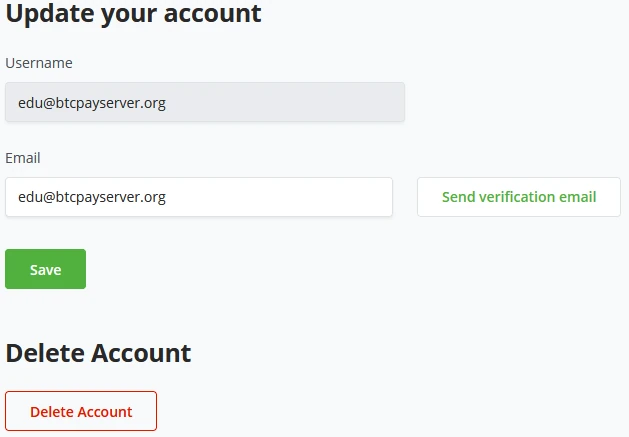
¡Nota!
Después de cambiar el correo electrónico, el nombre de usuario para la cuenta no cambiará. El correo electrónico dado anteriormente permanecerá como el nombre de inicio de sesión.
Administrar cuenta - Contraseña
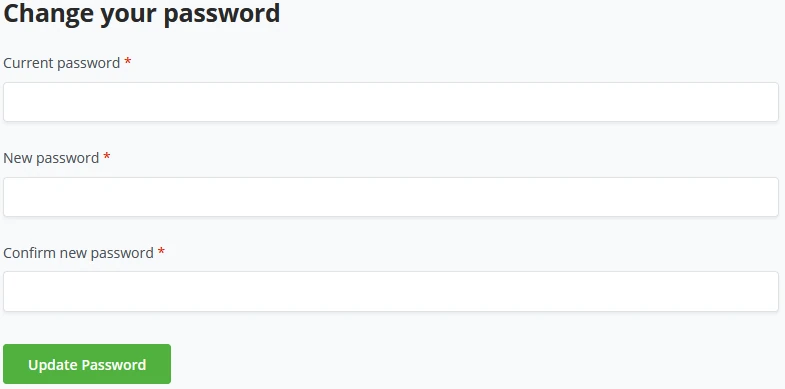
Un estudiante puede querer cambiar su contraseña. Puede hacerlo yendo a la pestaña de Contraseña. Aquí se le requiere que escriba su contraseña antigua y puede cambiarla por una nueva.
Autenticación de Dos Factores (2FA)
Para limitar las consecuencias de una contraseña robada, puedes usar la autenticación de dos factores (2FA), un método de seguridad relativamente nuevo. Puedes activar la autenticación de dos factores a través de Administrar cuenta y la pestaña para la autenticación de dos factores. Debes completar un segundo paso después de iniciar sesión con tu nombre de usuario y contraseña.
BTCPay Server permite dos maneras de habilitar 2FA, 2FA basada en aplicaciones (Authy, Google, Microsoft authenticators) o a través de dispositivos de seguridad (FIDO2 o LNURL Auth).
Autenticación de Dos Factores - Basada en aplicaciones
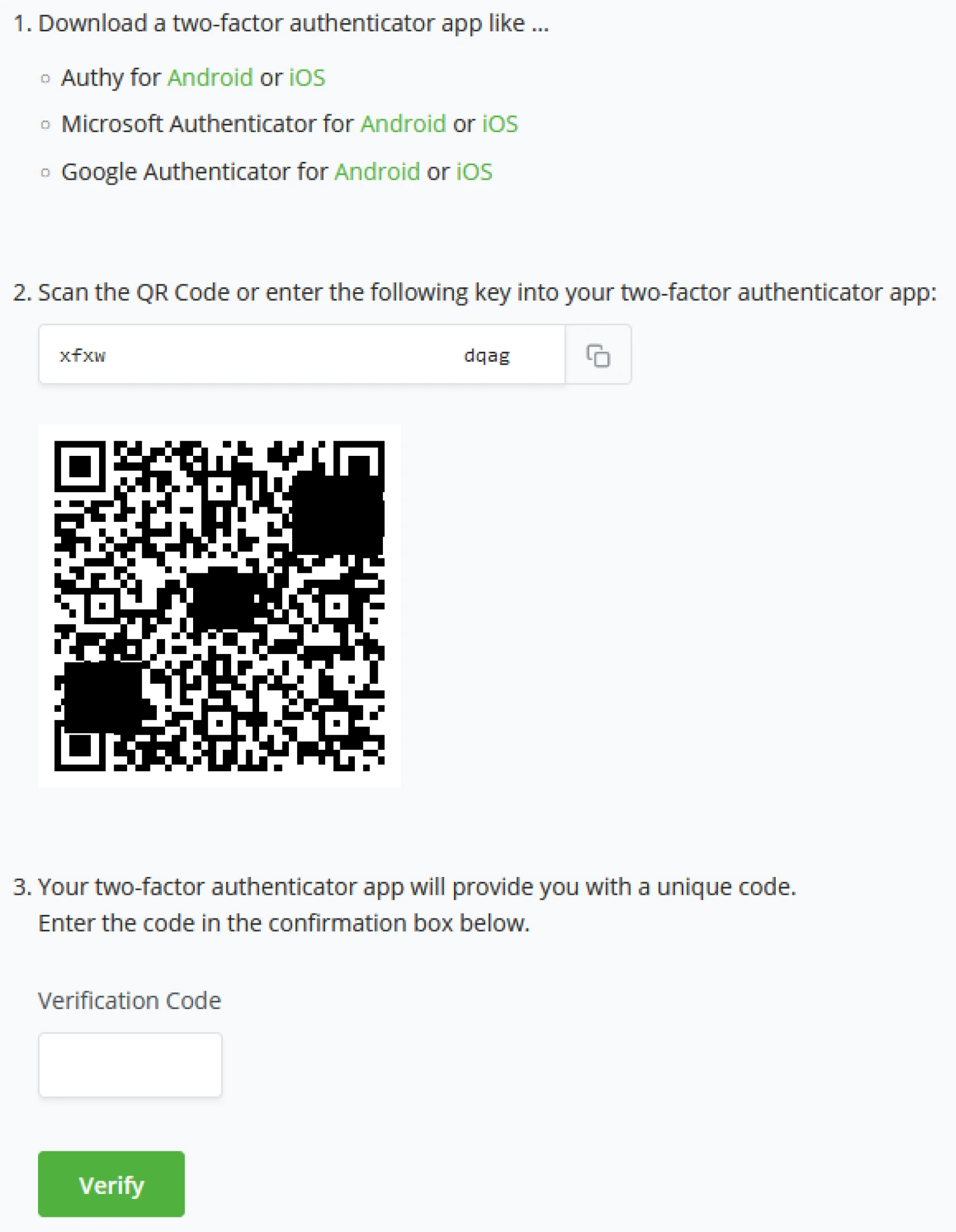
Basado en el Sistema Operativo de tu teléfono móvil (Android o iOS), los usuarios pueden elegir entre las siguientes aplicaciones;
- Descarga un autenticador de dos factores;
- Después de descargar e instalar la Aplicación Autenticadora.
- Escanea el Código QR proporcionado por BTCPay Server
- O ingresa la clave generada por BTCPay Server manualmente en tu aplicación autenticadora.
- La aplicación autenticadora te proporcionará un código único. Ingresa el código único en BTCPay Server para verificar la configuración, y haz clic en verificar para completar el proceso.
Resumen de Habilidades
En esta sección, aprendiste lo siguiente:
- Opciones de administración de cuenta y las diversas maneras de administrar una cuenta en una instancia de BTCPay Server.
- Cómo configurar 2FA basada en aplicaciones.
Evaluación de Conocimientos
Revisión Conceptual de KA
Describe cómo la 2FA basada en aplicaciones ayuda a asegurar tu cuenta
Creando una nueva tienda
Crea tu tienda con el asistente
Cuando un nuevo usuario inicia sesión en BTCPay Server, el entorno está
vacío y necesita una primera tienda. El asistente de introducción de BTCPay
Server le dará al usuario la opción de 'Crear tu tienda' (1). Una Tienda
puede verse como un Hogar para tus necesidades de Bitcoin. Un nuevo Nodo de
BTCPay Server comenzará con la Sincronización de la Blockchain de Bitcoin
(2). Dependiendo de la infraestructura en la que se ejecute BTCPay Server,
esto puede variar desde unas pocas horas hasta unos días. La versión actual
de la instancia se muestra en la esquina inferior derecha de tu interfaz de
BTCPay Server. Esto es útil para referencia cuando se está solucionando
problemas. 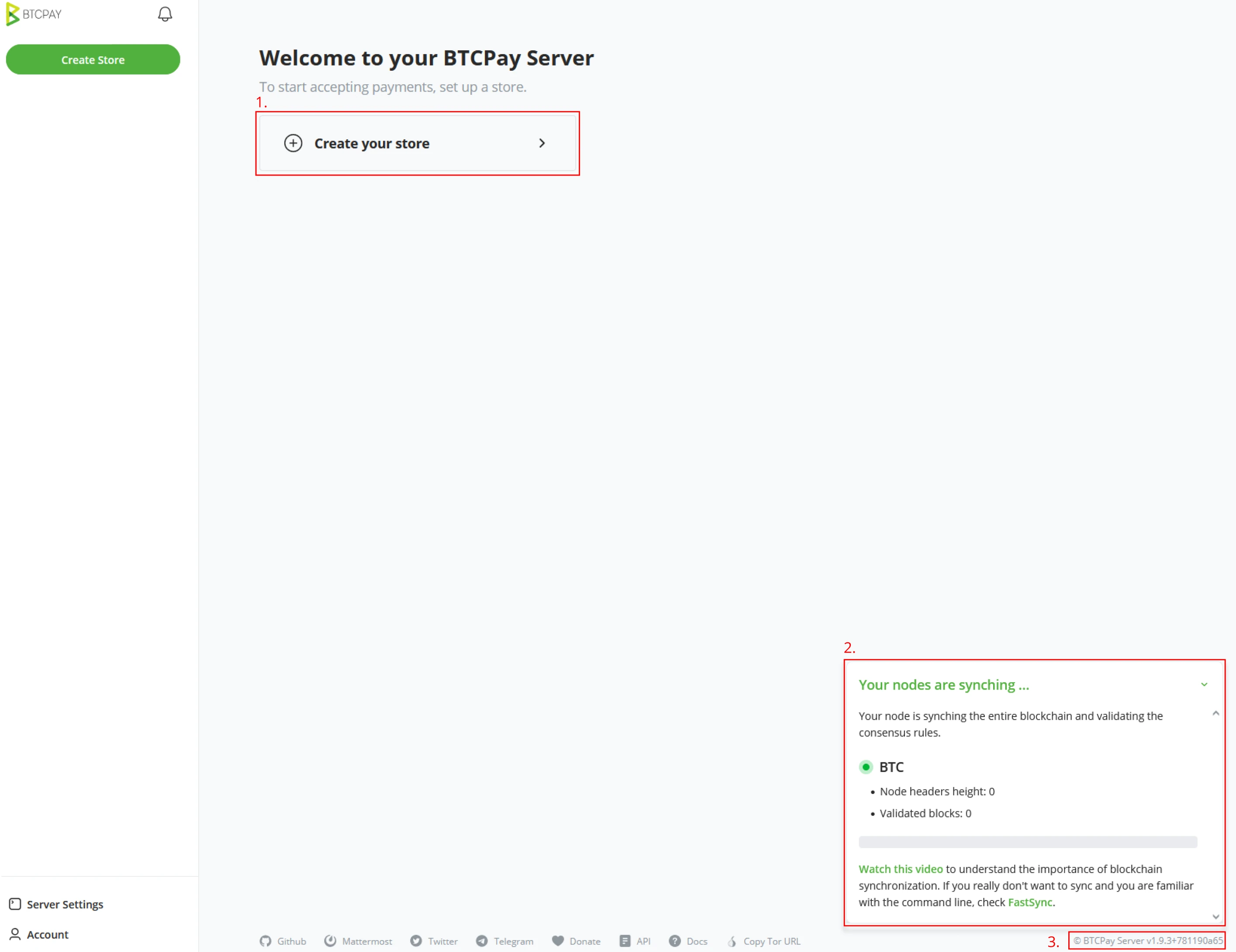
Asistente para crear tu tienda
Seguir este curso comenzará con una pantalla ligeramente diferente a la página anterior. Como tu instructor ha preparado el entorno de demostración, la Blockchain de Bitcoin ha sido sincronizada previamente, y por lo tanto, no verás el estado de sincronización de los nodos.
Un usuario puede decidir eliminar toda su cuenta. Esto se puede hacer haciendo clic en el botón de eliminar en la pestaña de Cuenta.
¡Nota!
Las cuentas de BTCPay Server pueden crear cantidades ilimitadas de tiendas. Cada tienda es una billetera u "hogar".
Ejemplo
Comienza haciendo clic en "Crear tu tienda".
Esto creará tu primer Hogar y panel de control para usar BTCPay Server.
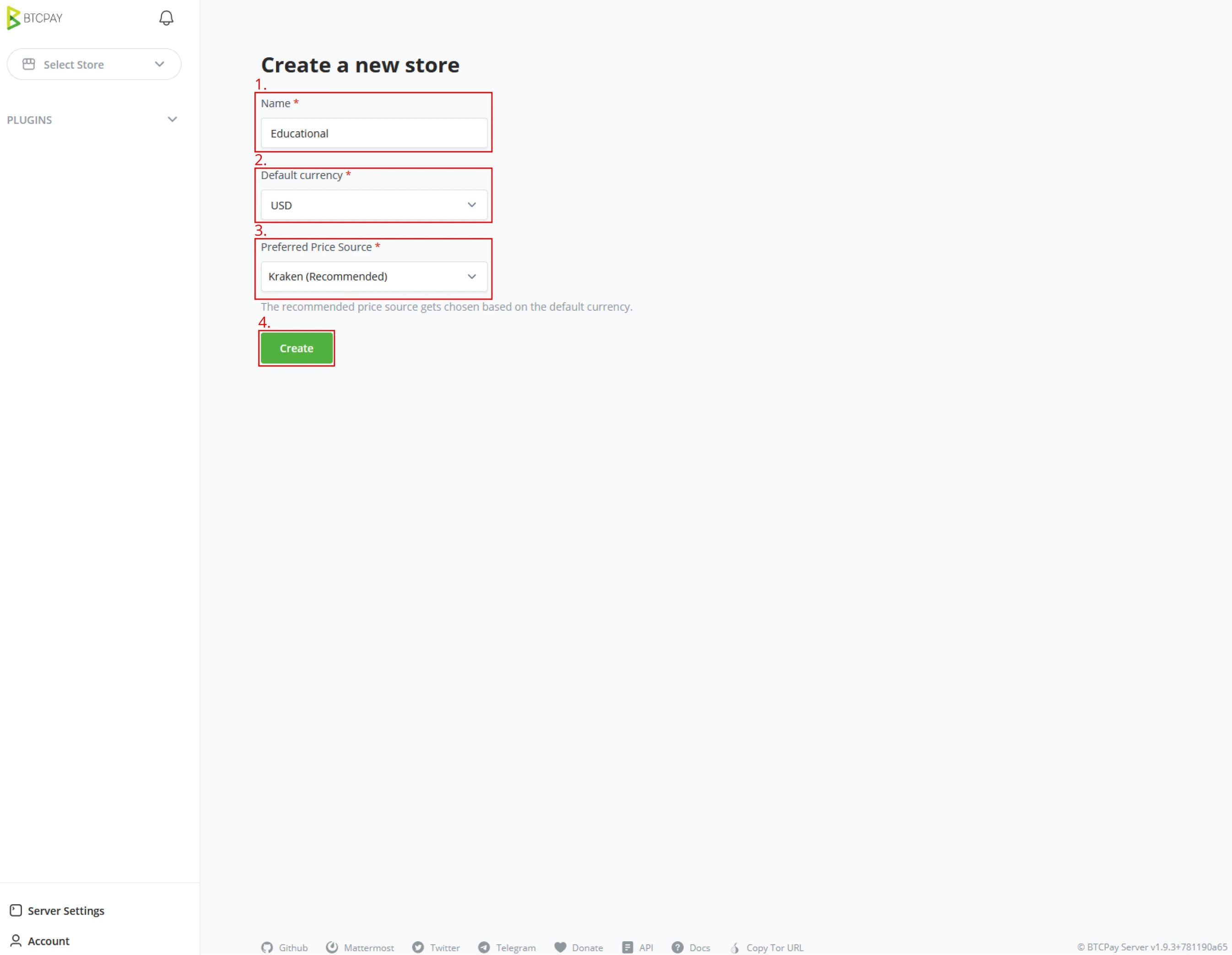
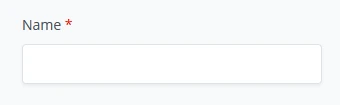
(1) Después de hacer clic en "Crear tu tienda", BTCPay Server requerirá que nombres la tienda; esto puede ser cualquier cosa que te resulte útil.
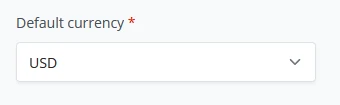
(2) A continuación, se debe establecer una moneda predeterminada para la tienda, ya sea una moneda fiduciaria o denominada en un estándar de Bitcoin / Sats. Para el entorno de demostración, lo configuraremos en USD.
(3) Como último parámetro en la configuración de la tienda, BTCPay Server requiere que establezcas una "Fuente de precio preferida" para comparar el precio de Bitcoin contra el precio fiduciario actual para que tu tienda muestre la tasa de cambio correcta entre Bitcoin y la moneda fiduciaria establecida para la tienda. Nos quedaremos con la opción predeterminada en el ejemplo de demostración y estableceremos esto en el exchange Kraken. BTCPay Server utiliza la API de Kraken para verificar las tasas de cambio.
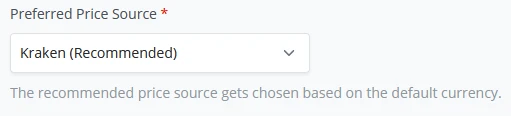
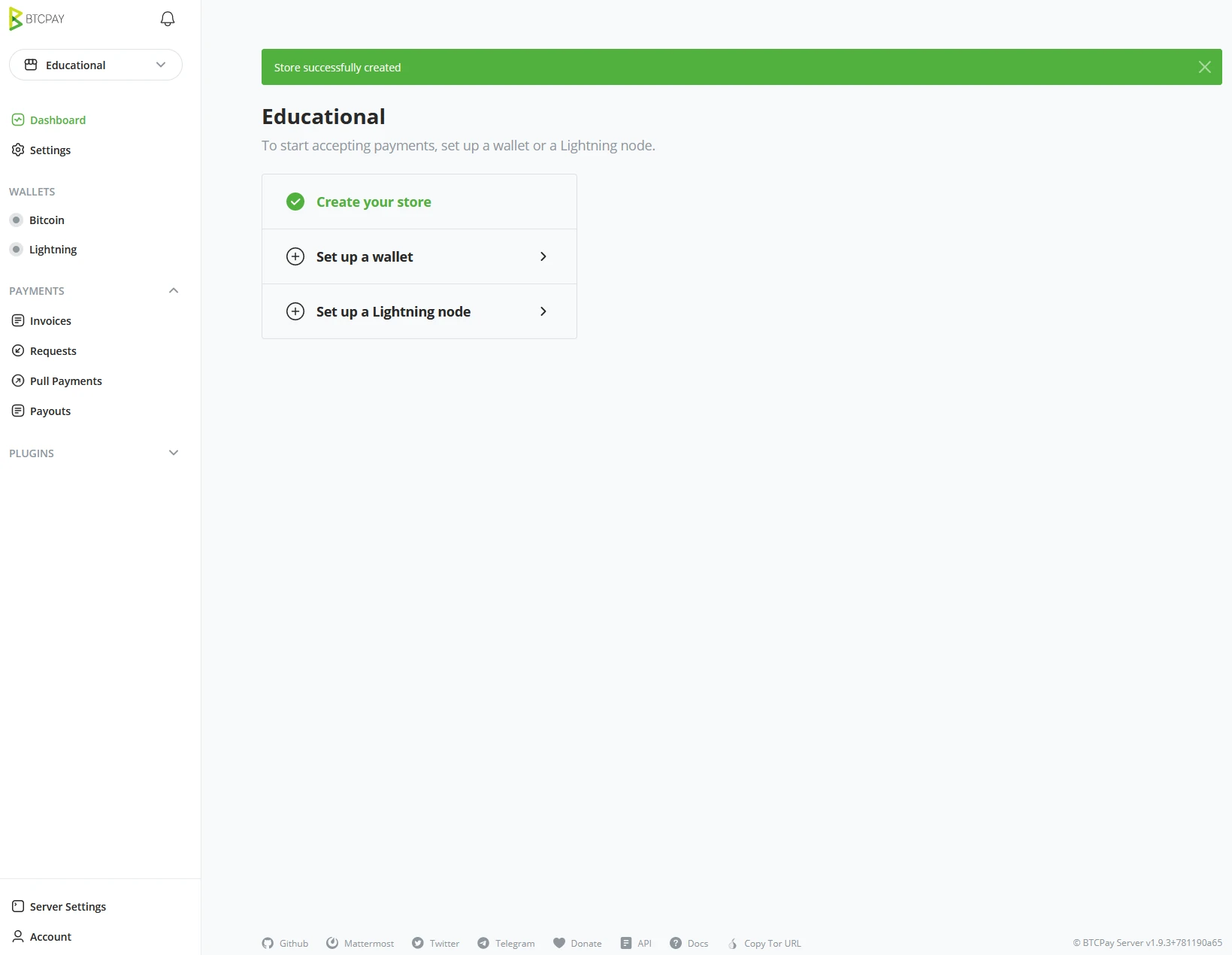
(4) Ahora que estos parámetros de la tienda han sido establecidos, haz clic en el botón Crear, y BTCPay Server generará el panel de control de tu primera tienda, donde el asistente continuará.

Felicidades, has creado tu primera tienda, y esto concluye este ejercicio.
Resumen de habilidades
En esta sección, aprendiste:
- Creación de tienda y configuración de una moneda predeterminada combinada con preferencias de fuente de precio.
- Cada "Tienda" es una nueva entidad separada de otras tiendas en esta instalación de BTCPay Server.
Introducción a la Seguridad de las Claves de Bitcoin
Entendiendo la Generación de Claves de Bitcoin
¿Qué implica generar claves de Bitcoin?
Las billeteras de Bitcoin, cuando se crean, generan lo que se llama
"semilla" (seed). En el último objetivo, creaste una "semilla". La serie de
palabras generadas antes también se conocen como frases mnemotécnicas. La
semilla se utiliza para derivar Claves de Bitcoin individuales y se utiliza
para enviar o recibir Bitcoin. La frase semilla nunca debe compartirse con
terceros o pares no confiables. La generación de semillas se realiza
siguiendo el estándar de la industria conocido como el marco "Determinista
Jerárquico" (Hierarchical Deterministic o HD, por sus siglas en inglés). 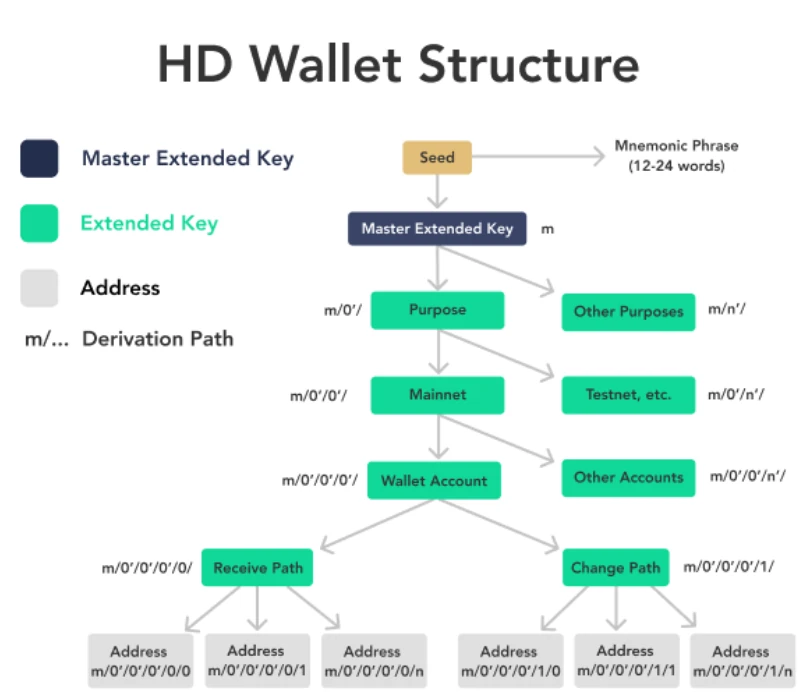
Direcciones
BTCPay Server está diseñado para generar una nueva Dirección. Esto alivia el problema de reutilizar la clave pública o Dirección. Usar la misma clave pública hace que rastrear todo tu historial de pagos sea muy fácil. Pensar en las claves como vales de un solo uso mejoraría significativamente tu privacidad. También usamos direcciones de Bitcoin, no confundas estas con las claves públicas.
Una Dirección se deriva de la clave pública a través de un “algoritmo de
hash”. Sin embargo, la mayoría de las billeteras y transacciones mostrarán
direcciones en lugar de esas claves públicas. Las direcciones, en general,
son más cortas que las claves públicas y suelen comenzar con un 1, 3, o bc1, mientras que las claves públicas
comienzan con 02, 03, o 04.
Las direcciones que comienzan con
1.....son direcciones todavía muy comunes. Como se mencionó en el capítulo "Creando una nueva tienda", estas son direcciones heredadas. Este tipo de dirección está destinado para transacciones P2PKH. P2PKH utiliza codificación Base58, lo que hace que la dirección sea sensible a mayúsculas y minúsculas. Su estructura se basa en la clave pública con un dígito adicional como identificador.Las direcciones que comienzan con
bc1...están lentamente convirtiéndose en direcciones muy comunes. Estas son conocidas como Direcciones SegWit (nativas). Estas ofrecen una mejor estructura de tarifas que las otras direcciones mencionadas. Las direcciones SegWit Nativas utilizan codificación Bech32 y solo permiten letras minúsculas.Las direcciones que comienzan con
3...son comúnmente utilizadas todavía por los intercambios para direcciones de depósito. Estas direcciones se mencionan en el capítulo "Creando una nueva tienda", como direcciones SegWit envueltas o anidadas. Sin embargo, también podrían funcionar como una "Dirección Multisig". Cuando se usan como una dirección SegWit, hay algunos ahorros en las tarifas de transacción, aunque menos que con SegWit Nativo. Las Direcciones P2SH utilizan codificación Base58. Esto las hace sensibles a mayúsculas y minúsculas, como la dirección heredada.Las direcciones que comienzan con
2...son direcciones de Testnet. Están destinadas a recibir bitcoin de testnet (tBTC). Nunca debes confundir esto y enviar Bitcoin a estas direcciones. Para propósitos de desarrollo, puedes generar una billetera de testnet. Hay múltiples faucets en línea para obtener Bitcoin de testnet. Nunca compres Bitcoin de testnet. El Bitcoin de testnet se mina. Esta podría ser una razón para que un desarrollador use Regtest en su lugar. Este es un entorno de juego para desarrolladores, que carece de ciertos componentes de la red. Sin embargo, Bitcoin es, para propósitos de desarrollo, muy útil.
Claves Públicas
Las claves públicas se usan menos en la práctica hoy en día. Con el tiempo, los usuarios de bitcoin han estado reemplazándolas con Direcciones. Sin embargo, todavía existen y se usan ocasionalmente. Las claves públicas, en general, son cadenas mucho más largas que las direcciones. Al igual que con las direcciones, comienzan con un identificador específico.
Primero,
02...y03...son identificadores de clave pública muy estándar codificados en formato SEC. Estos pueden procesarse y convertirse en direcciones para recibir, usarse para crear direcciones multi-firma, o para verificar una firma. Las transacciones de Bitcoin de los primeros días usaban claves públicas como parte de las transacciones P2PK.Sin embargo, las billeteras HD utilizan una estructura diferente.
xpub...,ypub...ozpub...se llaman claves públicas extendidas, más conocidas como xpubs. Estas claves se utilizan para derivar muchas claves públicas ya que son parte de la billetera HD. Dado que tu xpub contiene los registros de toda tu historia, es decir, transacciones pasadas y futuras, nunca compartas estas con partes no confiables.
Resumen de Habilidades
En esta sección, aprendiste lo siguiente:
- Las diferencias entre direcciones y tipos de datos de clave pública y los beneficios de usar direcciones sobre claves públicas.
Evaluación de conocimientos
Describe el beneficio de usar direcciones nuevas para cada transacción en comparación con la reutilización de direcciones o métodos de clave pública.
Asegurando las claves con una billetera de hardware
Almacenando Claves de Bitcoin
Después de generar una frase semilla, la lista de 12 - 24 palabras generadas en este libro requiere respaldos adecuados y seguridad, ya que estas palabras son la única manera de recuperar el acceso a una billetera. La estructura de las billeteras HD y cómo genera direcciones de manera determinista usando esa única semilla, todas tus direcciones creadas se respaldarán usando esta única lista de palabras mnemotécnicas que representan tu frase de recuperación o frase semilla.
Manten tu frase de recuperación segura. Si alguien accede a ella, específicamente con intenciones maliciosas, pueden mover tus fondos. Mantener la semilla segura y protegida pero también recordarla es fundamental. Hay varios métodos para almacenar claves privadas de Bitcoin, cada uno con beneficios y desventajas, ya sea en seguridad, privacidad, conveniencia o medios físicos. Debido a la importancia de las claves privadas, los usuarios de Bitcoin tienden a almacenar y mantener estas claves de manera segura en "autocustodia" en lugar de usar servicios "custodios" como los bancos. Dependiendo del usuario, tiene que usar ya sea una solución de almacenamiento en frío (cold) o una Hot Wallet (Billetera Caliente).
Almacenamiento en caliente y en frío de claves de Bitcoin
Usualmente, las billeteras de Bitcoin se denominan Hot Wallet (Billetera Caliente) o Cold Wallet (Billetera Fría). La mayoría de los compromisos están en la conveniencia, facilidad de uso y riesgos de seguridad. Cada uno de estos métodos también puede verse en una solución de custodia. Sin embargo, los compromisos aquí son principalmente de seguridad y privacidad y van más allá del alcance de este curso.
Hot Wallet
Las Hot Wallet (Billetera Caliente) son la manera más conveniente de interactuar con Bitcoin a través de móviles, web o software de escritorio. La billetera siempre está conectada a internet, permitiendo a los usuarios enviar o recibir Bitcoin. Sin embargo, esto también es su debilidad, la billetera, al estar siempre en línea, ahora es más vulnerable a ataques por hackers o malware en tu dispositivo. En BTCPay Server, las billeteras calientes almacenan las claves privadas en la instancia. Cualquiera que acceda a tu tienda BTCPay Server podría robar fondos de esta dirección si tiene malas intenciones. Cuando BTCPay Server se ejecuta en un entorno alojado, siempre deberías considerar esto en tu perfil de seguridad y preferiblemente no usar una Billetera Caliente en tal caso. Cuando BTCPay Server está instalado en hardware propio, asegurado y confiable para ti, el perfil de riesgo disminuye significativamente, ¡pero nunca desaparece!
Cold Wallet
Las personas mueven sus Bitcoin a una Cold Wallet (Billetera Fría) porque puede aislar las claves privadas de internet. Eliminar la conexión a internet de la ecuación reduce el riesgo de malware, spyware y swaps de SIM. Se cree que el almacenamiento en frío es superior al almacenamiento en caliente en términos de seguridad y autonomía, siempre y cuando se tomen precauciones adecuadas para evitar perder las claves privadas de Bitcoin. El almacenamiento en frío es más adecuado para grandes cantidades de Bitcoin, que no se pretenden gastar a menudo debido a la complejidad de la configuración de la billeteras.
Hay varios métodos de cómo almacenar claves de Bitcoin en almacenamiento en frío, desde billeteras de papel, billeteras mentales, billeteras de hardware o, desde el principio, un archivo de billetera. La mayoría de las billetera usan BIP 39 para generar la frase semilla. Sin embargo, dentro del software de Bitcoin Core, aún no se ha llegado a un consenso sobre su uso. El software de Bitcoin Core todavía generará un archivo Wallet.dat que necesitas almacenar en una ubicación segura fuera de línea.
Resumen de habilidades
En esta sección, aprendiste:
- Las diferencias entre billeteras calientes y frías en términos de funcionalidad y sus compromisos.
Evaluación de conocimientos Revisión Conceptual
¿Qué es una billetera o billetera?
¿Cuál es la diferencia entre billeteras calientes y frías?
Describe lo que se entiende por "generar una billetera".
Usando tus claves de Bitcoin
Billetera de BTCPay Server
BTCPay Server consta de las siguientes características estándar de billetera:
- Transacciones
- Enviar
- Recibir
- Reescanear
- Pagos Pull
- Pagos
- PSBT
- Configuración general
Transacciones
Los administradores pueden ver las transacciones entrantes y salientes para la billetera on-chain conectada a esta tienda específica en la vista de transacciones. Cada transacción tiene una distinción entre recibida y enviada. Las recibidas serán verdes y las transacciones salientes serán rojas. Dentro de la vista de transacciones de BTCPay Server, los administradores también verán un conjunto de etiquetas estándar.
| Tipo de Transacción | Descripción |
|---|---|
| App | El pago fue recibido a través de una factura de aplicación |
| invoice | El pago fue recibido a través de una factura |
| payjoin | No pagado, el temporizador de la factura aún no ha expirado |
| payjoin-exposed | UTXO fue expuesto a través de una propuesta de payjoin de factura |
| payment-request | El pago fue recibido a través de una solicitud de pago |
| payout | El pago fue enviado a través de un pago o reembolso |
Cómo Enviar
La función de envío de BTCPay Server envía transacciones desde tu billetera on-chain de BTCPay Server. BTCPay Server permite múltiples formas de firmar tus transacciones para gastar fondos. Una transacción puede ser firmada con;
- Billetera de Hardware
- Billeteras que soportan PSBT
- Clave privada HD o semillas de recuperación.
- Billetera Caliente
Billetera de hardware
BTCPay Server tiene soporte integrado para billeteras de hardware que te permite usar tu billetera de hardware con BTCPay Vault sin filtrar información a aplicaciones o servidores de terceros. La integración de la billetera de hardware dentro de BTCPay Server te permite importar tu billetera de hardware y gastar los fondos entrantes con una simple confirmación en tu dispositivo. Tus claves privadas nunca abandonan el dispositivo, y todos los fondos se validan contra tu nodo completo, por lo que no hay fuga de datos.
Firmando con una billetera que soporta PSBT
PSBT (Transacciones de Bitcoin firmadas parcialmente) es un formato de intercambio para transacciones de Bitcoin que aún necesitan ser completamente firmadas. PSBT es compatible con BTCPay Server y puede ser firmado con billeteras de hardware y software compatibles.
La construcción de una transacción de Bitcoin completamente firmada pasa por los siguientes pasos:
- Se construye un PSBT con entradas y salidas específicas pero sin firmas
- El PSBT exportado puede ser importado por una billetera que soporte este formato
- Los datos de la transacción pueden ser inspeccionados y firmados usando la billetera
- El archivo PSBT firmado se exporta desde la billetera e importa a BTCPay Server
- BTCPay Server produce la transacción final de Bitcoin
- Verificas el resultado y lo transmites a la red
Firmando con clave privada HD o semilla mnemónica
Si has creado una billetera antes usando BTCPay Server, puedes gastar los fondos ingresando tu clave privada en el campo apropiado. Establece una "AccountKeyPath" adecuada en la configuración de la billetera; de lo contrario, no podrás gastar.
Firmando con una billetera caliente
Si creaste una nueva billetera al configurar tu tienda y la habilitaste como una billetera caliente, automáticamente usará la semilla almacenada en un servidor para firmar.
RBF (Reemplazo por Tarifa)
Replace-By-Fee (RBF) es una característica del protocolo Bitcoin que permite reemplazar una transacción previamente difundida (mientras aún no está confirmada). Esto permite aleatorizar la huella de transacción de tu billetera o reemplazarla con una tasa de comisión más alta para mover la transacción más arriba en la cola de prioridad de confirmación (minado). Esto reemplazará efectivamente la transacción original ya que la tasa de comisión más alta será priorizada y, una vez confirmada, invalidará la original (sin doble gasto). Presiona el botón "Configuración Avanzada" para ver las opciones de RBF;
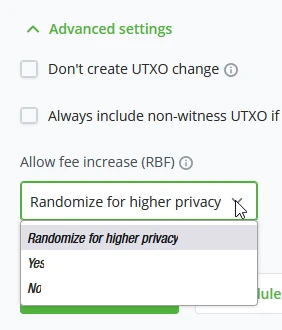
- Aleatorizar para mayor privacidad: permite que la transacción sea reemplazada automáticamente para la aleatorización de la huella de transacción.
- Sí: marcar la transacción para RBF y ser reemplazada explícitamente (No reemplazada por defecto, solo por entrada)
- No: no permitir que la transacción sea reemplazada.
Selección de Monedas
La selección de monedas es una característica avanzada que mejora la privacidad y permite seleccionar las monedas que deseas gastar al crear una transacción. Por ejemplo, pagar con monedas que provienen directamente de una mezcla de conjoin.
La selección de monedas funciona de manera nativa con la característica de etiquetas de la billetera. Esto te permite etiquetar los fondos entrantes para un manejo y gasto más fluido de UTXO.
BTCPay Server también soporta BIP-329 para la gestión de etiquetas. BIP-329 permite aplicar etiquetas; si transfieres desde una billetera que soporta este BIP en particular y estableces etiquetas, BTCPay Server las reconocerá e importará. Al migrar servidores, esta información también puede ser exportada e importada al nuevo entorno.
Cómo Recibir
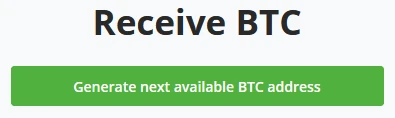
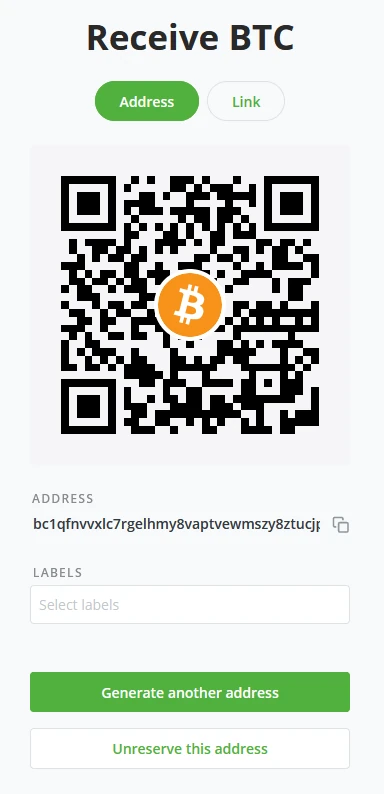
Al hacer clic en el botón de recibir en BTCPay Server, se genera una dirección sin usar que puede utilizarse para recibir pagos. Los administradores también pueden generar una nueva dirección generando una nueva “Factura”.
BTCPay Server siempre pedirá generar la siguiente dirección disponible para evitar la reutilización de direcciones. Después de hacer clic en “Generar la siguiente dirección BTC disponible”, BTCPay Server generará una nueva dirección y QR. También te permite establecer directamente una etiqueta a la dirección para un mejor manejo de tus direcciones.
Re-escaneo
La función de Re-escaneo se basa en “Scantxoutset” de Bitcoin Core 0.17.0 para escanear el estado actual de la blockchain (llamado Conjunto de UTXO) en busca de monedas pertenecientes al esquema de derivación configurado. El re-escaneo de billetera resuelve dos problemas que los usuarios de BTCPay Server experimentan.
- Problema del límite de brecha - La mayoría de las billeteras de terceros son billeteras ligeras que comparten un nodo entre muchos usuarios. Las billeteras dependientes de nodos ligeros y completos limitan la cantidad (típicamente 20) de direcciones sin saldo que rastrean en la blockchain para prevenir problemas de rendimiento. BTCPay Server genera una nueva dirección para cada factura. Teniendo en cuenta lo anterior, después de que BTCPay Server genere 20 facturas consecutivas sin pagar, la billetera externa deja de buscar las transacciones, asumiendo que no ocurrieron nuevas transacciones. Tu billetera externa no las mostrará una vez que las facturas se paguen en la 21ª, 22ª, etc. Por otro lado, internamente, la billetera de BTCPay Server rastrea cualquier dirección que genere junto con un límite de brecha mucho mayor. No depende de un tercero y siempre puede mostrar un saldo correcto.
- La solución del límite de brecha - Si tu billetera externa/existente permite la configuración del límite de brecha, la solución fácil es aumentarlo. Sin embargo, la mayoría de las billeteras no permiten esto. Las únicas billeteras que conocemos que permiten la configuración del límite de brecha son Electrum, Wasabi y Sparrow Wallet. Desafortunadamente, es probable que encuentres un problema con muchas otras billeteras. Para la mejor experiencia de usuario y privacidad, considera dejar de utilizar billeteras externas y utilizar la billetera interna de BTCPay Server.
BTCPay Server utiliza “mempoolfullrbf=1”
BTCPay Server utiliza “mempoolfullrbf=1”; hemos añadido esto como predeterminado en tu configuración de BTCPay Server. Sin embargo, también hemos hecho posible desactivarla manualmente. Sin “mempoolfullrbf=1”, si un cliente gasta dos veces un pago con una transacción que no señala RBF, el Comerciante solo lo sabría después de la confirmación.
Un administrador puede querer optar por no usar esta configuración. Con la siguiente cadena, puedes cambiar el valor predeterminado establecido.
BTCPAYGEN_EXCLUDE_FRAGMENTS="$BTCPAYGEN_EXCLUDE_FRAGMENTS;opt-mempoolfullrbf"
. btcpay-setup.sh -i**
Configuraciones de la billetera de BTCPay Server
Las configuraciones de la billetera dentro de BTCPay Server ofrecen una visión clara y rápida de las configuraciones generales de tu billetera. Todas estas configuraciones están prellenadas si la billetera fue creada con BTCPay Server.
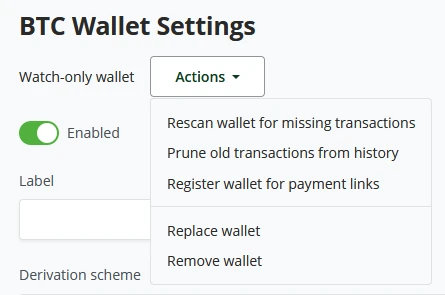
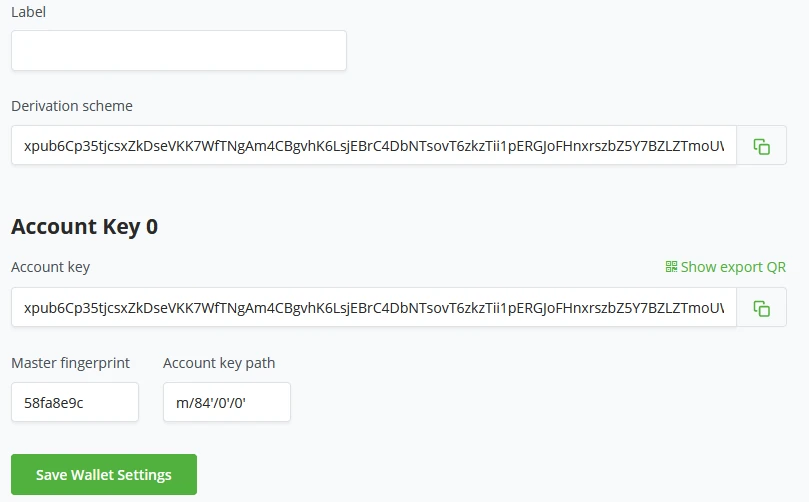
Las configuraciones de la billetera dentro de BTCPay Server ofrecen una visión clara y rápida de las configuraciones generales de tu billetera. Todas estas configuraciones están predefinidas si la billetera fue creada con BTCPay Server. Las configuraciones de la billetera de BTCPay Server comienzan con el estado de la billetera. ¿Es una billetera solo de observación o una billetera activa? Dependiendo del tipo de billetera, las acciones pueden variar desde volver a escanear la billetera para transacciones perdidas, podar transacciones antiguas del historial, registrar la billetera para enlaces de pago, o reemplazar y eliminar la billetera actual adjunta a la tienda. En la configuración de la billetera de BTCPay Server, los administradores pueden establecer una etiqueta para la billetera para un mejor manejo de la misma. Aquí el Administrador también podrá ver el Esquema de Derivación, la clave de cuenta (xpub), la Huella Digital y el Keypath. Los pagos en la configuración de la billetera solo tienen 2 configuraciones principales. El pago es inválido si la transacción no se confirma (minutos establecidos) después de la expiración de la factura. Se considera la factura confirmada cuando la transacción de pago tiene X cantidad de confirmaciones. Los administradores también pueden establecer un interruptor para mostrar las tarifas recomendadas en los pagos o establecer un objetivo de confirmación manual en el número de bloques.
¡Nota!
Si sigues este curso por tu cuenta, crear esta cuenta sería algo que podrías hacer en un host de terceros, por lo tanto, mencionamos nuevamente no usar estos como entornos de producción, sino solo para propósitos de aprendizaje.
Ejemplo
Configurar una billetera de Bitcoin en BTCPay Server
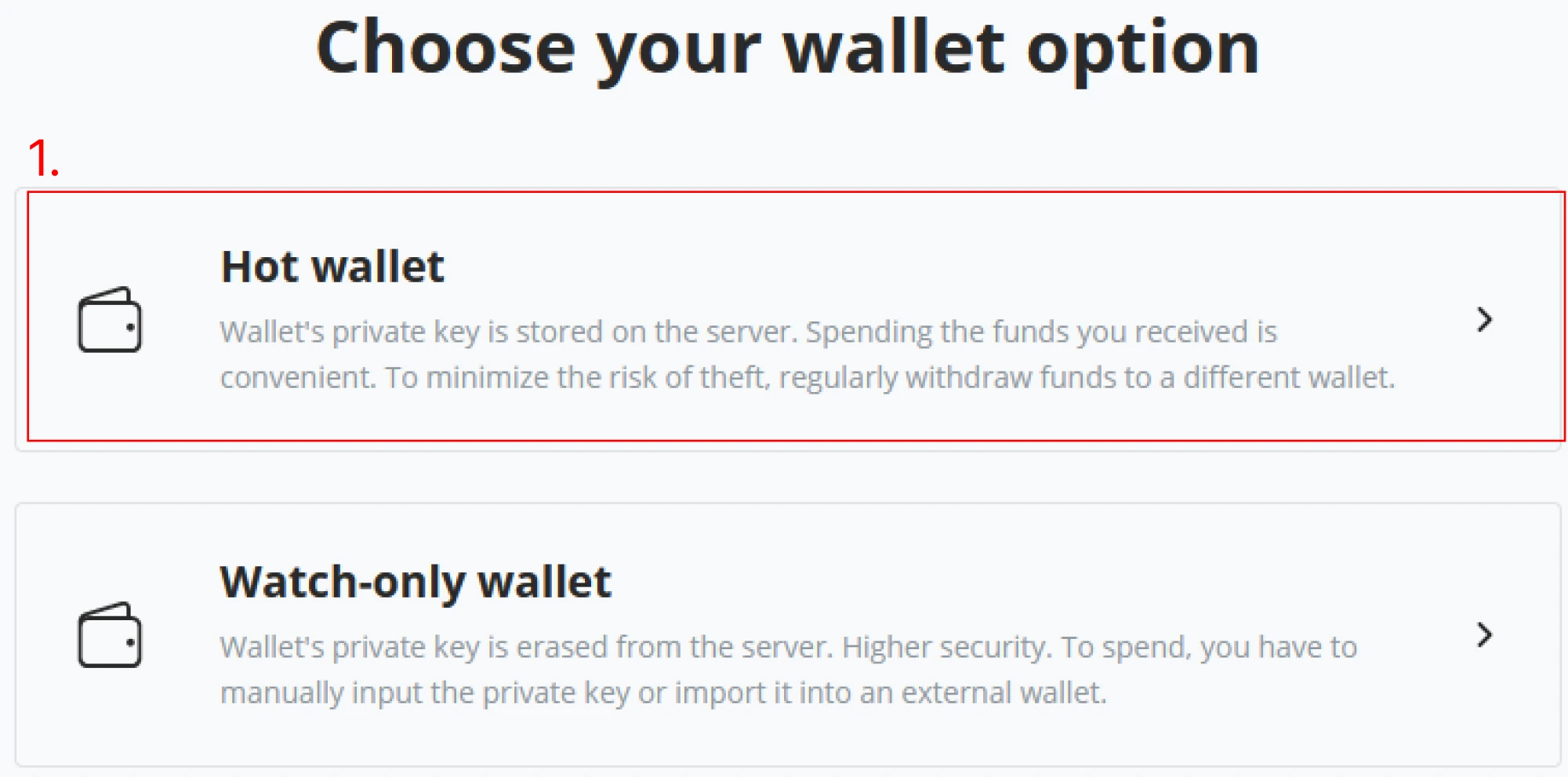
BTCPay Server permite dos formas de configuración de billetera. Una manera es importando una billetera de Bitcoin ya existente. La importación se puede hacer conectando una billetera de hardware, importando un archivo de billetera, ingresando una clave pública extendida, escaneando el código QR de una billetera, o la menos favorable, ingresando a mano una semilla de recuperación de billetera previamente creada. En BTCPay Server, también es posible crear una nueva billetera. Hay dos posibles formas de configurar BTCPay Server al generar una nueva billetera. La opción de billetera caliente (hot wallet) en BTCPay Server permite características como 'Payjoin' o 'Liquid'. Sin embargo, hay una desventaja: la semilla de recuperación generada para este monedero se almacenará en el servidor, donde cualquier persona que tenga control de Admin podría obtener la semilla de recuperación. Dado que tu clave privada se deriva de tu semilla de recuperación, ¡un actor malicioso podría obtener acceso a tus fondos actuales y futuros! Para mitigar tal riesgo en BTCPay Server, un Admin puede configurar en Configuración del Servidor > Políticas > "Permitir a los no administradores crear monederos calientes para sus tiendas" en no, como es por defecto. Para mejorar la seguridad de esas billeteras calientes, el administrador del servidor debería habilitar la autenticación 2FA en las cuentas autorizadas para tener billeteras calientes. Almacenar claves privadas en un servidor público es peligroso y conlleva riesgos. Algunos son similares a los riesgos de la Red Lightning (ver el próximo capítulo para los riesgos de la Red Lightning).
La segunda opción que BTCPay Server ofrece al generar una nueva billetera es mediante la creación de una billetera Solo-Consulta. BTCPay Server generará tus claves privadas una sola vez. Después de que el usuario confirme haber anotado su Frase de Recuperación, BTCPay Server eliminará las claves privadas del servidor. Como resultado, tu tienda ahora tiene una billetera Solo-Consulta conectado a ella. Para gastar los fondos recibidos en tu billetera Solo-Consulta, consulta el capítulo Cómo Enviar, ya sea usando BTCPay Server Vault, PSBT (Transacción de Bitcoin Parcialmente Firmada), o, menos recomendado, proporcionando manualmente tu frase de recuperación.
Creaste una nueva 'Tienda' en la última parte. El asistente de instalación continuará preguntando si deseas "Configurar una billetera" o "Configurar un nodo de Lightning". En este ejemplo, seguirás el proceso del asistente de "Configurar una billetera" (1).
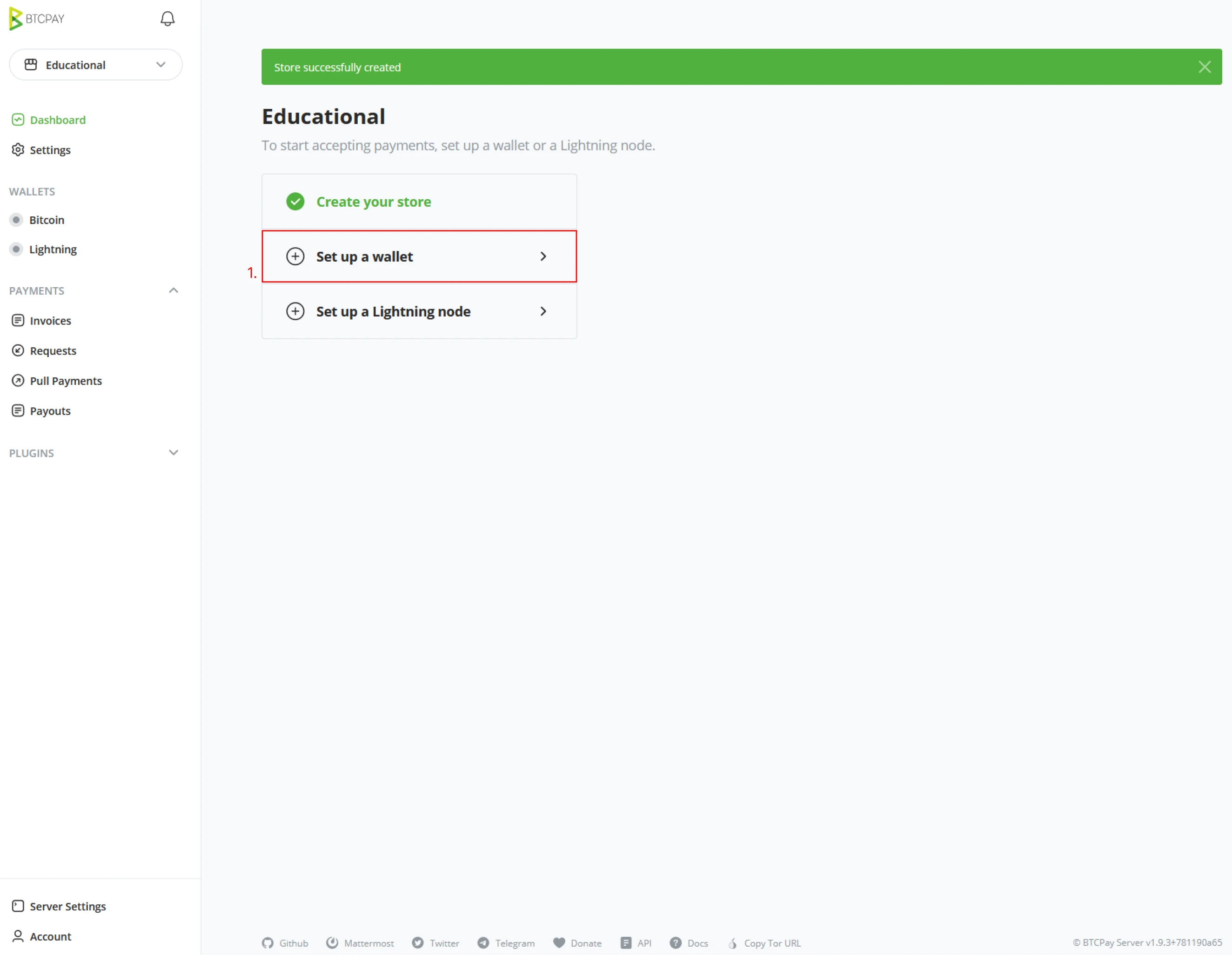
Después de hacer clic en "Configurar una billetera", el asistente continuará solicitando cómo deseas continuar; BTCPay Server ahora ofrece la opción de conectar una billetera de Bitcoin existente a tu nueva tienda. Si no tienes una billetera, BTCPay Server propone crear una nueva. Este ejemplo seguirá los pasos para "crear una nueva billetera" (2). Sigue los pasos para aprender cómo "Conectar una billetera existente" (1).
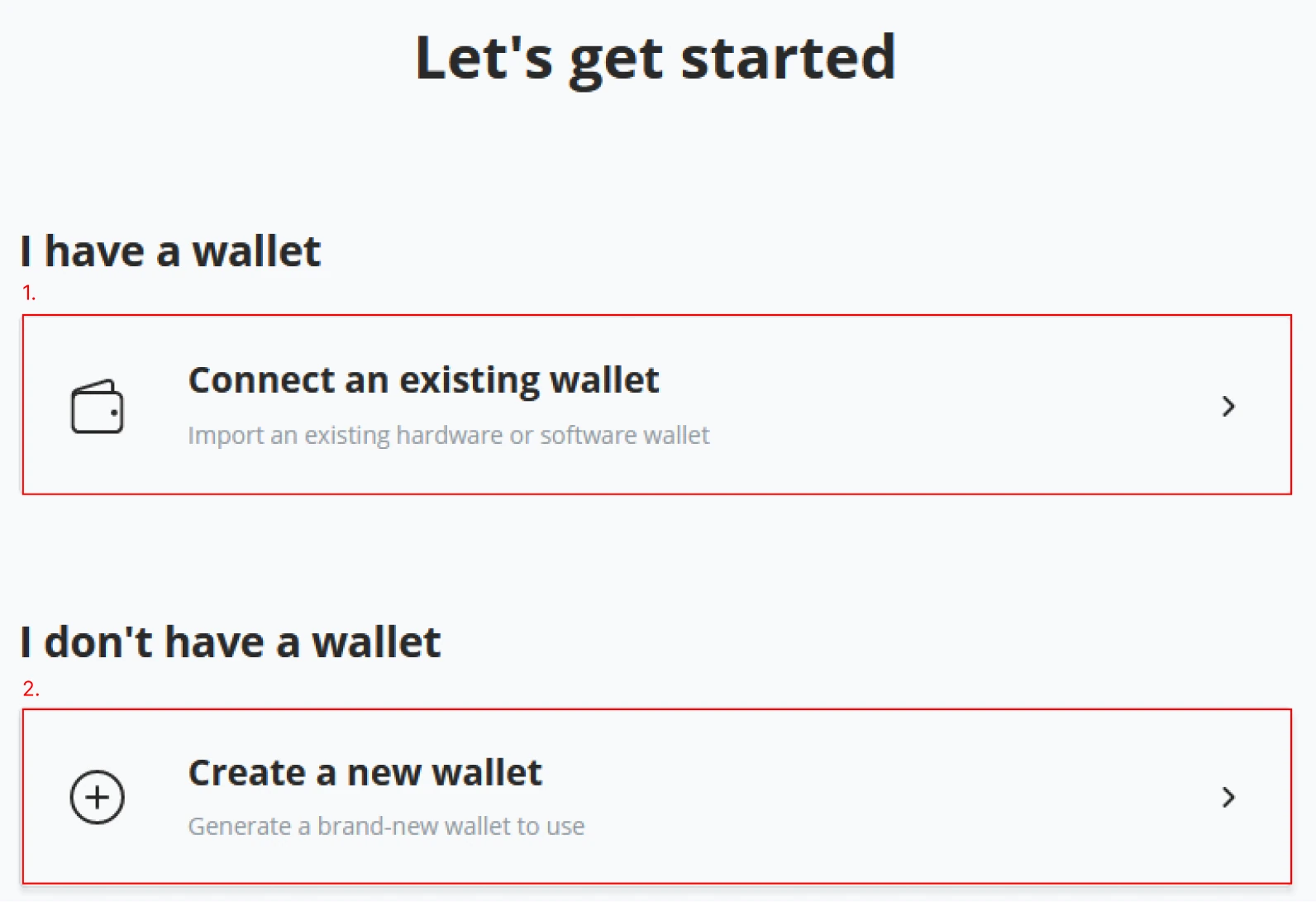
¡Nota!
Si tomas este curso en un aula, el ejemplo actual y la semilla que generamos es solo para fines educativos. Nunca debería haber ninguna cantidad sustancial aparte de la requerida a lo largo de los ejercicios en estas direcciones.
(1) Continúa el asistente de “Nueva billetera” haciendo clic en el botón "Crear una nueva billetera".
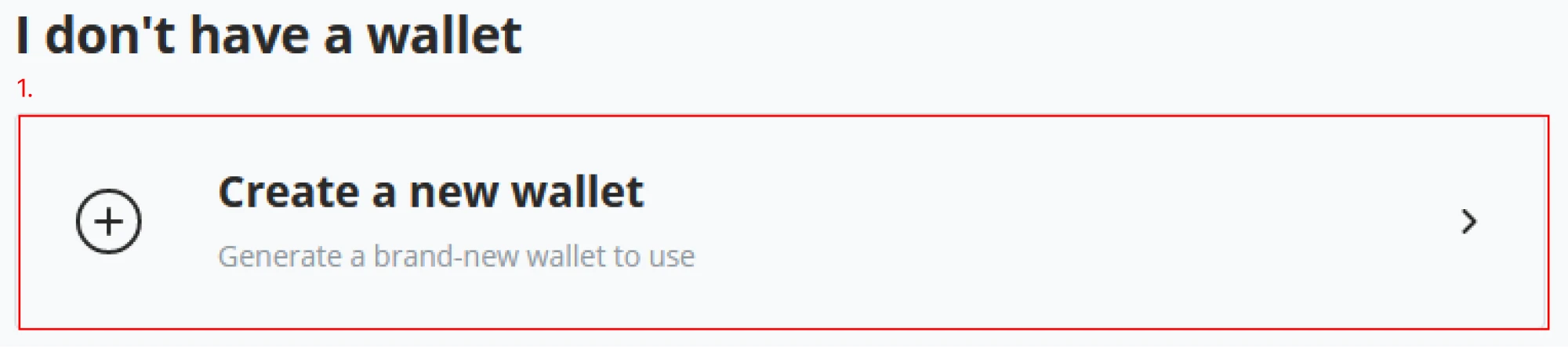
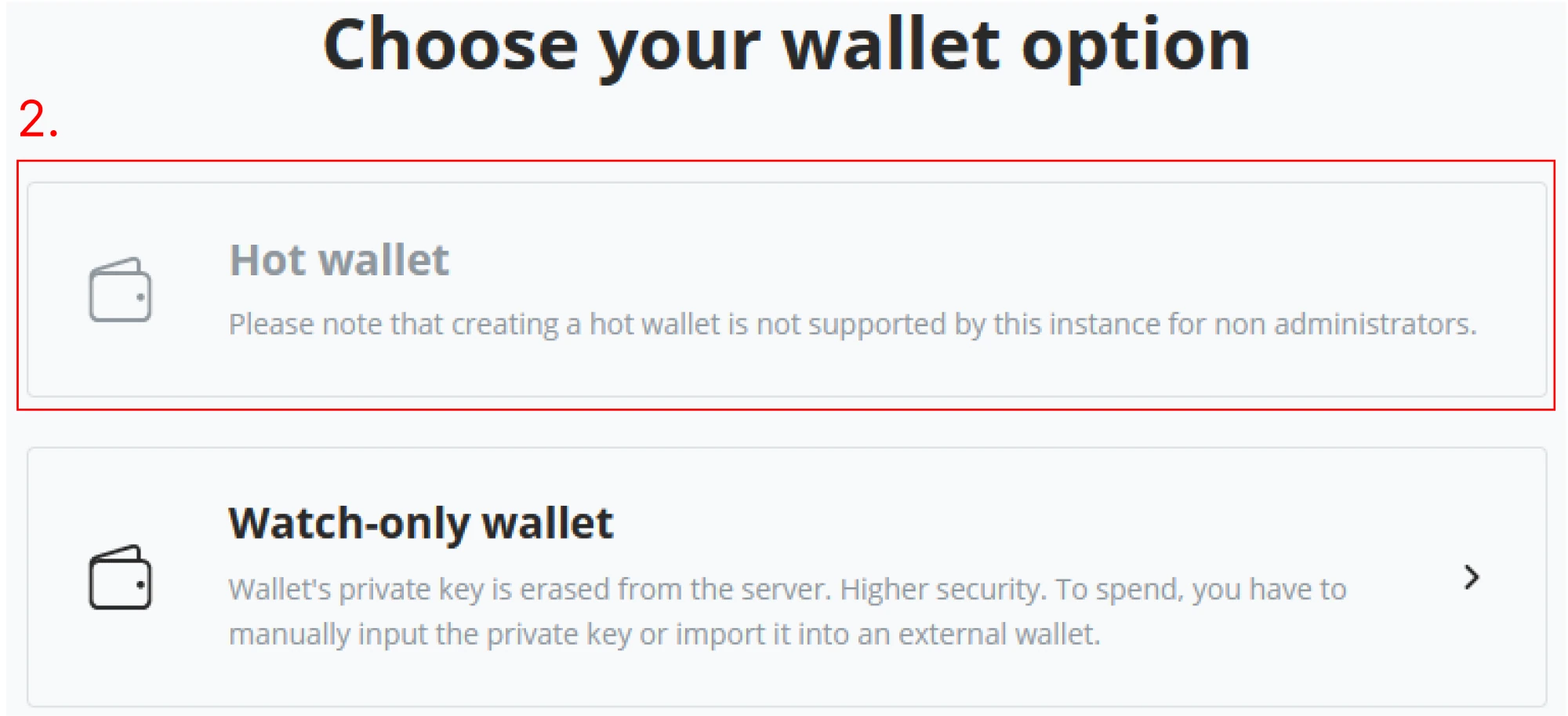
(2) Después de hacer clic en “Crear una nueva billetera”, la siguiente ventana del asistente dará las opciones “Billetera Caliente” y “Billetera Solo-Consulta”. Si sigues junto con un instructor, tu ambiente es una Demo compartida, y solo puedes crear una Billetera Solo-Consulta. Observa la diferencia entre ambas figuras a continuación. Como estás en el ambiente de Demo siguiendo junto con el instructor, crea un "Billetera Solo-Consulta" y continúa con el asistente de "Nueva Billetera".
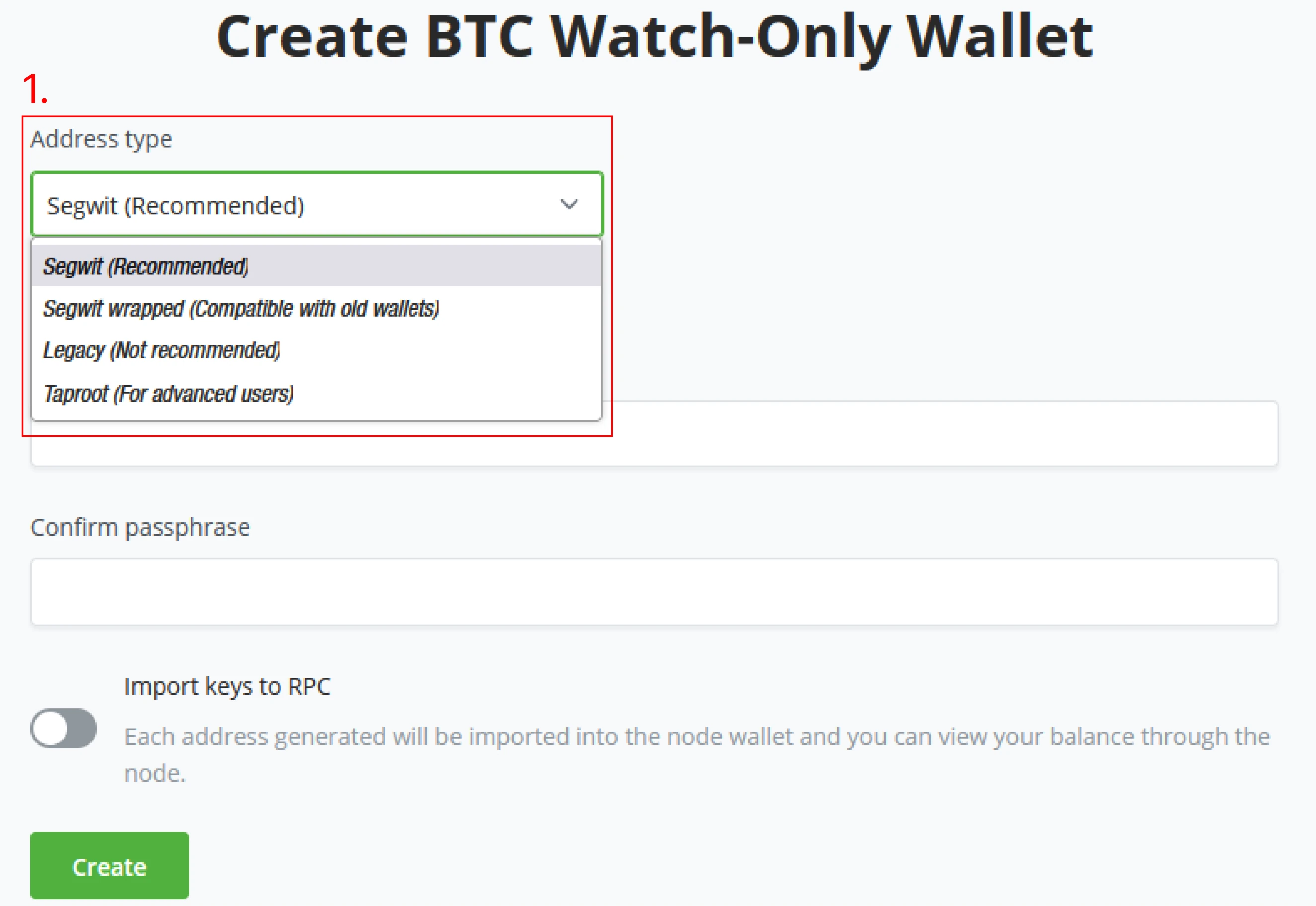
(3) Continuando el asistente de nuevo billetera, ahora estás en la sección Crear billetera BTC Solo-Consulta. Aquí podemos configurar el tipo de dirección de la billetera "Tipo de dirección" BTCPay Server te permite elegir tu tipo de dirección preferido; al momento de escribir este curso, todavía se recomienda usar direcciones bech32. Aprende más en detalle sobre direcciones en el primer capítulo de esta parte.
- Segwit (bech32)
- Native SegWit son direcciones que comienzan con
bc1q. - Ejemplo:bc1qXXXXXXXXXXXXXXXXXXXXXX - Legacy
- Las direcciones Legacy son direcciones que comienzan con el número
1. - Ejemplo:
15e15hXXXXXXXXXXXXXXXXXXXX
- Las direcciones Legacy son direcciones que comienzan con el número
- Taproot (Para usuarios avanzados)
- Las direcciones Taproot comienzan con
bc1p. - Ejemplo:
bc1pXXXXXXXXXXXXXXXXXXXXXXXX
- Las direcciones Taproot comienzan con
- Segwit envuelto
- Las direcciones Segwit envueltas comienzan con
3. - Ejemplo:
37BBXXXXXXXXXXXXXXX
- Las direcciones Segwit envueltas comienzan con
Elige Segwit (recomendado) como tu tipo de dirección de billetera preferido.
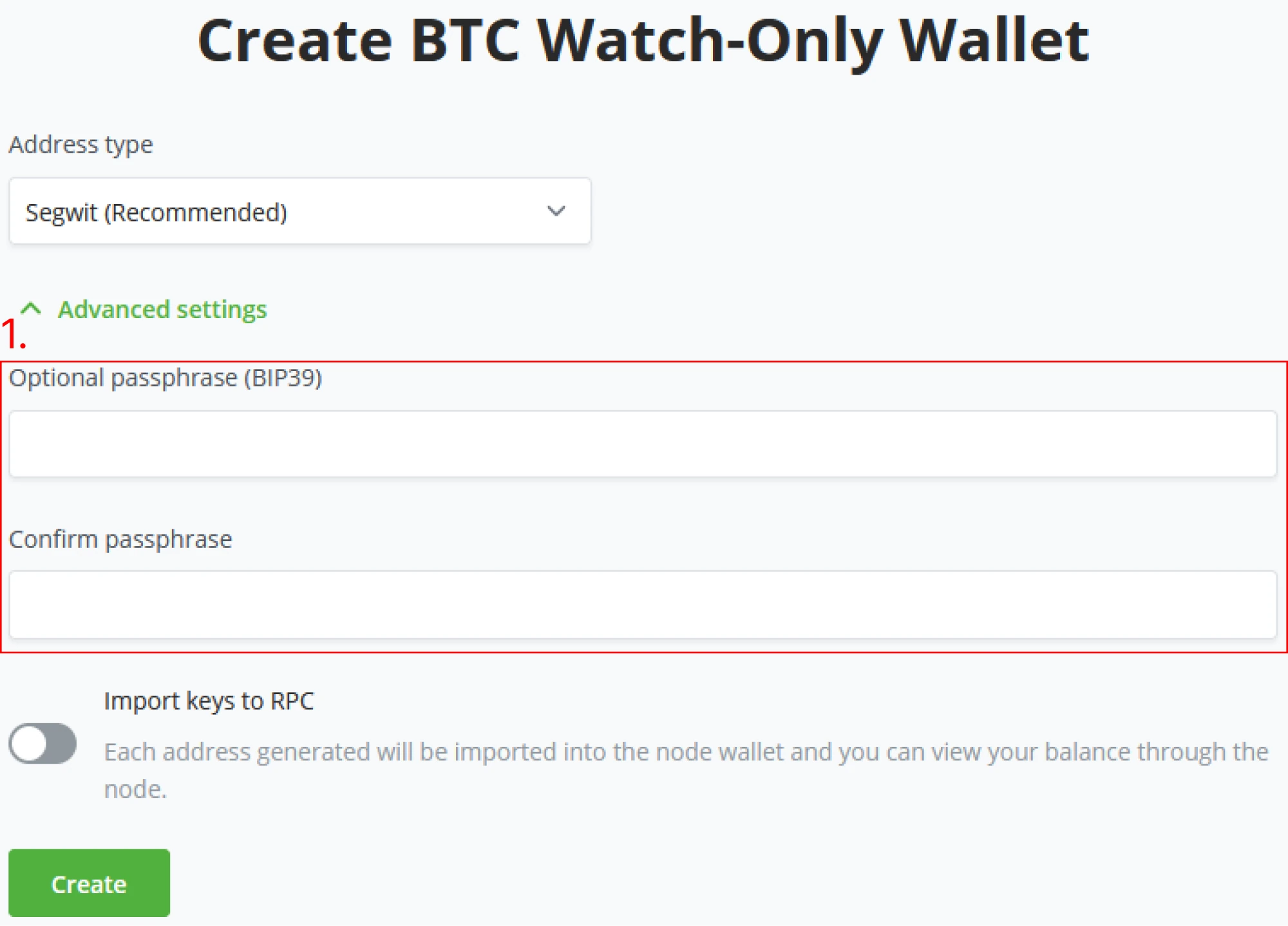
(4) Al configurar el parámetro para la Billetera, BTCPay Server permite a los usuarios establecer una frase de paso opcional a través de BIP39, asegúrate de confirmar tu contraseña.
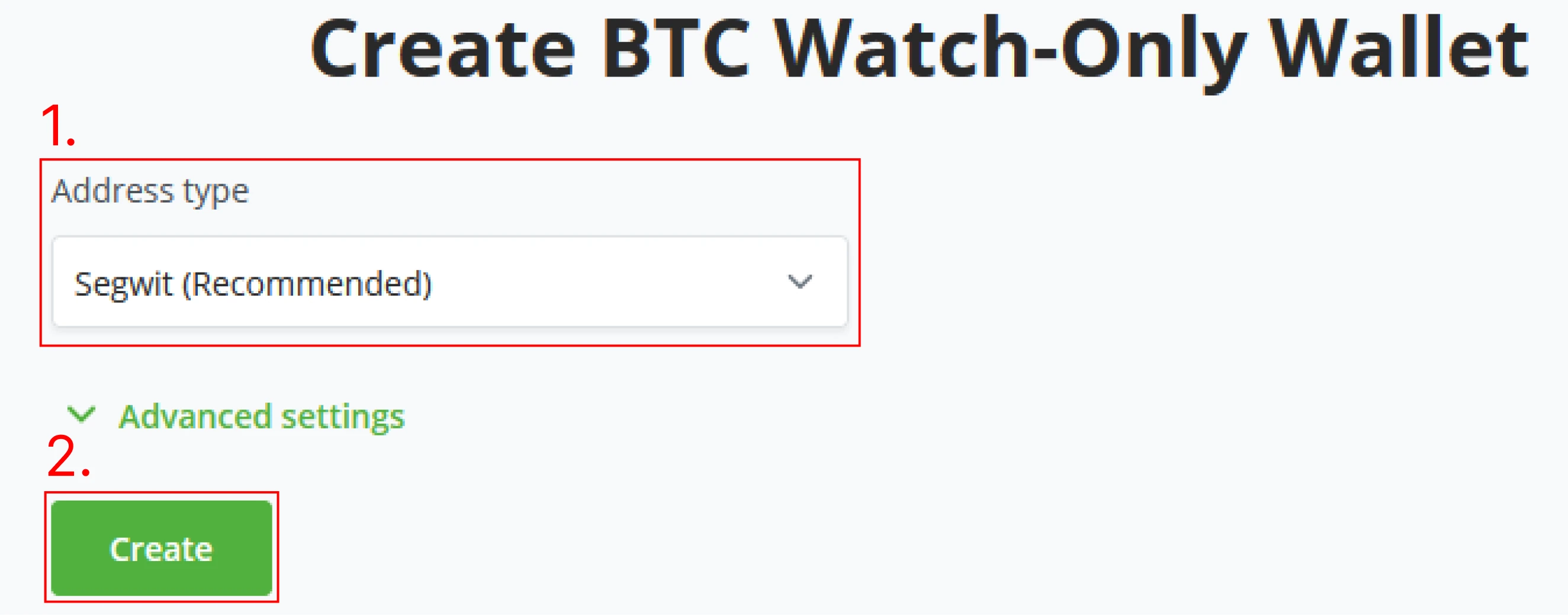
(5) Después de establecer el tipo de dirección de la Billetera y posiblemente configurar algunas opciones avanzadas, haz clic en Crear, y BTCPay Server generará tu nueva Billetera. Ten en cuenta que este es el último paso antes de generar tu frase semilla. Asegúrate de hacer esto solo en un entorno donde nadie pueda robar la frase semilla mirando tu pantalla.
(6) En la siguiente pantalla del asistente, BTCPay Server te muestra la frase semilla de recuperación para tu billetera recién generada; estas son las claves para recuperar tu billetera y firmar transacciones. BTCPay Server genera una frase semilla de 12 palabras. Estas palabras serán borradas del servidor después de esta pantalla de configuración. Esta billetera es específicamente una billetera solo de observación. Se aconseja no almacenar esta frase semilla digitalmente ni mediante imagen fotográfica. Los usuarios pueden avanzar en el asistente solo si reconocen activamente que han anotado su frase semilla.
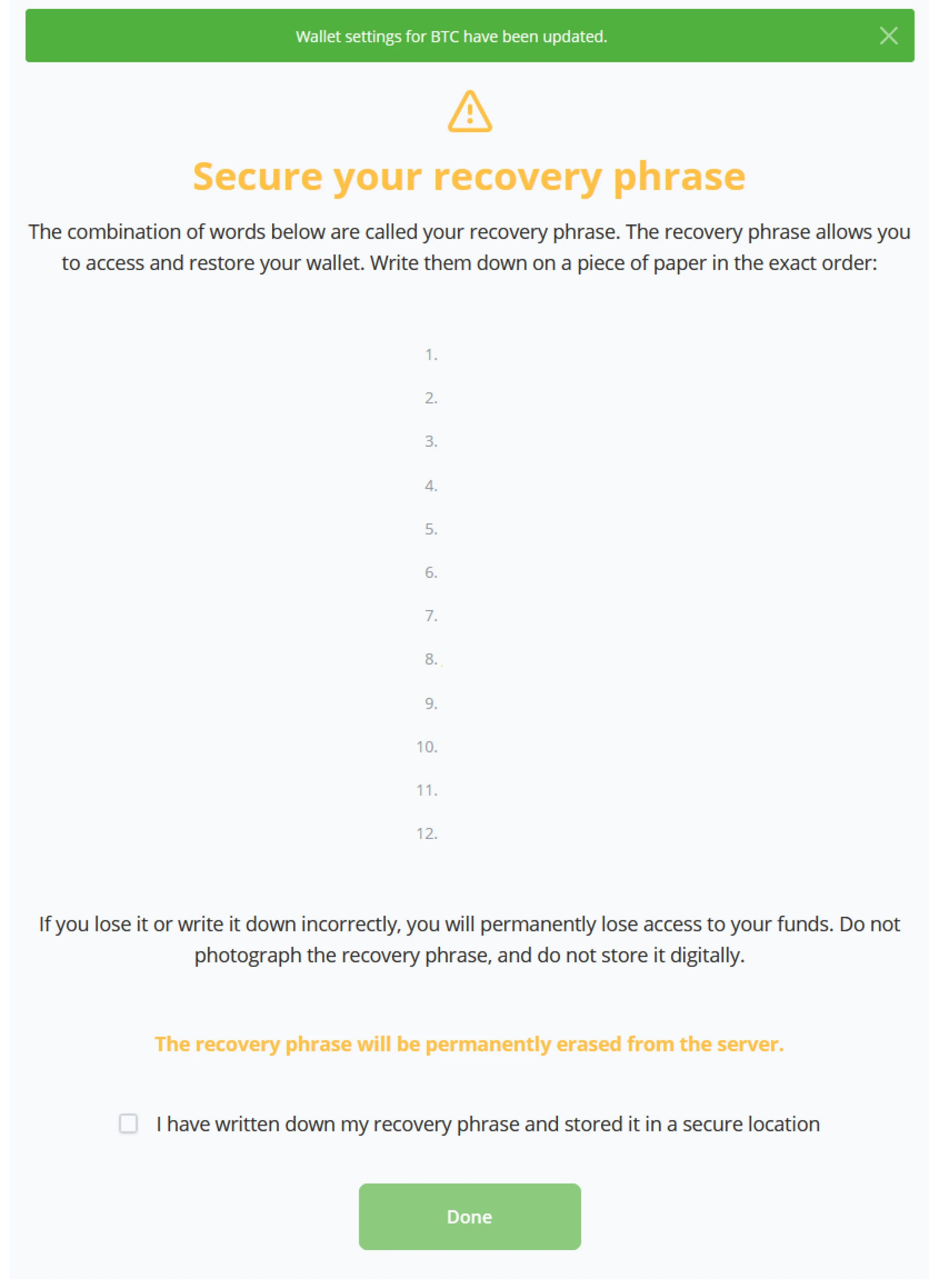
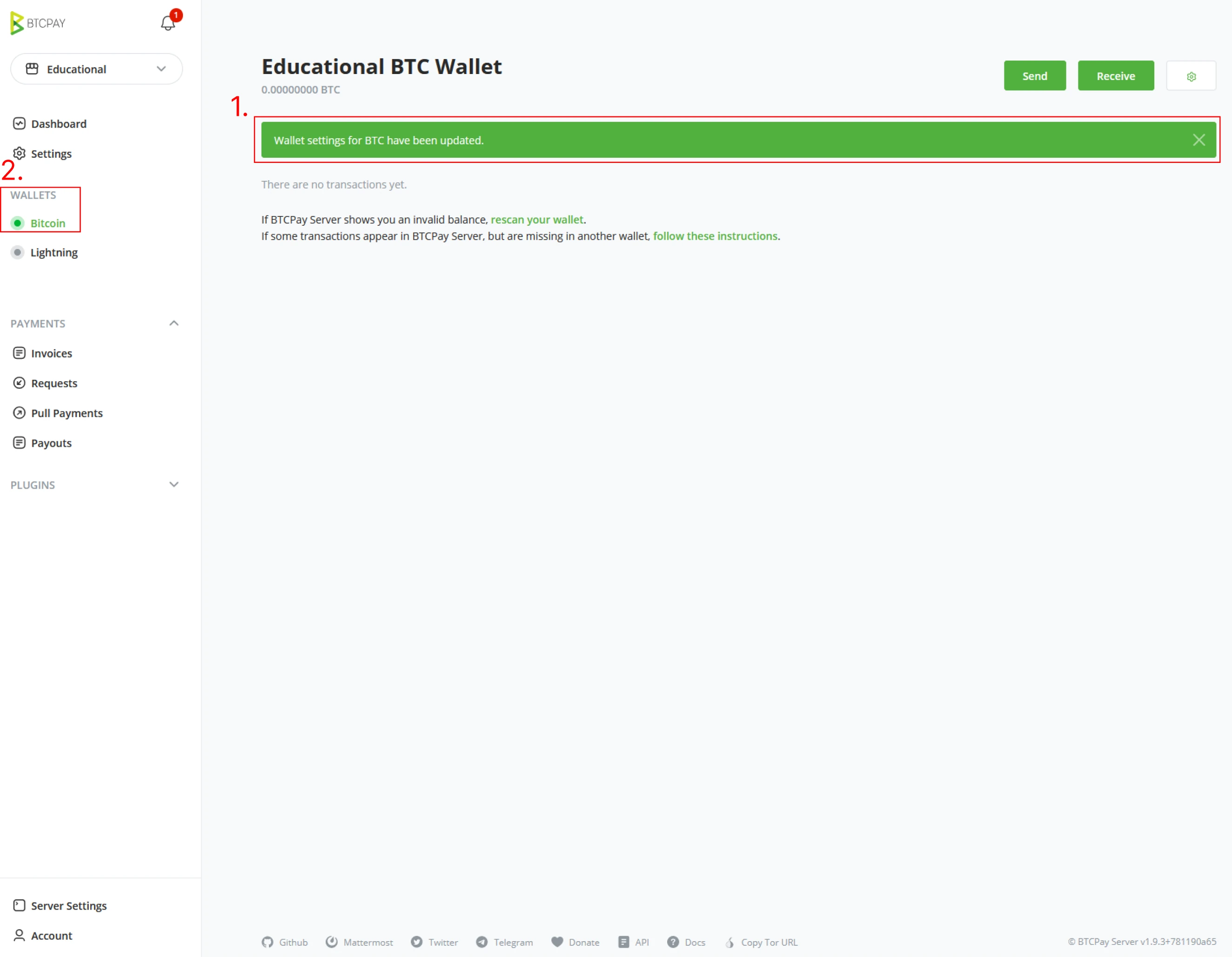
(7) Después de hacer clic en Hecho y asegurar la frase semilla de Bitcoin recién generada, BTCPay Server actualizará tu tienda con la nueva billetera adjunta y estará lista para recibir pagos. En la Interfaz de Usuario, en el menú de navegación izquierdo, observa cómo Bitcoin ahora está resaltado y activado debajo de la opción "billetera (Wallets)".
Ejemplo: Anotando una frase semilla
Este es un momento muy particular y seguro para usar Bitcoin. Como se mencionó antes, solo tú deberías tener acceso o conocimiento sobre tu frase semilla. Mientras sigues junto con un instructor y el aula, la frase semilla generada solo debe usarse en este curso. Demasiados factores, ojos curiosos de compañeros de clase, sistemas no seguros y muchos otros hacen que estas llaves sean solo educativas y no confiables. Sin embargo, las llaves generadas aún deben ser almacenadas para ejemplos del curso.
El primer método que usaremos en la situación actual, también el menos seguro, es anotar la frase semilla en el orden correcto. Una tarjeta de frase semilla está en el material del curso proporcionado al estudiante o encontrado en el Github de BTCPay Server. Usaremos esta tarjeta para anotar las palabras generadas en el paso anterior. Asegúrate de escribirlas en el orden correcto. Después de haberlas escrito, compruébalas contra lo que fue dado por el software para asegurarte de que las escribiste en el orden correcto. Una vez que las hayas escrito, marca la casilla indicando que has anotado tu frase semilla correctamente.
Ejemplo: Almacenando una frase semilla en una Billetera de Hardware
En este curso, tocamos el tema de almacenar una frase semilla en un billetera de hardware. Seguir este curso por un instructor podría no siempre incluir tal dispositivo. En el curso, los materiales guía han escrito una lista de monederos hardware proporcionados que se adaptan a este ejercicio. Usaremos BTCPay Server Vault y una billetera de hardware Blockstream Jade en este ejemplo. También puedes seguir el proceso a través de un video de referencia sobre cómo conectar una billetera de hardware. :::video id=8e61664b-e0c0-416d-8ef9-b631bf28ec4d:::
Descargar BTCPay Server Vault: https://github.com/btcpayserver/BTCPayServer.Vault/releases
Asegúrate de descargar los archivos correctos para tu sistema. Los usuarios de Windows deben descargar el paquete BTCPayServerVault-2.0.5-setup.exe, los usuarios de Mac deben descargar BTCPayServerVault-osx-x64-2.0.5.dmg, y los usuarios de Linux deben descargar BTCPayServerVault-Linux-2.0.5.tar.gz
Después de instalar BTCPay Server Vault, inicia el software haciendo clic en el ícono en tu escritorio. Cuando BTCPay Server Vault se instala correctamente y se inicia por primera vez, pedirá permiso para ser utilizado con aplicaciones web. Solicitará otorgar acceso al BTCPay Server específico con el que trabajas. Acepta estas condiciones. BTCPay Server Vault ahora buscará el dispositivo de hardware. Una vez encontrado el dispositivo, BTCPay Server reconocerá que Vault está en funcionamiento y ha detectado tu dispositivo.
!Nota!
No entregues tus claves SSH o cuenta de administrador del servidor a nadie más aparte de los administradores cuando uses una billetera caliente. Cualquiera con acceso a estas cuentas tendrá acceso a los fondos en la billetera caliente.
Resumen de Habilidades
En esta sección, has aprendido lo siguiente:
- La vista de transacciones de la billetera de Bitcoin y sus diversas categorizaciones.
- Las diversas opciones disponibles al enviar desde una billetera de Bitcoin, desde billeteras de hardware hasta billeteras calientes.
- El problema del límite de brecha que se enfrenta al usar la mayoría de las billeteras, y cómo corregirlo.
- Cómo generar una nueva billetera de Bitcoin dentro de BTCPay Server, incluyendo almacenar las llaves en una billetera de hardware y respaldar la frase de recuperación.
En este objetivo, aprendiste a cómo generar una nueva billetera de Bitcoin dentro de BTCPay Server. Aún no hemos profundizado en cómo proteger o usar esas claves. En una rápida visión general de este objetivo, has aprendido cómo configurar la primera tienda. Has aprendido cómo generar una frase de recuperación de Bitcoin.
Evaluación de Conocimientos Práctica
Describe un método para generar claves y un esquema para asegurarlas, junto con los compromisos/riesgos del esquema de seguridad.
Billetera Lightning de BTCPay Server
Cuando un administrador de servidor provisiona una nueva instancia de BTCPay Server, puede configurar una implementación de la red Lightning, LND, Core Lightning o Eclair; consulta la Parte de Configuración de BTCPay Server para obtener instrucciones de instalación más detalladas. Si se sigue junto con un aula, conectar un nodo Lightning a su BTCPay Server funciona a través de un nodo personalizado. Un usuario que no sea administrador del servidor en BTCPay Server no podrá usar el nodo Lightning interno por defecto. Esto es para proteger al propietario del servidor de perder sus fondos. Los administradores del servidor pueden instalar un Plugin para dar acceso a su nodo Lightning a través de LNBank; esto está fuera del alcance de este libro; lea más sobre LNBank en la página oficial del plugin.
Conectar nodo interno (administrador del servidor)
El Administrador del Servidor puede usar el Nodo Lightning interno de BTCPay Server. Independientemente de la implementación de Lightning, la conexión al nodo Lightning interno es la misma.
Ve a una tienda configurada previamente y haz clic en la billetera "Lightning" en el menú de la izquierda. BTCPay Server ofrece dos posibilidades de configuración, Usar el nodo interno (solo administrador del servidor por defecto) o un nodo personalizado (conexión externa). Los administradores del servidor pueden hacer clic en la opción "Usar nodo interno". No se requiere ninguna configuración extra. Haz clic en el botón "guardar" y observe la notificación que indica, "Nodo Lightning BTC actualizado". La tienda ahora ha obtenido con éxito capacidades de la Lightning Network.
Conectar nodo externo (propietario de la tienda/usuario del servidor)
Como los propietarios de las tiendas por defecto no tienen permitido usar el Nodo Lightning del administrador del servidor. La conexión debe hacerse a un nodo externo, ya sea un nodo propiedad del propietario de la tienda antes de una configuración de BTCPay Server, un plugin de LNBank si está disponible por el administrador del servidor, o una solución de custodia como Alby.
Ve a una tienda configurada previamente y haz clic en "Lightning" debajo de "Billeteras" en el menú de la izquierda. Como a los propietarios de las tiendas no se les permite usar el nodo interno por defecto, esta opción está desactivada. Usar un nodo personalizado es la única opción disponible por defecto para el propietario de la tienda.
BTCPay Server necesita información de conexión; la solución previamente realizada (o de custodia) proporcionará esta información específica para una implementación de Lightning. Dentro de BTCPay Server, el propietario de la tienda pueden usar las siguientes conexiones;
- C-lightning vía TCP o conexión de dominio Unix.
- Lightning Charge vía HTTPS
- Eclair vía HTTPS
- LND vía el proxy REST
- LNDhub vía la API REST

Haga clic en "probar conexión" para asegurarse de que ingresó correctamente los detalles de la conexión. Después de que la conexión confirme ser buena, haga clic en guardar, y BTCPay Server muestra que la tienda se actualizó con un Nodo Lightning.
Administrando el nodo Lightning interno LND (Administrador del servidor)
Después de conectar el Nodo Lightning interno, los administradores del servidor notarán nuevas fichas en el Panel de Control específicamente para información de Lightning.
- Saldo Lightning
- BTC en canales
- BTC abriendo canales
- BTC saldo local
- BTC saldo remoto
- BTC cerrando canales
- BTC On-chain
- BTC confirmado
- BTC no confirmado
- BTC reservado
- Servicios Lightning
- Ride the Lightning (RTL).
Haciendo clic ya sea en el Logo de Ride the Lightning en la baldosa de "Servicios Lightning" o en "Lightning" debajo de billeteras en el menú de la izquierda, los administradores del servidor pueden acceder a RTL para la gestión del nodo Lightning.
¡Nota!
Conexión fallida del Nodo Lightning interno - Si la conexión interna falla, confirme:
- El nodo Bitcoin On-chain está completamente sincronizado
- El nodo Lightning interno está "Habilitado" en "Lightning" > "Configuración" > "Configuración de Lightning BTC" Si no puedes conectarte a tu nodo Lightning, intenta reiniciar tu servidor o lee más detalles en la documentación oficial de BTCPay Server; https://docs.btcpayserver.org/Troubleshooting/ . No podrás aceptar pagos Lightning en tu tienda hasta que tu nodo Lightning aparezca como "En línea". Intenta probar tu conexión Lightning haciendo clic en el enlace "Información del nodo público"
Billetera Lightning
Dentro de la opción de billetera Lightning en la barra de menú izquierda, los administradores del servidor encontrarán fácil acceso a RTL, su Información del nodo público y configuraciones específicas de Lightning para su tienda BTCPay Server.
Información del nodo interno
Los administradores del servidor pueden hacer clic en la información del nodo interno y echar un vistazo a su estado del servidor (En línea/ Fuera de línea) y la cadena de conexión para Clearnet o Tor.
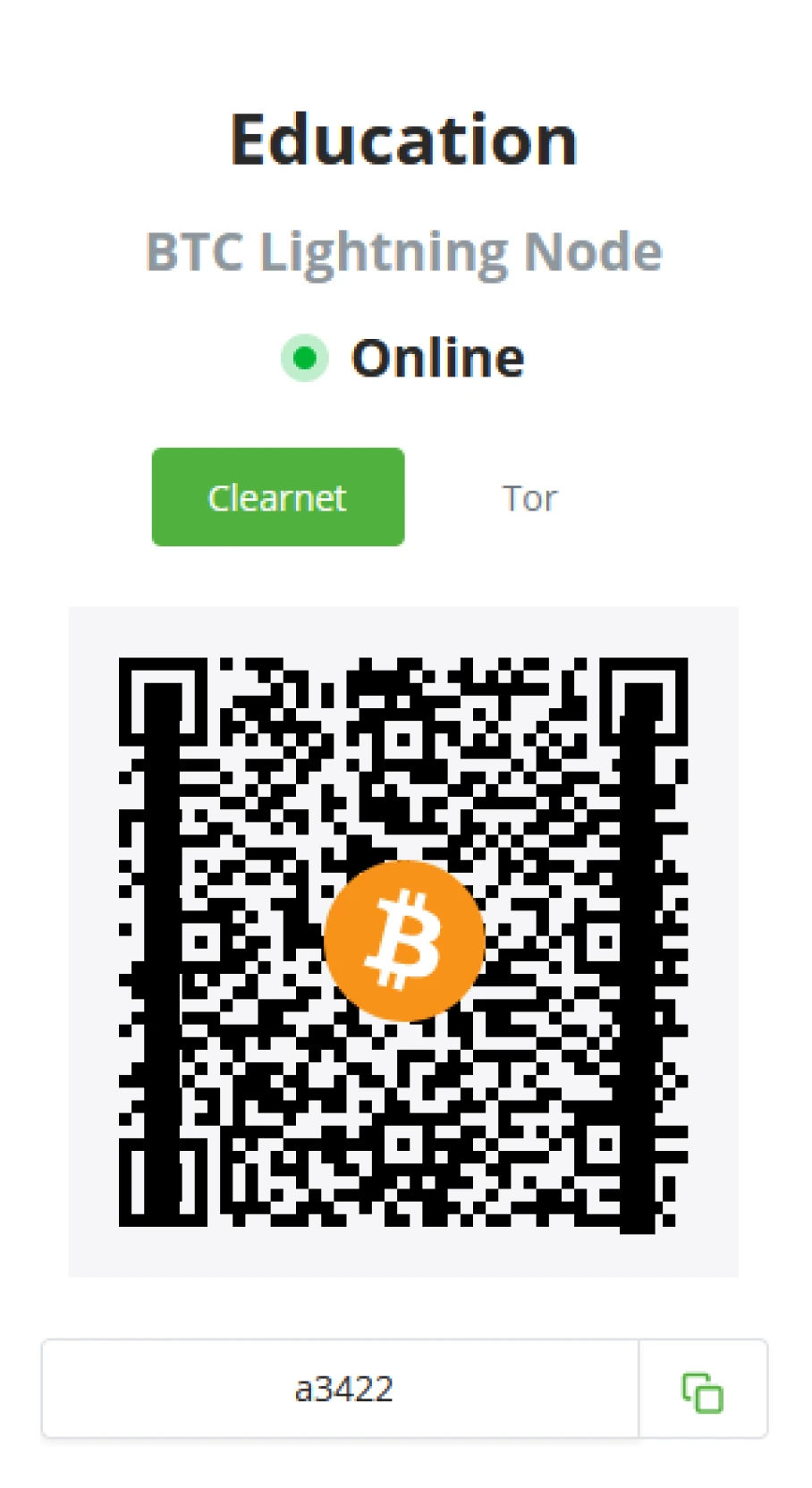
Cambiar conexión
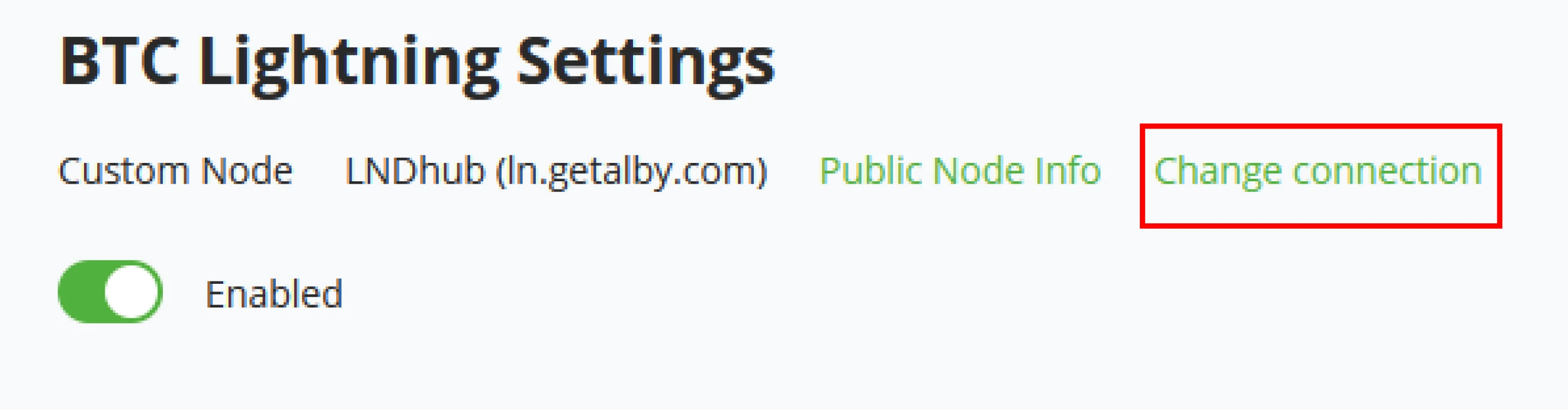
Si el propietario de la tienda decide usar cambios dentro de las Configuraciones de Lightning hacer click en "Cambiar conexión". Al lado de la información del Nodo público de la tienda, los propietarios pueden encontrar esta opción. Esto devolverá la configuración inicial para la conexión del nodo Lightning externo, completar la nueva información del nodo Lightning, hacer clic en guardar y actualizar la tienda con la nueva información del nodo.
Servicios
Si el administrador del servidor decide instalar múltiples servicios para la implementación de Lightning, se listarán aquí. Con una implementación estándar de LND, los administradores tendrán Ride The Lightning (RTL) como herramienta estándar para la gestión del nodo.
Configuraciones de la billetera BTC Lightning
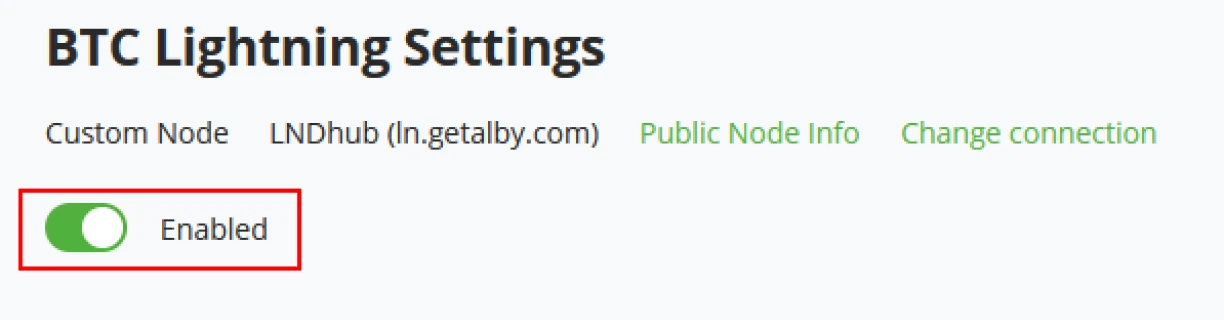
Después de agregar el nodo Lightning a la tienda en un paso anterior, dentro de las configuraciones de la billetera Lightning, los propietarios de la tienda aún pueden elegir desactivarlo para su tienda usando el Toggle en la parte superior de la configuracion de Lightning.
Opciones de pago Lightning
Los propietarios de las tiendas pueden establecer parámetros para lo siguiente para mejorar la experiencia Lightning para sus clientes.
- Mostrar montos de pago Lightning en Satoshis.
- Agregar pistas de salto para canales privados a la factura Lightning.
- Unificar las URL/códigos QR de pago on-chain y Lightning en el proceso de pago.
- Establecer una plantilla de descripción para las facturas Lightning.
LNURL
Los propietarios de las tiendas pueden elegir usar o no usar LNURL. Una URL de la Red Lightning, o LNURL, es un estándar propuesto para interacciones entre el pagador y el receptor de Lightning. En resumen, una LNURL es una url codificada en bech32 prefijada con lnurl. Se espera que la billetera Lightning decodifique la URL, contacte la URL y espere un objeto JSON con más instrucciones, notablemente una etiqueta que define el comportamiento de la lnurl.
- Habilitar LNURL
- Modo Clásico LNURL
- Para compatibilidad de billetera, Bech32 codificado (clásico) vs URL en texto claro (próximamente)
- Permitir que el receptor pase un comentario.
Ejemplo 1
Conectar a Lightning con el nodo interno (Administrador)
Esta opción solo está disponible si eres el Administrador de esta instancia o si el Administrador ha cambiado la configuración predeterminada donde los usuarios pueden usar el nodo Lightning interno.
Como administrador, haz clic en "Lightning Wallet" en la barra de menú izquierda. BTCPay Server pedirá usar una de dos opciones para conectar un Nodo Lightning, un nodo interno o un nodo externo personalizado. Haz clic en "Use internal node" (usar nodo interno) y luego en "save" (guardar).
Gestionando tu nodo Lightning (RTL)
Después de conectar al nodo Lightning interno, BTCPay Server se actualizará y mostrará una notificación "BTC Lightning node updated" (Nodo Lightning BTC actualizado), confirmando que ahora has conectado Lightning a tu tienda.
Gestionar el nodo Lightning es una tarea para el Administrador del servidor. Esto involucra.
- Gestionar transacción
- Gestionar liquidez
- Liquidez entrante
- Liquidez saliente
- Gestionar pares y canales
- Pares conectados
- Tarifas de canal
- Estado del canal
- Realizar copias de seguridad frecuentes de los estados del canal.
- Verificar informes de enrutamiento
- Alternativamente, usar servicios como Loop.
Todo el manejo de nodos Lightning se realiza como estándar con RTL (asumiendo que estás ejecutando una implementación de LND). Los administradores pueden hacer clic en su Lightning Wallet en BTCPay Server y encontrar un botón para abrir RTL. El Panel de control principal de BTCPay Server ahora se actualiza con los mosaicos de la Red Lightning, incluyendo acceso rápido a RTL.
Ejemplo 2
Conectarse a lightning con Alby
Cuando se conecta con un custodio como Alby, el propietario de la tienda debe primero crear una cuenta, visitar: https://getalby.com/
Después de crear la cuenta de Alby, ve a tu tienda BTCPay Server.
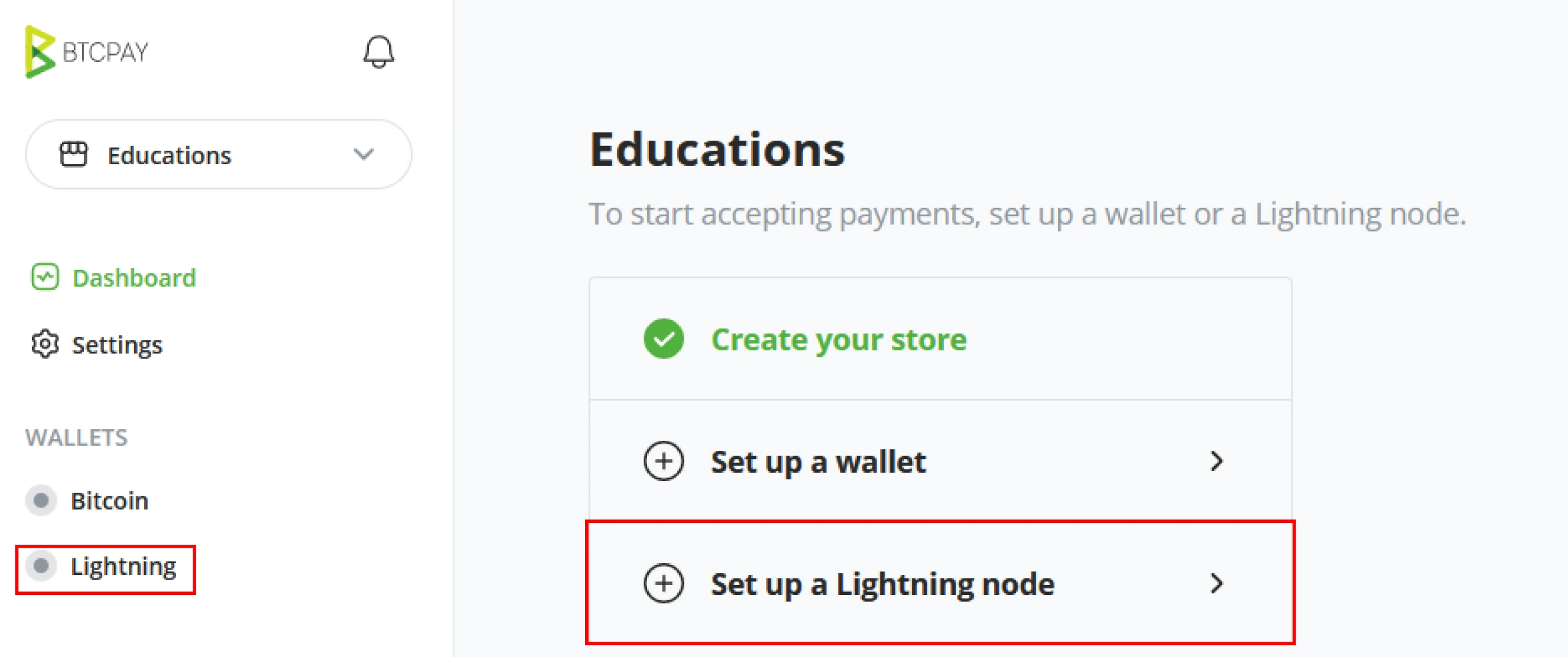
Paso 1: Haz clic en 'Set up a Lightning node' (Configurar un nodo Lightning) en el Panel de control o en 'Lightning' debajo de billeteras.
Paso 2: Inserta tus credenciales de conexión de billetera proporcionadas por Alby. En el Dashboard de Alby, haz clic en Wallet. Aquí encontrarás "Wallet Connection Credentials" (Credenciales de Conexión de Billetera). Copia estas credenciales. Pega las credenciales de Alby en el campo de configuración de conexión en BTCPay Server.
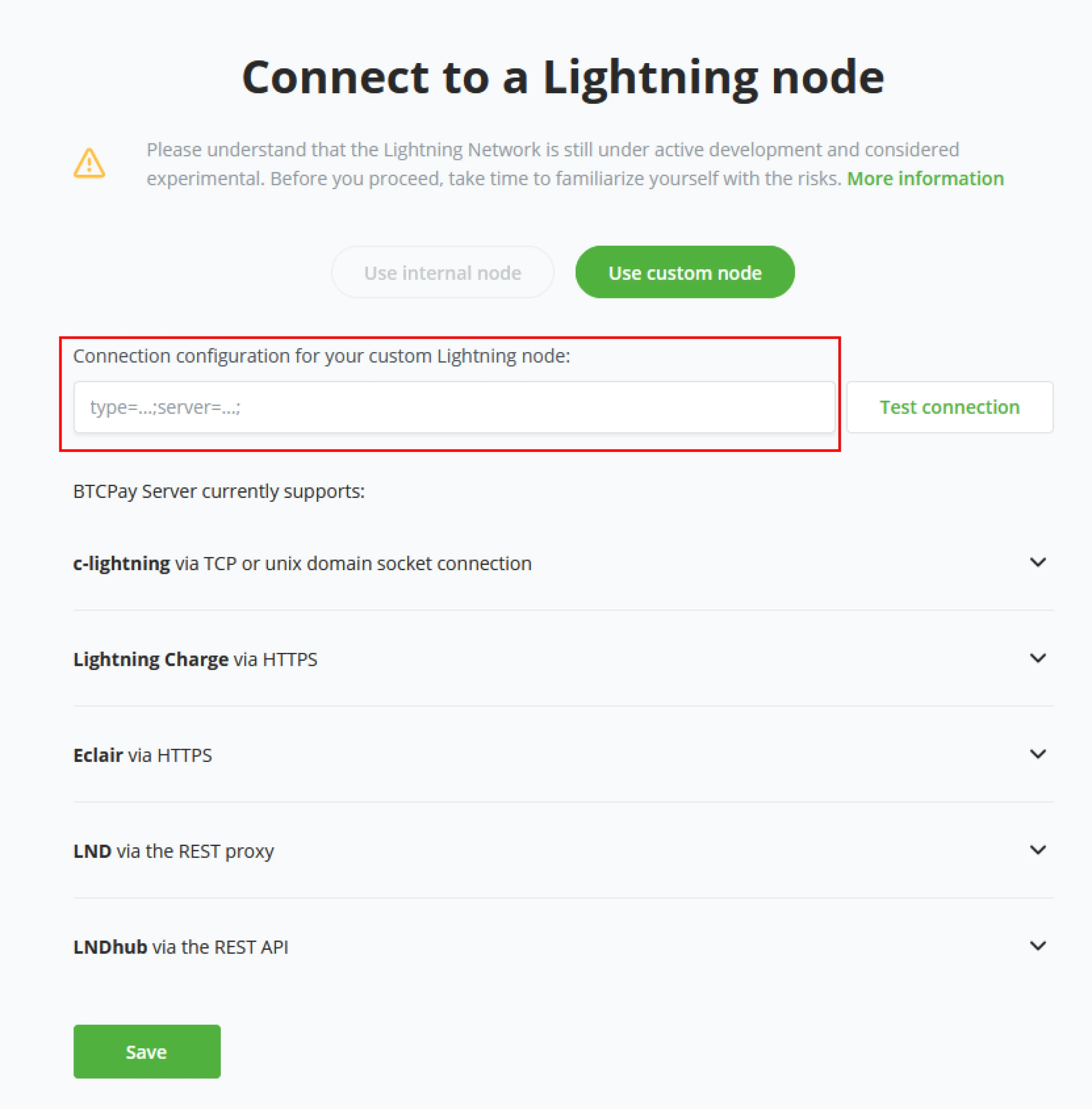
Paso 3: Después de proporcionar a BTCPay Server los detalles de la conexión, haz clic en el botón "Test Connection" (Probar Conexión) para asegurarte de que la conexión está funcionando correctamente. Nota el mensaje "Connection to lightning node successful" (Conexión al nodo lightning exitosa) en la parte superior de tu pantalla. Esto confirma que todo funciona en orden.
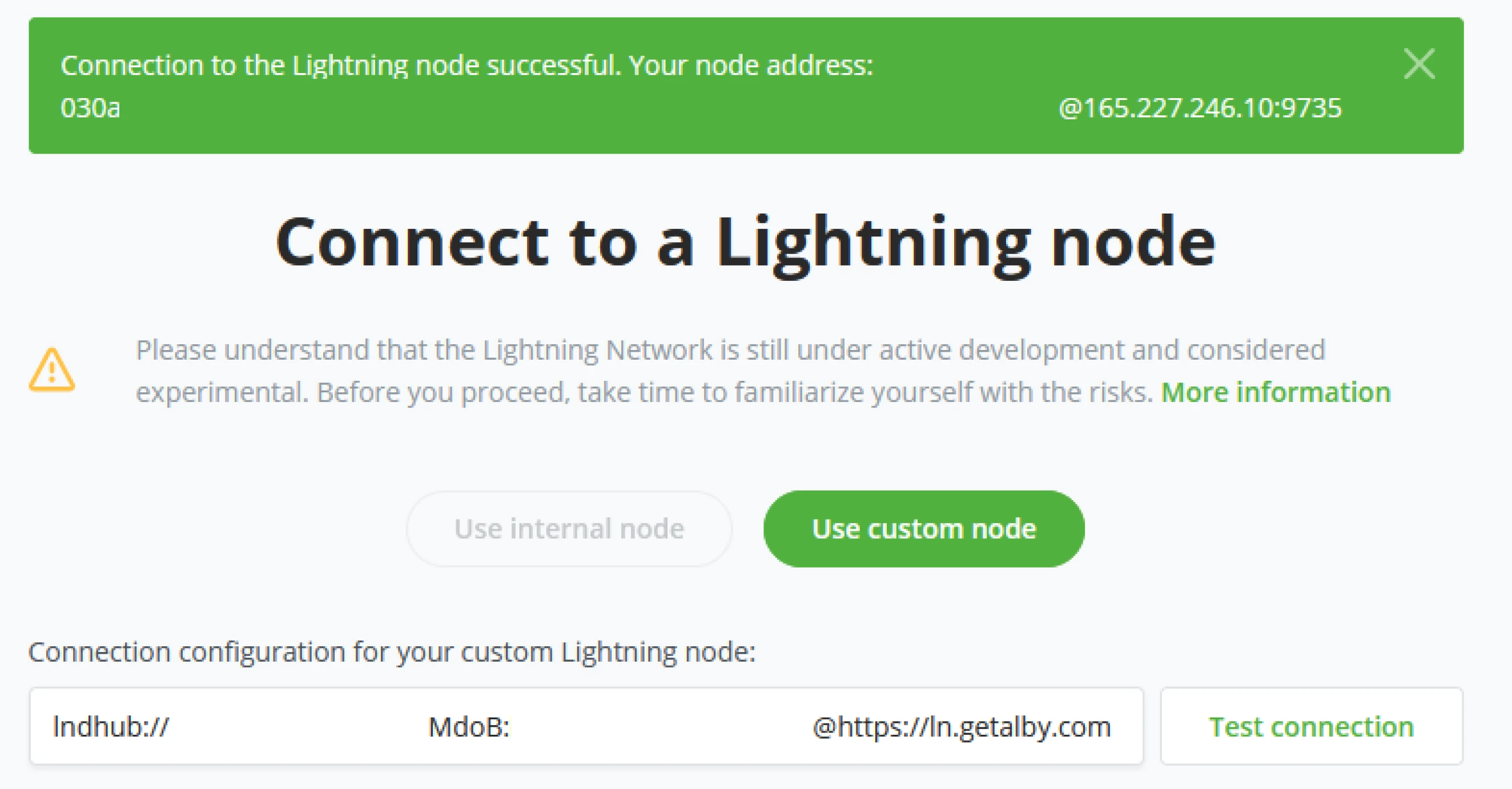
Paso 4: Haz clic en 'Save' (guardar), y tu tienda ahora está conectada con un nodo lightning por Alby.

¡Nota!
Nunca confíes en una solución Lightning custodiada con más valor del que estás dispuesto a perder.
Resumen de habilidades
En esta sección aprendiste:
- Cómo conectar un nodo Lightning interno o externo
- Los contenidos y función de varios mosaicos relacionados con Lightning en el Dashboard
- Cómo configurar una billetera Lightning usando Voltage Surge o Alby
Evaluación de conocimientos Revisión práctica
Describe algunas de las diversas opciones para conectar una billetera Lightning a tu tienda.
Interfaz de BTCPay Server
Visión general del Dashboard
BTCPay Server es un paquete de software modular. Sin embargo, hay estándares que cada BTCPay Server tendrá y con los que interactuarán el Administrador/usuarios. Comenzando con el Dashboard o Panel de control. El punto de entrada principal de cada BTCPay Server después de iniciar sesión. El Dashboard ofrece una visión general de cómo está funcionando tu tienda, el saldo actual de la billetera y las últimas transacciones en los últimos 7 días. Como es una vista modular, los Plugins pueden utilizar esta vista para su beneficio y crear sus mosaicos en el Dashboard. Para este libro de curso, solo hablaremos sobre plugins/aplicaciones estándar y sus respectivas vistas a lo largo de BTCPay Server.
Mosaicos del Dashboard
Dentro de la vista principal del dashboard de BTCPay Server hay un par de mosaicos estándar disponibles. Estos mosaicos están destinados para que el propietario de la tienda o el Administrador gestionen su tienda rápidamente en una visión general.
- Saldo de la billetera
- Actividad de transacción
- Saldo de Lightning (si Lightning está habilitado en la tienda)
- Servicios de Lightning (si Lightning está habilitado en la tienda)
- Transacciones recientes.
- Facturas recientes
- Crowdfunds activos actuales
- Rendimiento de la tienda / artículos más vendidos.
Saldo de la billetera
El mosaico de "Wallet Balance" (Saldo de la Cartera) ofrece una visión
rápida de los fondos y el rendimiento de tu billetera. Se puede visualizar
en BTC o en moneda Fiat en un gráfico semanal, mensual o anual. 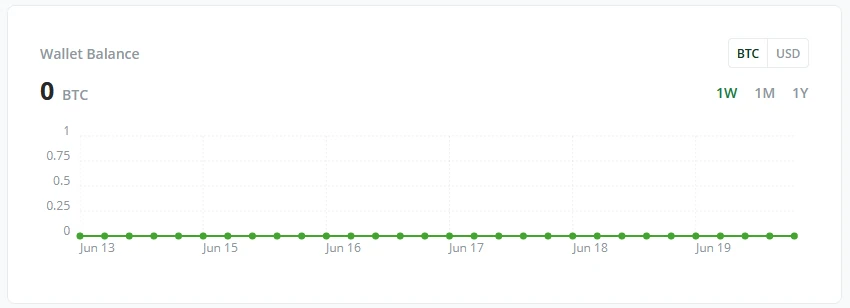
Actividad de transacción
Junto al mosaico de Wallet Balance, BTCPay Server muestra una visión rápida de los Pagos pendientes, la cantidad de Transacciones en los últimos 7 días, y si tu tienda ha emitido algún reembolso. Al hacer clic en el botón de "Manage" (Gestionar) te lleva a la gestión de pagos pendientes (aprende más sobre pagos en BTCPay Server - Capítulo de Pagos).
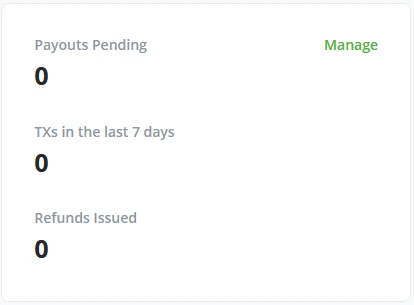
Saldo de Lightning
Esto solo es visible cuando Lightning está activado.
Cuando el Administrador ha permitido el acceso a la red Lightning, el tablero de BTCPay Server ahora tiene un nuevo mosaico con la información de tu nodo Lightning. Cuánto BTC hay en canales, cómo está balanceado esto local o remotamente (liquidez entrante o saliente), si los canales están cerrándose o abriéndose, y cuánto bitcoin se mantiene en cadena en el nodo lightning.
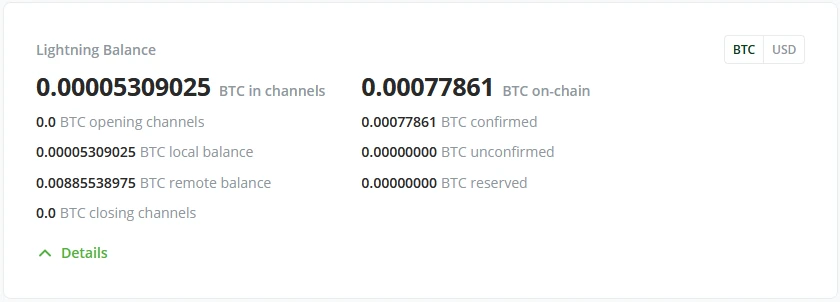
Servicios de Lightning
Esto solo es visible cuando lightning está activo.
Además de ver tu saldo de Lightning en el tablero de BTCPay Server, los administradores también verán el mosaico para "Lightning Services" (Servicios de Lightning). Aquí los administradores pueden encontrar botones rápidos para herramientas que usan para gestionar su nodo Lightning; por ejemplo, Ride the Lightning es una de las herramientas estándar con BTCPay Server para la gestión de nodos Lightning.
Transacciones Recientes
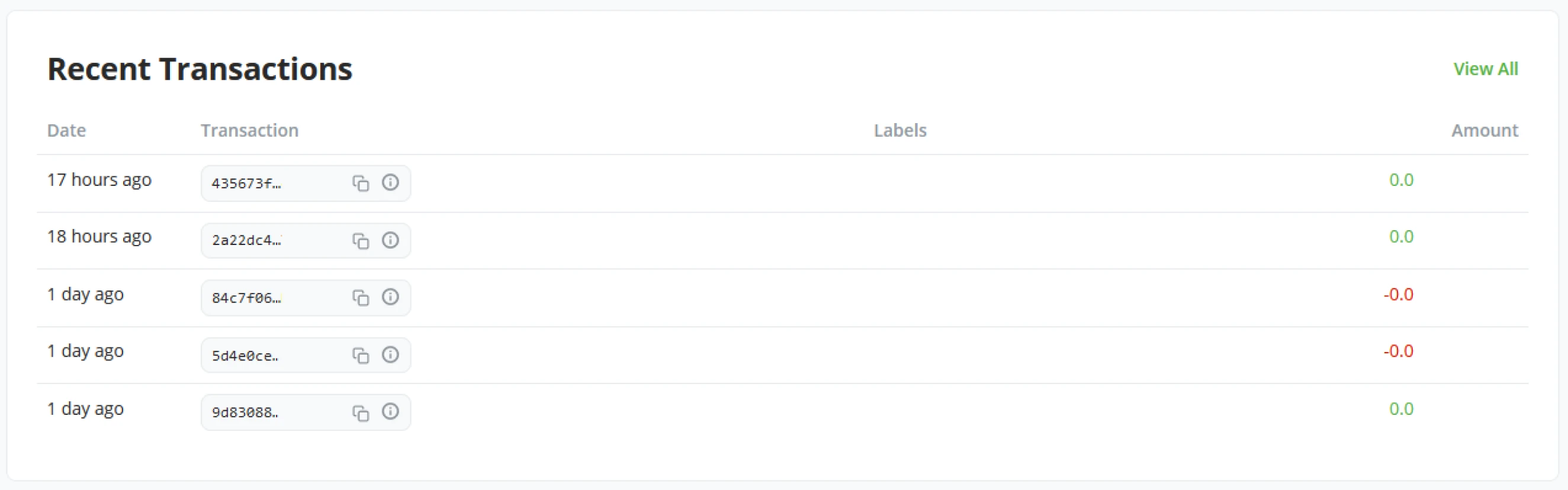
El mosaico de transacciones recientes (Recent Transactions) mostrará las transacciones más recientes de tu tienda. Con un clic, el Administrador de la instancia de BTCPay Server ahora puede ver la última transacción y ver si se necesita atención hacia ella.
Facturas Recientes
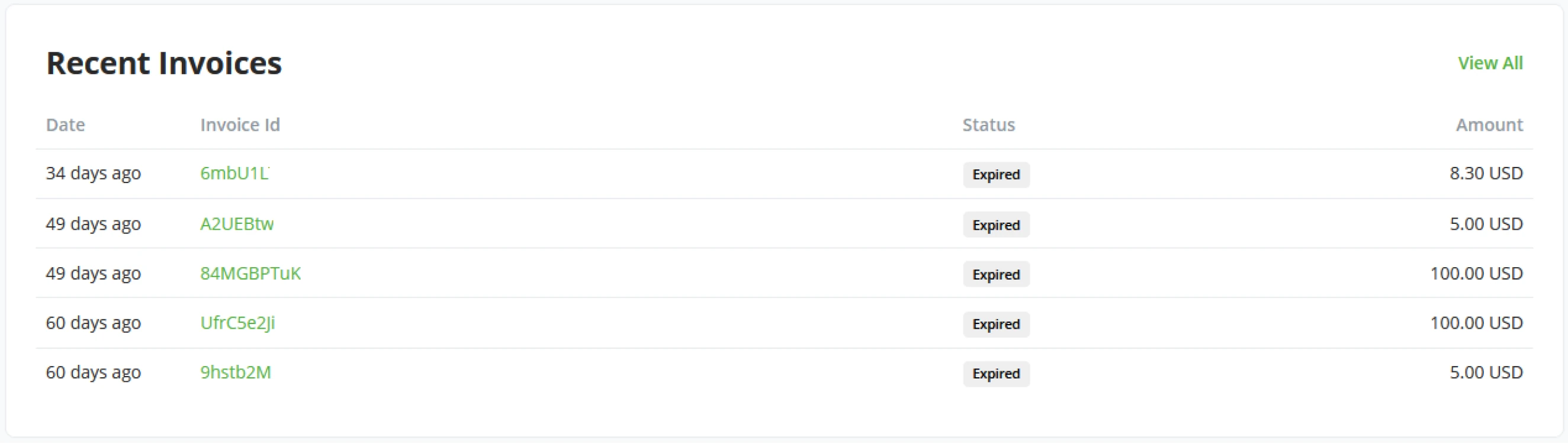
El mosaico de facturas recientes (Recent Invoices) muestra las 6 últimas facturas generadas por tu BTCPay Server, incluyendo el Estado y el monto de la factura. El mosaico también incluye un botón de "View All" (Ver todo) para acceder fácilmente a la vista completa de las facturas.
Punto de Venta y Crowdfunds
BTCPay Server ofrece un conjunto de plugins o aplicaciones estándar, Punto de Venta (Point Of Sale) y Crowdfund son los dos principales plugins de BTCPay Server. Con cada tienda y billetera, un usuario de BTCPay Server puede generar tantos Puntos de Venta o Crowdfunds como considere oportuno. Cada uno creará un nuevo mosaico en el tablero mostrando el rendimiento de los plugins.
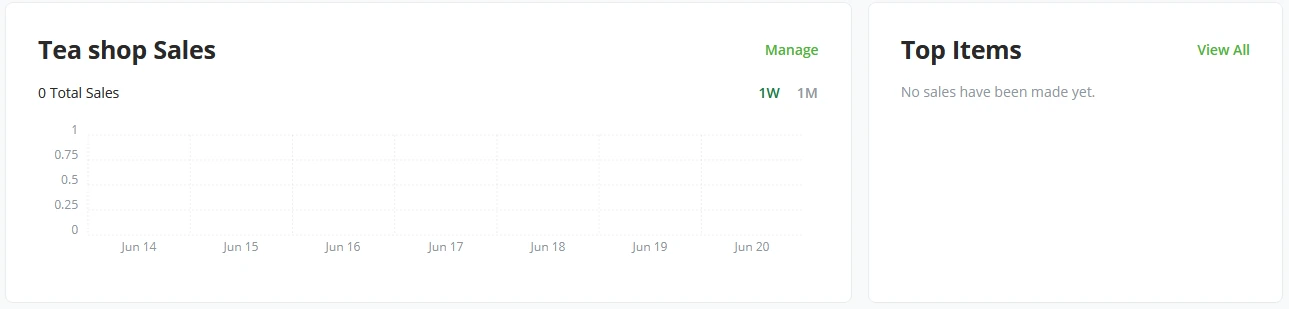
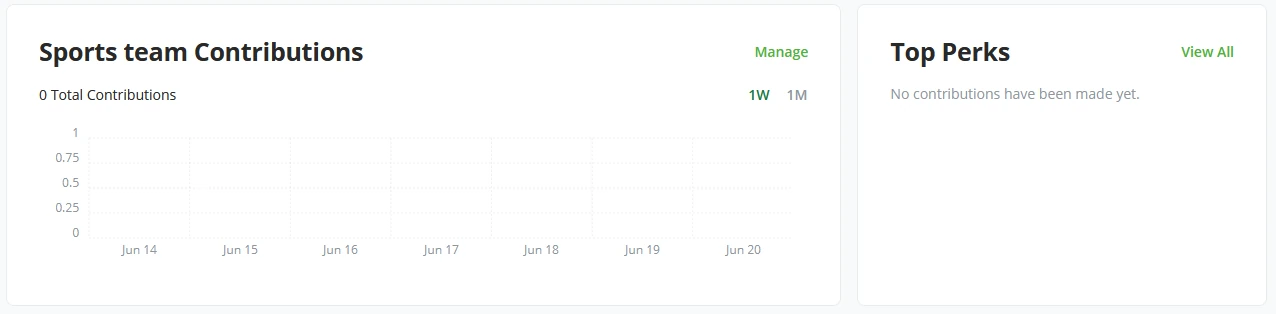
Nota la ligera diferencia entre un mosaico de Punto de Venta y Crowdfund. El Administrador ve los artículos más vendidos en el mosaico de Punto de Ventas. En el mosaico de Crowdfund, esto se convierte en los "Top Perks" (beneficios más populares). Ambos mosaicos tienen botones rápidos para gestionar la aplicación respectiva y ver facturas recientes creadas por los artículos más vendidos o los beneficios más populares.
!?Nota!?
Los gráficos de saldo y las transacciones recientes están disponibles solo para un método de pago en cadena. La información sobre saldos y transacciones de la Red Lightning está pendiente. A partir de la Versión 1.6.0 de BTCPay Server, los saldos básicos de la Red Lightning están disponibles.
Resumen de habilidades
En esta sección, aprendiste lo siguiente:
- La disposición central de mosaicos en la página principal conocida como el Panel de Control o Dashboard.
- Una comprensión básica del contenido de cada mosaico.
Revisión de la Evaluación de Conocimientos
Enumera tantos mosaicos como puedas recordar del Dashboard.
BTCPay Server - Configuración de la tienda
e8faef7b-278d-550e-a511-bc3a442daf64 Dentro del software BTCPay Server, conocemos dos tipos de configuraciones. Las configuraciones específicas de la tienda BTCPay Server, que se encuentra en el botón de configuraciones en la barra de menú a la izquierda debajo del Dashboard, y configuraciones de BTCPay Server, encontradas al fondo de la barra de menú justo arriba de "Account" (Cuenta). Las configuraciones específicas del servidor BTCPay Server solo pueden ser vistas por los administradores del servidor. Las configuraciones de la tienda consisten en muchas pestañas para categorizar cada conjunto de configuraciones.
- General
- Tarifas (Rates)
- Apariencia del Pago (Checkout Appearance)
- Tokens de Acceso (Access Tokens)
- Usuarios (Users)
- Roles
- Webhooks
- Procesadores de Pagos (Payout Processors)
- Emails
- Formularios (Forms)
General
En la pestaña de "General Settings" (Configuraciones Generales), el propietario de la tienda establece su marca y los valores predeterminados de pago. En la configuración inicial de la tienda, se dio un nombre a la tienda; esto se reflejará en las configuraciones Generales bajo "Store Name" (Nombre de la Tienda). Aquí, el propietario de la tienda también puede configurar su sitio web para que coincida con la marca y un ID de Tienda para que el Administrador lo reconozca en la base de datos.
Marca
Como BTCPay Server es FOSS, un propietario de tienda puede hacer personalización de marca para que coincida con su tienda. Establecer el color de la marca, almacenar los logos de la marca y añadir CSS personalizado para páginas públicas/de cara al cliente (Facturas, Solicitudes de Pago, Pagos Pull)
Pago
En las configuraciones de pagos, el propietario de la tienda puede establecer la moneda predeterminada de su tienda (ya sea en Bitcoin o en cualquier moneda fiat).
Permitir a cualquiera crear facturas
Esta configuración está pensada para desarrolladores o constructores sobre BTCPay Server. Con esta configuración activada para tu tienda, permite al mundo exterior crear facturas en tu instancia de BTCPay Server.
Añadir tarifa adicional (tarifa de red) a las facturas
Una característica dentro de BTCPay para proteger a los comerciantes de
ataques de polvo (dusting attack) o para evitar que los clientes generen
altos costos en tarifas cuando el comerciante necesite mover grandes
cantidades de Bitcoin de una sola vez. Por ejemplo, el cliente creó una
factura por 20y la pagó parcialmente, pagando 1 20 veces hasta que la factura fue completamente pagada. El comerciante ahora
tiene una transacción más grande, aumentando el costo de minería en caso de que
el comerciante decida mover esos fondos más tarde. Por defecto, BTCPay aplica
un costo de red adicional al monto total de la factura para cubrir ese gasto
para el comerciante cuando la factura se paga en múltiples transacciones. BTCPay
ofrece varias opciones para personalizar esta característica de protección. Puedes
aplicar una tarifa de red:
- Solo si el cliente realiza más de un pago por la factura (En el ejemplo anterior, si el cliente creó una factura por 20$ y pagó 1$, el total debido de la factura es ahora 19$ + la tarifa de red. La tarifa de red se aplica después del primer pago)
- En cada pago (incluyendo el primer pago, en nuestro ejemplo, el total será 20$ + tarifa de red de inmediato, incluso en el primer pago)
- Nunca añadir tarifa de red (desactiva completamente la tarifa de red)
Aunque protege de transacciones de polvo, también puede reflejarse negativamente en los negocios si no se comunica adecuadamente. Los clientes pueden tener preguntas adicionales y pensar que se les está cobrando de más.
La factura expira si el monto total no ha sido pagado después de?
El temporizador del invoce o factura está configurado por defecto en 15 minutos. El temporizador es un mecanismo de protección contra la volatilidad, ya que bloquea la cantidad de Bitcoin de acuerdo a las tasas de Bitcoin a fiat. Si el cliente no paga la factura dentro del período definido, la factura se considera vencida. La factura se considera "pagada" tan pronto como la transacción es visible en la blockchain (0-confirmaciones) pero se considera "completa" cuando alcanza el número de confirmaciones que el comerciante definió (usualmente, 1-6). El temporizador es personalizable por minutos.
Considerar la factura pagada incluso si el monto pagado es X% menos de lo esperado?
Cuando un cliente utiliza una billetera de intercambio para pagar directamente una factura, el intercambio toma una pequeña comisión. Esto significa que dicha factura no se considera completamente completada. La factura obtiene el estado "pagada parcialmente". Aquí puedes establecer la tasa porcentual si un comerciante desea aceptar facturas pagadas parcialmente.
Tarifas
En BTCPay Server, cuando se genera una factura, siempre necesita el precio de Bitcoin a fiat más actualizado y preciso. Al crear una nueva tienda en BTCPay Server, se les pide a los administradores que establezcan su fuente de precio preferida; después de configurar la tienda, los propietarios de la tienda siempre pueden cambiar su fuente de precio en esta pestaña.
Reglas avanzadas de scripting de tarifas
Principalmente utilizado por usuarios avanzados. Si se activa, el propietario de la tienda puede crear scripts sobre el comportamiento del precio y cómo cobrar a sus clientes.
Pruebas
Un lugar rápido para probar tus pares de divisas preferidos. Esto también incluye una función para verificar pares de divisas predeterminados mediante consulta REST.
Apariencia del Checkout
La pestaña de "Checkout Appearance" (Apariencia del Checkout) comienza con configuraciones específicas de la factura y un método de pago predeterminado y habilita métodos de pago específicos cuando se cumplen los requisitos establecidos.
Configuraciones de la factura
Métodos de pago predeterminados. BTCPay Server en una configuración estándar tiene tres opciones:
- BTC (on-chain)
- BTC (LNURL-pay)
- BTC (off-chain & Lightning)
Podemos establecer parámetros para nuestra tienda, donde un cliente solo interactuará con Lightning cuando el precio sea menor que 'X' cantidad y viceversa para transacciones en cadena cuando 'X' sea mayor que 'Y' siempre presentar la opción de pago en cadena.
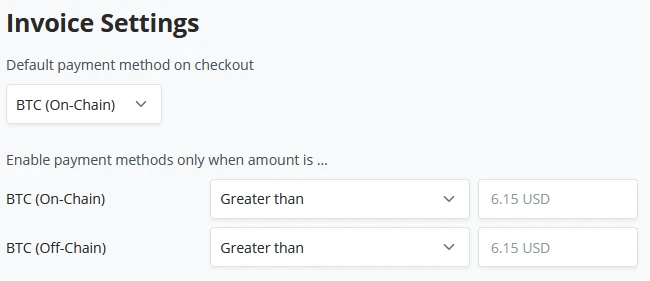
Checkout
A partir del lanzamiento de BTCPay Server 1.7, se introdujo una nueva interfaz de Checkout, Checkout V2, como se le llama. Desde el lanzamiento 1.9 fue estandarizado, los administradores y propietarios de tiendas todavía pueden configurar el checkout a la versión anterior. Usando el interruptor "Use the classic checkout" (Usar el checkout clásico), un propietario de tienda puede volver la tienda a la experiencia de checkout anterior. BTCPay Server también tiene un conjunto selecto de preajustes para comercio en línea o una experiencia en tienda.
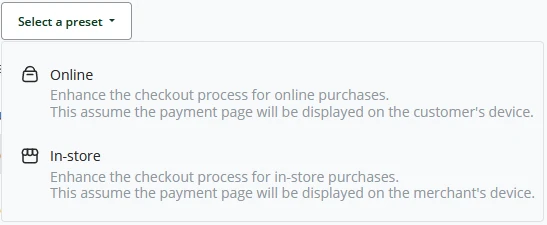
Cuando un cliente interactúa con la tienda y genera una factura, hay un tiempo de expiración para la factura. Por defecto, BTCPay Server establece esto en 5 minutos, y el Administrador puede configurarlo como considere adecuado. La página de checkout puede personalizarse aún más revisando los siguientes parámetros:
- Celebrar el pago mostrando confeti
- Mostrar el encabezado de la tienda (Nombre y logo)
- Mostrar el botón "Pagar en Wallet"
- Unificar URLs/Códigos QR de pagos on-chain y off-chain
- Mostrar montos de pago Lightning en Satoshis
- Detección automática del idioma en el checkout
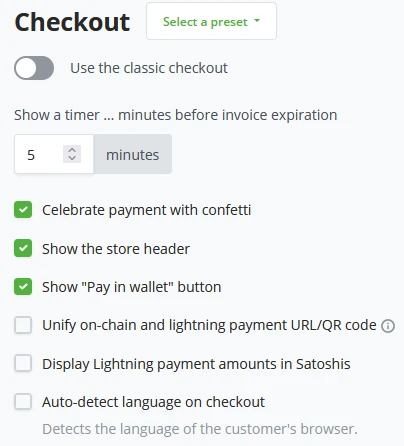
Cuando la detección automática del idioma no está configurada, BTCPay Server, por defecto, mostrará inglés. Un propietario de tienda puede cambiar este predeterminado a su idioma preferido.
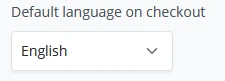
Haciendo clic en el menú desplegable, el propietario de la tienda puede establecer un título HTML personalizado para mostrarse en la página de checkout.

Para asegurar que el cliente conozca su método de pago, el propietario de la tienda puede configurar explícitamente su checkout para siempre requerir que los usuarios elijan su método de pago preferido. Cuando se paga la factura, BTCPay Server permite al cliente regresar a la tienda en línea. el propietario de la tienda puede configurar esta redirección después de que el cliente haya pagado automáticamente.

Recibo público
Dentro de los ajustes del recibo público, el propietario de la tienda puede
configurar las páginas de recibos para que sean públicas y mostrar la lista
de pagos en la página del recibo y el código QR del recibo para que el
cliente pueda acceder a él digitalmente con facilidad. 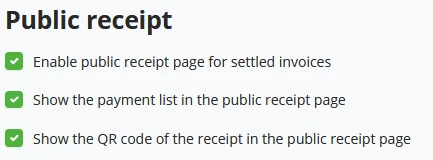
Tokens de Acceso
Los tokens de acceso se utilizan para emparejar ciertas integraciones de comercio electrónico o integraciones personalizadas.
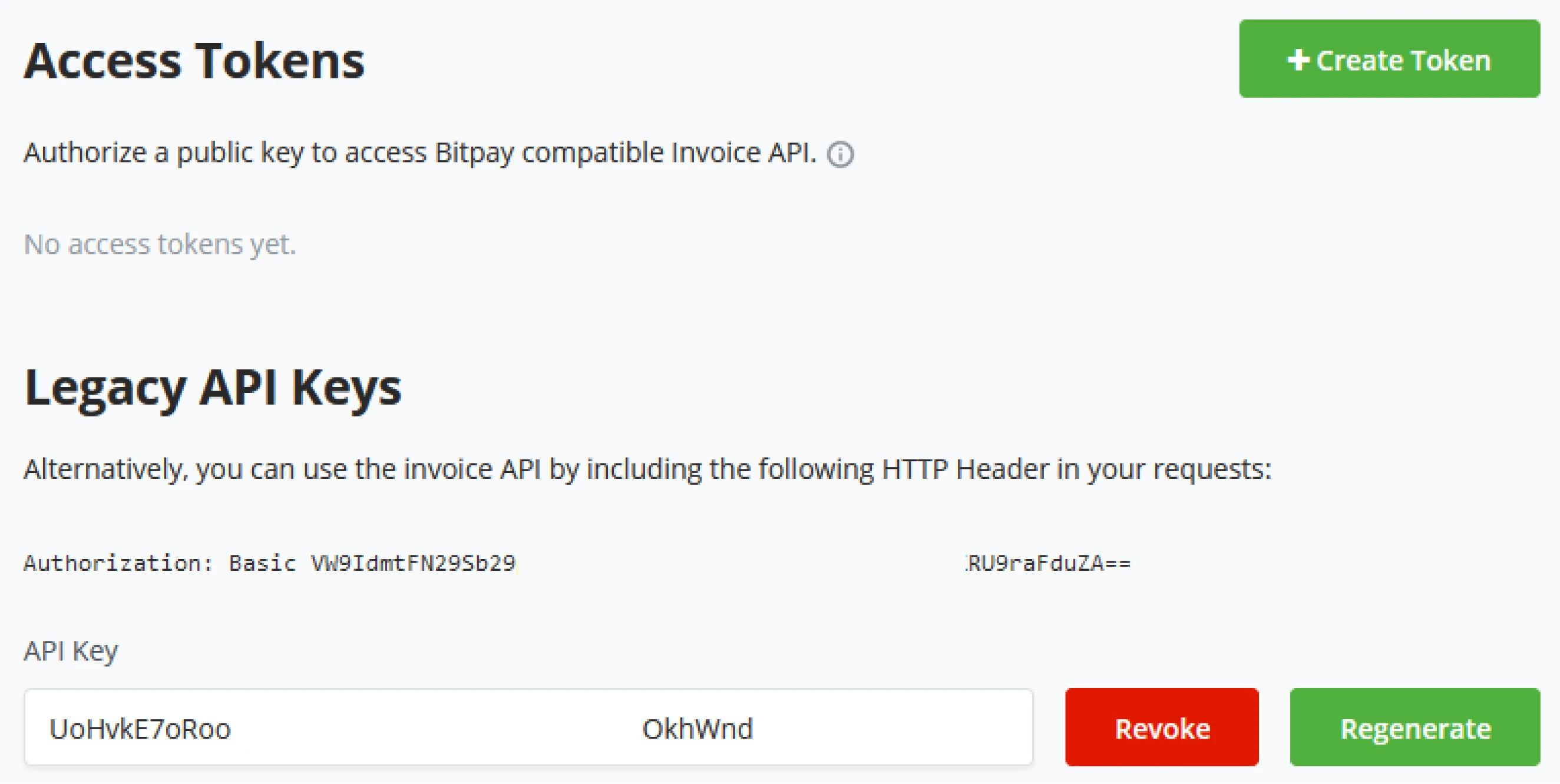
Usuarios
"Store Users" (Usuarios de la tienda) es donde el propietario de la tienda puede gestionar a los miembros de su personal, sus cuentas y el acceso a la tienda. Después de que los miembros del personal crean sus cuentas, el propietario de la tienda puede agregar usuarios específicos a la tienda como usuarios invitados o propietarios. Para definir más detalladamente el rol del personal, consulta la siguiente sección sobre "Configuraciones de la tienda BTCPay Server - Roles".
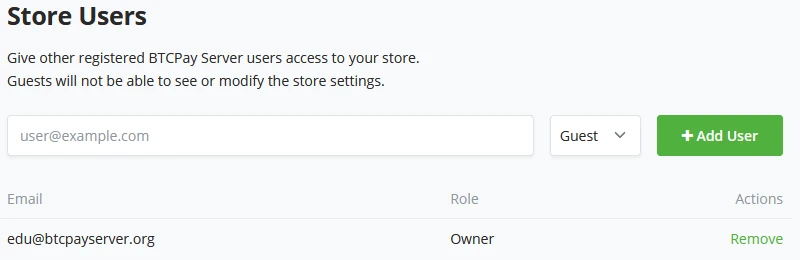
Roles
Un propietario de una tienda podría no encontrar los roles estándar de los usuarios lo suficientemente significativos. En la configuración de roles personalizados, un propietario puede definir las necesidades exactas para cada rol en su negocio.
(1) Para crear un nuevo rol, haz clic en el botón "+ Añadir rol".
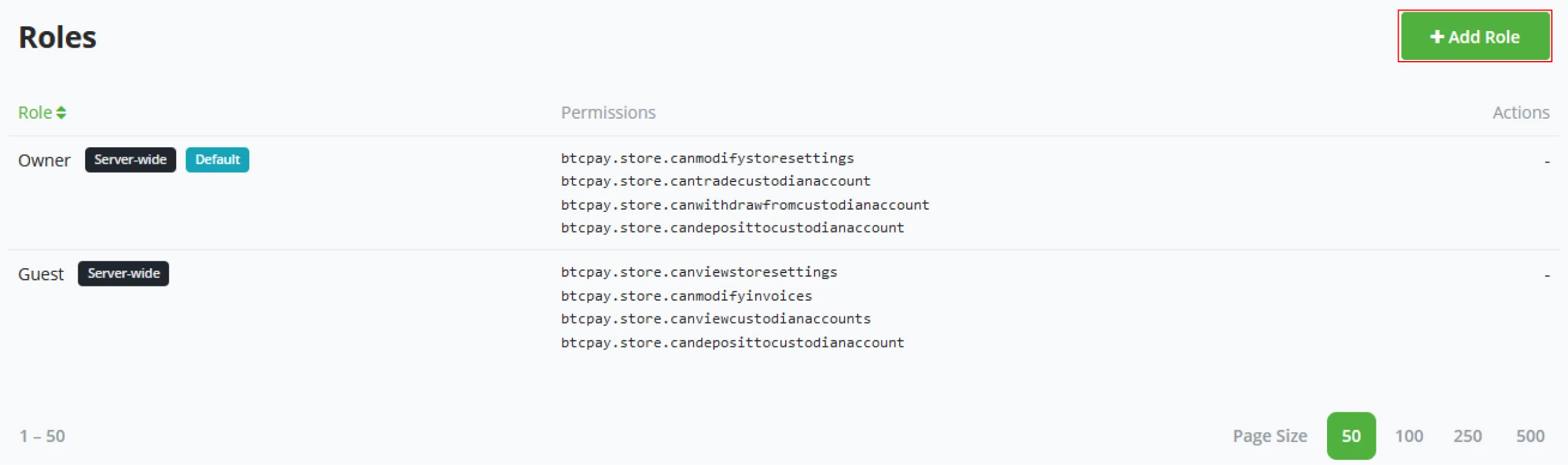
(2) Ingresa un nombre para el Rol, por ejemplo, "Cajero".
(3) Configura los permisos individuales para el rol.
- Modificar tus tiendas.
- Gestionar cuentas de intercambio vinculadas a tus tiendas.
- Ver cuentas de intercambio vinculadas a tus tiendas.
- Gestionar tus pagos pull.
- Crear pagos pull.
- Crear pagos pull no aprobados.
- Modificar facturas.
- Ver facturas.
- Crear una factura.
- Crear facturas desde los nodos lightning asociados a tus tiendas.
- Ver tus tiendas.
- Ver facturas.
- Ver tus solicitudes de pago.
- Modificar los webhooks de las tiendas.
- Modificar tus solicitudes de pago.
- Ver tus solicitudes de pago.
- Usar los nodos lightning asociados a tus tiendas.
- Ver las facturas lightning asociadas a tus tiendas.
- Crear facturas desde los nodos lightning asociados a tus tiendas.
- Depositar fondos en cuentas de intercambio vinculadas a tus tiendas.
- Retirar fondos de cuentas de intercambio a tu tienda.
- Comerciar fondos en las cuentas de intercambio de tu tienda.
Cuando se crea el rol, el nombre se fija y no se puede cambiar después en el modo de edición.
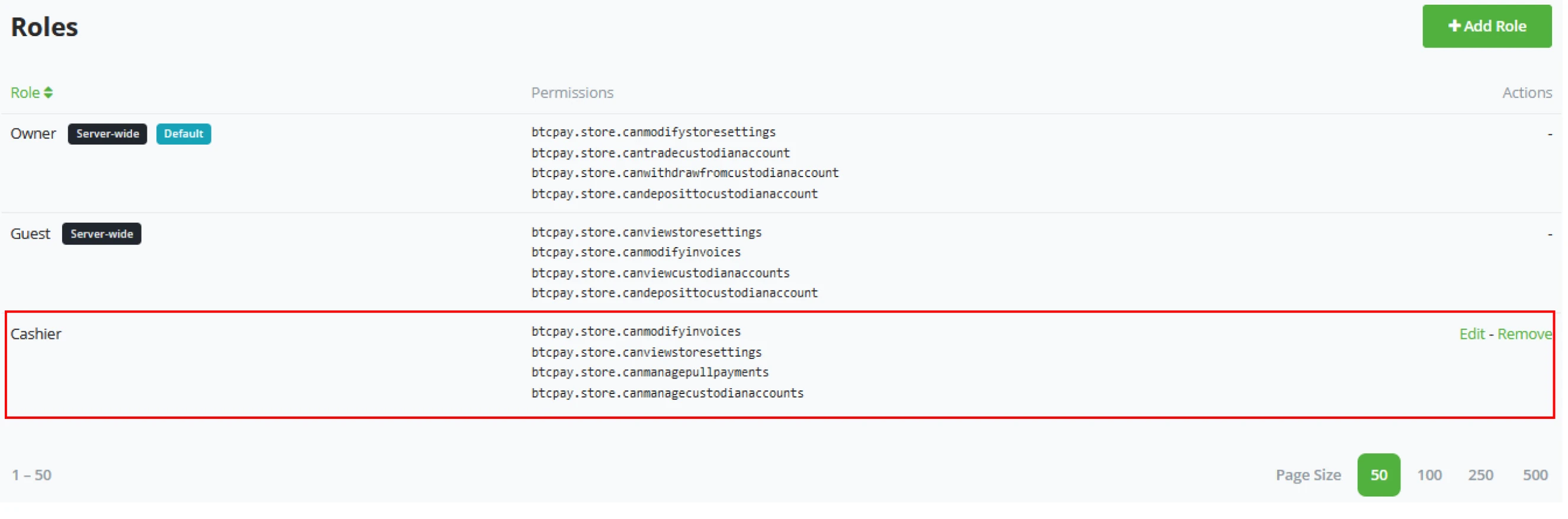
Webhooks
Dentro de BTCPay Server, es bastante fácil hacer un nuevo "Webhook". En la pestaña de configuraciones de la tienda BTCPay Server - Webhooks, un propietario de tienda puede crear fácilmente un nuevo webhook haciendo clic en "Create Webhook" (Crear Webhook). Los webhooks permiten que BTCPay Server envíe eventos HTTP relacionados con tu tienda a otros servidores o integraciones de comercio electrónico.

Ahora estás en la vista para crear un Webhook. Asegúrate de conocer tu URL de Payload y pégala en tu BTCPay Server. Mientras pegas la URL del payload, debajo muestra la clave secreta del webhook. Copia la clave secreta del webhook y proporciónalo en el endpoint. Cuando todo haya sido configurado, puedes alternar en BTCPay Server a redelivery automático. Intentaremos volver a entregar cualquier entrega fallida después de 10 segundos, 1 minuto, y hasta 6 veces después de 10 minutos. Puedes alternar entre cada evento o especificar los eventos según tus necesidades. Asegúrate de habilitar el webhook y presiona Añadir webhook para guardarlo.
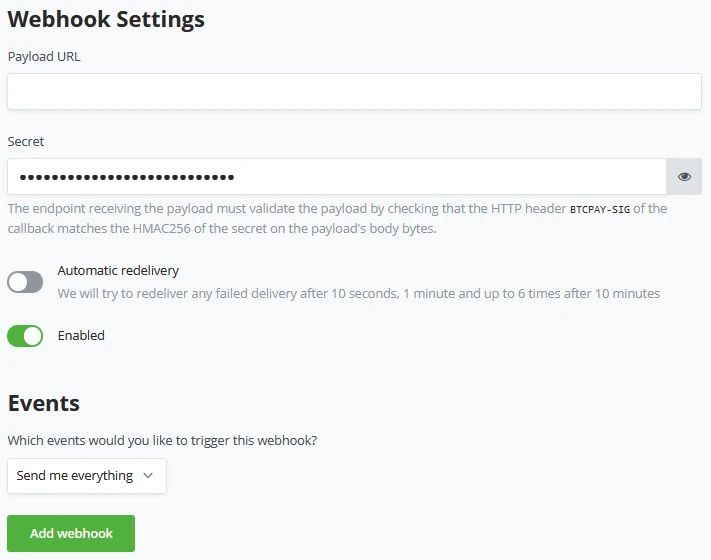
Los webhooks no están destinados a ser compatibles con la API de Bitpay. Hay dos IPNs separados (en términos de BitPay: "Notificaciones de Pago Instantáneo") en BTCPay Server.
- Webhookp
- Notificaciones
Solo usa la URL de Notificación cuando creas facturas a través de la API de Bitpay.
Procesadores de Pago
Los procesadores de pagos trabajan junto con el concepto de Pagos en BTCPay Server. Funcionan como un agregador de pagos para agrupar múltiples transacciones y enviarlas de una vez. Con los procesadores de pagos, un propietario de una tienda puede automatizar los pagos agrupados. BTCPay Server ofrece dos métodos de pagos automatizados, On-chain y Off-chain (LN). El propietario de la tienda puede hacer clic y configurar ambos procesadores de pagos por separado. Un propietario podría querer ejecutar el procesador on-chain solo una vez cada X horas, mientras que off-chain podría ir cada pocos minutos. Para On-chain, también puedes establecer un objetivo para qué bloque debe ser incluido. Por defecto, esto se establece en 1 (o el siguiente bloque disponible). Observa que configurar el procesador de pagos Off-chain solo tiene el temporizador de intervalo y ningún objetivo de bloque. Los pagos de la Lightning Network son instantáneos.
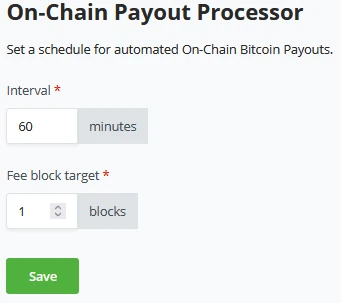
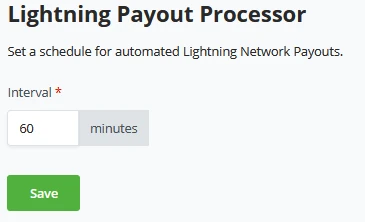
Los propietarios de las tiendas solo pueden configurar el procesador on-chain si tienen una Hot wallet (Cartera caliente) conectada a su tienda.

Después de configurar un procesador de pagos, puedes eliminarlo o modificarlo rápidamente volviendo a la pestaña de procesador de pagos en la configuración de la tienda de BTCPay Server.
!?Nota!?
Procesador de pagos on-chain - El procesador de pagos on-chain solo puede funcionar en una tienda configurada con una Hot wallet conectada. Si no hay una hot wallet conectada, BTCPay Server no posee las claves de la billetera y no podrá procesar automáticamente los pagos.
Correos Electrónicos
BTCPay Server puede usar correos electrónicos para notificaciones o, cuando se configura correctamente, para recuperar cuentas que se crearon en la instancia, ya que, por defecto, BTCPay Server no envía un correo electrónico cuando se pierde la contraseña, por ejemplo.
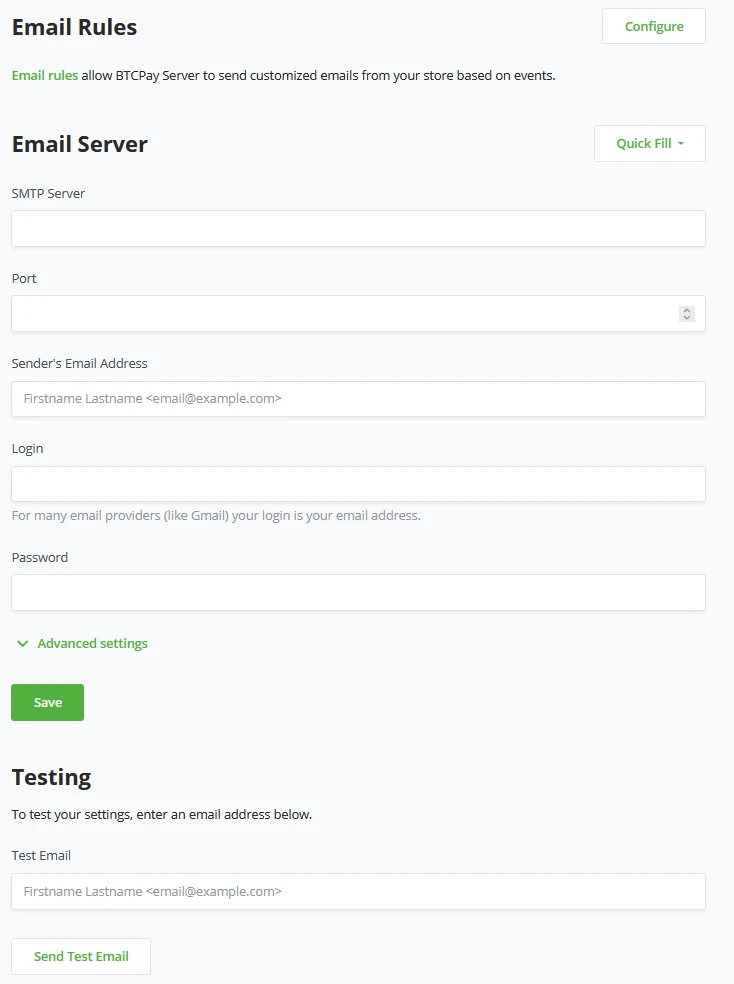
Antes de que un propietario de tienda pueda establecer reglas de correo electrónico para activarse en eventos específicos de su tienda, tenemos que configurar algunos ajustes básicos de correo electrónico. BTCPay Server necesita estos ajustes para enviar correos electrónicos sobre eventos relacionados con tu tienda o para restablecimientos de contraseña.
BTCPay Server facilitó completar esta información usando la opción de "Quick Fill" (Relleno Rápido):
- Gmail.com
- Yahoo.com
- Mailgun
- Office365
- SendGrid
Al usar la opción de relleno rápido, BTCPay Server prellenará los campos para el servidor SMTP y puerto; ahora, el propietario de la tienda solo necesita completar sus credenciales en una dirección de correo electrónico, Inicio de sesión (que generalmente es igual a tu dirección de correo electrónico) y tu contraseña. La opción avanzada que BTCPay Server ofrece en los ajustes de correo electrónico es Desactivar las comprobaciones de seguridad del certificado TLS; por defecto, esto está Habilitado.
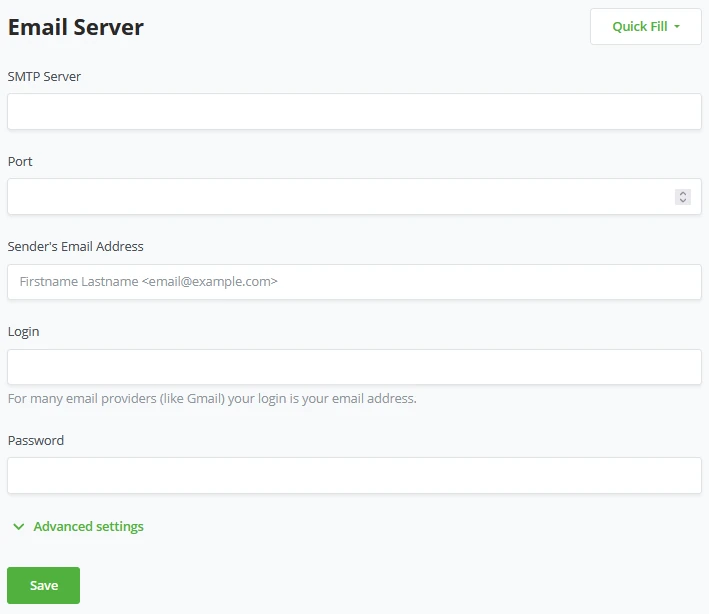
Con las reglas de correo electrónico, un propietario de una tienda puede establecer eventos específicos para activar correos electrónicos a direcciones de correo electrónico específicas.
- Factura Creada
- Factura Recibió Pago
- Factura en Procesamiento
- Factura Expirada
- Factura Liquidada
- Factura Inválida
- Pago de Factura Liquidado
Si el cliente ha proporcionado una dirección de correo electrónico, también se puede enviar la información al cliente. Los propietarios de tiendas pueden prellenar la línea de Asunto para dejar claro por qué sucedió este correo electrónico y qué desencadenante lo causó.
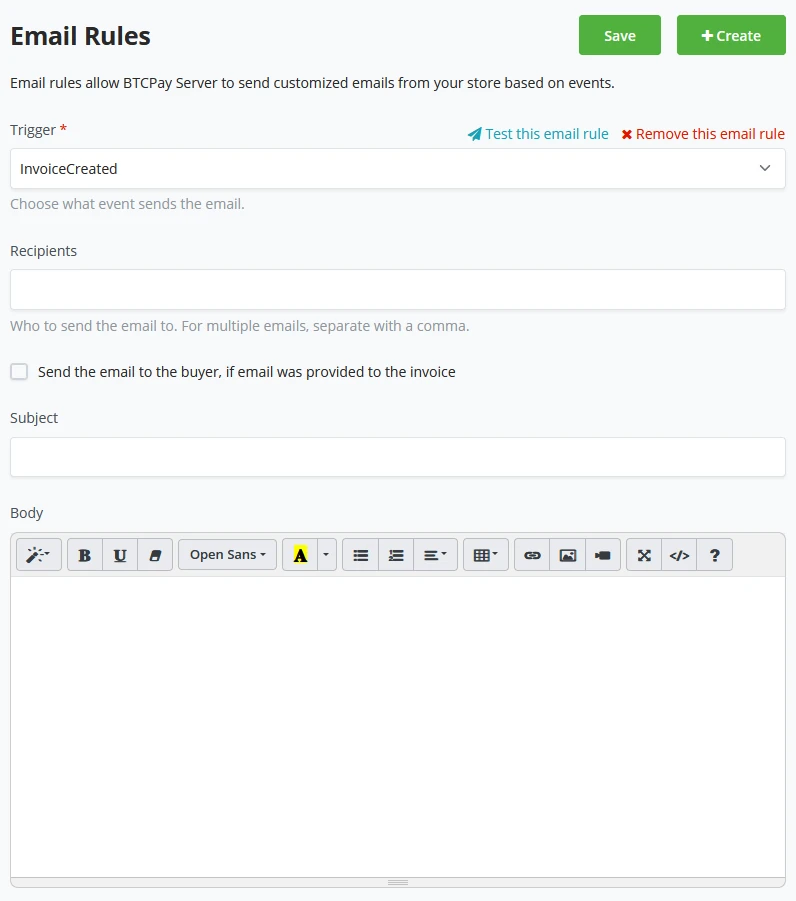
Formularios
Como BTCPay Server no recopila ningún dato, un propietario de una tienda
podría querer agregar un formulario personalizado a su experiencia de pago;
de esta manera, el propietario de la tienda puede recopilar información
adicional de su cliente. El constructor de formularios de BTCPay Server
consta de dos partes, una visual y una vista de código más avanzada de los
formularios. Al crear un nuevo formulario, BTCPay Server abre una nueva
ventana solicitando información básica sobre lo que deseas que tu nuevo
formulario solicite. Primero, el propietario de la tienda necesita darle un
nombre claro a su nuevo formulario, este nombre NO se podrá cambiar después
de establecerlo. 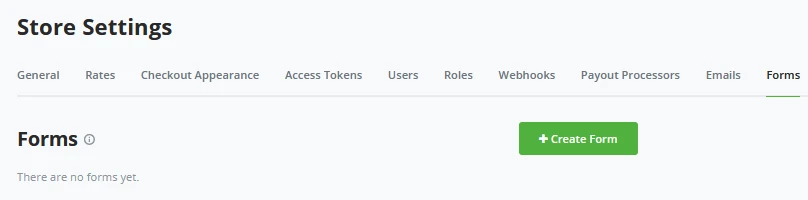
Después de que el propietario de la tienda le da un nombre al formulario, también puedes activar el interruptor para "Permitir formulario para uso público" en ON, y se vuelve verde. Esto es para que el formulario se use en todos los lugares orientados al cliente. Por ejemplo, si un propietario de tienda crea 1 factura separada no a través de su Punto de Venta, aún podría querer recopilar la información del cliente; este interruptor en ON permite que esa información sea recopilada.
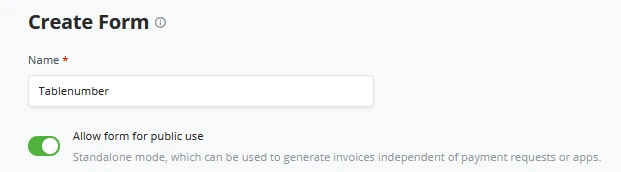
Cada formulario comienza con al menos 1 Nuevo campo de formulario. Un propietario puede elegir qué tipo de campo debería ser;
- Texto
- Número
- Contraseña
- URL
- Números de teléfono
- Fecha
- Campos ocultos
- Conjunto de campos (Fieldset)
- Un área de texto para comentarios abiertos.
- Selector de opciones
Cada tipo viene con sus parámetros para completar. El propietario de la tienda puede configurarlo a su gusto. Debajo del primer campo creado, el propietario de la tienda puede seguir agregando nuevos campos a este único formulario.
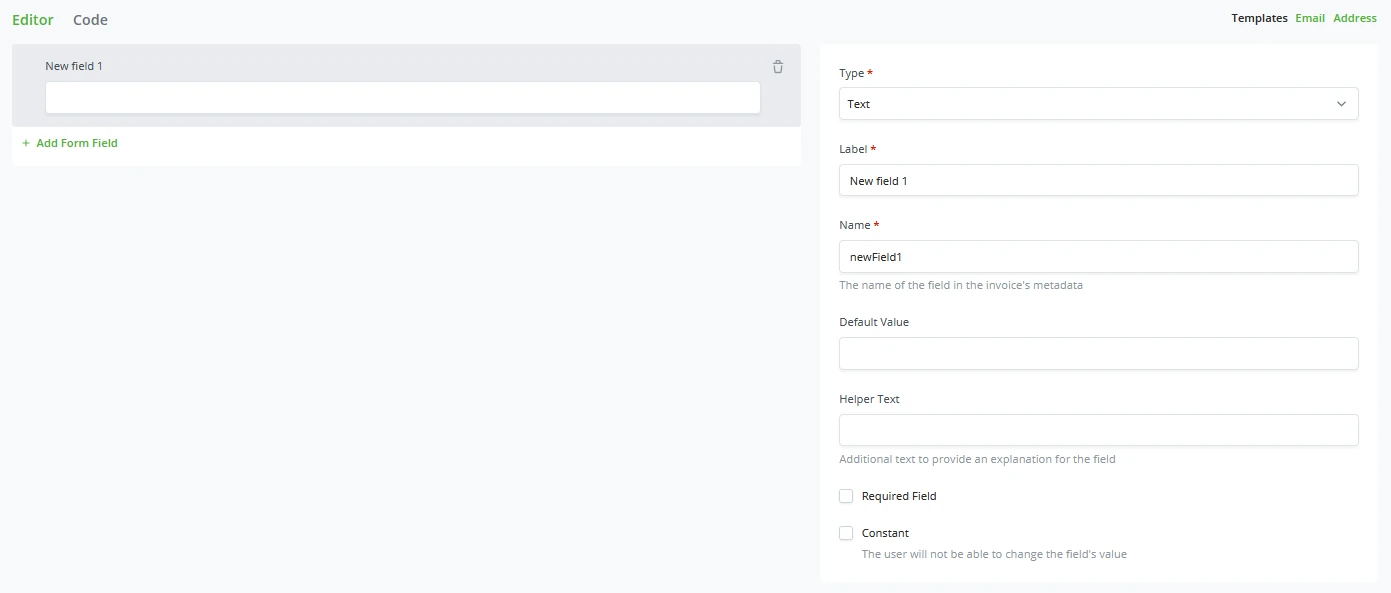
Formularios personalizados avanzados
BTCPay Server también te permite construir Formularios en código. JSON, en particular. En lugar de mirar el editor, el propietario de la tienda puede hacer clic en el botón CODE justo al lado del editor y entrar en el código de sus Formularios. En una definición de campo, solo se pueden establecer los siguientes campos; los valores de los campos se almacenan en los metadatos de la factura:
| Campo | Descripción |
|---|---|
| .fields.constant | Si es verdadero, el .value debe establecerse en la definición del formulario, y el usuario no podrá cambiar el valor del campo. (ejemplo: la versión de la definición del formulario) |
| .fields.type | El tipo de input HTML: text, radio, checkbox, password, hidden, button, color, date, datetime-local, month, week, time, email, number, range, search, url, select, tel |
| .fields.options | Si .fields.type es select, la lista de valores seleccionables |
| .fields.options.text | El texto mostrado para esta opción |
| .fields.options.value | El valor del campo si esta opción es seleccionada |
| .fields.type=fieldset | Crea un conjunto de campos HTML alrededor de los .fields.fields (ver abajo) |
| .fields.name | El nombre de la propiedad JSON del campo tal como aparecerá en los metadatos de la factura |
| .fields.value | El valor predeterminado del campo |
| .fields.required | si es verdadero, el campo será requerido |
| .fields.label | La etiqueta del campo |
| .fields.helpText | Texto adicional para proporcionar una explicación para el campo. |
| .fields.fields | Puedes organizar tus campos en una jerarquía, permitiendo que los campos secundarios se aniden dentro de los metadatos de la factura. Esta estructura puede ayudarte a organizar y gestionar mejor la información recopilada, facilitando su acceso e interpretación. Por ejemplo, si tienes un formulario que recopila información del cliente, puedes agrupar los campos bajo un campo principal llamado cliente. Dentro de este campo principal, podrías tener campos secundarios como nombre, Email y dirección. |
El nombre del campo representa el nombre de la propiedad JSON que almacena el valor proporcionado por el usuario en los metadatos de la factura. Algunos nombres bien conocidos pueden interpretarse y modificar los ajustes de la factura.
| Nombre del campo | Descripción |
|---|---|
| invoice_amount | El monto de la factura |
| invoice_currency | La moneda de la factura |
Puedes prellenar los campos de una factura automáticamente añadiendo cadenas de consulta al URL del formulario, como "?tu_campo=valor".
Aquí hay algunos casos de uso para esta característica:
- Asistencia en la entrada de datos del usuario: Prellenar campos con información conocida del cliente para facilitarles completar el formulario. Por ejemplo, si ya conoces la dirección de correo electrónico de un cliente, puedes prellenar el campo del Email para ahorrarles tiempo.
- Personalización: Personalizar el formulario basado en las preferencias del cliente o segmentación. Por ejemplo, si tienes diferentes niveles de clientes, puedes prellenar el formulario con datos relevantes, como su nivel de membresía u ofertas específicas.
- Seguimiento: Rastrear el origen de las visitas de los clientes usando campos ocultos y valores prellenados. Por ejemplo, puedes crear enlaces con valores utm_media prellenados para cada canal de marketing (por ejemplo, X, Facebook, Email). Esto te ayuda a analizar la efectividad de tus esfuerzos de marketing.
- Pruebas A/B: Prellenar campos con diferentes valores para probar diferentes versiones del formulario, lo que te permite optimizar la experiencia del usuario y las tasas de conversión.
Resumen de habilidades
En esta sección, aprendiste lo siguiente:
- La disposición y funciones de las pestañas en los Ajustes de la Tienda (Store Settings)
- Una multitud de opciones para ajustar finamente el manejo de tipos de cambio subyacentes, pagos parciales, pagos insuficientes leves y más.
- Personalizar la apariencia del checkout, incluyendo la habilitación de la cadena principal (main chain) vs. Lightning dependiendo del precio en las facturas.
- Gestionar niveles de acceso a la tienda y permisos a través de roles.
- Configurar correos electrónicos automáticos y sus disparadores
- Crear formularios personalizados para recopilar información adicional del cliente en el checkout.
Evaluaciones de conocimiento
Revisión de KA
¿Cuál es la diferencia entre Ajustes de la Tienda y Ajustes del Servidor?
Hipotético de KA
Describe algunas opciones que podrías seleccionar en Apariencia del Checkout > Ajustes de la Factura, y por qué.
BTCPay Server - Ajustes del servidor
BTCPay Server consta de dos vistas de ajustes diferentes. Una está dedicada a los Ajustes de la Tienda y otra para los Ajustes del Servidor. Esta última solo está disponible si eres un administrador del Servidor y no para los propietarios de las tiendas. Los administradores del servidor pueden añadir usuarios, crear roles personalizados, configurar el servidor de correo electrónico, establecer políticas, realizar tareas de mantenimiento, verificar todos los servicios adjuntos a BTCPay Server, subir archivos al servidor o verificar los Registros.
Usuarios
Como se mencionó anteriormente, los Administradores del Servidor pueden invitar a usuarios a su servidor añadiéndolos en la pestaña de Usuarios.
Roles personalizados a nivel del servidor
BTCPay Server reconoce dos tipos de roles personalizados, los roles personalizados específicos de la tienda y los roles personalizados a nivel del servidor en los ajustes de BTCPay Server. Ambos tienen un conjunto similar de permisos; sin embargo, si se establece a través de la pestaña de Roles de los Ajustes de BTCPay Server, el rol aplicado será a nivel del servidor y se aplicará a múltiples tiendas. Nota que los roles personalizados tienen una etiqueta "A nivel del servidor" en los ajustes del Servidor.
Roles personalizados a nivel de servidor
Conjunto de permisos para roles personalizados a nivel de servidor:
- Modificar tus tiendas.
- Gestionar cuentas de intercambio vinculadas a tus tiendas.
- Ver cuentas de intercambio vinculadas a tus tiendas.
- Gestionar tus pagos pull.
- Crear pagos pull.
- Crear pagos pull no aprobados.
- Modificar facturas.
- Ver facturas.
- Crear una factura.
- Crear facturas desde los nodos lightning asociados a tus tiendas.
- Ver tus tiendas.
- Ver facturas.
- Ver tus solicitudes de pago.
- Modificar los webhooks de tus tiendas.
- Modificar tus solicitudes de pago.
- Ver tus solicitudes de pago.
- Usar los nodos lightning asociados a tus tiendas.
- Ver las facturas lightning asociadas a tus tiendas.
- Crear facturas desde los nodos lightning asociados a tus tiendas.
- Depositar fondos en cuentas de intercambio vinculadas a tus tiendas.
- Retirar fondos de cuentas de intercambio a tu tienda.
- Operar con fondos en las cuentas de intercambio de tu tienda.
!?Nota!?
Cuando se crea el rol, el nombre queda fijo y no puede cambiarse después en el modo de edición.
La configuración de correo electrónico a nivel de servidor son similares a la de los ajustes de correo electrónico específicos de la tienda. Sin embargo, esta configuración maneja no solo disparadores para tiendas o registros de administrador. Esta configuración de Email también hace disponible la recuperación de contraseña en BTCPay Server en el Login. Funciona de manera similar a los ajustes específicos de la tienda; los administradores pueden llenar rápidamente sus parámetros de Email e ingresar sus credenciales de correo electrónico, y el servidor ahora puede enviar emails.
Políticas
Los administradores de políticas de BTCPay Server pueden establecer algunos ajustes sobre temas como Configuraciones de Usuarios Existentes, Configuraciones de Nuevos Usuarios, Configuraciones de Notificaciones y Configuraciones de Mantenimiento. Estos están destinados para registrar nuevos usuarios como administradores o usuarios normales o incluso ocultar BTCPay Server de los motores de búsqueda agregando a tu encabezado de servidor.
Configuraciones de usuario existente
Las opciones disponibles aquí son independientes de los roles personalizados. Estos permisos adicionales podrían hacer a una tienda o un propietario de una tienda vulnerable a ataques. Las políticas que pueden ser añadidas a usuarios existentes son:
- Permitir a los no administradores usar el nodo Lightning interno en sus
tiendas.
- Esto permitiría a los propietarios de las tiendas usar el nodo Lightning del administrador del servidor y, por lo tanto, ¡sus fondos! Cuidado, esto no es una solución para dar acceso a Lightning.
- Permitir a los no administradores crear billeteras calientes para sus
tiendas.
- Esto permitiría a cualquier persona con una cuenta en tu instancia de BTCPay Server crear billeteras calientes y almacenar su semilla de recuperación en el servidor del Administrador. ¡Esto podría hacer al Administrador responsable de mantener fondos de terceros!
- Permitir a los no administradores importar billeteras calientes para sus
tiendas.
- Similar al tema anterior de crear billeteras calientes, esta política permite importar una billeteras caliente, con los mismos peligros mencionados en la sección de creación de billeteras calientes.
Configuraciones de nuevos usuarios
Podemos establecer algunos ajustes importantes para gestionar nuevos usuarios que llegan al servidor. Podemos establecer un correo electrónico de confirmación para nuevos registros, deshabilitar la creación de nuevos usuarios a través de la pantalla de login, y restringir el acceso de no administradores a la creación de usuarios a través la API.
- Requerir un correo electrónico de confirmación para registrarse.
- ¡El administrador del servidor tiene que haber configurado un servidor de Email!
- Deshabilitar la registración de nuevos usuarios en el servidor
- Deshabilitar el acceso de no administradores al endpoint de creación de usuarios en la API.
Por defecto, BTCPay Server tiene activada la opción "Disable new user registration" (Deshabilitar el registro de nuevos usuarios) y desactivado el acceso de no administradores al endpoint de creación de usuarios en la API. Esto es por un aspecto de seguridad donde ninguna persona aleatoria que podría haber encontrado el Login de BTCPay de tu servidor puede empezar a crear cuentas.
Configuración de Notificaciones
- Deshabilitar las notificaciones para que no se muestren automáticamente (sin websockets).
- Deshabilitar que las tiendas usen las configuraciones de correo electrónico del servidor como respaldo.
Configuración de Mantenimiento
BTCPay Server es un proyecto de Código Abierto que se encuentra en GitHub. Siempre que BTCPay Server lanza una nueva versión del software, los Administradores pueden ser notificados de que una nueva versión está disponible. Los Administradores también pueden querer desalentar a los motores de búsqueda (google, yahoo, duckduckgo) de indexar el dominio de BTCPay Server. Como BTCPay Server es FOSS, desarrolladores de todo el mundo podrían querer crear nuevas funciones; BTCPay Server tiene una característica experimental que, cuando se activa, un administrador puede usar características aún no destinadas para producción, puramente para propósitos de prueba.
- Verificar lanzamientos en GitHub y notificar cuando una nueva versión de BTCPay Server esté disponible.
- Desalentar a los motores de búsqueda de indexar este sitio
- Habilitar características experimentales.
Plugins
BTCPay Server puede añadir Plugins y expandir su conjunto de características. Los plugins, por defecto, se cargan desde el repositorio plugin-builder de BTCPay Server. Sin embargo, un administrador puede elegir ver plugins en estado de Pre-lanzamiento, y si el desarrollador del plugin lo permite, el administrador del servidor ahora puede instalar versiones beta de los plugins.
Configuración de Personalización
Una implementación estándar de BTCPay Server será accesible a través del dominio configurado para ello en la instalación. Sin embargo, un administrador del servidor puede remapear el dominio raíz y mostrar una de las aplicaciones creadas de una tienda específica. El Administrador del Servidor también puede mapear dominios específicos a aplicaciones específicas.
- Mostrar la aplicación en el dominio raíz del sitio web
- Muestra lista de posibles aplicaciones para mostrar en el dominio raíz.
- Asignar dominios específicos a aplicaciones específicas.
- Cuando haces clic para configurar un dominio específico para aplicaciones específicas, el Administrador puede configurar tantos dominios apuntando a aplicaciones específicas como sea necesario.
Exploradores de Bloques
BTCPay Server, por defecto, viene con mempool.space como su explorador de bloques para transacciones. Cuando BTCPay Server genera una nueva factura, y hay una transacción vinculada a ella, el propietario de la tienda puede hacer clic para abrir la transacción; BTCPay Server apuntará estándarmente hacia mempool.space como explorador de bloques; un administrador del servidor puede cambiar esto según su preferencia.

Servicios
La pestaña de configuración de servicios de BTCPay Server es una visión general de los componentes que tu BTCPay Server utiliza. Los servicios que tu BTCPay Server expone pueden variar dependiendo del método de despliegue.
Un Administrador de BTCPay Server puede hacer clic en "See information" (Ver información) detrás de cada servicio para abrirlo y configurar ajustes específicos.
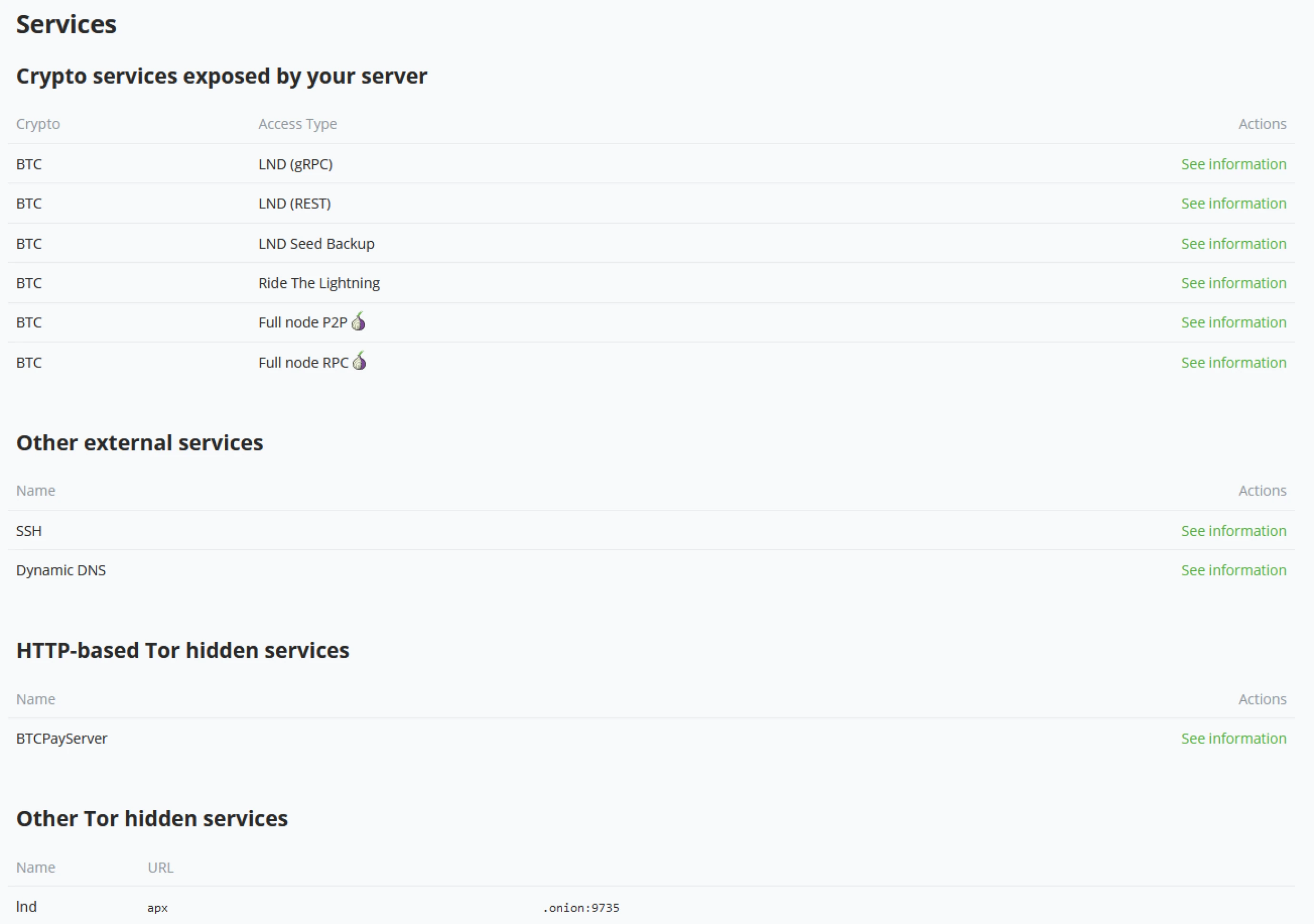
LND (gRPC)
BTCPay expone el servicio gRPC de LND para su consumo externo; encontrarás información de conexión en este menú de configuración específico; aquí se listan las billeteras compatibles. BTCPay Server también proporciona un código QR para la conexión, escanéalo y aplícalo en la billetera móvil.
Los administradores del servidor pueden abrir más detalles para ver:
- Detalles del Host
- Uso de SSL
- Macaroon
- AdminMacaroon
- InvoiceMacaroon
- ReadonlyMacaroon
- Conjunto de cifrado SSL GRPC (GRPC_SSL_CIPHER_SUITES)
LND (REST)
BTCPay expone el servicio REST de LND para su consumo externo; encontrarás información de conexión aquí; aquí se listan las billeteras compatibles. Entre las billeteras compatibles están Joule, Alby y ZeusLN. BTCPay Server proporciona un código QR para la conexión, escanéalo y aplícalo en la billetera compatible.
- URI REST
- Macaroon
- AdminMacaroon
- InvoiceMacaroon
- ReadonlyMacaroon
Copia de seguridad de la Semilla LND
La copia de seguridad de la semilla LND es útil para recuperar fondos de tu billetera LND en caso de corrupción de tu Servidor. Como el nodo Lightning es una Hot-wallet, puedes encontrar la información confidencial de la semilla en esta página.
LND documenta el proceso de recuperación. Consulta https://github.com/lightningnetwork/lnd/blob/master/docs/recovery.md para la documentación.
Ride The Lightning
Ride the Lightning es una herramienta de gestión de nodos Lightning construida como software de Código Abierto. BTCPay Server utiliza RTL como el componente de gestión de nodos Lightning en su stack. Los administradores de BTCPay Server pueden acceder a RTL a través de la configuración del Servidor - pestaña de Servicios o haciendo clic en la billetera Lightning.
Nodo completo P2P
Los administradores de servidores pueden querer conectar su nodo Bitcoin a una billetera móvil. Esta página proporciona información para conectarse de forma remota a tu nodo completo a través del protocolo P2P. Al momento de escribir este libro, BTCPay Server enumera a Blockstream Green y Wasabi wallet como billeteras compatibles. BTCPay Server proporciona un código QR para la conexión, escanea y aplica en la billetera compatible.
Nodo completo RPC
Esta página expone información para conectarse de forma remota a tu nodo completo a través del protocolo RPC.
SSH
SSH se utiliza con fines de mantenimiento. BTCPay Server muestra el comando de conexión inicial para alcanzar tu Servidor y las claves públicas SSH autorizadas para conectarse a tu Servidor. Los Administradores de Servidores podrían querer desactivar los cambios de SSH a través de la interfaz de usuario de BTCPay Server.
DNS Dinámico
El DNS Dinámico te permite tener un nombre DNS estable que apunte a tu Servidor, incluso si tu dirección IP cambia regularmente. Esto se recomienda si estás alojando BTCPay Server en casa y deseas tener un dominio en la clearnet para acceder a tu Servidor.
Ten en cuenta que necesitas configurar correctamente tu NAT y la instalación de BTCPay Server para obtener el certificado HTTPS.
Tema
BTCPay Server, como estándar, viene con dos temas: modos claro y oscuro. Estos se pueden cambiar haciendo clic en Cuenta en la parte inferior izquierda y alternando entre tema oscuro o tema claro. Los administradores de BTCPay Server pueden agregar su propio tema proporcionando un tema CSS personalizado.
Los administradores pueden extender el tema claro/oscuro añadiendo su propio CSS personalizado o estableciendo su tema personalizado como un tema propio.
Branding del Servidor
Los administradores del servidor pueden cambiar el branding de BTCPay Server estableciendo un branding de tu empresa para todo el Servidor. Como BTCPay Server es FOSS, los administradores del servidor pueden etiquetar el software con su marca y cambiar la apariencia para adaptarla a su negocio.

Mantenimiento
Como administrador del servidor, tus usuarios esperan que cuides bien del Servidor. Dentro de la pestaña de Mantenimiento de BTCPay Server, el administrador puede realizar algunos mantenimientos esenciales. Establecer el nombre de dominio para la instancia de BTCPay Server, Reiniciar o limpiar el Servidor. Posiblemente lo más importante, ejecutar actualizaciones.
BTCPay Server es un proyecto de Código Abierto y se actualiza frecuentemente. Cada nuevo lanzamiento es anunciado ya sea por tus Notificaciones de BTCPay Server o en los Canales oficiales por los cuales BTCPay Server se comunica.
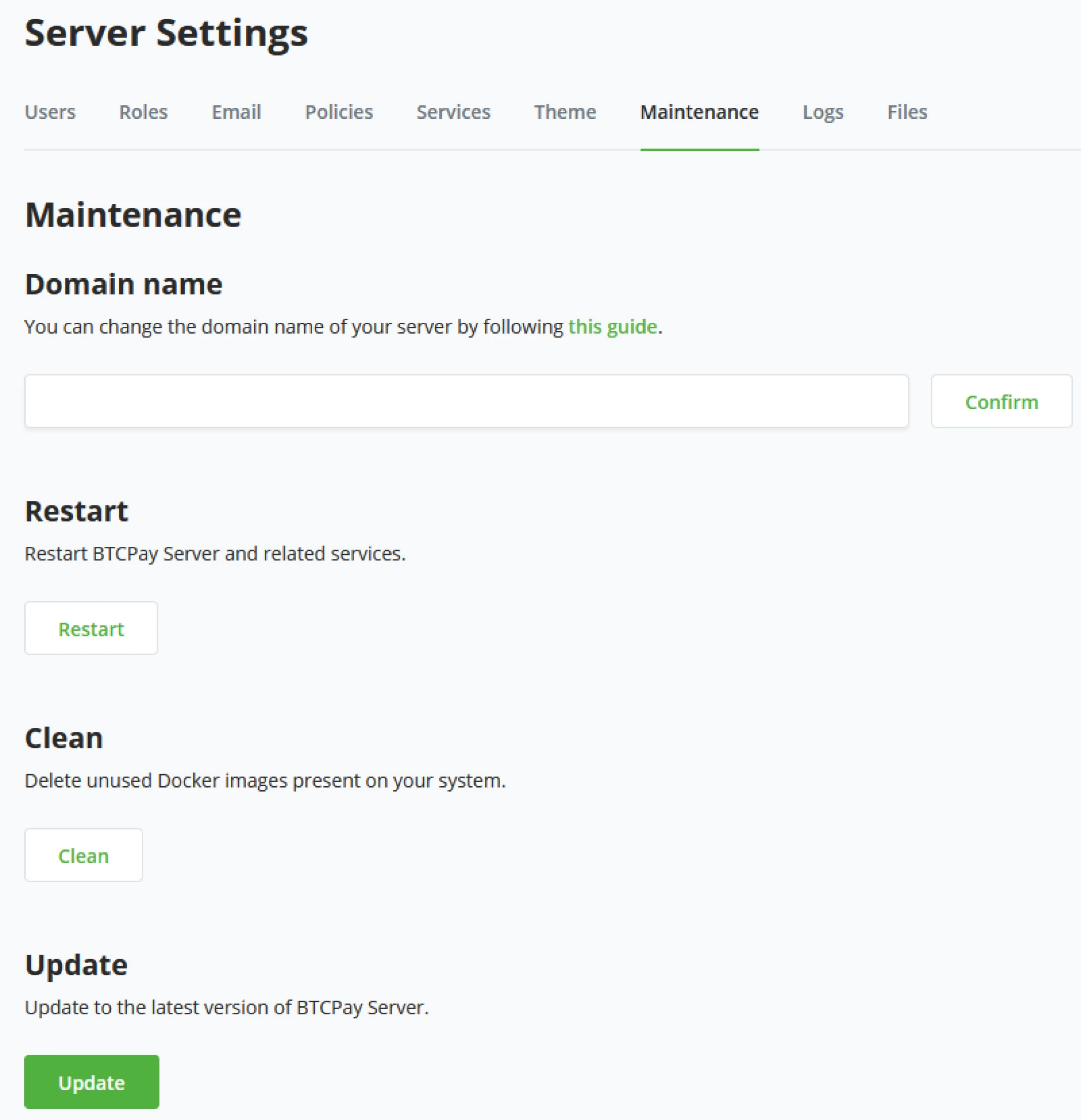
Nombre de dominio
Después de que BTCPay Server está configurado, es posible que un administrador desee cambiar de Dominio. Dentro de la pestaña de Mantenimiento, el administrador puede cambiar el Dominio. Después de hacer clic en confirmar y configurar los registros DNS adecuados en el Dominio, BTCPay Server se actualiza y reinicia para volver al nuevo Dominio.

Reiniciar
Esta opción reinicia BTCPay Server y los servicios relacionados.
Limpiar
BTCPay Server se ejecuta con componentes de Docker; con las actualizaciones,
podría haber restos de imágenes de Docker, archivos temporales, etc. Los
administradores de servidores pueden limpiar esto y recuperar espacio en su
entorno ejecutando el script de limpieza. 
Actualización
Posiblemente la opción más importante en la pestaña de "Maintenance" (Mantenimiento). BTCPay Server es construido por la comunidad, y por lo tanto, sus ciclos de actualización son más frecuentes que la mayoría de los productos de software. Cuando BTCPay Server tiene una nueva versión, los administradores serán notificados en su centro de notificaciones. Al hacer clic en el botón de actualización, BTCPay Server verificará en GitHub la última versión, actualizará el Servidor y se reiniciará. Antes de actualizar, es aconsejable que los administradores del servidor lean las notas de la versión distribuidas a través de los canales oficiales de BTCPay Server.
Registros o Logs
Enfrentar un problema nunca es divertido. Este documento explica el flujo de trabajo más común y los pasos para identificar eficientemente tu problema y resolverlo por ti mismo o con ayuda de la comunidad.
Identificar el problema es crucial.
Replicando el problema
Primero y ante todo, intenta determinar cuándo ocurre el problema. Intenta replicar el problema. Intenta actualizar y reiniciar tu Servidor para verificar que puedes reproducir tu problema. Si describe mejor tu problema, toma una captura de pantalla.
Actualizando el servidor
Verifica tu versión de BTCPay Server si es mucho más antigua que la última versión de BTCPay Server. Actualizar tu Servidor puede resolver el problema.
Reiniciando el servidor
Reiniciar tu Servidor es una manera fácil de resolver muchos de los problemas más comunes de BTCPay Server. Puede que necesites SSH en tu Servidor para reiniciarlo.
Reiniciando un servicio
Para algunos problemas, solo puede ser necesario reiniciar un servicio particular en tu implementación de BTCPay Server. Como reiniciar el contenedor "lets encrypt" para renovar el certificado SSL.
sudo su -
cd btcpayserver-docker
docker restart letsencrypt-nginx-proxy-companion
Usa docker ps para encontrar el nombre de un servicio diferente que te gustaría reiniciar.
Revisando los registros
Los logs o registros pueden proporcionar una pieza esencial de información. En los siguientes párrafos, describiremos cómo obtener la información de registro para varias partes de BTCPay.
Registros de BTCPay
Desde la v1.0.3.8, puedes acceder fácilmente a los registros de BTCPay Server desde la interfaz. Si eres un administrador del servidor, ve a Configuración del Servidor > Registros y abre el archivo de registros. Si no sabes qué significa un error particular en los registros, menciónalo al solucionar problemas.
Si quieres registros más detallados y estás usando una implementación de Docker, puedes ver los registros de contenedores específicos de Docker usando la línea de comandos. Ve estas instrucciones para hacer ssh en una instancia de BTCPay que se ejecuta en un VPS.
En la siguiente página, una lista general de los nombres de contenedores utilizados para BTCPay Server.
Ejecuta los comandos a continuación para imprimir registros por nombre de contenedor. Reemplaza el nombre del contenedor para ver otros registros de contenedores.
sudo su -
cd btcpayserver-docker
docker ps
docker logs --tail 100 generated_btcpayserver_1
| Registros para | Nombre del Contenedor |
|---|---|
| BTCPayServer | generated_btcpayserver_1 |
| NBXplorer | generated_nbxplorer_1 |
| Bitcoind | btcpayserver_bitcoind |
| Postgres | generated_postgres_1 |
| proxy | letsencrypt-nginx-proxy-companion |
| Nginx | nginx-gen |
| Nginx | nginx |
| c-lightning | btcpayserver_clightning_bitcoin |
| LND | btcpayserver_lnd_bitcoin |
| RTL | generated_lnd_bitcoin_rtl_1 |
| Thunderhub | generated_bitcoin_thub_1 |
| LibrePatron | librepatron |
| Tor | tor-gen |
| Tor | tor |
Lightning Network LND - Docker
Existen varias formas de acceder a tus registros de LND cuando usas Docker. Primero inicia sesión como root:
sudo su -
Navega al directorio correcto:
cd btcpayserver-docker
# Encuentra el nombre del contenedor:
docker ps
Imprime los registros por nombre del contenedor:
docker logs --tail 100 btcpayserver_lnd_bitcoin
Alternativamente, puedes imprimir rápidamente los registros usando el ID del contenedor (solo se necesitan los caracteres únicos del ID, como los dos caracteres más a la izquierda):
docker logs 'añade tu ID de contenedor aquí'
Si por alguna razón necesitas más registros
sudo su -
cd /var/lib/docker/volumes/generated_lnd_bitcoin_datadir/_data/logs/bitcoin/mainnet/
ls
Verás algo como
lnd.log lnd.log.13 lnd.log.15 lnd.log.16.gz lnd.log.17.gz
Para acceder a registros no comprimidos de esos registros haz cat lnd.log o si quieres otro, usa cat lnd.log.15.
Para acceder a registros comprimidos en .gzip usa gzip -d lnd.log.16.gz (en este caso estamos accediendo a lnd.log.16.gz). Esto debería
darte un nuevo archivo, donde puedes hacer cat lnd.log.16. En
caso de que lo anterior no funcione, puede que necesites instalar gzip
primero con sudo apt-get install gzip.
Lightning Network c-lightning - Docker
sudo su -
docker ps
# Encuentra el ID del contenedor de c-lightning.
docker logs 'añade tu ID de contenedor aquí'
alternativamente, puedes usar esto
docker logs --tail 100 btcpayserver_clightning_bitcoin
También puedes obtener información de los registros con el comando cli de c-lightning.
bitcoin-lightning-cli.sh getlog
Registros del Nodo Bitcoin
Además de mirar los registros de tu contenedor Bitcoind, también puedes usar cualquiera de los comandos de bitcoin-cli
(abre una nueva ventana) para obtener información de tu nodo bitcoin. BTCPay incluye un script para permitirte comunicarte con tu nodo Bitcoin fácilmente.
Dentro de la carpeta btcpayserver-docker, obtén la información de la blockchain usando tu nodo:
bitcoin-cli.sh getblockchaininfo
BTCPay Server cuenta con un sistema de archivos local y sube los recursos de la Tienda (productos), Logotipos y branding directamente al Servidor. El sistema de archivos del Servidor solo es accesible por los Administradores del Servidor; los propietarios de las tiendas pueden subir sus logotipos/branding a nivel de tienda. Cuando el administrador del Servidor está en la pestaña de Almacenamiento de Archivos, es posible subir directamente a su Servidor o cambiar el proveedor de almacenamiento de archivos a un sistema de archivos Local o Azure Blob Storage.
Resumen de Habilidades
En esta sección, aprendiste lo siguiente:
- La diferencia entre los ajustes de Tienda y Servidor, en particular en lo que se refiere a Usuarios, Roles y Correos Electrónicos
- Establecer políticas a nivel de servidor para el uso y creación de billeteras calientes de Lightning o Bitcoin, registro de nuevos usuarios y notificaciones por correo electrónico.
- Cómo añadir temas personalizados (en lugar de los simples modo claro y modo oscuro proporcionados) así como crear logotipos personalizados
- Realizar tareas simples de mantenimiento del servidor a través de la interfaz gráfica proporcionada
- Solucionar problemas, incluyendo la obtención de detalles para cualquiera de los contenedores de Docker o tu nodo
- Gestionar el almacenamiento de archivos
Evaluación de Conocimientos
Revisión Conceptual KA
¿Cuál es la diferencia en los Roles asignados a través de los Ajustes del Servidor vs los Ajustes de la Tienda, y qué describe un uso potencial para uno sobre el otro?
Revisión Práctica KA
Describe algunos posibles casos de uso habilitados en la pestaña de Políticas (Policies).
Revisión Práctica KA
Describe algunas acciones que un administrador podría realizar rutinariamente en la pestaña de Mantenimiento (Maintenance).
BTCPay Server - Pagos
Un invoice o factura es un documento que el vendedor emite al comprador para cobrar el pago.
En BTCPay Server, una factura representa un documento que debe pagarse dentro de un intervalo de tiempo definido a un tipo de cambio fijo. Las facturas tienen vencimiento porque bloquean el tipo de cambio dentro de un marco de tiempo especificado para proteger al receptor de las fluctuaciones de precio.
El núcleo de BTCPay Server es la capacidad de actuar como un sistema de gestión de facturas de Bitcoin. Una factura es una herramienta esencial para rastrear y gestionar un pago recibido.
A menos que uses una Wallet integrada para recibir pagos manualmente, todos los pagos dentro de una tienda se mostrarán en la página de Facturas. Esta página ordena acumulativamente los pagos por fecha y es una pieza central para la gestión de facturas y la solución de problemas de pago.
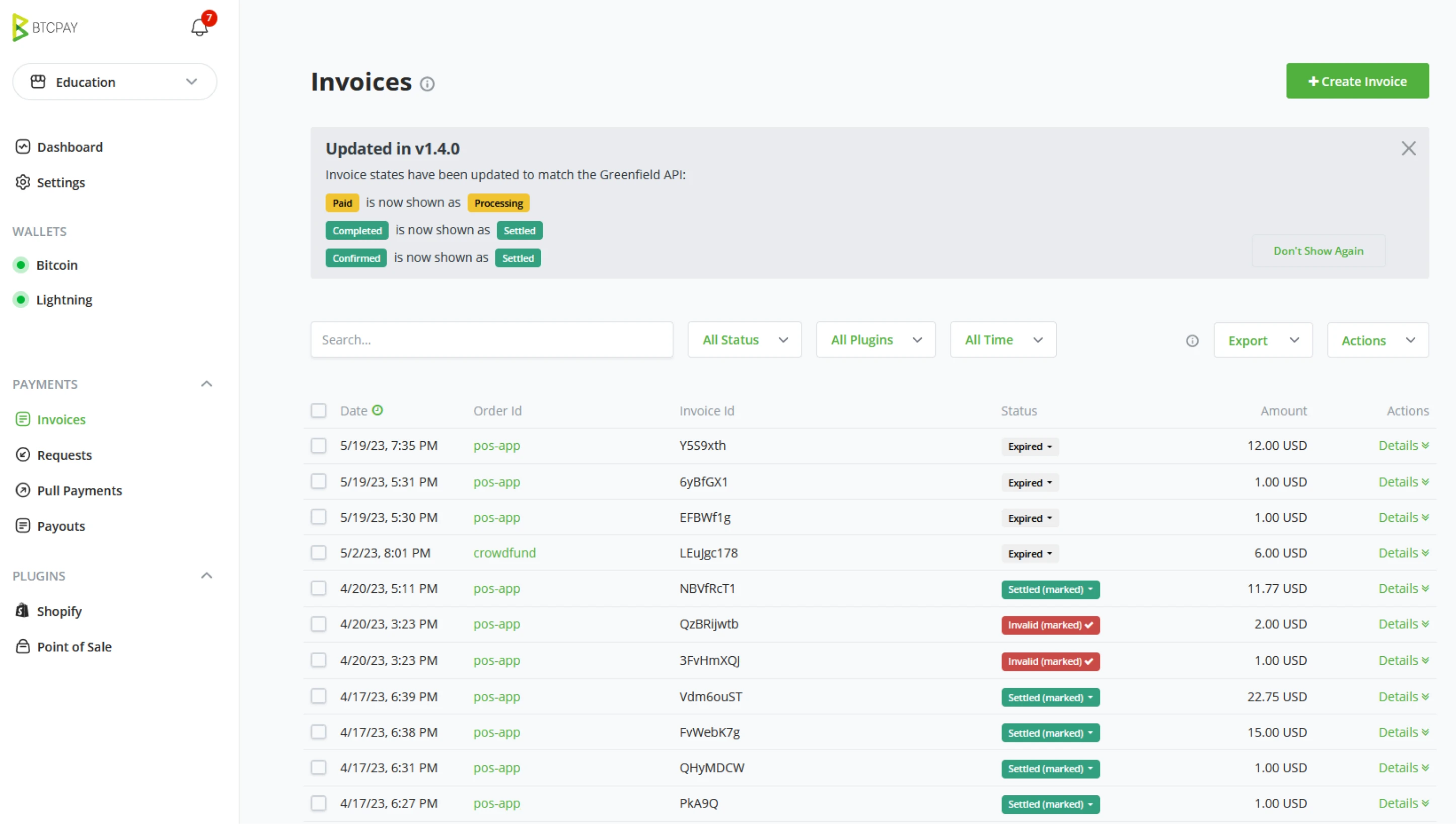
General
Estados de las facturas
La tabla a continuación lista y describe los estados estándar de las facturas en BTCPay y sugiere acciones comunes. Las acciones son solo recomendaciones. Depende de los usuarios definir el mejor curso de acción para su caso de uso y negocio.
| Estado de la Factura | Descripción | Acción |
|---|---|---|
| Nuevo | No pagado, el temporizador de la factura aún no ha expirado | Ninguna |
| Nuevo (pagoParcial) | Pagado parcialmente, el temporizador de la factura aún no ha expirado | Ninguna |
| Expirado | No pagado, el temporizador de la factura expiró | Ninguna |
| Expirado (pagoParcial) ** | Pagado, no en la cantidad total, y expirado | Contactar al comprador para organizar un reembolso o pedirle que pague lo que debe. Opcionalmente marcar la factura como resuelta o inválida |
| Expirado (pagoTardío) | Pagado, en la cantidad total, después de que el temporizador de la factura haya expirado | Contactar al comprador para organizar un reembolso o procesar el pedido si las confirmaciones tardías son aceptables. |
| Liquidado (pagado de más) | Pagado más del importe de la factura, liquidado, recibido suficiente cantidad de confirmaciones | Contactar al comprador para organizar un reembolso por el importe extra, o opcionalmente esperar a que el comprador te contacte |
| En proceso | Pagado en su totalidad, pero no ha recibido suficiente cantidad de confirmaciones especificadas en la configuración de la tienda | Contactar al comprador para organizar un reembolso por el importe extra, o opcionalmente esperar a que el comprador te contacte |
| En proceso (pagado de más) | Pagado más del importe de la factura, no recibido suficiente cantidad de confirmaciones | Esperar a ser liquidado luego contactar al comprador para organizar un reembolso por el importe extra, o, opcionalmente esperar a que el comprador se contacte contigo |
| Liquidado | Pagado, en su totalidad, recibido suficiente cantidad de confirmaciones en tienda | Cumplir con el pedido |
| Liquidado (marcado) | El estado fue cambiado manualmente a liquidado desde un estado en proceso o inválido | El administrador de la tienda ha marcado el pago como liquidado |
| Inválido* | Pagado, pero falló en recibir suficiente cantidad de confirmaciones dentro del tiempo especificado en la configuración de la tienda | Revisar la transacción en un explorador de blockchain, si recibió suficientes confirmaciones, marcar como liquidado |
| Inválido (marcado) | El estado fue cambiado manualmente a inválido desde un estado liquidado o expirado | El administrador de la tienda ha marcado el pago como inválido |
| Inválido (pagado de más) | Pagado más del importe de la factura, pero falló en recibir suficiente cantidad de confirmaciones dentro del tiempo especificado en la configuración de la tienda | Revisar la transacción en un explorador de blockchain, si recibió suficientes confirmaciones, marcar como liquidado |
Detalles de la factura
La página de detalles de la factura contiene toda la información relacionada con una factura.
La información de la factura se crea automáticamente basada en el estado de la factura, tipo de cambio, etc. La información del producto se crea automáticamente si la factura fue creada con información del producto, como en la aplicación de Punto de Venta.
Filtrado de facturas
Las facturas pueden ser filtradas mediante los filtros rápidos ubicados junto al botón de búsqueda o los filtros avanzados, que pueden ser activados haciendo clic en el enlace (Ayuda) en la parte superior. Los usuarios pueden filtrar las facturas por tienda, id de orden, id de artículo, estado o fecha.
Exportación de facturas
Las facturas de BTCPay Server pueden ser exportadas en formato CSV o JSON. Para obtener más información sobre la exportación de facturas y contabilidad.
Reembolsar una factura
Si, por cualquier razón, deseas emitir un reembolso, puedes crear fácilmente un reembolso desde la vista de "invoice" (factura).
Archivar facturas
Como resultado de la característica de no reutilización de direcciones de BTCPay Server, es común ver muchas facturas expiradas en la página de facturas de tu tienda. Para ocultarlas de tu vista, selecciónalas en la lista y márcalas como archivadas. Las facturas que han sido marcadas como archivadas no son eliminadas. El pago a una factura archivada aún será detectado por tu BTCPay Server (pagado tarde). Puedes ver las facturas archivadas de la tienda en cualquier momento seleccionando facturas archivadas desde el menú desplegable de filtro de búsqueda.
Moneda predeterminada
Moneda predeterminada de la tienda, esto se estableció en el asistente de creación de la tienda
Permitir a cualquiera crear una factura
Deberías habilitar esta opción si deseas permitir al mundo exterior crear facturas en tu tienda. Esta opción solo es útil si estás usando el botón de pago o si estás emitiendo facturas a través de APIs o sitios web HTML de terceros. La aplicación PoS (Punto de Venta) está preautorizada y no necesita que esa opción esté habilitada para que un visitante aleatorio abra tu tienda PoS y cree una factura.
Agregar tarifa adicional (tarifa de red) a la factura
- Solo si el cliente realiza más de un pago por la factura
- En cada pago
- Nunca agregar tarifa de red
La factura expira si el monto total no se ha pagado después de .. minutos.
El temporizador de la factura está configurado por defecto en 15 minutos. El temporizador es un mecanismo de protección contra la volatilidad ya que bloquea la cantidad de bitcoin de acuerdo a las tasas de cambio de bitcoin a fiat. Si el cliente no paga la factura dentro del período definido, la factura se considera vencida. La factura se considera "pagada" tan pronto como la transacción es visible en la blockchain (0-confirmaciones) pero se considera "completa" cuando alcanza el número de confirmaciones que el comerciante definió (usualmente, 1-6). El temporizador es personalizable.
Considera la factura pagada incluso si el monto pagado es ..% menos de lo esperado.
En una situación donde un cliente usa una billetera de intercambio para pagar directamente una factura, el intercambio toma una pequeña cantidad como comisión. Esto significa que dicha factura no se considera completamente completada. La factura obtiene el estado "pagada parcialmente". Si un comerciante quiere aceptar facturas pagadas parcialmente, puedes establecer aquí la tasa porcentual.
Solicitudes
Las Solicitudes de Pago son una característica que permite al propietario de la tienda BTCPay crear facturas de larga duración. Los fondos se pagan a una solicitud de pago usando la tasa de cambio en el momento del pago. Esto permite a los usuarios realizar pagos a su conveniencia sin negociar o verificar las tasas de cambio con el propietario de la tienda en el momento del pago.
Los usuarios pueden pagar solicitudes en pagos parciales. La solicitud de pago permanecerá válida hasta que se pague totalmente o si la factura tiene un tiempo de expiración. Las direcciones nunca se reutilizan. Se genera una nueva dirección cada vez que el usuario hace clic en pagar para crear una factura para la solicitud de pago.
Los propietarios de tiendas pueden imprimir solicitudes de pago (o exportar datos de factura) para llevar registros y contabilidad. BTCPay etiqueta automáticamente las facturas como Solicitudes de Pago en la lista de facturas de la tienda.
Personaliza tus solicitudes de pago
- Cantidad de la Factura - Establecer Monto de Pago Solicitado
- Denominación - Mostrar Monto Solicitado en Fiat o Bitcoin
- Cantidad de Pago - Permitir solo pagos únicos o pagos parciales
- Tiempo de Expiración - Permitir pagos hasta una fecha o sin expiración
- Descripción - Editor de Texto, Tablas de Datos, Incorporar Fotos & Videos
- Apariencia - Color y Estilo con Temas CSS
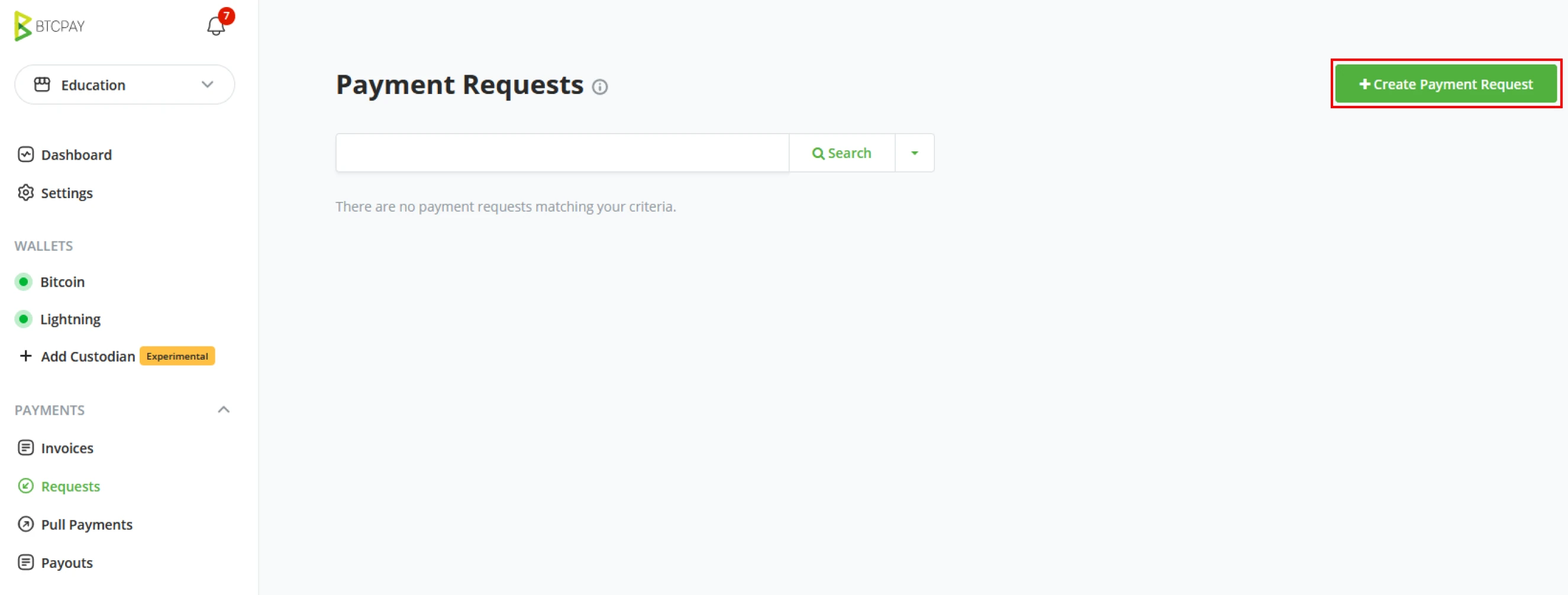
Crear una solicitud de pago
En el menú de la izquierda, ve a Solicitud de Pago (Payment Request) y haz clic en "Crear Solicitud de Pago" (Create Payment Request).
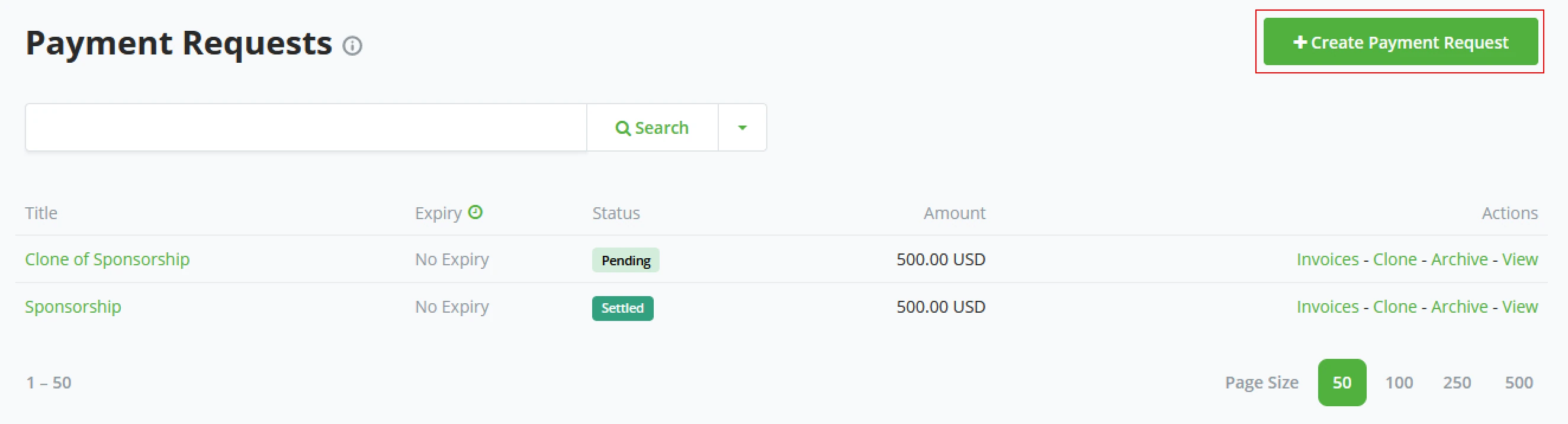
Proporciona el Nombre de la Solicitud, Cantidad, Denominación de Visualización, Tienda Asociada, Tiempo de Expiración & Descripción (Opcional)
Selecciona la opción Permitir al pagador crear facturas en su denominación si deseas permitir pagos parciales.
Haz clic en Guardar & Ver (Save & View) para revisar tu solicitud de pago.
BTCPay crea una URL para la solicitud de pago. Comparte esta URL para ver tu solicitud de pago. ¿Necesitas múltiples de la misma solicitud? Puedes duplicar solicitudes de pago usando la opción Clonar (Clone) en el menú principal.
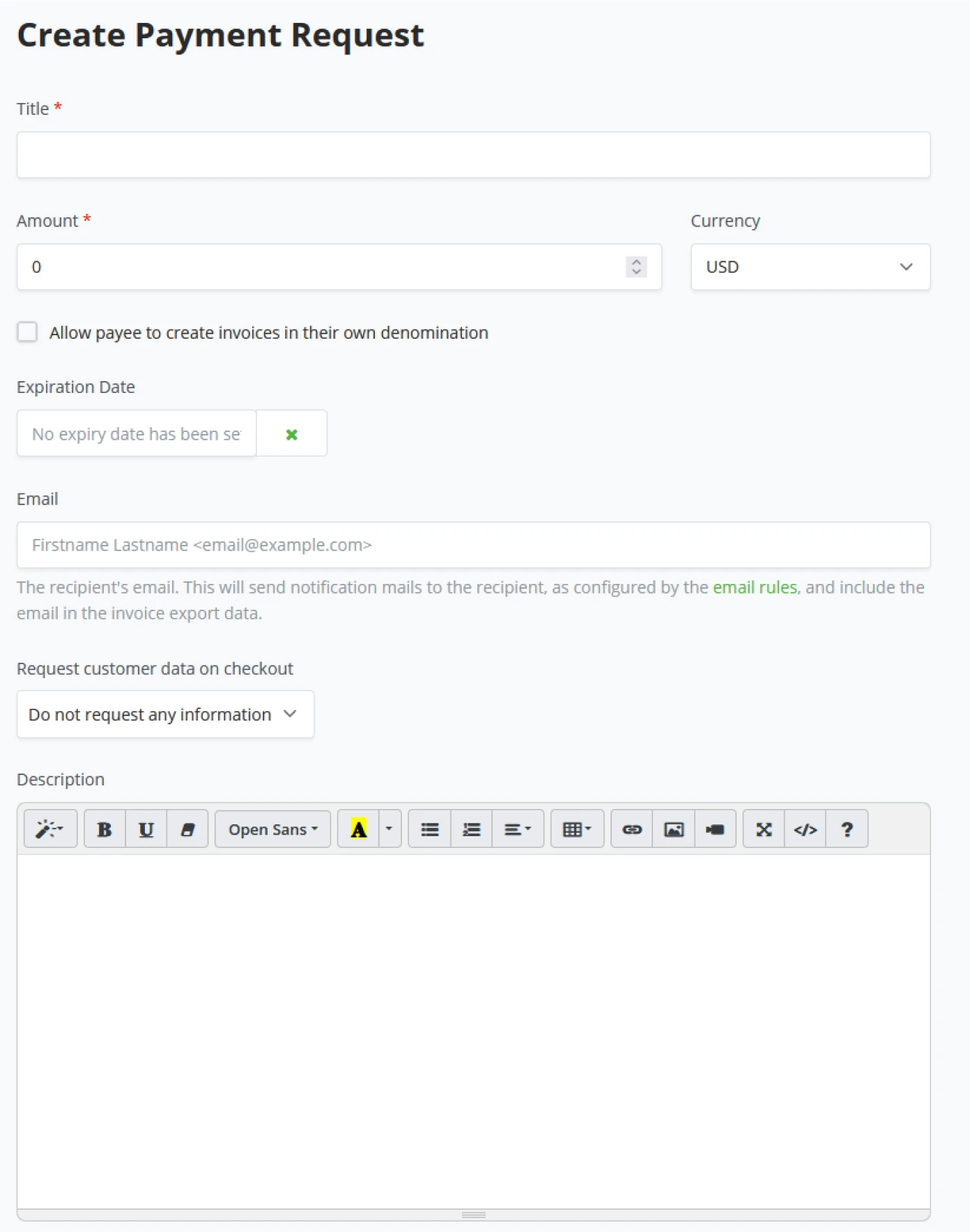
ADVERTENCIA
Las solicitudes de pago dependen de la tienda, lo que significa que cada solicitud de pago está asociada con una tienda durante su creación. Asegúrate de tener una billetera conectada a tu tienda a la que pertenece la solicitud de pago.
Solicitud Pagada
El pagador y el solicitante pueden ver el estado de la solicitud de pago después de enviar el pago. El estado aparecerá como Resuelto si el pago se ha recibido en su totalidad. Si solo se hicieron pagos parciales, el Monto Adeudado mostrará el saldo pendiente.
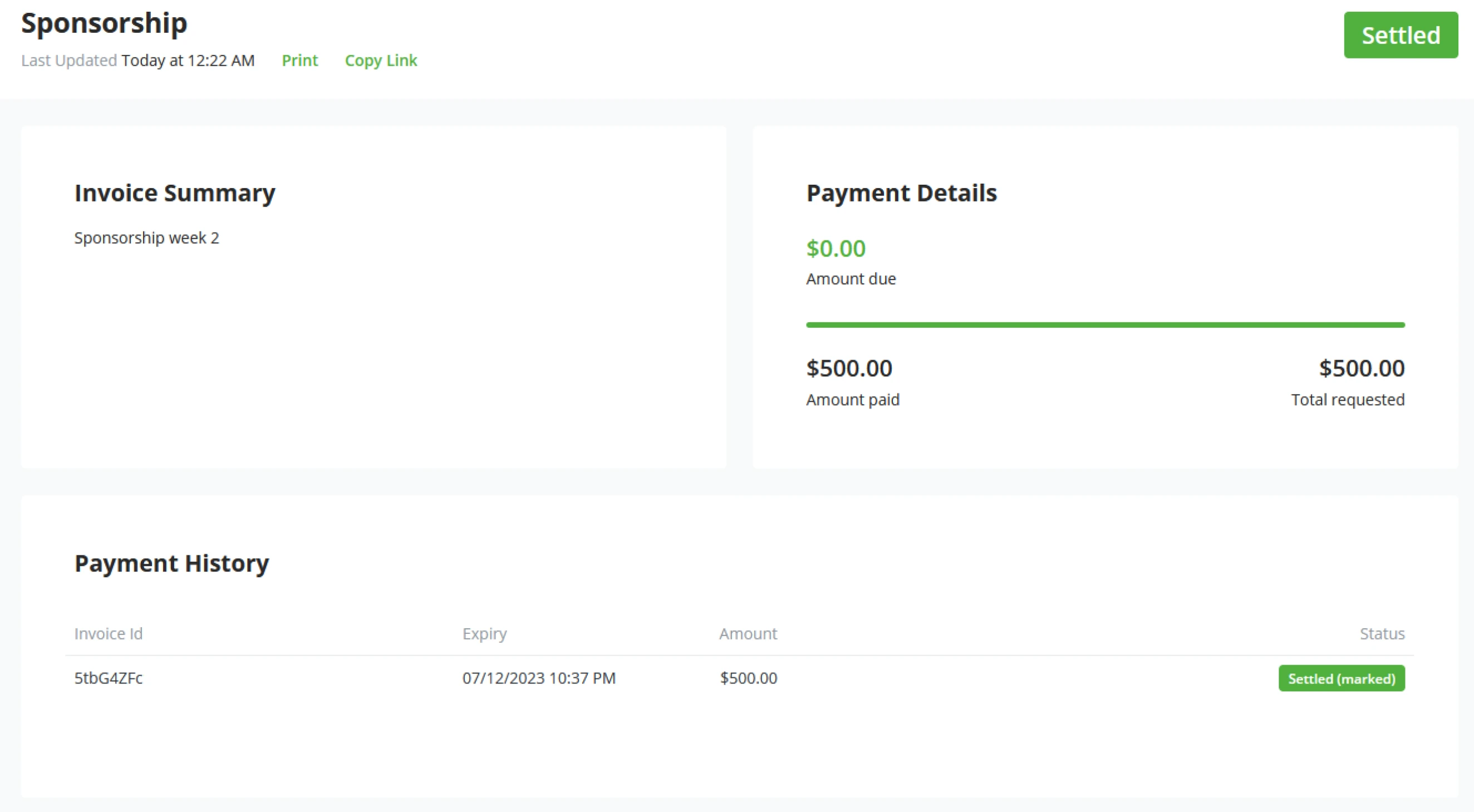
Personalizar Solicitudes de Pago
El contenido de la descripción se puede editar usando el editor de texto de la solicitud de pago. Ambas opciones están disponibles si deseas usar temas de color adicionales o estilos CSS personalizados. Los usuarios no técnicos pueden utilizar un tema de bootstrap. Se puede realizar una personalización adicional proporcionando código CSS adicional, como se muestra a continuación.
:root {
  --btcpay-font-family-base: "Source Sans Pro", -apple-system,
    BlinkMacSystemFont, "Segoe UI", Roboto, "Helvetica Neue", Arial, sans-serif;
  --btcpay-primary: #7d4698;
  --btcpay-primary-accent: #59316b;
  --btcpay-body-text: #333a41;
  --btcpay-body-bg: #fff;
  --btcpay-bg-tile: #f8f9fa;
}

#mainNav {
  color: white;
  background: linear-gradient(#59316b, #331840);
}

#mainNav .btn-link {
  color: white;
}
Pagos Pull
Tradicionalmente, un receptor comparte su dirección de Bitcoin para realizar un pago en Bitcoin, y el emisor envía dinero a esta dirección más tarde. Tal sistema se llama pago Push, ya que el emisor inicia el pago mientras el receptor puede estar no disponible, empujando el pago hacia el receptor.
Pero, ¿qué pasa si invertimos el rol?
¿Qué pasa si, en lugar de un emisor empujando el pago, el emisor permite que el receptor retire el pago en el momento que este considere oportuno? Este es el concepto de un pago Pull o pago por retiro. Esto permite varias aplicaciones nuevas, tales como:
- Un servicio de suscripción (donde el suscriptor permite que el servicio retire dinero cada cierta cantidad de tiempo)
- Reembolsos (donde el comerciante permite al cliente retirar el dinero del reembolso a su billetera cuando lo considere oportuno)
- Facturación basada en tiempo para freelancers (donde la persona que contrata permite al freelancer retirar dinero a su billetera a medida que se reporta el tiempo)
- Patrocinio (donde el patrocinador permite al beneficiario retirar dinero cada mes para continuar apoyando su trabajo)
- Venta automática (donde un cliente de un intercambio permitiría a un intercambio retirar dinero de su billetera para vender automáticamente cada mes)
- Sistema de retiro de saldo (donde un servicio de alto volumen permite a los usuarios solicitar retiros de su saldo, el servicio puede entonces agrupar fácilmente todos los pagos a muchos usuarios en intervalos fijos)
Pagos
La funcionalidad de pago está vinculada a los Pagos Pull. Esta característica te permite crear pagos dentro de tu BTCPay. Esta función te permite procesar pagos pull (reembolsos, pagos de salarios o retiros).
Ejemplo 1: Reembolso
Comencemos con el ejemplo de reembolso. El cliente ha comprado un artículo en tu tienda pero lamentablemente tiene que devolver el artículo. Quieren un reembolso. Dentro de BTCPay, puedes crear un Reembolso y proporcionar al cliente un enlace para reclamar sus fondos. Cuando el cliente haya dado su dirección y reclamado los fondos, se mostrará en los Pagos.
El primer estado que tiene es Esperando Aprobación. Los empleados de la tienda pueden verificar si varios están esperando, y después de hacer la selección, se utiliza el botón de Acción.
Opciones en el botón de acción
- Aprobar pagos seleccionados
- Aprobar y enviar pagos seleccionados
- Cancelar pagos seleccionados
El siguiente paso es Aprobar y enviar pagos seleccionados ya que queremos reembolsar al cliente. Verifica la Dirección del Cliente, muestra el monto y si queremos que las tarifas se resten del reembolso o no. Una vez que hayas hecho las verificaciones, solo queda firmar la transacción. El cliente ahora recibe actualizaciones en la página de Reclamaciones. Puede seguir la transacción ya que se le proporciona un enlace a un explorador de bloques y su transacción. Una vez que la transacción ha sido confirmada, el estado cambia a Completado.
Ejemplo 2: Salario
Ahora hablemos del pago de salarios, ya que esto se maneja desde dentro de la tienda y no a petición del Cliente. El procedimiento es el mismo; utiliza los pagos Pull. Pero en lugar de crear un reembolso, vamos a hacer un Pago Pull.
Ve a la pestaña de "Pull Payments" (Pagos Pull) en tu servidor BTCPay. En la parte superior derecha, haz clic en el botón Crear Pago Pull.
Ahora estamos en la creación del Pago, dale un nombre y la cantidad deseada en la moneda deseada, completa la Descripción, para que el empleado sepa de qué se trata. La siguiente parte es similar a los reembolsos. El empleado completa la dirección de Destino y la cantidad que quiere reclamar de este Pago. Podría decidir hacerlo en 2 reclamos separados, a direcciones diferentes, o incluso reclamar parcialmente a través de lightning.
Si hay múltiples Pagos esperando, puedes agrupar estos para ser firmados y enviados. Una vez firmados, los pagos pasan a la pestaña En progreso y muestran la Transacción. Cuando son aceptados por la red, el pago pasa a la pestaña Completado. La pestaña completado es puramente para propósitos históricos. Contiene los Pagos procesados y la transacción que le pertenece.
Pagos Pull
Concepto
Cuando un emisor configura un pago Pull, puede configurar una serie de propiedades:
- Nombre de la solicitud Pull
- Un límite de cantidad
- Una Unidad (como BTC, SAT, USD)
- Métodos de pago
- BTC on-chain
- BTC off-chain
- Descripción
- CSS personalizado
- Fecha de finalización (opcional para Lightning Network BOLT11)
Después de esto, el emisor puede compartir el pago Pull usando un enlace con el receptor, permitiendo al receptor crear un pago. El receptor elegirá su pago:
- Qué método de pago utilizar
- A dónde enviar el dinero
Una vez creado un pago, este contará hacia el límite del pago Pull para el período actual. El emisor entonces aprobará el pago estableciendo la tasa a la cual el pago será enviado y procederá con el pago.
Para el emisor, proporcionamos una manera fácil de agrupar el pago de varios pagos desde la Cartera Interna BTCPay.
API Greenfield
BTCPay Server proporciona una API completa tanto para el emisor como para el
receptor que está documentada en la página /docs de tu
instancia. (o en el sitio web de documentaciones https://docs.btcpayserver.org)
Dado que nuestra API expone la capacidad completa de los pagos Pull, un emisor puede automatizar los pagos según sus necesidades.
Resumen de habilidades
En esta sección, aprendiste lo siguiente:
- Comprensión profunda de los estados de las facturas de BTCPay Server así como las acciones que se pueden realizar sobre ellas.
- Personalizar y gestionar mecanismos de factura de vida extendida conocidos como Solicitudes (Requests).
- Las posibilidades de pago flexibles adicionales que se abren con la característica única de Pago Pull (Pull Payment) de BTCPay Server, en particular cómo manejar reembolsos y pagos de salario.
Evaluación de conocimientos
Revisión Conceptual KA
¿Cuáles son algunas diferencias entre facturas y solicitudes de pago, y cuál podría ser una buena razón para usar esta última?
Revisión Conceptual KA
¿Cómo amplían los pagos Pull lo que típicamente se puede hacer en cadena? Describe algunos casos de uso que permiten.
Plugins Predeterminados de BTCPay Server
Plugins y aplicaciones por defecto
BTCPay Server viene con un conjunto estándar de Plugins (complementos) que pueden convertir a BTCPay Server en una pasarela de pago de comercio electrónico. Con las adiciones de un Punto de Venta, plataforma de Crowdfunding y un botón de pago fácil, BTCPay Server se convierte en una solución fácil de implementar.
Punto de Venta
Uno de los Plugins estándar de BTCPay Server es el Punto de Venta (PoS por sus siglas en inglés). Con el plugin PoS, el propietario de una tienda puede crear un Webshop directamente desde BTCPay Server, el propietario no necesita soluciones de comercio electrónico de terceros para operar un Webshop. La aplicación web PoS permite a los usuarios con tiendas físicas aceptar Bitcoin fácilmente, sin comisiones ni terceros, directamente en su monedero. El PoS se puede mostrar fácilmente en tabletas u otros dispositivos que soporten navegación web. Los usuarios pueden crear fácilmente un acceso directo en la pantalla de inicio para acceder rápidamente a la aplicación web.
Cómo crear un nuevo Punto de Venta (PoS)
BTCPay Server permite al propietario de la tienda crear un Punto de Venta en múltiples diseños rápidamente. BTCPay Server reconoce que no todas las tiendas son de comercio electrónico, y no todas las tiendas son un bar o restaurante, y viene con múltiples configuraciones estándar para tu PoS.
Cuando el propietario de la tienda hace clic en "Punto de Venta" (Point Of Sale) en su barra de menú izquierda, BTCPay Server ahora pedirá un nombre; este nombre será visible en la barra de menú izquierda. Haz clic en "Crear" (Create) para crear el PoS.
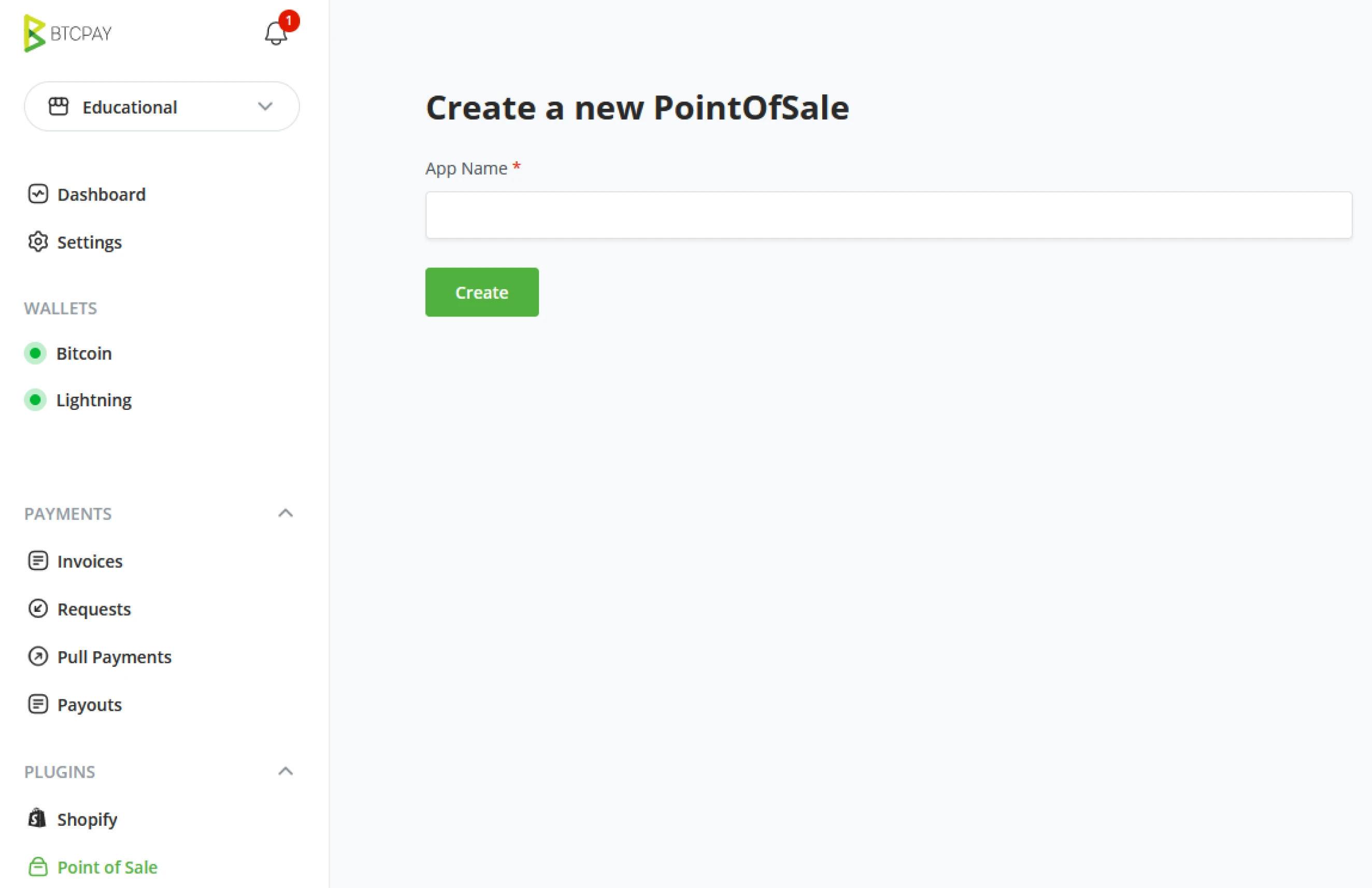
Actualizar el Punto de Venta recién creado
Después de crear un nuevo PoS, la siguiente pantalla será para actualizar tu Punto de Venta y añadir artículos para tu tienda.
Nombre de la aplicación
El nombre dado aquí a tu Punto de Venta será visible en el menú principal del BTCPay Server.
Título de visualización
El público verá el título público o nombre cuando visite tu tienda. BTCPay Server como nombres estándar nombra tu tienda como “Tienda de té” Reemplaza esto con el nombre de tu tienda.
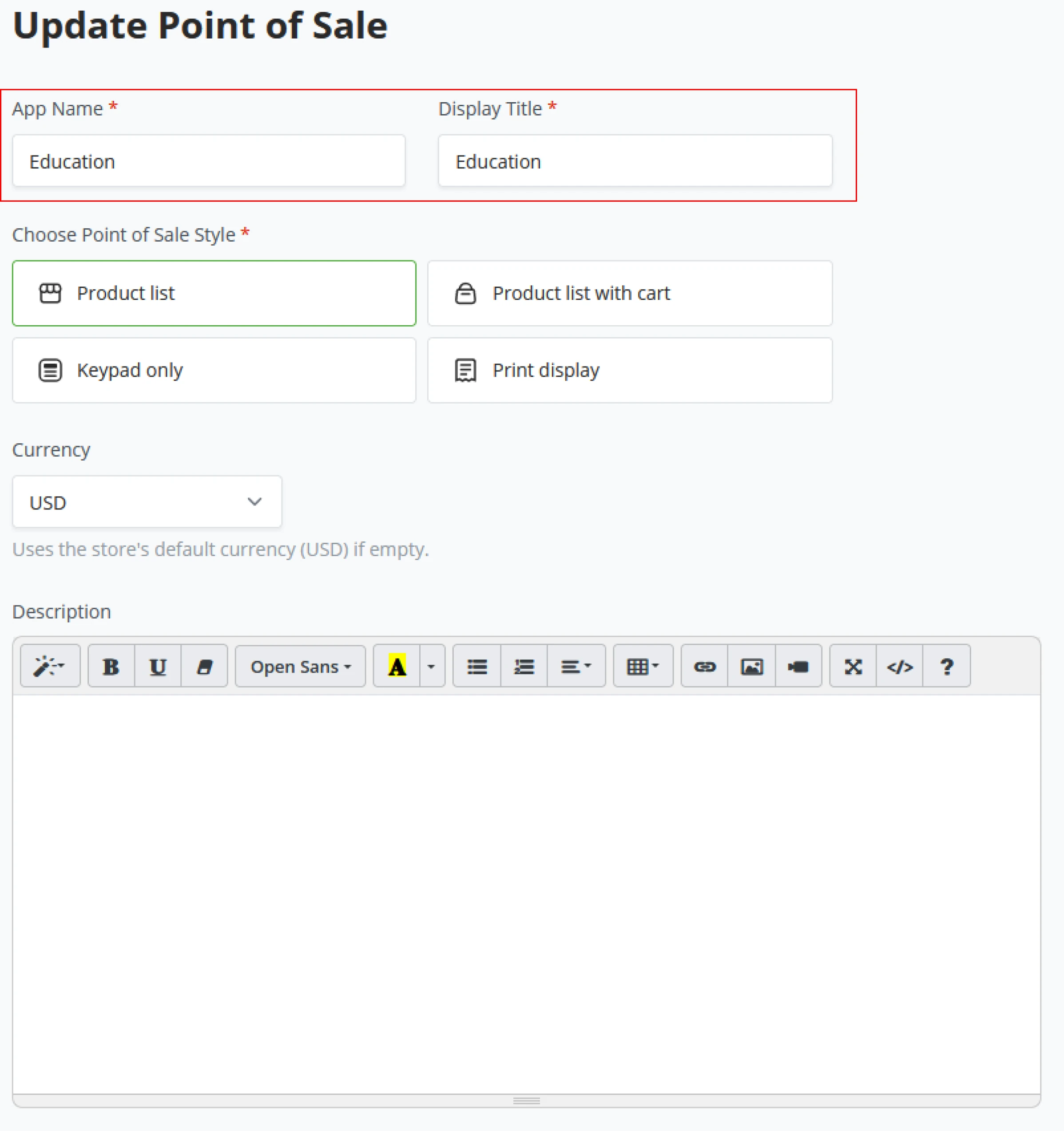
Elegir estilo del Punto de Venta
BTCPay Server es capaz de mostrar su Punto de Venta de múltiples maneras.
- Lista de productos
- Una vista de la tienda donde los clientes solo pueden comprar 1 producto a la vez.
- Lista de productos con carrito.
- Una vista de la tienda donde los clientes pueden comprar múltiples artículos a la vez y obtener una vista general del carrito de compras a la derecha de su pantalla.
- Solo teclado
- Sin lista de productos, solo un teclado para facturación directa.
- Pantalla de impresión (Lista de productos imprimible con QR)
- Si no puedes mostrar siempre tu lista de productos digitalmente, necesitas una solución "offline" para productos; BTCPay Server tiene una pantalla de impresión para funcionar como una tienda Offline.
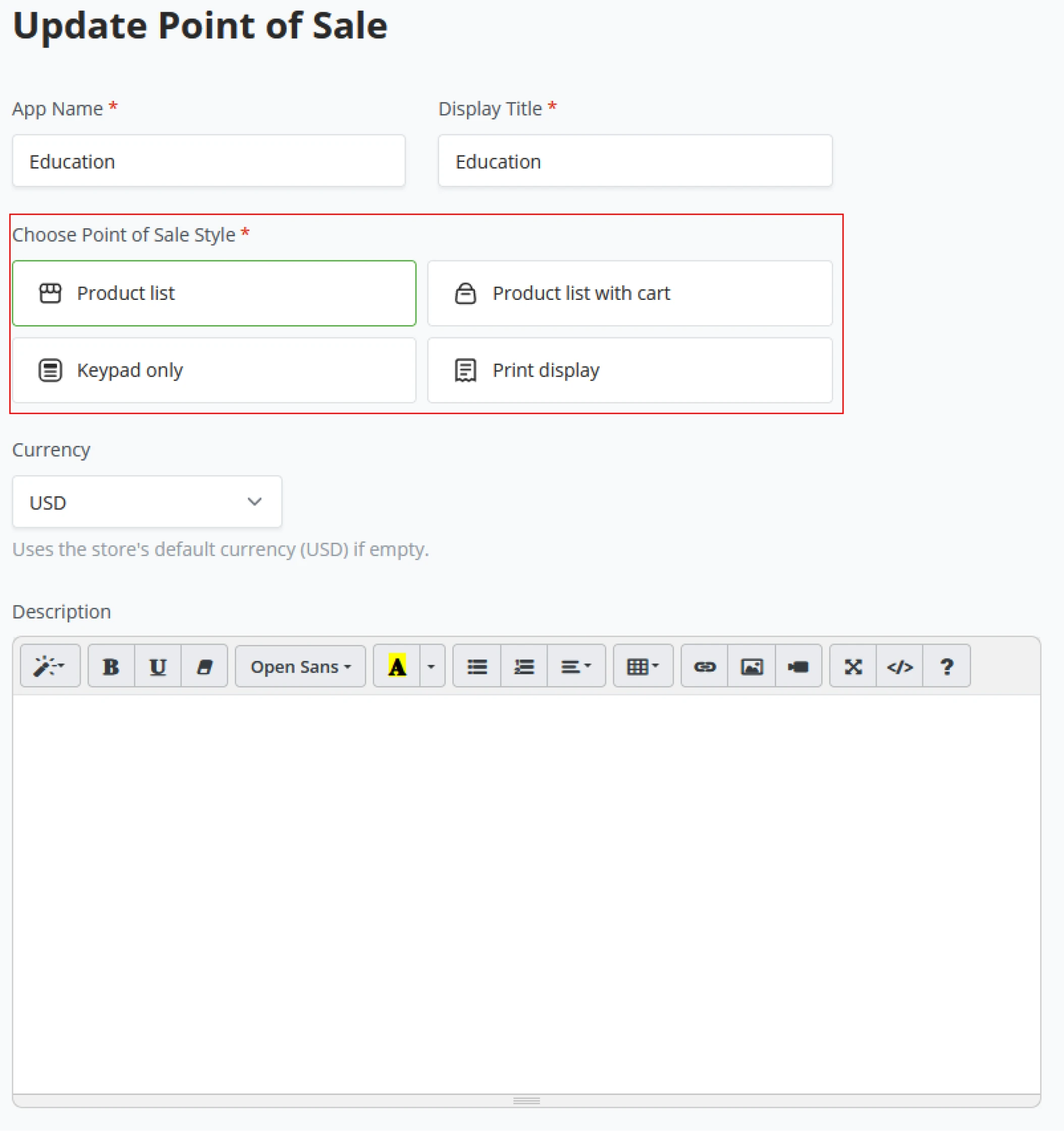
Estilo del Punto de Venta - Lista de productos
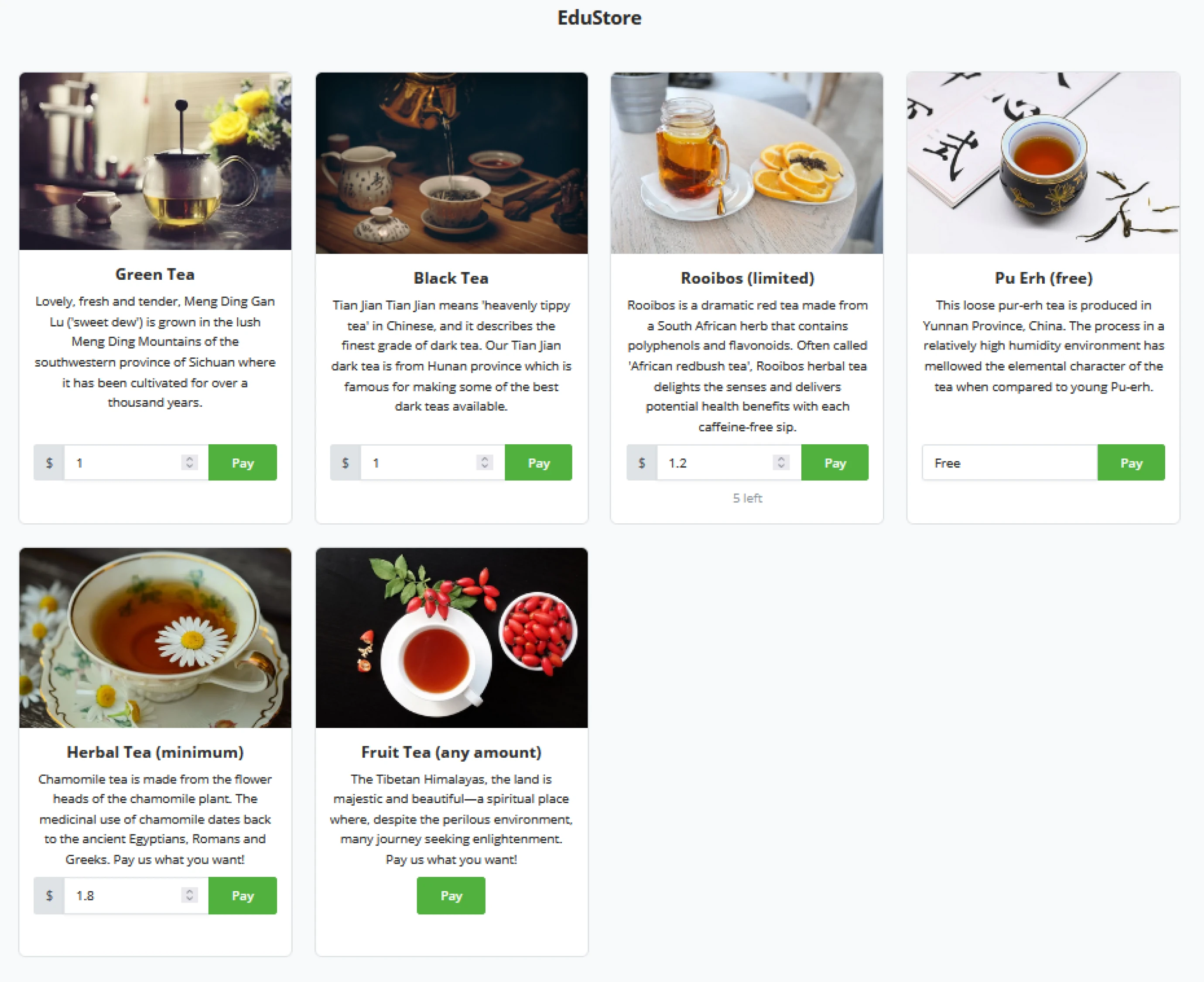
Estilo del Punto de Venta - Lista de productos + carrito
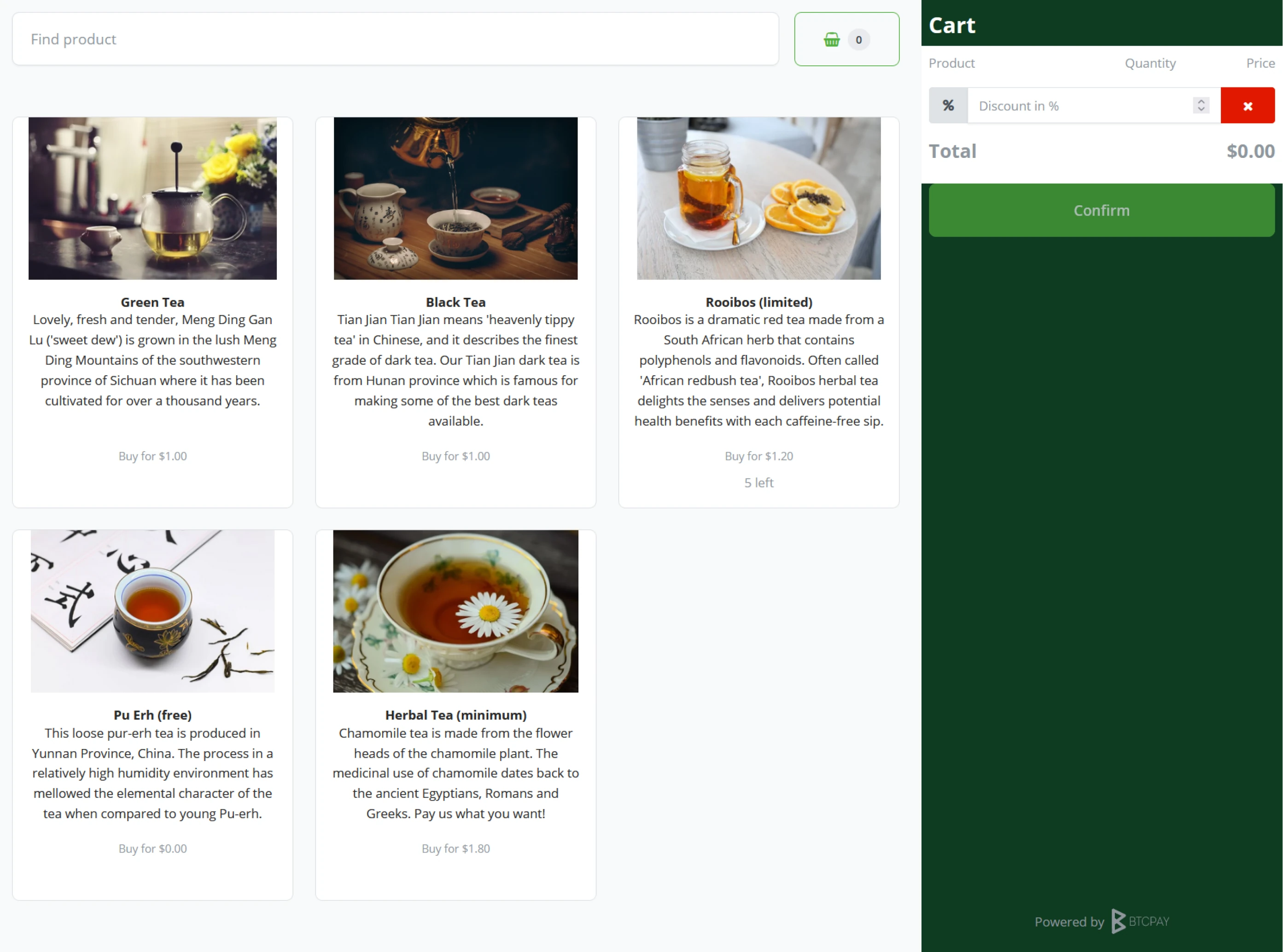
Estilo del Punto de Venta - Solo teclado
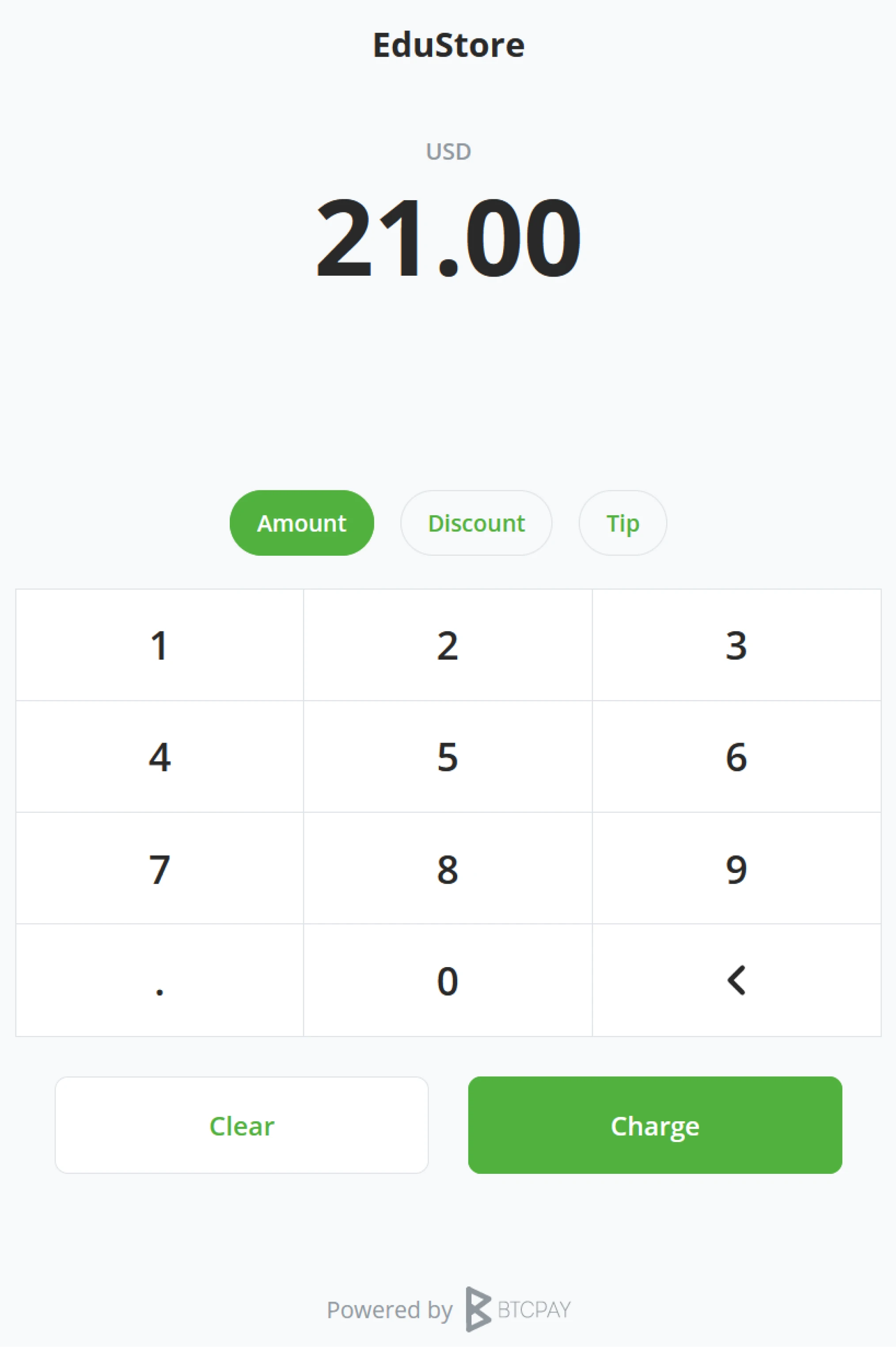
Estilo del Punto de Venta - Pantalla de impresión
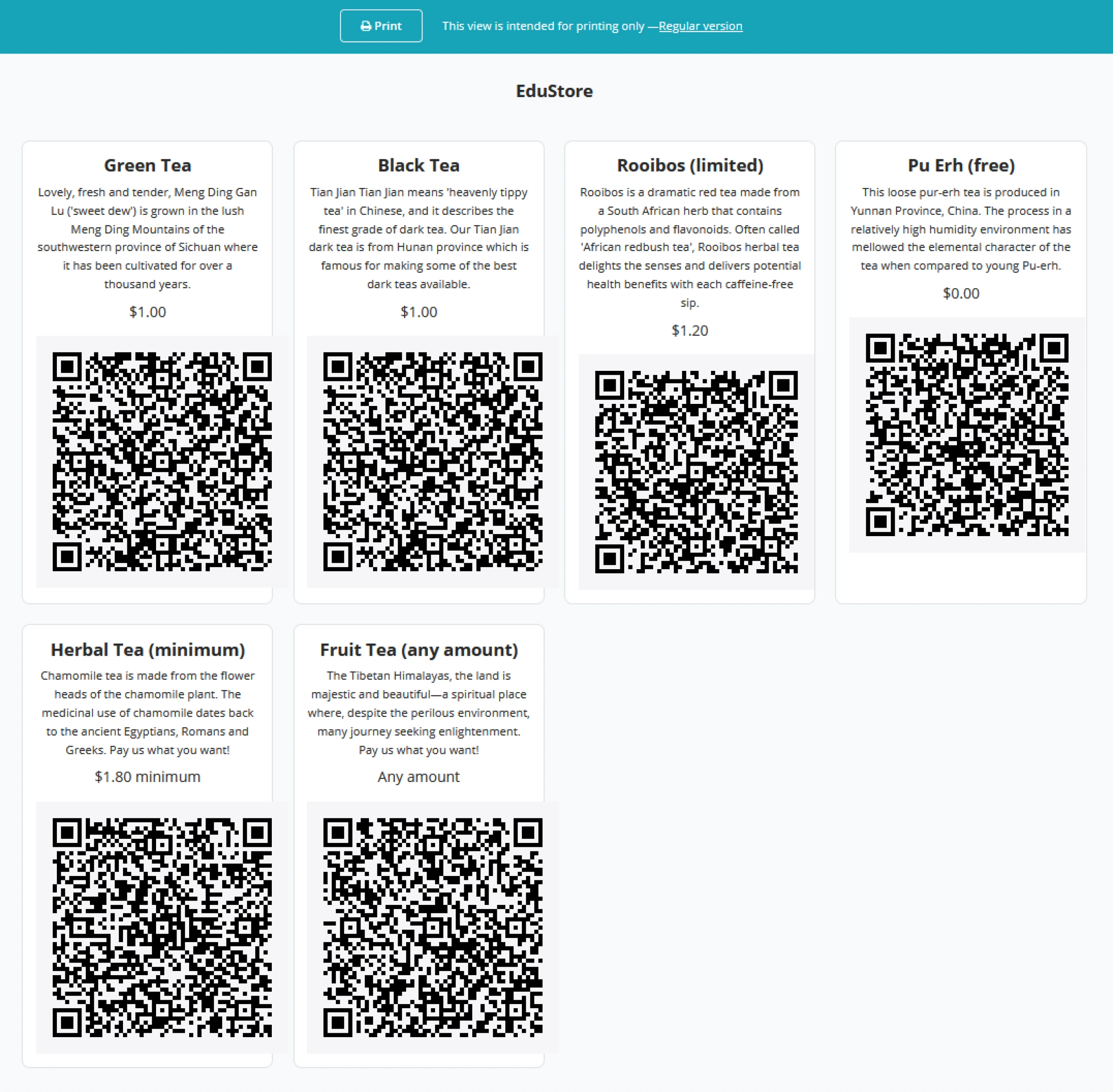
Moneda
El propietario de la tienda puede establecer una moneda diferente para su Punto de Venta que su moneda predeterminada establecida en general. La moneda predeterminada de la tienda se completará automáticamente en este campo.
Descripción
Cuenta al mundo sobre tu tienda; ¿qué estás vendiendo y por cuánto? Todo lo
que explique tu tienda va aquí. 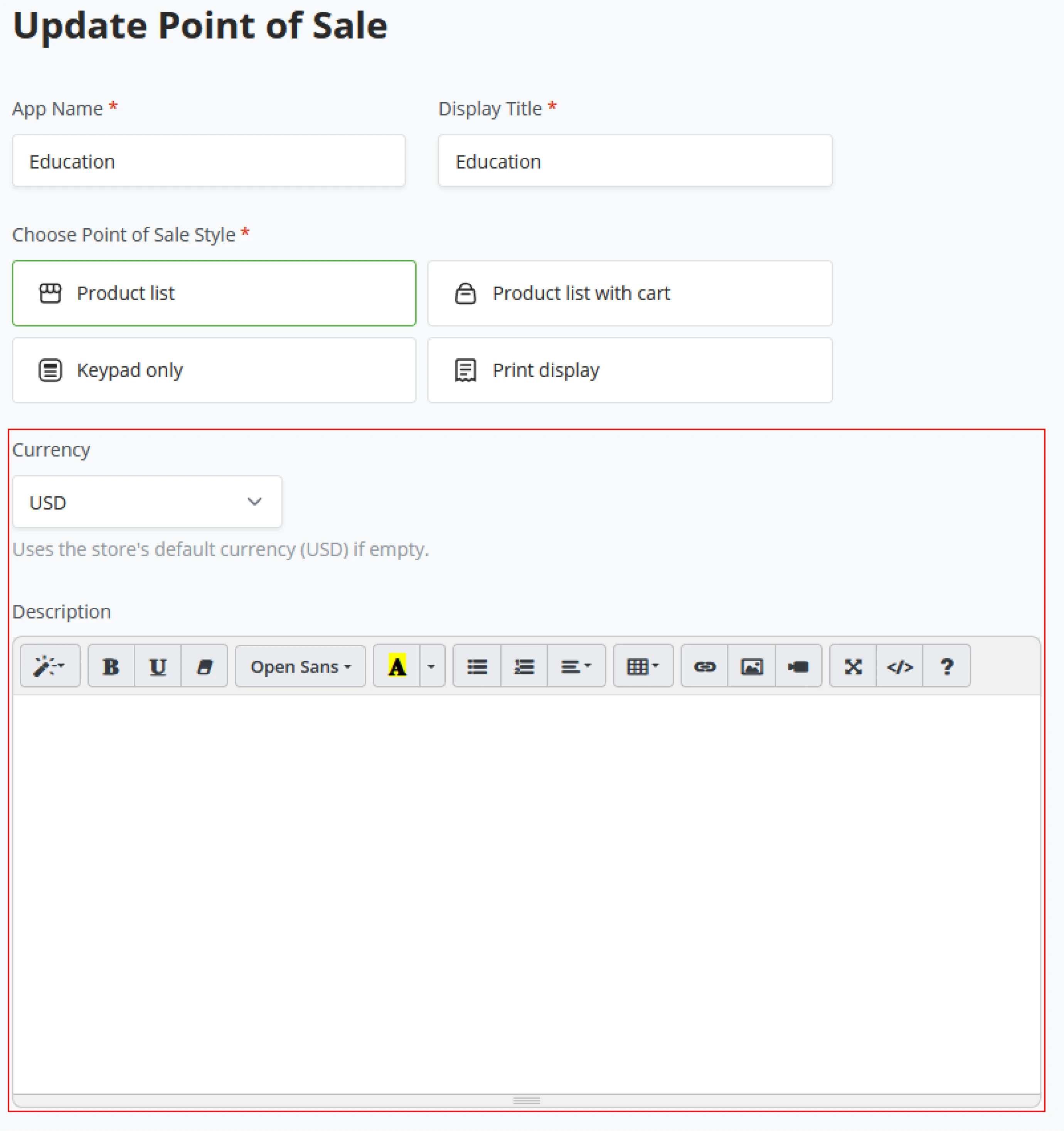
Productos
Cuando se crea un Punto de Venta, un servidor BTCPay estándar agrega algunos artículos a la tienda como referencia. Haz clic en el botón Editar en cualquiera de los artículos estándar para entender de mejor manera cada opción posible para un artículo.
Crear un nuevo producto en tu tienda consiste en los siguientes campos;
- Título
- Precio (fijo, mínimo o personalizado)
- URL de la imagen
- Descripción
- Inventario
- ID
- Texto del botón de compra.
- Habilitar/Deshabilitar
Una vez que el propietario de la tienda ha completado todos los campos del nuevo producto, haz clic en guardar, y notarás que la sección de "Productos" en el Punto de Venta ahora se está llenando. Asegúrate siempre de guardar en la parte superior derecha de tu pantalla para evitar que el propietario de la tienda pierda su progreso al agregar productos.
El propietarios de la tienda también puede usar el "Editor en Bruto" para configurar sus productos. El editor en bruto requiere un conocimiento básico de las estructuras JSON.
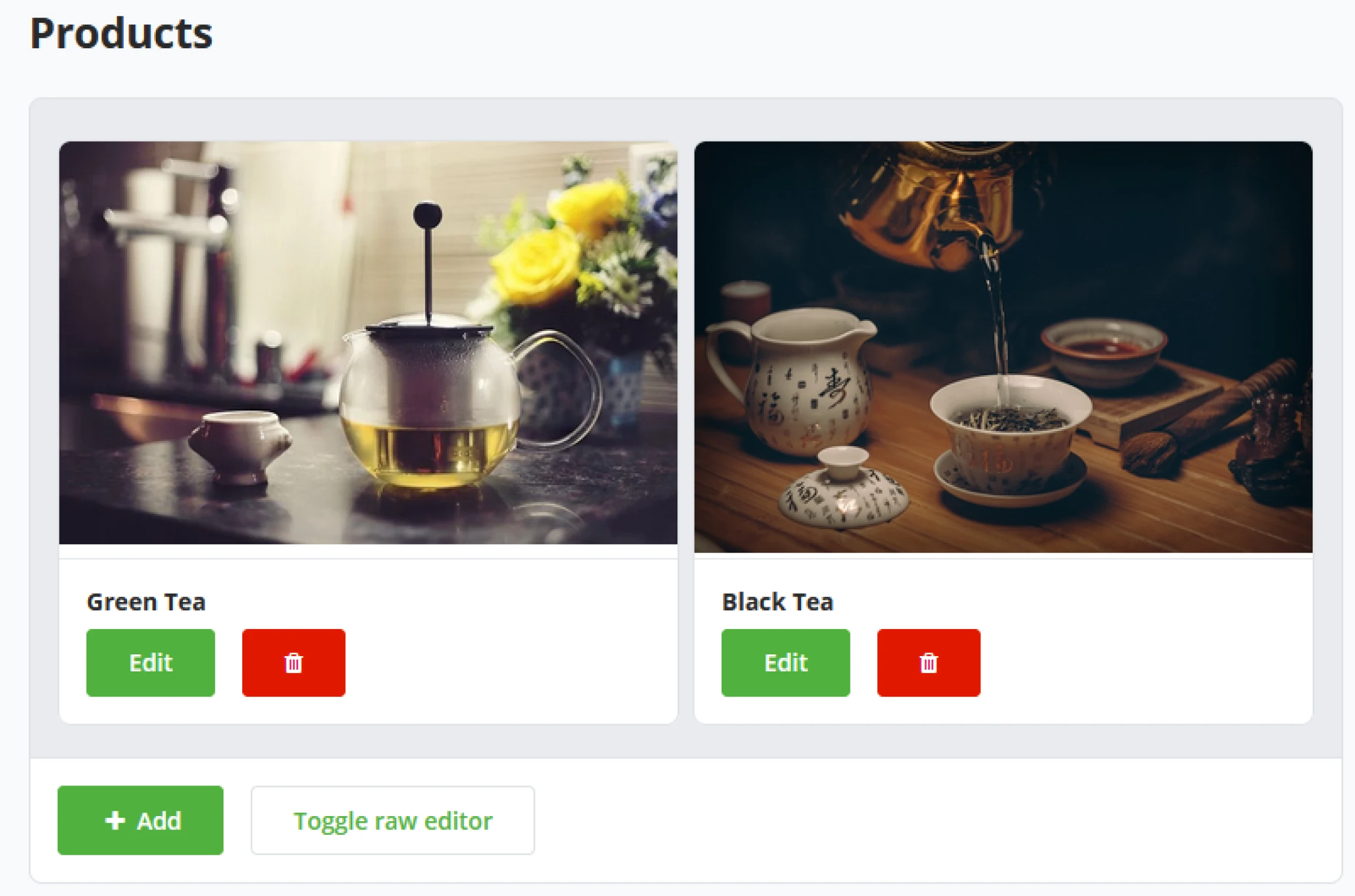
Pago
BTCPay Server permite una pequeña personalización específica de pago para PoS. El propietario de la tienda puede configurar el texto "Comprar por x" o solicitar datos específicos del cliente agregando formularios.
Propinas
No todas las tiendas necesitan la opción de Propinas en sus ventas. El propietario de la tienda puede activarla o desactivarla según lo considere adecuado para su tienda. Si la tienda activa las propinas, el propietario de la tienda puede configurar el texto en el campo de propinas que prefiera. Las propinas en BTCPay Server funcionan basadas en un porcentaje. Los propietarios de tiendas pueden agregar varios porcentajes separados por comas.
Descuentos
Como propietario de una tienda, es posible que quieras ofrecer al cliente un descuento personalizado en el momento del pago; el interruptor para Descuentos se vuelve disponible en el pago de tu tienda. Sin embargo, esto se desaconseja mucho en los sistemas de auto-pago.
Pagos personalizados
Cuando la opción de Pagos Personalizados está activada, el cliente puede ingresar su precio establecido igual o superior a la factura original generada por la tienda.
Opciones adicionales
Después de configurar todo para tu Punto de Venta, quedan algunas opciones extras. El propietario puede incrustar fácilmente su PoS a través de un Iframe o incrustar un botón de pago que enlace a un artículo específico de la tienda. Para estilizar la tienda PoS recién creada, el propietario puede agregar CSS personalizado en la parte inferior de las opciones adicionales.
Eliminar esta aplicación
Si el propietario de la tienda quiere eliminar completamente el Punto de
Venta de su BTCPay Server, en la parte inferior de la actualización del PoS,
el propietario de la tienda puede hacer clic en el botón Eliminar esta
aplicación para destruir completamente su aplicación PoS. Al hacer clic en
"Eliminar esta aplicación", BTCPay Server pedirá confirmación escribiendo DELETE y confirmando haciendo clic en el botón Eliminar. Después de eliminar, el propietario
de la tienda regresa al tablero de BTCPay Server.
BTCPay Server - Crowdfund
Junto al plugin de Punto de Venta, BTCPay Server ofrece la opción de crear un crowdfund. Al igual que cualquier otra plataforma de Crowdfund, el propietario de la tienda puede establecer una meta, crear incentivos para contribuciones y personalizarlo según sus necesidades.
Cómo configurar un nuevo crowdfund
Haz clic en el plugin de Crowdfund a través del menú principal a la izquierda de tu BTCPay Server, debajo de la sección de Plugin. BTCPay Server ahora solicitará un nombre para el Crowdfund; este nombre también se mostrará en la barra del menú izquierdo.
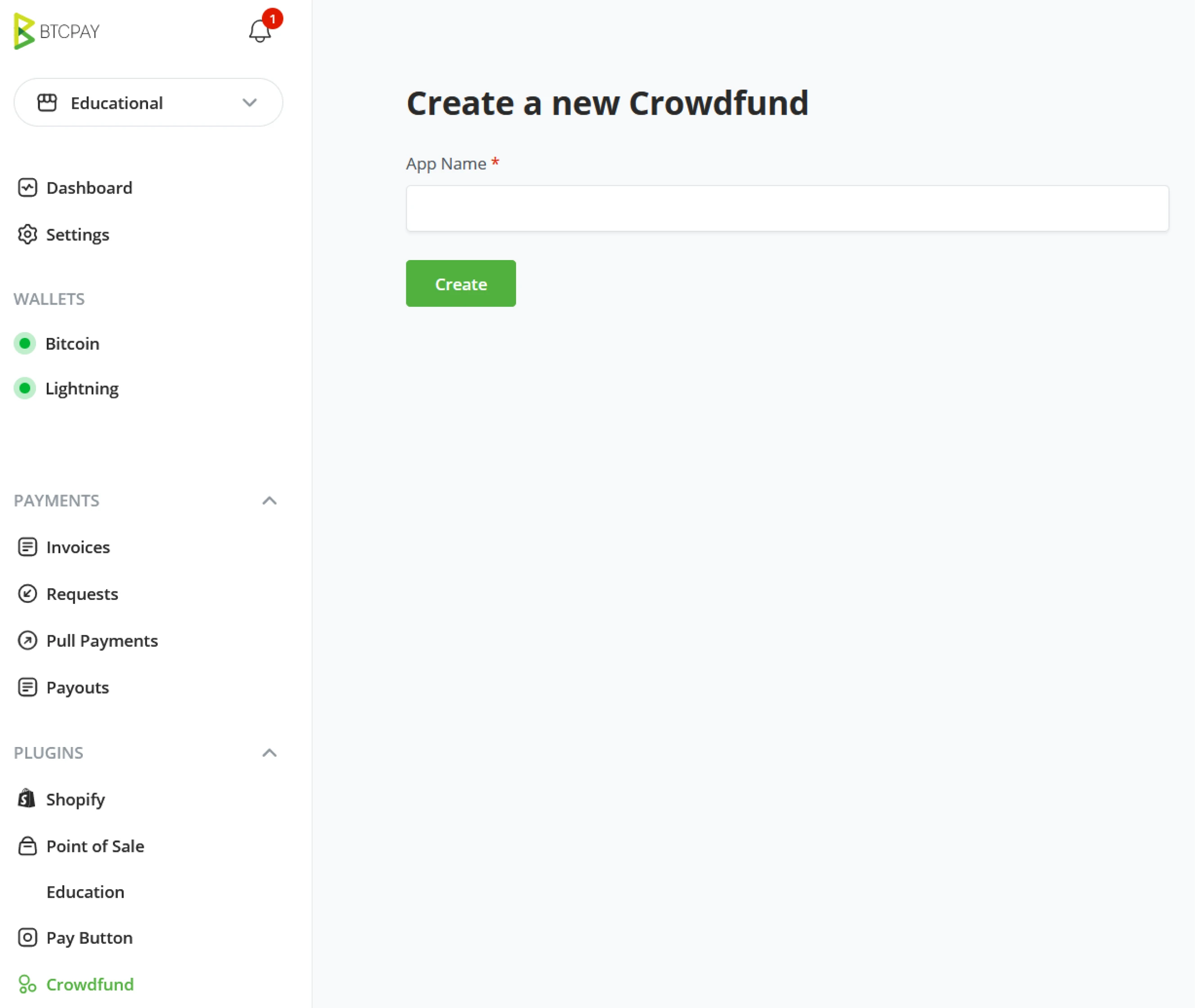
Actualizar el Punto de Venta recién creado
Una vez que se le da un nombre a la App, la siguiente pantalla será para actualizar la App para darle contexto.
Nombre de la aplicación
El nombre dado a tu Crowdfund será visible en el menú principal de BTCPay Server.
Título de visualización
El título se otorga al Crowdfund para el público.
Lema
Dale al crowdfund un lema para reconocer de qué trata la recaudación de fondos.
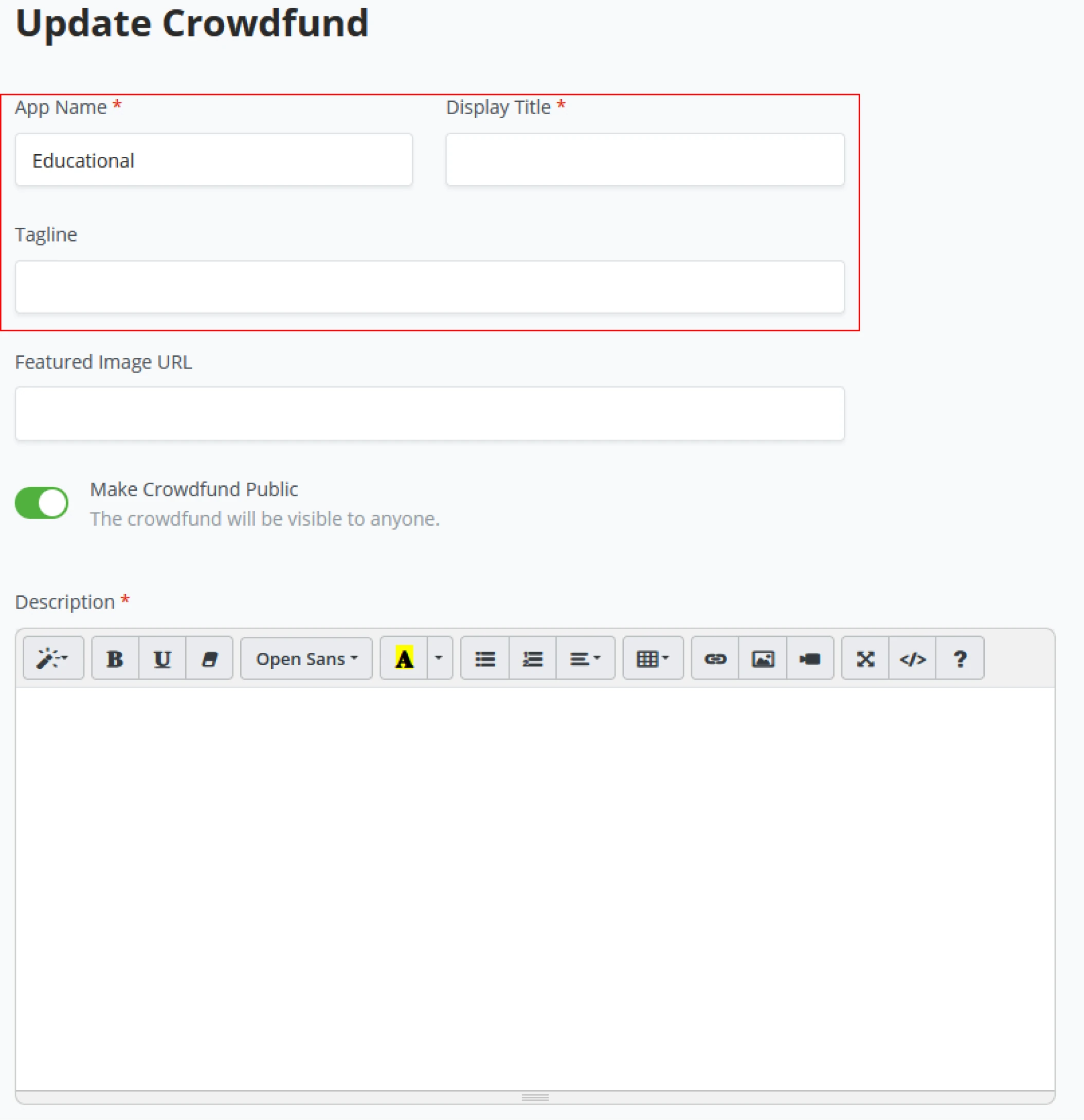
URL de la imagen destacada
Cada crowdfund tiene su imagen principal, el banner que reconoces directamente. Esta imagen puede almacenarse en tu servidor si tienes derechos Administrativos, los Admins pueden subirla en la configuración del servidor de BTCPay Server - Archivos. Cuando eres propietario de una tienda, la imagen debe subirse a la web a través de un host de terceros (por ejemplo, imgur)
Hacer público el Crowdfund
Este interruptor hace que tu Crowdfund sea público y, por lo tanto, visible para todo el mundo. Para propósitos de prueba o para ver si tu tema se aplica correctamente, es posible que quieras mantener esto en OFF durante el período de creación del crowdfund.
Descripción
Cuenta al mundo sobre tu Crowdfund, ¿para qué estás recaudando? Todo lo que explique tu crowdfund va aquí.
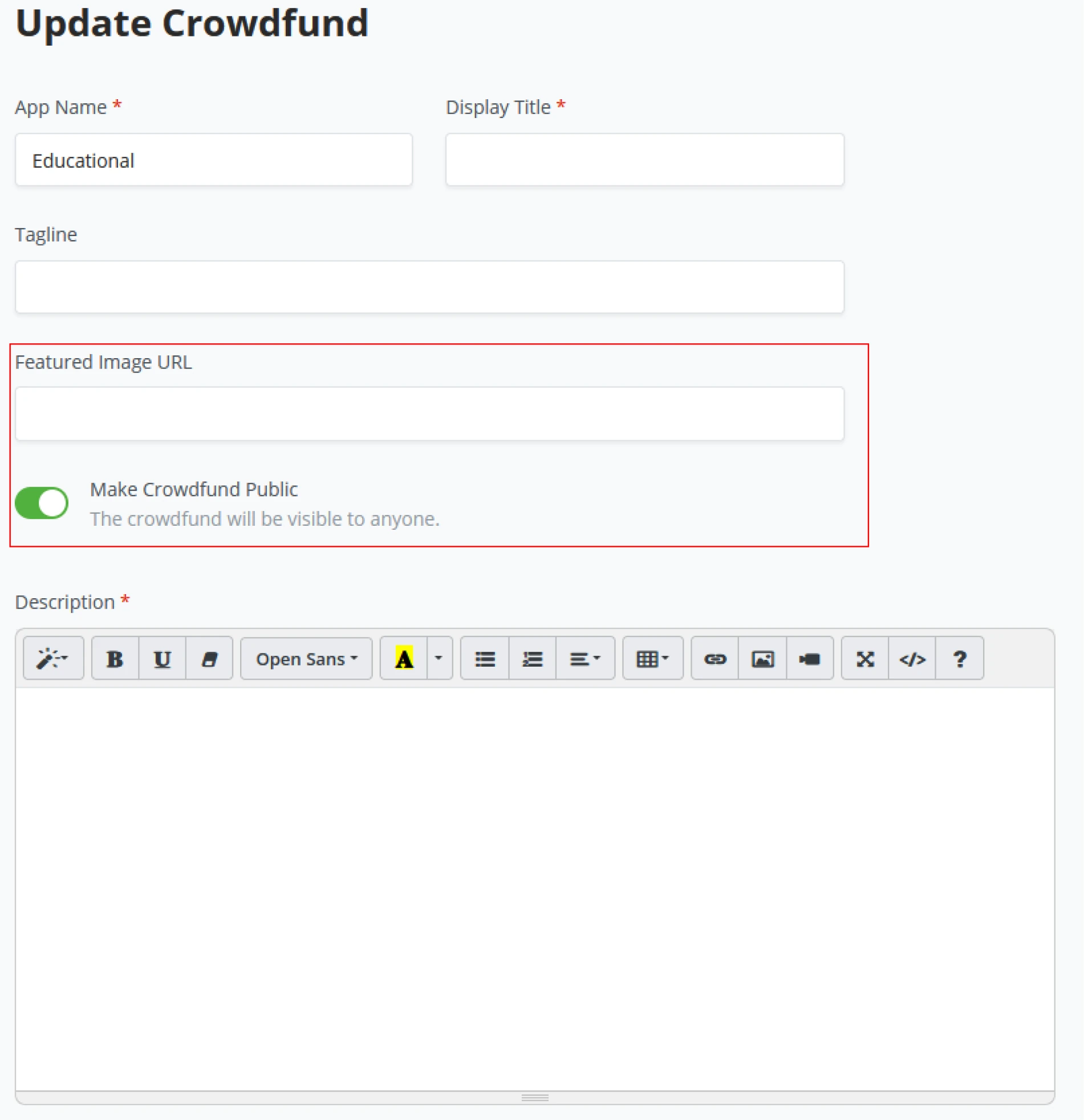
Objetivo del Crowdfund
Establece un objetivo para lo que la recaudación de fondos debería ganar para el proyecto y en qué moneda debe denominarse el objetivo. Asegúrate de que si tus objetivos se establecen entre fechas, incluyas estas fechas objetivo y de finalización debajo de Objetivos en el crowdfund.
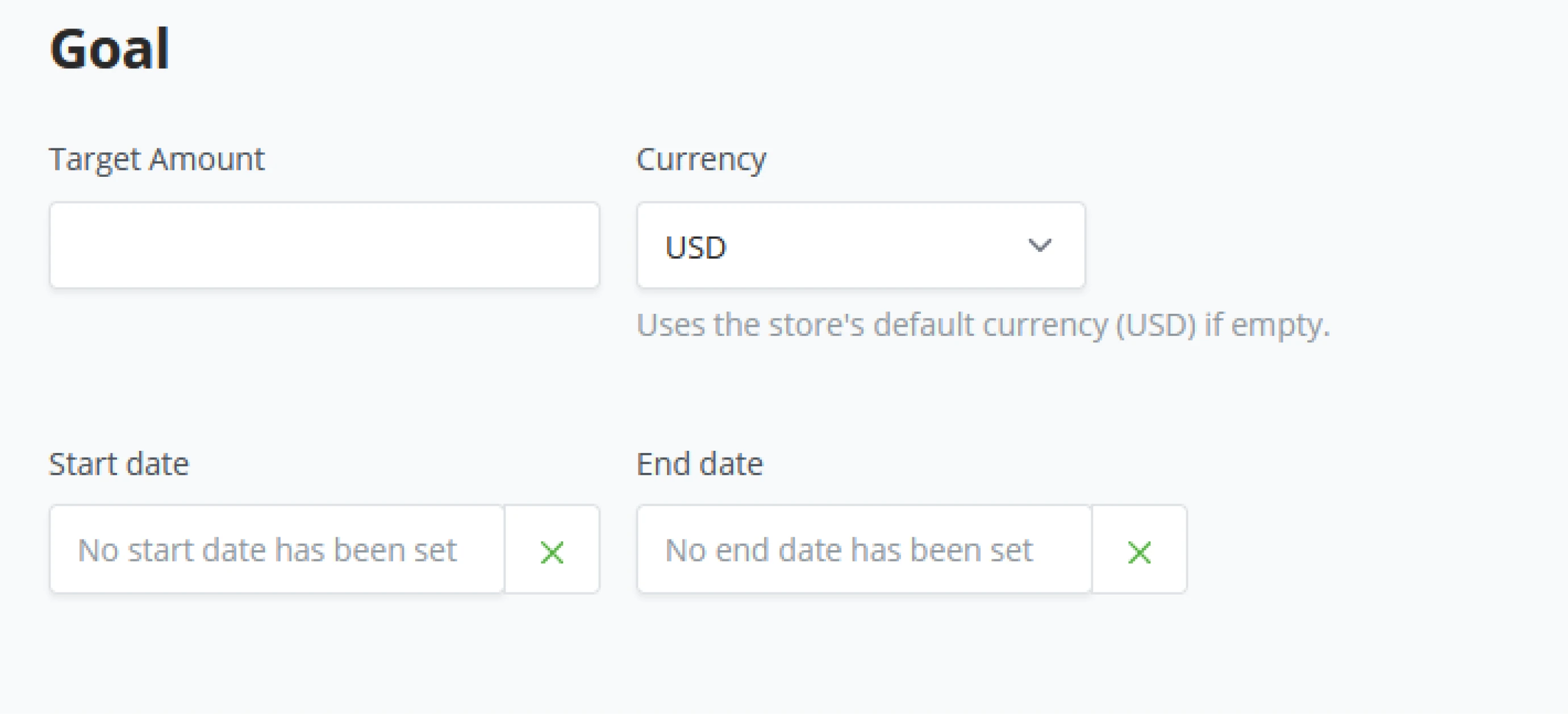
Beneficios (Perks)
Los perks ayudan mucho con tu crowdfunding. Esto se debe a que los perks ofrecen a las personas una manera de participar en tu campaña. Apelan tanto a motivaciones egoístas como a motivaciones benevolentes. Y te permiten acceder al gasto de tus seguidores, no solo a su billetera filantrópica -- puedes adivinar cuál es más significativa.
Crear un nuevo beneficio consiste en los siguientes campos;
- Título
- Precio (fijo, mínimo o personalizado)
- URL de la Imagen
- Descripción
- Inventario
- ID
- Texto del Botón de Compra.
- Habilitar/Deshabilitar
Una vez que el propietario de la tienda ha completado todos los campos del nuevo beneficio a crear, haz clic en guardar, y notarás que la sección de Beneficios en los crowdfunds ahora se está llenando.
BTCPay Server - Punto de Venta
Contribuciones
Los propietarios de tiendas pueden elegir cómo mostrar los Beneficios, cómo se ordenan o incluso cómo se clasifican frente a otros beneficios. Sin embargo, una vez que se alcanzan los objetivos del Crowdfund, el propietario de la tienda puede querer detener el flujo de donaciones hacia esta recaudación de fondos. Por lo tanto, puede activar "No permitir contribuciones adicionales después de alcanzar el objetivo". Esto detendrá el Crowdfund de aceptar donaciones.
Comportamiento del Crowdfund
El estándar de Crowdfund solo cuenta las facturas creadas con el Crowdfund hacia el objetivo. Sin embargo, puede haber casos en los que el propietario de la tienda quiera que todas las facturas realizadas en esta tienda cuenten para el progreso del crowdfund.
Opciones adicionales para personalización
BTCPay Server ofrece un par de personalizaciones extras. Agregar sonidos, animaciones o incluso hilos de discusión al Crowdfund. El propietario de la tienda también puede cambiar la apariencia del Crowdfund ingresando su propio estilo CSS personalizado.
Eliminar una aplicación
Si el propietario de la tienda quiere eliminar completamente el Crowdfund de
su BTCPay Server, en la parte inferior de la actualización del Crowdfund los
propietarios de las tiendas pueden hacer clic en el botón “Eliminar esta
aplicación” para destruir completamente su aplicación Crowdfund. Al hacer
clic en "Eliminar esta aplicación", BTCPay Server pedirá confirmación
escribiendo DELETE y confirmando con el botón de Eliminar. Después
de eliminar, el propietario de la tienda regresa al panel de control de BTCPay
Server.
BTCPay Server - Botón de pago
Los botones de pago HTML fácilmente incrustables y altamente personalizables permiten al propietario de la tienda recibir propinas y donaciones. En la barra de menú izquierda de BTCPay Server, debajo de la sección de Plugins, el propietario de la tienda puede hacer clic en "Pay Button" y luego en Habilitar para crear un botón de pago.
Configuración general
Dentro de la configuración general para el botón de pago, el propietario de la tienda puede establecer
- Precio estándar
- Moneda predeterminada
- Método de pago predeterminado
- Usar el predeterminado de la tienda
- BTC on-chain
- BTC off-chain (Lightning)
- BTC off-chain (LNURL-pay)
- Descripción del checkout
- ID de pedido
Opciones de visualización
El botón de pago de BTCPay Server se puede configurar para adaptarse a diferentes estilos. Los botones pueden tener un monto fijo o personalizado, mostrado ya sea con un deslizador o con controles de suma y resta.
Utilizar Modal
Al crear el botón de pago, el propietario de la tienda puede elegir su comportamiento cuando un cliente hace clic en él y mostrarlo en un Modal o como una nueva página.
!?Nota!?
Advertencia: El botón de pago solo debe usarse para propinas y donaciones
Usar el botón de pago para integraciones de comercio electrónico no se recomienda ya que la información relevante del pedido puede ser modificada por el usuario. Para comercio electrónico, deberías usar nuestra API Greenfield. Si esta tienda procesa transacciones comerciales, te aconsejamos crear una tienda separada antes de usar el botón de pago.
Personalizar el Texto del Botón de Pago
Por defecto, el botón de pago de BTCPay Server indica "Pagar con BTCPay". Los propietarios de tiendas pueden establecer este texto a su gusto y cambiar el logo de BTCPay Server por el suyo. Establece el texto usando "Pay Button Text" y pega la URL de la imagen debajo de "Pay Button Image URL".
Tamaño de la imagen
El tamaño de la imagen en el botón de pago solo puede configurarse a tres valores predeterminados.
- 146x40px
- 168x46px
- 209x57px
Tipo de Botón
BTCPay Server conoce tres estados para el Botón de Pago.
- Monto Fijo
- El precio previamente establecido está en la configuración general del botón.
- Monto Personalizado
- El botón de Pago de BTCPay Server tiene controles + y - para establecer un precio personalizado.
- Al usar el monto personalizado, BTCPay Server solicitará un Min, Max y cómo debería aumentar gradualmente.
- Los botones pueden configurarse para "Usar estilo de entrada Simple". Esto elimina los controles +/-.
- Ajustar botón en línea donde el botón y los controles aparecen en línea.
- Deslizador
- Similar al monto personalizado, sin embargo, visualmente diferente ya que tiene un deslizador en lugar de los controles +/-.
- Al usar el Deslizador, BTCPay Server solicitará un Min, Max y cómo debería aumentar gradualmente.
!?Nota!?
Eliminar el Botón de Pago se puede hacer en la parte superior en la descripción de advertencia.
Notificaciones por Email
Siempre que se realice un pago, BTCPay Server puede notificar al propietario de la tienda por correo electrónico.
Redirección del navegador
Cuando el cliente completa la compra, será redirigido a este enlace si así lo establece el propietario de la tienda.
Opciones Avanzadas del Botón de Pago
Especifica parámetros adicionales de cadena de consulta que deben agregarse
a la página de checkout una vez que se crea la factura. Por ejemplo, lang=da-DK cargaría la página de checkout en danés por defecto.
Usar una aplicación como Endpoint
Enlaza directamente el botón de pago a un artículo en una de las apps de PoS o Crowdfund antes mencionadas. Los propietarios de las tiendas pueden hacer clic en el menú desplegable y seleccionar la App deseada; una vez seleccionada la App, el propietario de la tienda puede agregar el artículo que necesita ser vinculado.
Código generado
Como el botón de pago de BTCPay Server es HTML fácilmente incrustable, BTCPay Server muestra el código generado para copiar en un sitio web en la parte inferior después de configurar el botón de pago.
Los propietarios de las tiendas pueden copiar el código generado en su sitio web, y el botón de pago de BTCPay Server está directamente activo en su sitio web.
Notificaciones de pago
El IPN del servidor (Notificación Instantánea de Pago) está destinado para webhooks y puede ser completado con una URL para publicar datos de compra.
Resumen de habilidades
En esta sección aprendiste:
- Cómo usar el plugin integrado de PoS de BTCPay Server para crear fácilmente una tienda personalizada
- Cómo usar el plugin integrado de Crowdfund de BTCPay Server para crear fácilmente una app de crowdfunding personalizada
- Generar código para un botón de pago personalizado usando el plugin de Botón de Pago
Evaluación de Conocimientos
Revisión de KA
¿Cuáles son los tres plugins integrados que vienen por defecto con BTCPay Server? En pocas palabras, describe cómo se puede usar cada uno.
Configurando BTCPay Server
Comprensión básica de la instalación de BTCPay Server en un entorno de LunaNode
Instalando BTCPay Server en un Entorno alojado (LunaNode)
Estos pasos proporcionarán toda la información necesaria para comenzar a usar BTCPay Server en LunaNode. Hay muchas opciones sobre cómo desplegar el software. Puedes encontrar todos los detalles de BTCPay Server en https://docs.btcpayserver.org.
¿Por dónde empezamos?
En esta parte, te familiarizarás con LunaNode como el proveedor de hospedaje, aprenderás sobre los primeros pasos de usar tu BTCPay Server y cómo proceder con Lightning Network. Después de haber pasado por todos los pasos, ¡puedes ejecutar una tienda en línea o una plataforma de crowdfunding que acepte Bitcoin!
Esta es una de las muchas maneras de desplegar BTCPay Server. Lee nuestra documentación para más detalles,
https://docs.btcpayserver.org.
Despliegue de BTCPay Server - LunaNode
Despliegue en LunaNode
Primero, ve al sitio web de LunaNode.com, donde crearemos una nueva cuenta.
Haz clic en "Sign Up" (Registrarse) en la parte superior derecha o usa el
asistente "Get Started" (Empezar) en su página de inicio. 
Después de haber creado tu nueva cuenta, LunaNode envía un correo electrónico de verificación. Una vez que verifiques la cuenta, a diferencia de Voltage, inmediatamente se te presenta la opción de recargar tu saldo de cuenta. Este saldo es necesario para pagar el espacio del servidor y los costos de alojamiento.
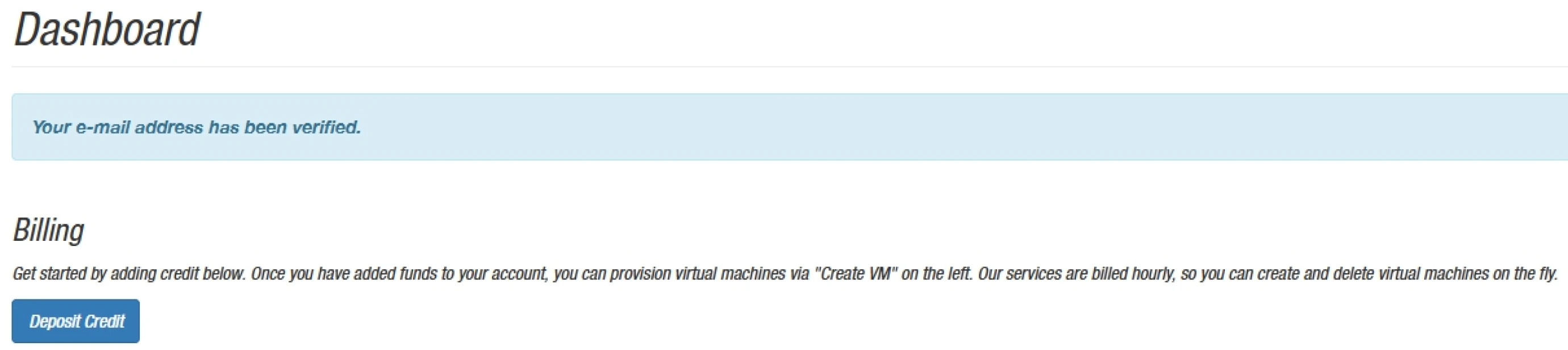
Agregar crédito a tu cuenta de LunaNode
Una vez que hayas hecho clic en "Deposit credit" (Depositar crédito), puedes
establecer cuánto deseas recargar en tu cuenta y cómo deseas pagar. LunaNode
y BTCPay Server costarán entre 10USD y 20USD por mes. A diferencia de Voltage.cloud, sí obtienes acceso completo a
tu Servidor Privado Virtual (VPS de aquí en adelante) y, por lo tanto,
tienes algo más de control sobre tu servidor. Después de haber creado tu
nueva cuenta, LunaNode envía un correo electrónico de verificación. Una vez
que verifiques la cuenta, a diferencia de Voltage, ahora inmediatamente se
te presenta la opción de recargar tu saldo de cuenta. Este saldo es
necesario para pagar el espacio del servidor y los costos de alojamiento.
¿Cómo desplegar un nuevo servidor?
En esta guía, procederemos con la configuración creando un conjunto de claves API y utilizando el lanzador de BTCPay Server creado por LunaNode.
En tu panel de control de LunaNode, haz clic en "API" en la parte superior derecha. Esto abre una nueva página. Solo tenemos que establecer un Nombre para la clave API. El resto será gestionado por LunaNode y no se cubrirá en esta guía. Haz clic en el botón "Create API Credential" (Crear credencial de API). Después de crear las credenciales API, obtendrás una larga cadena de letras y caracteres. Esta es tu clave API.
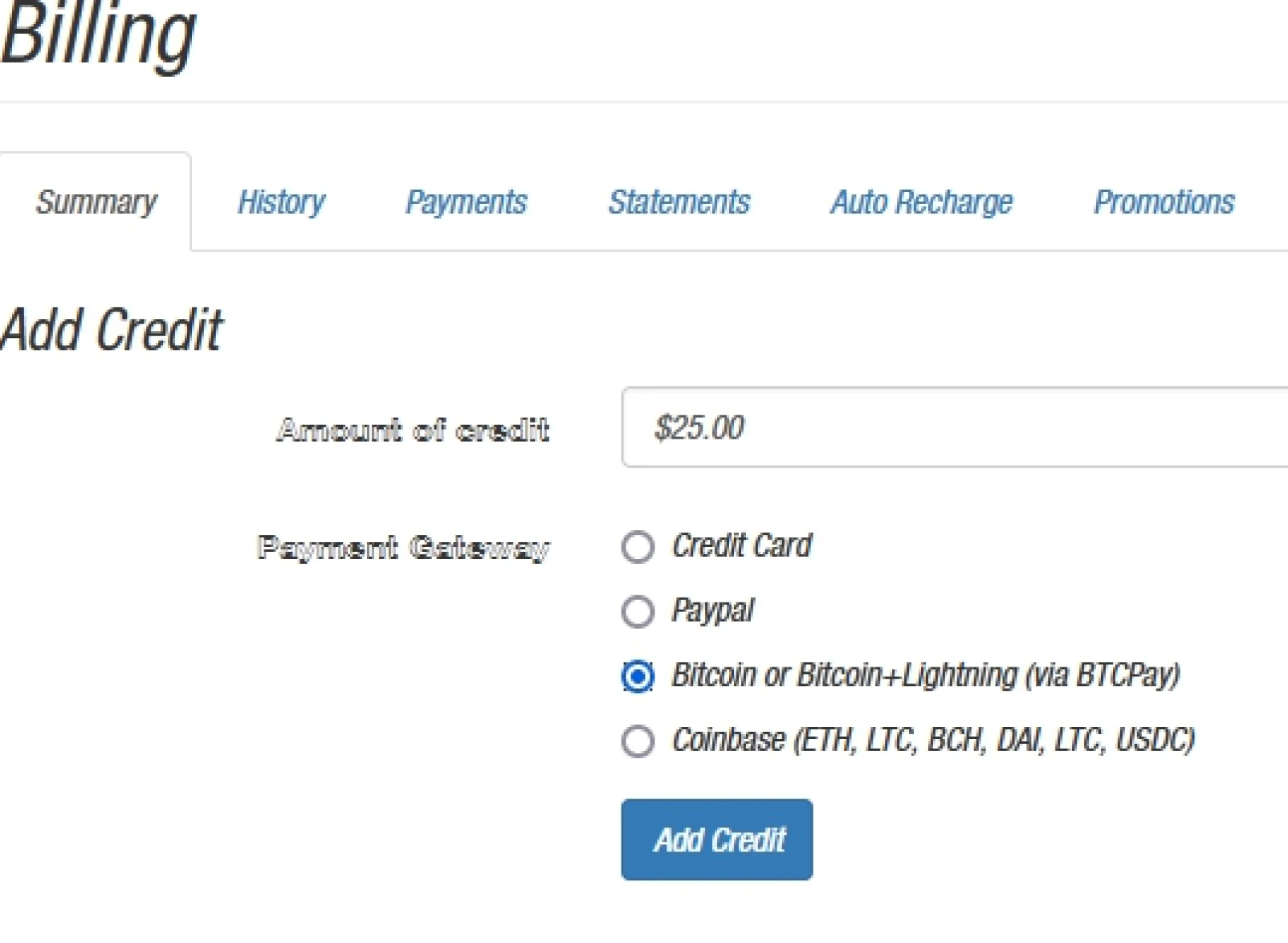
¿Cómo desplegar un nuevo servidor?
Hay 2 partes en estas credenciales, la clave API y el ID de la API; necesitaremos ambas. Antes de pasar al siguiente paso, vamos a abrir una segunda pestaña en el navegador e ir a https://launchbtcpay.lunanode.com/
Aquí se te pedirá que proporciones tu clave API y tu ID de API. Esto es para verificar que eres tú quien provisiona este nuevo servidor. La clave API todavía debería estar abierta en tu pestaña anterior; si te desplazas hacia abajo en la tabla a continuación, encontrarás el ID de API.
Regresa a la página con el Launcher, completa los campos con tu clave API y el ID, y haz clic en continuar.
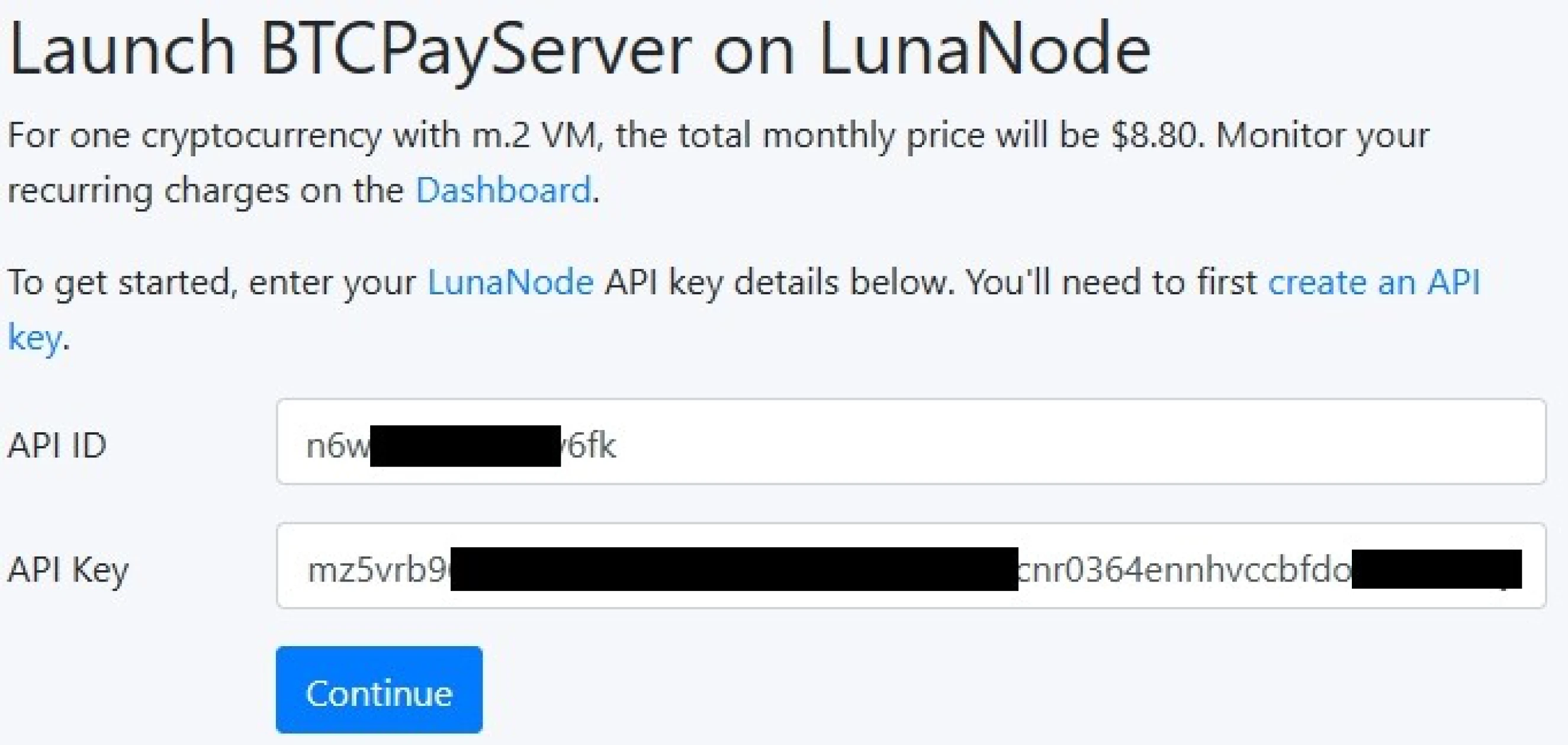
En el siguiente paso, puedes proporcionar un nombre de dominio. Si ya posees
un dominio y quieres usarlo para BTCPay Server, asegúrate de también añadir
el registro DNS (denominado registro A) en tu dominio. Si no
posees un dominio, utiliza el dominio proporcionado por LunaNode en su lugar
(puedes cambiar esto más tarde en la configuración de BTCPay Server) y haz
clic en Continuar.
Lee más sobre cómo establecer o cambiar un registro DNS para BTCPay Server; https://docs.btcpayserver.org/FAQ/Deployment/#how-to-change-your-btcpay-server-domain-name
Lanzar BTCPay Server en LunaNode
Después de seguir los pasos anteriores, podemos configurar todas las opciones para nuestro nuevo servidor. Aquí seleccionaremos Bitcoin (BTC) como nuestra moneda soportada; podemos establecer un correo electrónico para recibir notificaciones sobre la renovación de certificados de cifrado; esto no es obligatorio. Esta guía tiene como objetivo configurar un entorno Mainnet (Bitcoin del mundo real); sin embargo, LunaNode también te permite configurarlo para Testnet o Regtest para fines de desarrollo. Dejaremos la opción de Mainnet activada para esta guía. Elige tu implementación de Lightning. LunaNode ofrece dos implementaciones diferentes, LND y Core Lightning. Para esta guía, tomaremos LND. Hay pequeñas pero verdaderas diferencias entre ambas implementaciones; para más información sobre esto, recomendamos leer la extensa documentación; https://docs.btcpayserver.org/LightningNetwork#getting-started-with-btcpay-server-and-core-lightning-cln
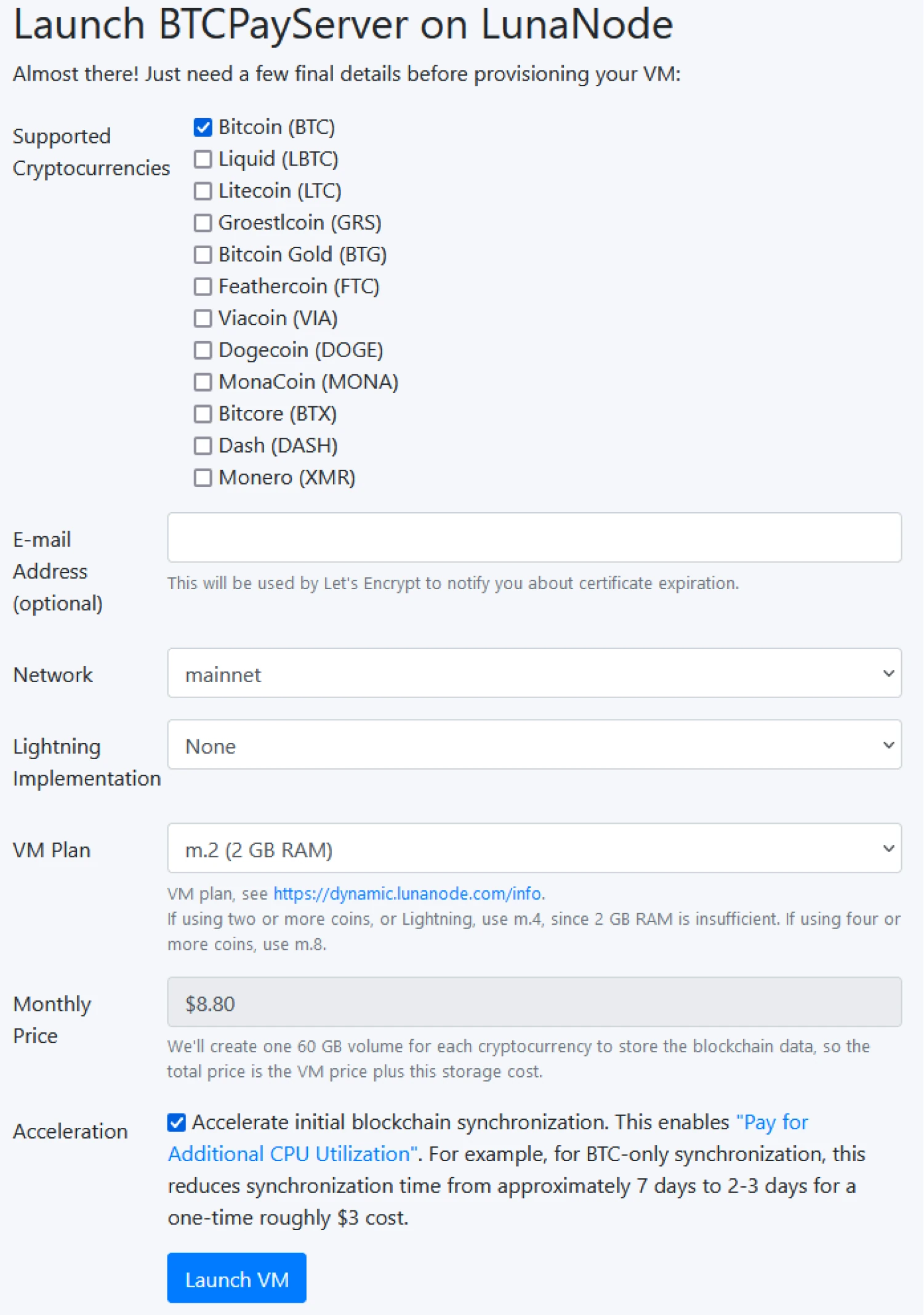
LunaNode ofrece múltiples planes de Máquina Virtual (VM). Estos varían en rangos de precios y especificaciones del servidor. Para esta guía, un plan m2 será suficiente; sin embargo, si has seleccionado más monedas aparte de Bitcoin, considera usar al menos un m4.
Acelera la sincronización inicial de la blockchain; esto es opcional y depende de tus necesidades. Hay opciones avanzadas como configurar un Alias de Lightning, apuntar a un lanzamiento específico de GitHub, o configurar claves SSH; ninguna de estas opciones será abordada en esta guía.
Después de completar el formulario, tienes que hacer clic en "Launch VM" (Lanzar Máquina Virtual), y LunaNode comenzará a crear tu nueva VM, incluyendo BTCPay Server instalado en ella. Este proceso tarda un par de minutos; una vez tu servidor esté listo, LunaNode te proporciona el enlace a tu nuevo BTCPay Server.
Después del proceso de creación, haz clic en el enlace a tu BTCPay Server; aquí, se te pedirá que crees una cuenta de Administrador.
Resumen de habilidades
En esta sección aprendiste:
- Crear y financiar una cuenta en LunaNode
- Usar el lanzador de BTCPay Server para crear tu propio servidor
Evaluación de conocimientos
Revisión Conceptual de KA
Describe algunas de las diferencias entre ejecutar una instancia de BTCPay Server en un VPS versus crear una cuenta en una instancia alojada.
Instalando BTCPay Server en un entorno Voltage
Te familiarizarás con Voltage.cloud como proveedor de alojamiento, aprenderás sobre los primeros pasos para usar tu BTCPay Server y cómo proceder con la Red Lightning. Después de haber pasado por todos los pasos, ¡podrás ejecutar una tienda en línea o una plataforma de crowdfunding que acepte Bitcoin!
Esta es una de las muchas formas de implementar BTCPay Server. Lee nuestra documentación para más detalles, https://docs.btcpayserver.org.
Implementación de BTCPay Server - Voltage.cloud
Primero, ve al sitio web Voltage.cloud y regístrate para obtener una nueva cuenta. Al crear una cuenta puedes inscribirte para una prueba gratuita de 7 días. Haz clic en Sign Up en la parte superior derecha o usa el botón "Try a free 7 day trial" en su página de inicio.
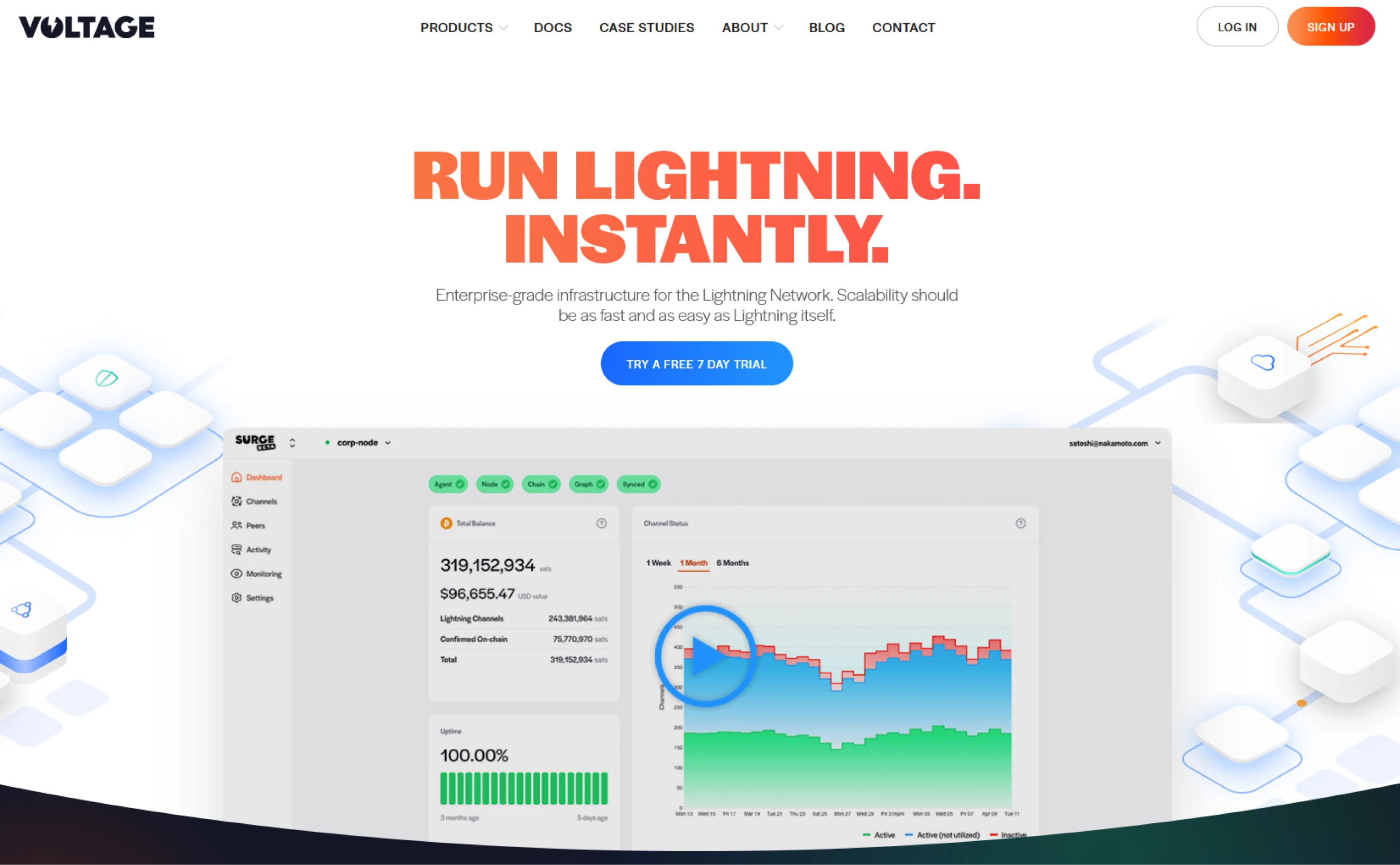
Después de haber creado una cuenta, haz clic en el botón NODES en
tu panel de control. Una vez que hayamos seleccionado Nodes y creado un nuevo
nodo, se nos presentarán las posibles opciones de nodos que Voltage ofrece. Como
esta guía también cubrirá Lightning Network, en Voltage, primero tenemos que
elegir nuestra implementación de Lightning antes de crear un BTCPay Server. Haz
clic en "Lightning Node".
 Aquí tendrás que seleccionar qué tipo de nodo Lightning deseas. Voltage ofrece
una variedad de opciones para tu configuración de iluminación. Esto es diferente
cuando se despliega con, por ejemplo, LunaNode. Para el propósito de esta guía,
un Nodo Lite será suficiente. Lee más sobre las diferencias en Voltage.cloud.
Aquí tendrás que seleccionar qué tipo de nodo Lightning deseas. Voltage ofrece
una variedad de opciones para tu configuración de iluminación. Esto es diferente
cuando se despliega con, por ejemplo, LunaNode. Para el propósito de esta guía,
un Nodo Lite será suficiente. Lee más sobre las diferencias en Voltage.cloud. 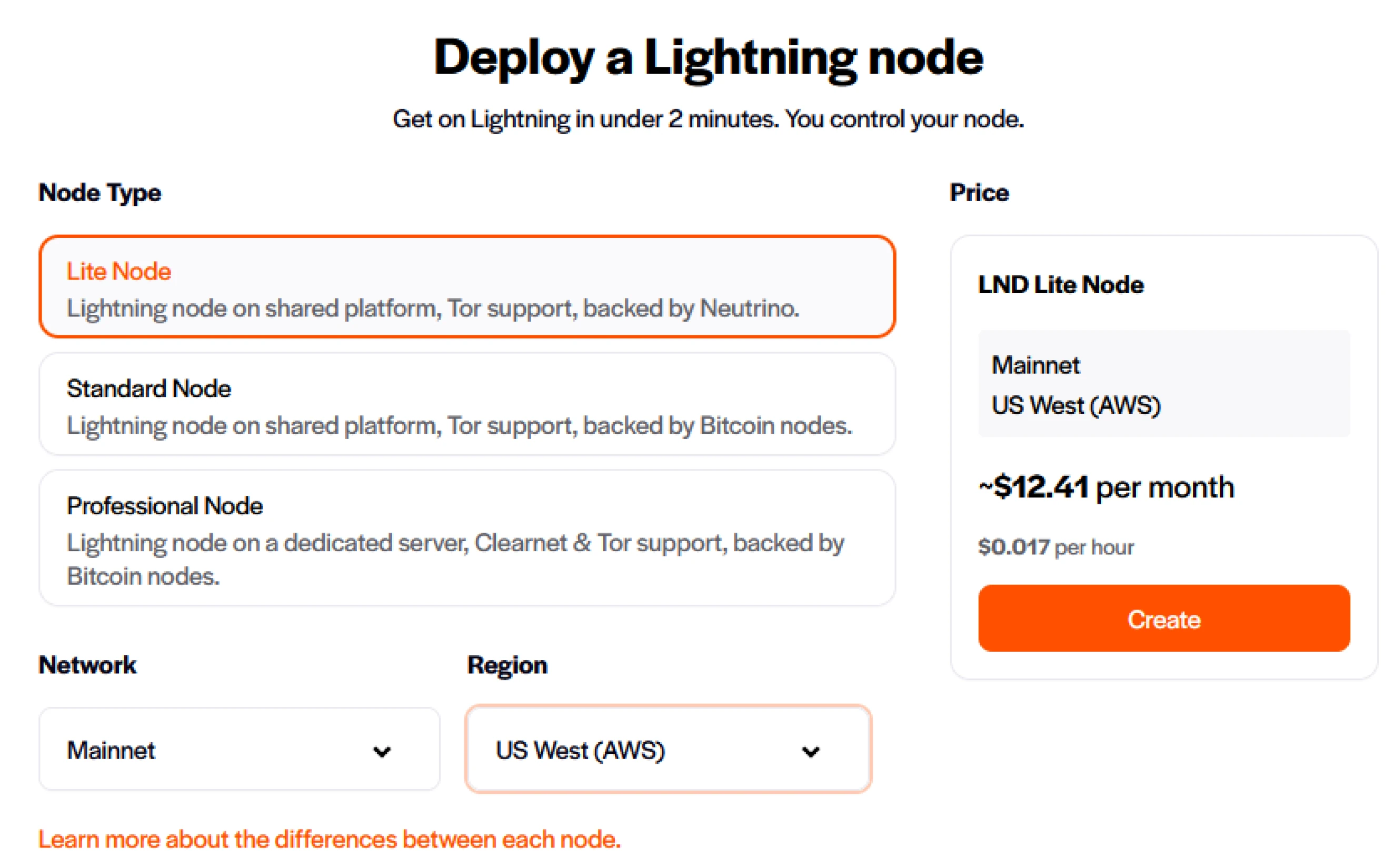
Dale a tu nodo un nombre, establece una contraseña y asegúrate de guardar bien esta contraseña. Si esta contraseña se pierde, perderás acceso a tus copias de seguridad, y Voltage no puede recuperarla. Crea el nodo, y Voltage te muestrará el progreso. Una vez creado tu Nodo Lightning, podremos crear la instancia de BTCPay Server y acceder directamente a la Lightning Network.
Haz clic en "Nodos" en la parte superior izquierda de tu panel de control. Aquí puedes configurar la siguiente parte de tu instancia de BTCPay Server. Haz clic en "crear nuevo" una vez que estés en la vista general de nodos. Obtienes una pantalla similar a la anterior. Ahora en lugar de Nodo Lightning, elegimos BTCPay Server.
Voltage te muestra la geolocalización de tu BTCPay Server, Voltage aloja en la región oeste de EE. UU. Aquí también verás el costo de alojar el servidor. Haz clic en "Crear" y dale a tu BTCPay Server un nombre. Habilita Lightning y Voltage te muestra el nodo Lightning creado en el paso anterior. Haz clic en "Crear", y Voltage creará una instancia de BTCPay Server.
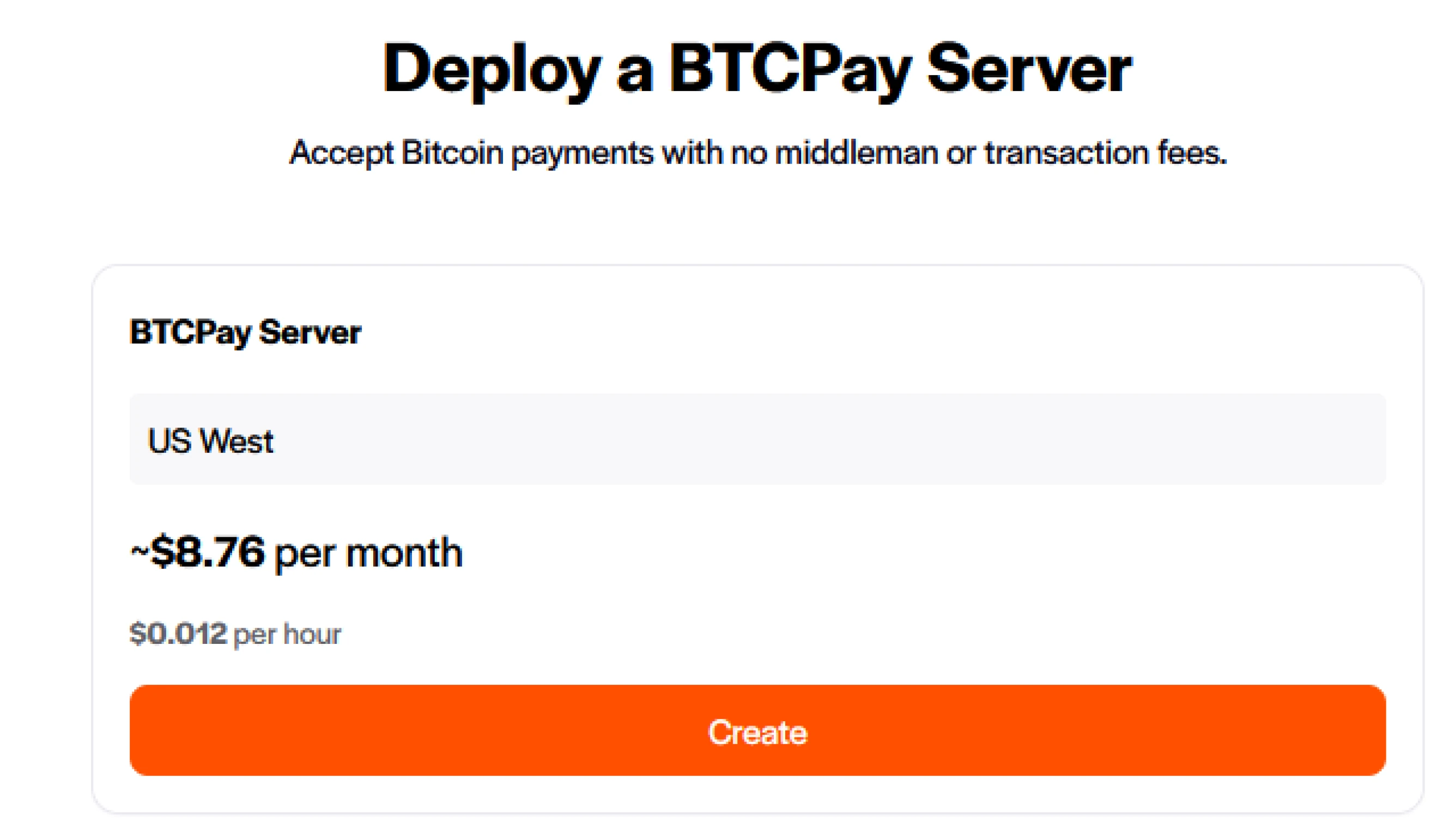
Después de hacer clic en crear, Voltage te presenta el nombre de usuario y contraseña predeterminados. Estos son similares a tu contraseña establecida anteriormente en Voltage. Haz clic en el botón Iniciar sesión en la cuenta para redirigirte a tu BTCPay Server.
Bienvenido a tu nueva instancia de BTCPay Server. Como ya hemos configurado Lightning en el proceso de creación, ¡te muestra que Lightning ya está habilitado!
Resumen de habilidades
En este capítulo aprendiste:
- Crear una cuenta en Voltage.cloud
- Pasos para poner en funcionamiento BTCPay Server junto con un nodo Lightning en la cuenta
Evaluación de conocimientos
Revisión Conceptual de KA
¿Cuáles son algunas diferencias clave entre las configuraciones de Voltage y LunaNode?
Instalando BTCPay Server en un nodo Umbrel
Al final de estos pasos, podrás aceptar pagos lightning en tu tienda BTCPay en tu red local. Este proceso también se aplicará si ejecutas un nodo umbrel en un restaurante o negocio. Si quieres conectar esta tienda a un sitio web público, sigue el ejercicio avanzado para exponer tu nodo umbrel al público.

BTCPay Server - Despliegue en Umbrel
Después de que tu nodo Umbrel se haya sincronizado completamente con la blockchain de Bitcoin, ve a la Tienda de Aplicaciones de Umbrel y busca "BTCPay Server" debajo de Apps.
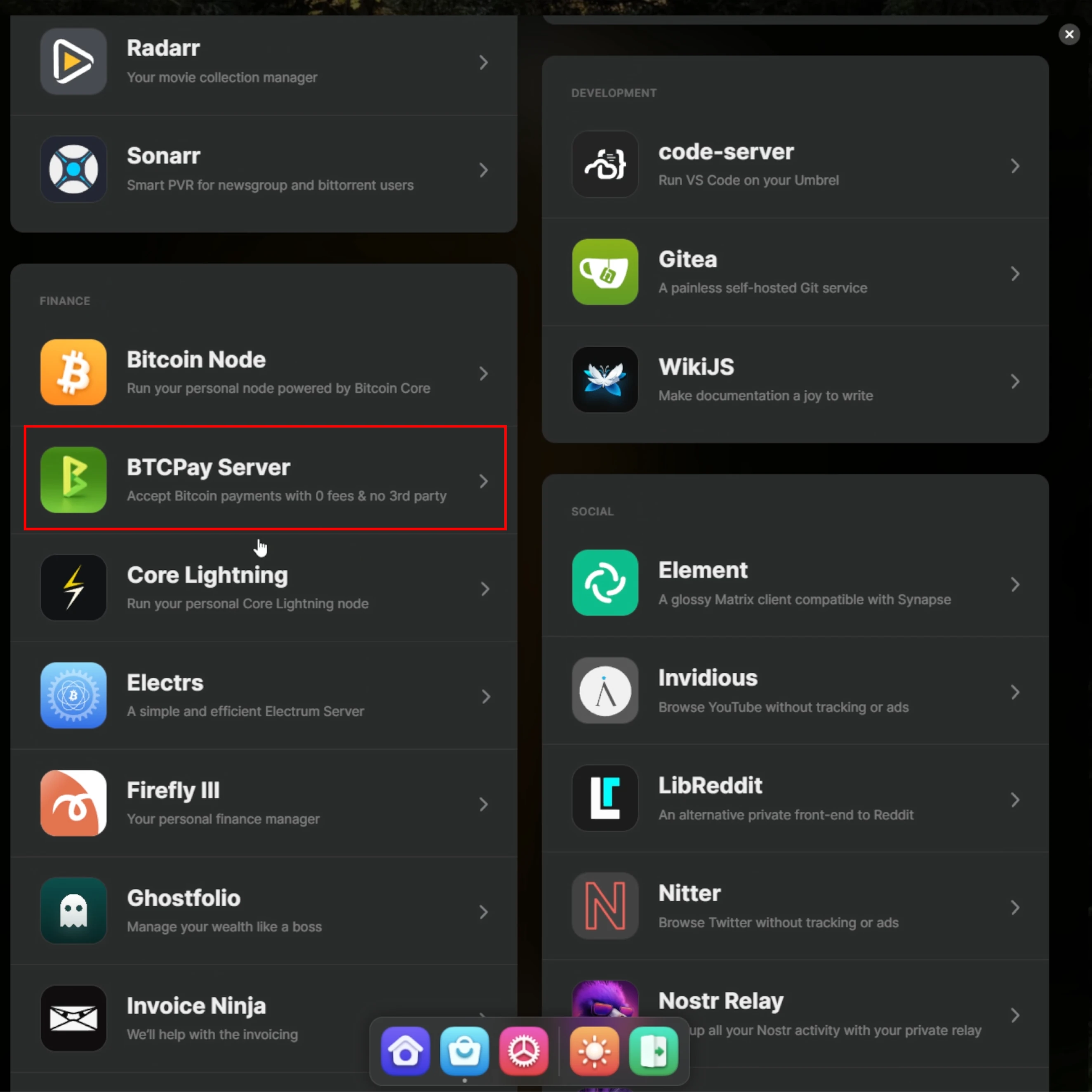
Haz clic en BTCPay Server para ver los detalles de la App. Cuando los detalles estén abiertos para BTCPay Server, la parte inferior derecha muestra los requisitos para que la App funcione correctamente. Muestra que requiere Bitcoin y nodo Lightning. Si no has instalado el Nodo Lightning en tu Umbrel, haz clic en Instalar. Este proceso puede tomar un par de minutos.
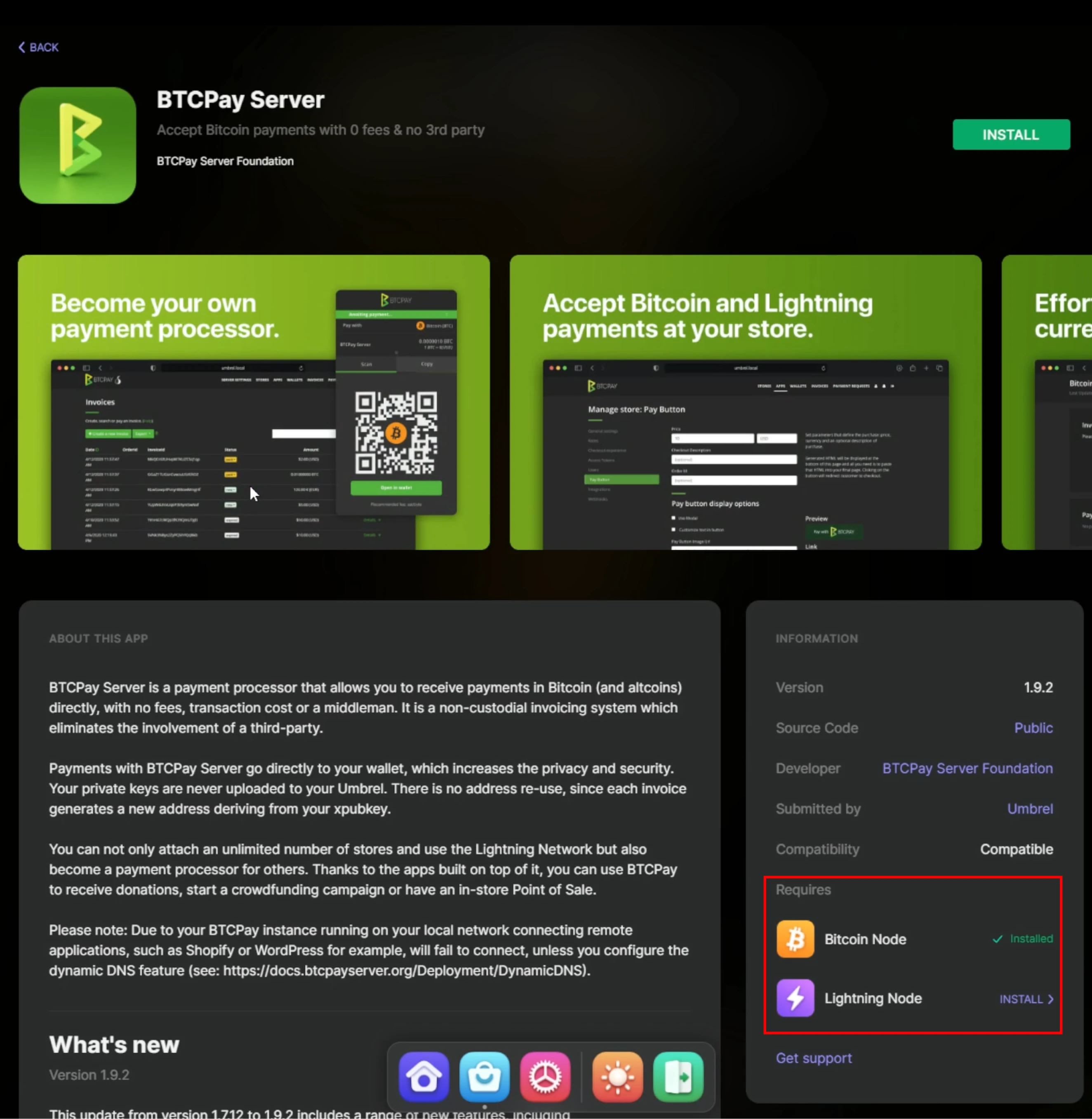
Después de instalar tu Nodo Lightning:
- Haz clic en abrir en los detalles de la app o en la App en el tablero de Umbrel.
- Haz clic en configurar un nuevo nodo; se te mostrarán 24 palabras para la recuperación de tu nodo Lightning.
- Anótalas.
 Umbrel solicitará verificación sobre las palabras que acaba de anotar. Después
de configurar el nodo Lightning, regrese a la Tienda de Aplicaciones de Umbrel
y busque BTCPay Server. Haga clic en el botón de instalación, y Umbrel mostrará
si los componentes requeridos están instalados y que BTCPay Server requiere acceso
a estos componentes. Después de la instalación, haga clic en Abrir en la parte
superior derecha de los detalles de la aplicación o abra BTCPay Server a través
del tablero de Umbrel.
Umbrel solicitará verificación sobre las palabras que acaba de anotar. Después
de configurar el nodo Lightning, regrese a la Tienda de Aplicaciones de Umbrel
y busque BTCPay Server. Haga clic en el botón de instalación, y Umbrel mostrará
si los componentes requeridos están instalados y que BTCPay Server requiere acceso
a estos componentes. Después de la instalación, haga clic en Abrir en la parte
superior derecha de los detalles de la aplicación o abra BTCPay Server a través
del tablero de Umbrel.
Umbrel solicitará verificación sobre las palabras que acaba de anotar.
!?Nota!?
Asegúrese de almacenar estas en un lugar adecuado como aprendió anteriormente con el almacenamiento de llaves.
Después de configurar el nodo Lightning, regrese a la Tienda de Aplicaciones de Umbrel y busque BTCPay Server. Haga clic en el botón de instalación, y Umbrel mostrará si los componentes requeridos están instalados y que BTCPay Server requiere acceso a estos componentes.
Después de la instalación, haga clic en Abrir en la parte superior derecha de los detalles de la aplicación o abra BTCPay Server a través del tablero de Umbrel.
Resumen de Habilidades
En esta sección aprendió:
- Pasos para instalar BTCPay Server con funcionalidad Lightning en un nodo Umbrel
Evaluación de Conocimientos
Revisión Conceptual de KA
¿Cómo difiere la configuración en Umbrel de las dos opciones alojadas previas?
Sección final
Conclusión del curso
c07ac2a5-f97e-5c57-8a80-4955b48128d4 true