name: Bitcoin und BTCPay Server goal: Installieren Sie BTCPay Server für Ihr Unternehmen objectives:
- Verstehen, was btcpayserver ist.
- Selbst hosten und BTCPay Server konfigurieren.
- btcpayserver im täglichen Geschäft nutzen.
Bitcoin und BTCPay Server
Dies ist ein Einführungskurs zum BTCPay Server Operator, geschrieben von Alekos und Bas, der im Plan ₿-Kursformat von melontwist und asi0 angepasst wurde.
EINE UNVOLLENDETE GESCHICHTE
"Das ist Lüge, mein Vertrauen in dich ist gebrochen, ich werde dich überflüssig machen".
Produziert von der BTCPay Server Foundation
Einführung
Kursüberblick
Willkommen zum POS 305-Kurs über BTCPay Server!
Ziel dieses Kurses ist es, Ihnen beizubringen, wie Sie BTCPay Server in Ihrem Unternehmen oder Verein installieren, konfigurieren und verwenden. BTCPay Server ist eine Open-Source-Lösung, die es ermöglicht, Bitcoin-Zahlungen eigenständig, sicher und kostengünstig zu verarbeiten. Dieser Kurs richtet sich hauptsächlich an fortgeschrittene Nutzer, die das Selbsthosting von BTCPay Server beherrschen möchten, um es vollständig in ihre tägliche Arbeit zu integrieren.
Abschnitt 1 : Einführung in BTCPay Server
Wir beginnen mit einer allgemeinen Einführung in BTCPay Server, einschließlich
des Anmeldebildschirms, der Verwaltung von Benutzerkonten und der Erstellung
eines neuen Shops. Diese Einführung ermöglicht es Ihnen, die Benutzeroberfläche
von BTCPay Server zu verstehen und die grundlegenden Funktionen zu erfassen,
um mit der Nutzung dieses Tools zu beginnen.
Abschnitt 2 : Einführung in die Sicherung von Bitcoin-Schlüsseln
Die Sicherheit Ihrer Bitcoin-Bestände ist von großer Bedeutung. In diesem Abschnitt
werden wir die Generierung kryptografischer Schlüssel, die Verwendung von Hardware-Wallets
zur Sicherung dieser Schlüssel und die Interaktion mit Ihren Schlüsseln über
BTCPay Server untersuchen. Sie erfahren auch, wie Sie eine Lightning-Wallet in
BTCPay Server konfigurieren, um Ihre Transaktionen zu optimieren.
Abschnitt 3 : Benutzeroberfläche von BTCPay Server
Dieser Teil führt Sie durch die Benutzeroberfläche von BTCPay Server. Sie lernen,
wie Sie sich im Dashboard zurechtfinden, die Shop- und Servereinstellungen konfigurieren,
Zahlungen verwalten und integrierte Plugins nutzen. Das Ziel ist es, Ihnen die
Werkzeuge zur Verfügung zu stellen, die Sie benötigen, um Ihre Installation an
Ihre Bedürfnisse anzupassen.
Abschnitt 4 : Konfiguration von BTCPay Server
Abschließend konzentrieren wir uns auf die praktische Installation von BTCPay
Server in verschiedenen Umgebungen. Egal, ob Sie LunaNode, Voltage oder einen
Umbrel-Knoten verwenden, Sie lernen die wesentlichen Schritte zur Bereitstellung
und Konfiguration Ihres BTCPay Servers unter Berücksichtigung der Besonderheiten
jeder Umgebung.
Bereit, BTCPay Server zu meistern und Ihr Unternehmen weiterzuentwickeln? Los geht's!
Kritische Anerkennung für den Autor von Bitcoin und BTCPay Server
Lassen Sie uns damit beginnen, was BTCPay Server ist und woher er kommt. Wir schätzen Transparenz und bestimmte Standards, um Vertrauen im Bitcoin-Bereich zu bilden. Ein Projekt in diesem Bereich brach diese Werte. Der leitende Entwickler von BTCPay Server, Nicolas Dorier, nahm dies persönlich und machte das Versprechen, sie überflüssig zu machen. Hier sind wir viele Jahre später und arbeiten täglich an dieser Zukunft, vollständig Open-Source.
Das ist Lüge, mein Vertrauen in dich ist gebrochen, ich werde dich überflüssig machen. Nicolas Dorier
Nach den Worten von Nicolas war es an der Zeit, mit dem Aufbau zu beginnen. Viel Arbeit floss in das, was wir jetzt BTCPay Server nennen. Mehr Menschen wollten bei diesem Vorstoß helfen. Die bekanntesten sind r0ckstardev, MrKukks, Pavlenex und der erste Händler, der die Software nutzte, astupidmoose.
Was bedeutet Open Source und was steckt in einem solchen Projekt?
FOSS steht für Freie & Open-Source-Software. Ersteres bezieht sich auf Bedingungen, die es jedem erlauben, Versionen der Software zu kopieren, zu modifizieren und sogar zu verteilen (auch zu Profitzwecken). Letzteres bezieht sich auf das offene Teilen des Quellcodes, was die Öffentlichkeit ermutigt, einen Beitrag zu leisten und ihn zu verbessern. Dies bringt erfahrene Benutzer, die begeistert sind, zu der Software beizutragen, die sie bereits nutzen und aus der sie Wert schöpfen, was sich im Laufe der Zeit als erfolgreicher erweist als proprietäre Software. Es entspricht dem Bitcoin-Ethos, dass „Informationen frei sein wollen“. Es bringt leidenschaftliche Menschen zusammen, die eine Gemeinschaft bilden, und macht einfach mehr Spaß. Wie Bitcoin ist FOSS unvermeidlich.
Bevor wir beginnen
Dieser Kurs besteht aus mehreren Teilen. Viele davon werden von Ihrem Klassenlehrer übernommen, Demo-Umgebungen, zu denen Sie Zugang erhalten, ein gehosteter Server für Sie selbst und möglicherweise ein Domain-Name. Wenn Sie diesen Kurs selbstständig absolvieren, beachten Sie bitte, dass die als DEMO gekennzeichneten Umgebungen für Sie nicht verfügbar sein werden. NB. Wenn Sie diesem Kurs im Klassenzimmer folgen, können sich die Servernamen je nach Ihrer Klassenzimmereinrichtung unterscheiden. Variablen in Servernamen könnten aufgrund dessen unterschiedlich sein.
Kursstruktur
Jedes Kapitel hat Ziele und Wissensbewertungen. In diesem Kurs werden wir jedes dieser Elemente behandeln und eine Zusammenfassung der Schlüsselfunktionen bei jedem Lernblock (d. h. Kapitel) haben. Illustrationen werden verwendet, um visuelles Feedback zu geben und Schlüsselkonzepte visuell zu verstärken. Ziele werden zu Beginn jedes Lernblocks gesetzt. Diese Ziele gehen über eine Checkliste hinaus. Sie bieten Ihnen eine Anleitung zu einem neuen Fähigkeitsset. Wissensbewertungen stellen zunehmend herausforderndere Einrichtungen Ihres BTCPay Servers dar.
Was erhalten die Studierenden mit dem Kurs?
Mit dem BTCPay Server-Kurs kann ein Student die grundlegenden Prinzipien, sowohl technisch als auch nicht-technisch, von Bitcoin verstehen. Die umfassende Schulung in der Verwendung von Bitcoin über den BTCPay Server ermöglicht es den Studenten, ihre eigene Bitcoin-Infrastruktur zu betreiben.
Wichtige Webadressen oder Kontaktmöglichkeiten
Die BTCPay Server Foundation, die es Alekos und Bas ermöglicht hat, diesen Kurs zu schreiben, befindet sich in Tokio, Japan. Die BTCPay Server Foundation kann über die unten aufgeführte Website erreicht werden;
- https://foundation.btcpayserver.org
- Treten Sie den offiziellen Chat-Kanälen bei: https://chat.btcpayserver.org
Einführung in Bitcoin
Bitcoin verstehen durch Klassenübungen
Dies ist eine Klassenübung, also wenn Sie diesen Kurs selbst machen, können Sie diese nicht durchführen, aber Sie können trotzdem diese Übung durchgehen. Um diese Aufgabe zu vervollständigen, liegt die Mindestanzahl der Personen zwischen 9 und 11.
Die Übung beginnt nach dem Ansehen der Einführung „Wie Bitcoin und die Blockchain funktionieren“ von der BBC.
Für diese Übung sind mindestens neun Personen erforderlich. Diese Übung soll eine physische Vorstellung davon vermitteln, wie Bitcoin funktioniert. Indem jede Rolle im Netzwerk gespielt wird, haben Sie eine interaktive und spielerische Art zu lernen. Diese Übung beinhaltet nicht das Lightning Network.
Beispiel; Erfordert 9 / 11 Personen
Die Rollen sind:
- 1 Kunde
- 1 Händler
- 7 bis 9 Bitcoin-Knoten
Das Setup ist wie folgt:
Kunden kaufen ein Produkt vom Geschäft mit Bitcoin.
Szenario 1 - Traditionelles Bankensystem
- Setup:
- Siehe Diagramme/Erklärer im angehängten Figjam - Aktivitäts-Schema.
- Drei Studentenfreiwillige übernehmen die Rollen von Kunde (Alice), Händler (Bob) und Bank.
- Ablauf der Ereignisse:
- Kunde- durchstöbert den Online-Shop und findet einen Artikel für 25 $, den er kaufen möchte, und informiert den Händler über seinen Kaufwunsch
- Händler- bittet um Zahlung.
- Kunde- sendet Kartendaten an den Händler
- Händler- leitet Informationen an die Bank weiter (identifiziert sowohl ihre eigene als auch die Identität/Informationen) und fordert Zahlung von
- Bank sammelt Informationen über den Kunden und den Händler (Alice und Bob) und überprüft, ob das Guthaben des Kunden ausreichend ist.
- Zieht 25 $ von Alices Konto ab, fügt 24 $ zu Bobs Konto hinzu, nimmt 1 $ für den Service
- Der Händler erhält das Go von der Bank und versendet den Artikel an den Kunden.
- Kommentare:
- Bob und Alice müssen eine Beziehung zu einer Bank haben.
- Bank sammelt identifizierende Informationen über Bob und Alice.
- Bank nimmt eine Gebühr.
- Bank muss jederzeit als Verwahrer des Geldes jedes Teilnehmers vertrauenswürdig sein.
Szenario 2 - Bitcoin-System
- Setup:
- Siehe Diagramme/Erklärer im angehängten Figjam - Aktivitäts-Schema.
- Ersetzen Sie die Bank durch neun Schüler, die die Rolle eines Computers
(Bitcoin-Knoten/Miner) in einem Netzwerk übernehmen, um die Bank zu
ersetzen. - Jeder der 9 Computer verfügt über einen vollständigen
historischen Datensatz aller jemals getätigten Transaktionen (somit genaue
Kontostände ohne Fälschungen) sowie über einen Satz von Regeln:
- Überprüfen, ob die Transaktion ordnungsgemäß signiert ist (der Schlüssel passt ins Schloss)
- Gültige Transaktionen im Netzwerk senden und empfangen, ungültige aussortieren (einschließlich solcher, die versuchen, dieselben Mittel zweimal auszugeben)
- Aktualisieren/Hinzufügen von Datensätzen in regelmäßigen Abständen mit
neuen Transaktionen, die von einem "zufälligen" Computer empfangen wurden,
vorausgesetzt, alle Inhalte sind gültig (Anmerkung: wir ignorieren vorerst
die Proof-of-Work-Komponente, der Einfachheit halber), andernfalls diese
ablehnen und wie zuvor fortfahren, bis der nächste "zufällige" Computer
ein Update sendet
- Die richtige Menge wurde belohnt, wenn die Inhalte gültig waren.
- Die Abfolge der Ereignisse darstellen:
- Kunde- stöbert online im Laden und findet einen Artikel für 25 $, den er kaufen möchte, und teilt dem Händler mit, dass er kaufen möchte
- Händler- bittet um Zahlung, indem er dem Kunden eine Rechnung/Adresse aus seiner Wallet sendet.
- Kunde- erstellt eine Transaktion (sendet BTC im Wert von 25 $ an eine vom Händler bereitgestellte Adresse) und überträgt sie an das Bitcoin-Netzwerk.
- Computer- empfangen die Transaktion und überprüfen:
- Es sind mindestens 25 $ in BTC in der gesendeten Adresse vorhanden
- Die Transaktion ist ordnungsgemäß signiert ("entsperrt" vom Kunden)
- Wenn dies nicht der Fall ist, wird die Transaktion nicht durch das Netzwerk verbreitet, und wenn doch, dann verbreitet sie sich und wird in Wartestellung gehalten.
- Händler können überprüfen, dass die Transaktion aussteht und wartet.
- Ein Computer wird "zufällig" ausgewählt, um die vorgeschlagene Transaktion
zu finalisieren, indem er "einen Block" mit ihr überträgt; wenn alles
stimmt, erhalten sie eine BTC-Belohnung.
- OPTIONAL/FORTGESCHRITTEN - anstatt einen Computer zufällig auszuwählen, simulieren Sie das Mining, indem Computer würfeln, bis ein vorher festgelegtes Ergebnis eintritt (z.B. der erste, der einen Doppelsechser würfelt, wird ausgewählt)
- Es kann auch dargestellt werden, was passieren würde, wenn zwei Computer ungefähr gleichzeitig gewinnen, was zu einer Kettenaufteilung führt.
- Computer überprüfen die Gültigkeit, aktualisieren/hinzufügen Datensätze in ihren Ledgern, wenn die Regeln erfüllt sind, und übertragen den Block an Peers.
- Der zufällig ausgewählte Computer erhält eine Belohnung für das Vorschlagen eines gültigen Blocks.
- Händler überprüft, dass die Transaktion abgeschlossen wurde; somit wurden die Mittel erhalten und der Artikel wurde an den Kunden gesendet.
- Kommentare:
- Beachten Sie, dass keine vorbestehende Bankbeziehung erforderlich war.
- Keine dritte Partei benötigt, ersetzt durch Code/Anreize.
- Keine Datensammlung durch jemanden außerhalb des direkten Austauschs und nur die notwendige Menge muss zwischen den Teilnehmern ausgetauscht werden (z.B. Versandadresse).
- Es ist kein Vertrauen zwischen den Personen erforderlich (außer dass der Händler den Artikel sendet), in vielerlei Hinsicht wie ein Barankauf.
- Das Geld gehört direkt den Einzelpersonen.
- Das Bitcoin-Ledger wird der Einfachheit halber in Dollar dargestellt, aber in Wirklichkeit ist es BTC.
- Wir simulieren eine einzelne Transaktion, die übertragen wird, aber in Wirklichkeit sind mehrere Transaktionen im Netzwerk ausstehend, und Blöcke enthalten gleichzeitig Tausende von Transaktionen. Knoten überprüfen auch, ob doppelte Ausgaben-Transaktionen ausstehend sind (ich würde alle bis auf eine aussortieren, wenn dies der Fall wäre).
- Betrugsszenarien:
- Was, wenn der Kunde keine 25 $ in BTC hätte?
- Sie könnten die Transaktion nicht erstellen, weil "Entsperren" und "Eigentum" dasselbe sind, und Computer überprüfen, ob die Transaktion ordnungsgemäß signiert ist; andernfalls lehnen sie sie ab.
- Was, wenn der Kunde keine 25 $ in BTC hätte?
- Was passiert, wenn der zufällig ausgewählte Computer versucht, das
"Ledger" zu ändern?
- Der Block würde abgelehnt werden, da jeder andere Computer eine vollständige Historie besitzt und die Änderung bemerken würde, was eine ihrer Regeln verletzen würde.
- Der zufällige Computer würde keine Belohnung erhalten, und keine Transaktionen aus ihrem Block würden finalisiert werden.
Wissensbewertung
KA Klassendiskussion
Diskutieren Sie einige Vereinfachungen, die in der Klassenübung unter dem zweiten Szenario gemacht wurden, und beschreiben Sie, was das tatsächliche Bitcoin-System im Detail macht.
KA Vokabelüberprüfung
Definieren Sie die folgenden Schlüsselbegriffe, die im vorherigen Abschnitt eingeführt wurden:
- Knoten
- Mempool
- Schwierigkeitsziel
- Block
Diskutieren Sie die Bedeutung einiger zusätzlicher Begriffe als Gruppe:
Blockchain, Transaktion, Doppelausgabe, Byzantinisches Generalsproblem, Mining, Proof of Work (PoW), Hash-Funktion, Blockbelohnung, Blockchain, Längste Kette, 51%-Angriff, Ausgabe, Ausgabesperre, Wechsel, Satoshis, Öffentlicher/Privater Schlüssel, Adresse, Public-Key-Kryptographie, Digitale Signatur, Wallet
Einführung in den BTCPay Server
Verständnis des BTCPay Server-Anmeldebildschirms
Arbeiten mit dem BTCPay Server
Das Ziel dieses Kursblocks wird es sein, ein allgemeines Verständnis der BTCPay Server-Software zu erlangen. In einer gemeinsamen Umgebung wird empfohlen, der Demonstration des Lehrers zu folgen und dem BTCPay Server-Kursbuch zu folgen, um dem Lehrer zu folgen. Sie werden lernen, wie man ein Wallet durch mehrere Methoden erstellt. Beispiele beinhalten Hot-Wallet-Einrichtungen und Hardware-Wallets, die durch den BTCPay Server Vault verbunden sind. Diese Ziele finden in der Demo-Umgebung statt, die vom Kursleiter angezeigt und zugänglich gemacht wird.
Wenn Sie diesem Kurs alleine folgen, finden Sie eine Liste von Drittanbieter-Hosts zu Demonstrationszwecken unter https://directory.btcpayserver.org/filter/hosts. Wir raten dringend davon ab, diese Drittanbieter-Optionen als Produktionsumgebungen zu verwenden, aber sie dienen den richtigen Zwecken für eine Einführung in die Nutzung von Bitcoin und BTCPay Server.
Als BTCPay Server-Rockstar-Trainee haben Sie möglicherweise bereits Erfahrung mit der Einrichtung eines Bitcoin-Knotens gesammelt. Dieser Kurs wird speziell auf den Software-Stack des BTCPay Servers zugeschnitten sein.
Viele der Optionen im BTCPay Server existieren in irgendeiner Form auch in anderer Bitcoin-Wallet-bezogener Software.
BTCPay Server-Anmeldebildschirm
Wenn Sie in die Demo-Umgebung willkommen geheißen werden, werden Sie gebeten, sich 'Anzumelden' oder 'Ihr Konto zu erstellen'. Serveradministratoren könnten aus Sicherheitsgründen die Funktion zum Erstellen neuer Konten deaktivieren. BTCPay Server-Logos und Buttonfarben können geändert werden, da BTCPay Server Open-Source-Software ist. Ein Drittanbieter-Host kann die Software als White-Label-Produkt verwenden und das gesamte Erscheinungsbild ändern.
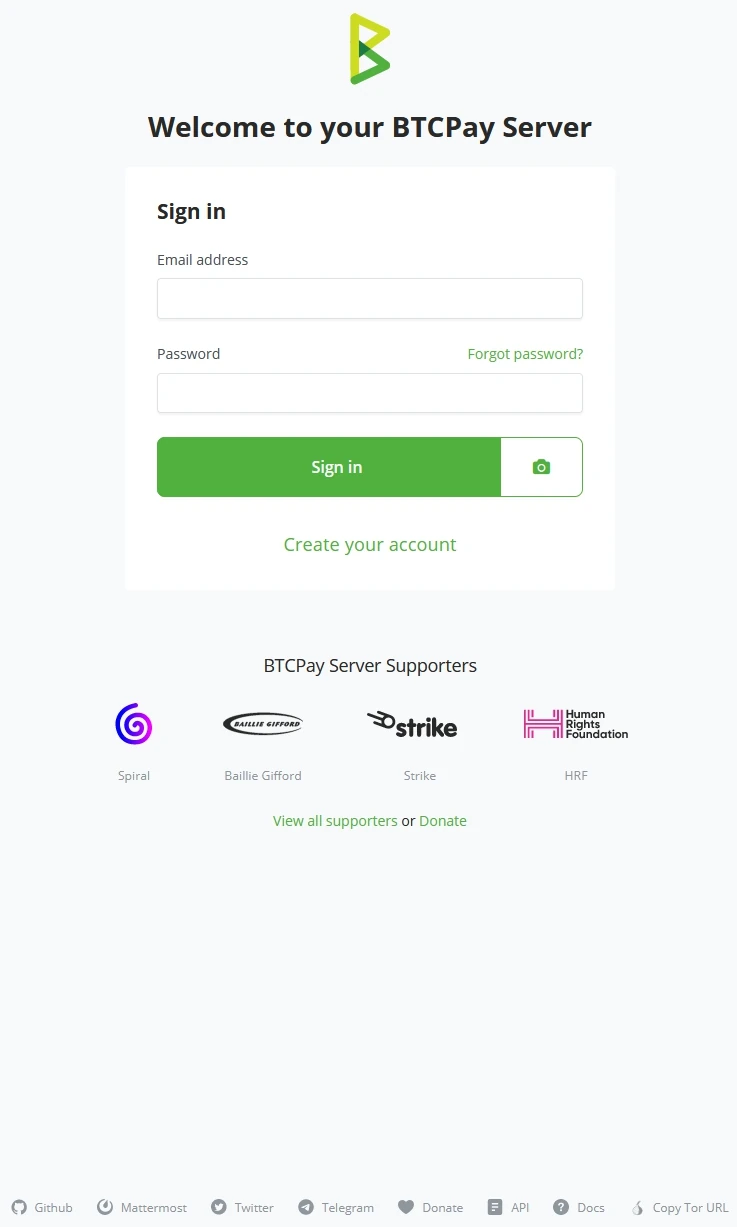
Konto erstellen-Fenster
Das Erstellen von Konten auf dem BTCPay Server erfordert gültige E-Mail-Adressen; beispiel@email.com wäre eine gültige Zeichenfolge für E-Mail.
Das Passwort muss mindestens 8 Zeichen lang sein, einschließlich Buchstaben,
Zahlen und Zeichen. Nachdem das Passwort einmal festgelegt wurde, müssen Sie
das eingegebene Passwort überprüfen, um sicherzustellen, dass es korrekt zu
dem im ersten Passwortfeld Eingegebenen ist. Wenn sowohl die Felder für
E-Mail als auch Passwort korrekt ausgefüllt sind, klicken Sie auf den Button
„Konto erstellen“. Dadurch werden die E-Mail und das Passwort in der BTCPay
Server-Instanz des Instruktors gespeichert. 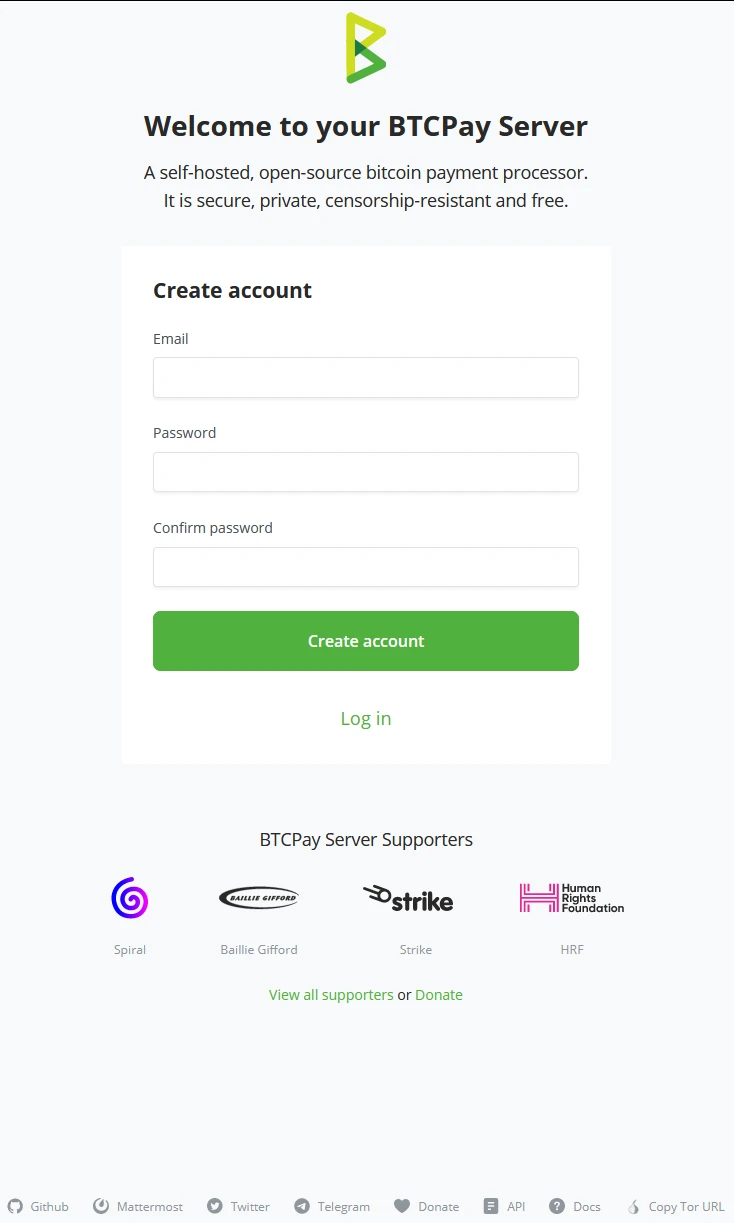
!Hinweis!
Wenn Sie diesen Kurs eigenständig durchführen, wäre das Erstellen dieses Kontos etwas, das Sie möglicherweise bei einem Drittanbieter-Host tun würden; daher erwähnen wir erneut, diese niemals als Produktionsumgebungen, sondern nur zu Trainingszwecken zu verwenden.
Kontoerstellung durch den BTCPay Server-Administrator
Der Administrator der BTCPay Server-Instanz kann ebenfalls Konten für den BTCPay Server erstellen. Der Administrator der BTCPay Server-Instanz kann auf „Servereinstellungen“ (1) klicken, auf den Tab „Benutzer“ (2) gehen und in der oberen rechten Ecke des Benutzer-Tabs auf den Button „+ Benutzer hinzufügen“ (3) klicken. Im Ziel (4.3) erfahren Sie mehr über die Administratorkontrolle der Konten.
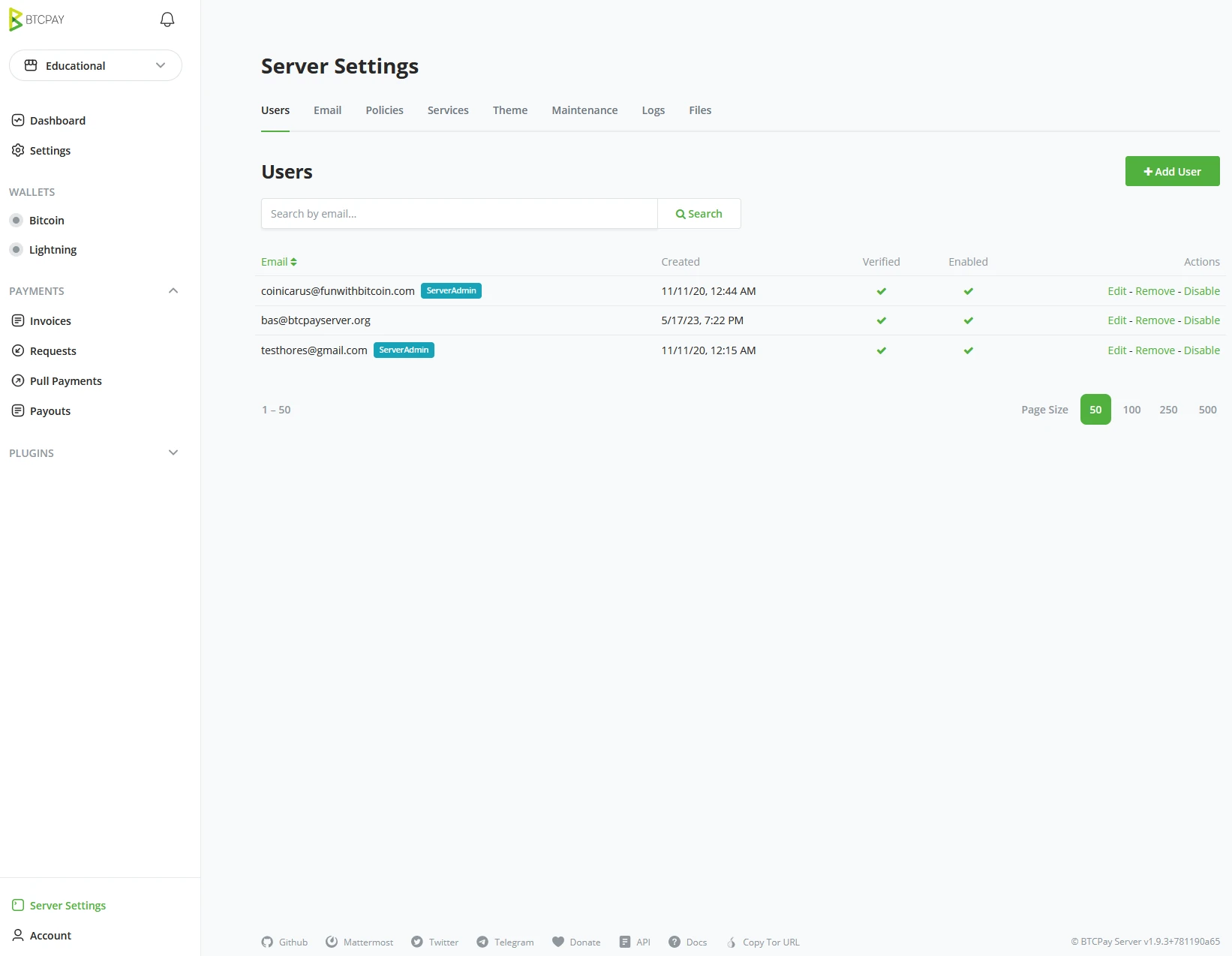
Als Administrator benötigen Sie die E-Mail-Adresse des Benutzers und legen ein Standardpasswort fest. Es wird empfohlen, als Administrator den Benutzer zu informieren, dass er dieses Passwort ändern sollte, bevor er das Konto aus Sicherheitsgründen verwendet. Wenn der Administrator KEIN Passwort festlegt und SMTP auf dem Server eingerichtet wurde, erhält der Benutzer eine E-Mail mit einem Einladungslink, um sein Konto zu erstellen und das Passwort selbst festzulegen.
Beispiel
Wenn Sie dem Kurs eines Instruktors folgen, folgen Sie dem vom Instruktor gegebenen Link und erstellen Ihr Konto in der bereitgestellten Demo-Umgebung. Stellen Sie sicher, dass Ihre E-Mail-Adresse und Ihr Passwort sicher gespeichert sind; diese Anmeldeinformationen benötigen Sie für den Rest der Demo-Ziele in diesem Kurs.
Ihr Instruktor hat möglicherweise im Voraus die E-Mail-Adresse gesammelt und vor dieser Übung einen Einladungslink gesendet. Falls angewiesen, überprüfen Sie Ihre E-Mails.
Wenn Sie den Kurs ohne Instruktor durchführen, erstellen Sie Ihr Konto mit der BTCPay Server-Demo-Umgebung; gehen Sie zu
https://mainnet.demo.btcpayserver.org/login.
Dieses Konto sollte nur zu Demonstrations-/Schulungszwecken verwendet und niemals für geschäftliche Zwecke genutzt werden.
Fähigkeiten-Zusammenfassung
In diesem Abschnitt haben Sie Folgendes gelernt:
- Wie man ein Konto auf einem gehosteten Server über die Schnittstelle erstellt.
- Wie ein Serveradministrator Benutzer manuell in den Servereinstellungen hinzufügen kann.
Wissensbewertung
KA Konzeptuelle Überprüfung
Nennen Sie Gründe, warum die Verwendung eines Demo-Servers für Produktionszwecke eine schlechte Idee ist.
Benutzerkonto(s) verwalten
Kontoverwaltung auf dem BTCPay Server
Nachdem ein Ladenbesitzer sein Konto erstellt hat, kann er es unten links in der Benutzeroberfläche des BTCPay Servers verwalten. Unter dem Button „Konto“ finden sich mehrere Einstellungen auf höherer Ebene.
- Dunkel-/Hellmodus.
- Umschalter für das Ausblenden sensibler Informationen.
- Konto verwalten.
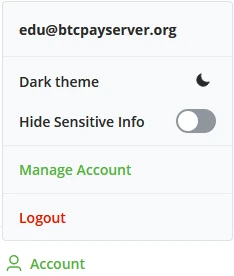
Dunkel- und Hellmodus
Benutzer des BTCPay Servers können zwischen einer Dunkel- oder Hellmodus-Version der Benutzeroberfläche wählen. Kundenseiten ändern sich nicht. Sie verwenden die kundenspezifischen Einstellungen bezüglich Dunkel- oder Hellmodus.
Umschalter für das Ausblenden sensibler Informationen
Der Button zum Ausblenden sensibler Informationen bietet eine schnelle und einfache Sicherheitsebene. Wann immer Sie Ihren BTCPay Server bedienen müssen, aber möglicherweise Personen in einem öffentlichen Raum über Ihre Schulter schauen, aktivieren Sie „Sensible Infos ausblenden“, und alle Werte im BTCPay Server werden ausgeblendet. Jemand könnte über Ihre Schulter schauen, kann aber die Werte, mit denen Sie arbeiten, nicht mehr sehen.
Konto verwalten
Sobald das Benutzerkonto erstellt wurde, erfolgt hier die Verwaltung von Passwörtern, 2FA oder API-Schlüsseln.
Konto verwalten - Konto
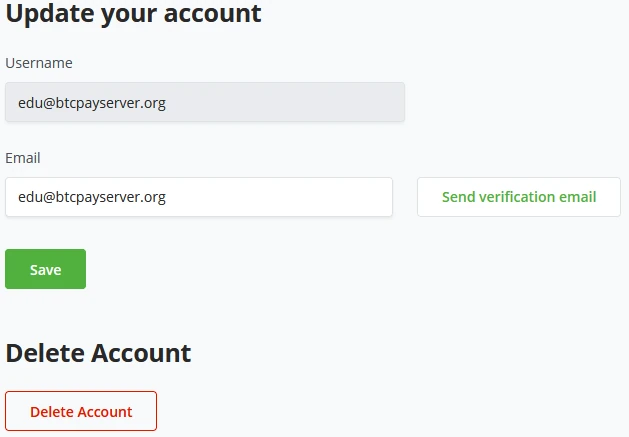
Optional können Sie Ihr Konto mit einer anderen E-Mail-Adresse aktualisieren. Um sicherzustellen, dass Ihre E-Mail-Adresse korrekt ist, ermöglicht es BTCPay Server, eine Verifizierungs-E-Mail zu senden. Klicken Sie auf speichern, wenn der Benutzer eine neue E-Mail-Adresse festlegt und bestätigt, dass die Verifizierung funktioniert hat. Der Benutzername bleibt derselbe wie die vorherige E-Mail.
Ein Benutzer kann sich entscheiden, sein gesamtes Konto zu löschen. Dies kann durch Klicken auf den Löschen-Button im Konto-Tab erfolgen.
!Hinweis!
Nach dem Ändern der E-Mail wird der Benutzername für das Konto nicht geändert. Die zuvor angegebene E-Mail-Adresse bleibt der Anmeldename.
Konto verwalten - Passwort
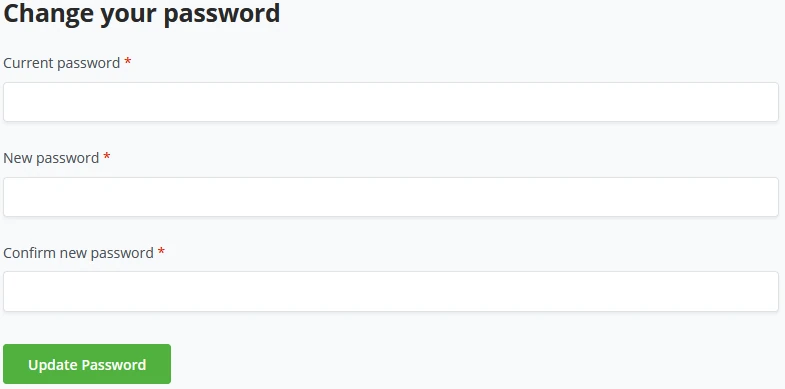
Ein Student möchte möglicherweise sein Passwort ändern. Dies kann er tun, indem er zum Passwort-Tab geht. Hier muss er sein altes Passwort eingeben und kann es in ein neues ändern.
Zwei-Faktor-Authentifizierung (2FA)
Um die Folgen eines gestohlenen Passworts zu begrenzen, können Sie die Zwei-Faktor-Authentifizierung (2FA) verwenden, eine relativ neue Sicherheitsmethode. Sie können die Zwei-Faktor-Authentifizierung über das Konto verwalten und den Tab für Zwei-Faktor-Authentifizierung aktivieren. Nach dem Einloggen mit Ihrem Benutzernamen und Passwort müssen Sie einen zweiten Schritt abschließen.
BTCPay Server ermöglicht zwei Arten der Aktivierung von 2FA, App-basierte 2FA (Authy, Google, Microsoft Authenticators) oder über Sicherheitsgeräte (FIDO2 oder LNURL Auth).
Zwei-Faktor-Authentifizierung - App-basiert
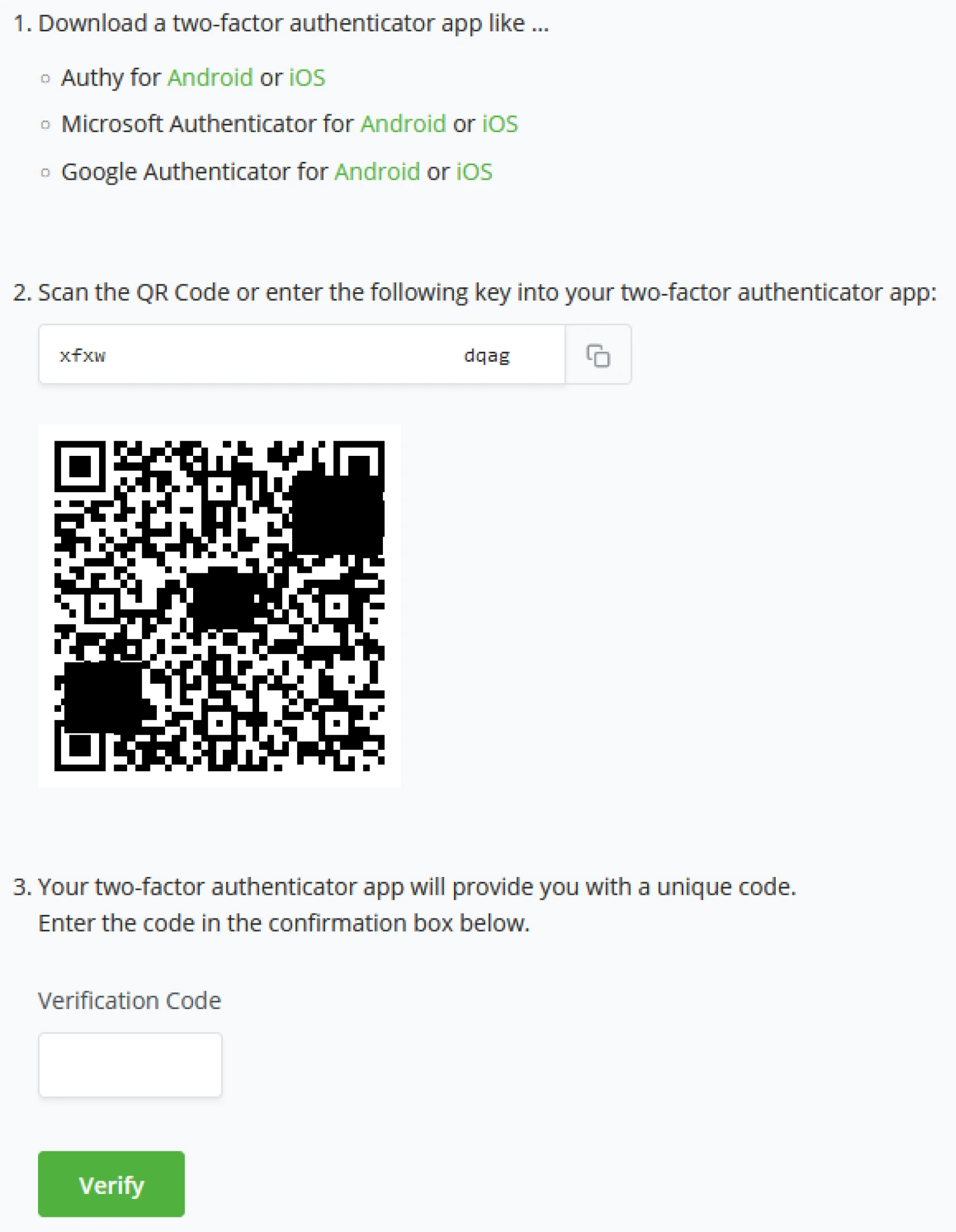
Basierend auf dem Betriebssystem Ihres Mobiltelefons (Android oder iOS) können Benutzer zwischen den folgenden Apps wählen;
- Laden Sie einen Zwei-Faktor-Authentifikator herunter;
- Nach dem Herunterladen und Installieren der Authenticator-App.
- Scannen Sie den von BTCPay Server bereitgestellten QR-Code
- Oder geben Sie den von BTCPay Server generierten Schlüssel manuell in Ihre Authenticator-App ein.
- Die Authenticator-App wird Ihnen einen einzigartigen Code zur Verfügung stellen. Geben Sie den einzigartigen Code in BTCPay Server ein, um die Einrichtung zu überprüfen, und klicken Sie auf überprüfen, um den Vorgang abzuschließen.
Fähigkeiten-Zusammenfassung
In diesem Abschnitt haben Sie Folgendes gelernt:
- Konto-Verwaltungsoptionen und die verschiedenen Möglichkeiten, ein Konto auf einer BTCPay Server-Instanz zu verwalten.
- Wie man app-basierte 2FA einrichtet.
Wissensbewertung
KA Konzeptuelle Überprüfung
Beschreiben Sie, wie app-basierte 2FA Ihr Konto sichert
Einen neuen Store erstellen
Erstellen Sie Ihren Store-Assistenten
Wenn sich ein neuer Benutzer bei BTCPay Server anmeldet, ist die Umgebung
leer und benötigt einen ersten Store. Der Einführungswizard von BTCPay
Server bietet dem Benutzer die Option, „Create your store“ (1) zu wählen.
Ein Store kann als ein Zuhause für Ihre Bitcoin-Bedürfnisse angesehen
werden. Ein neuer BTCPay Server Node beginnt mit dem Synchronisieren der
Bitcoin Blockchain (2). Je nachdem, auf welcher Infrastruktur Sie BTCPay
Server betreiben, kann dies von einigen Stunden bis zu einigen Tagen dauern.
Die aktuelle Version der Instanz wird in der unteren rechten Ecke Ihrer
BTCPay Server UI angezeigt. Dies ist nützlich als Referenz beim
Troubleshooting. 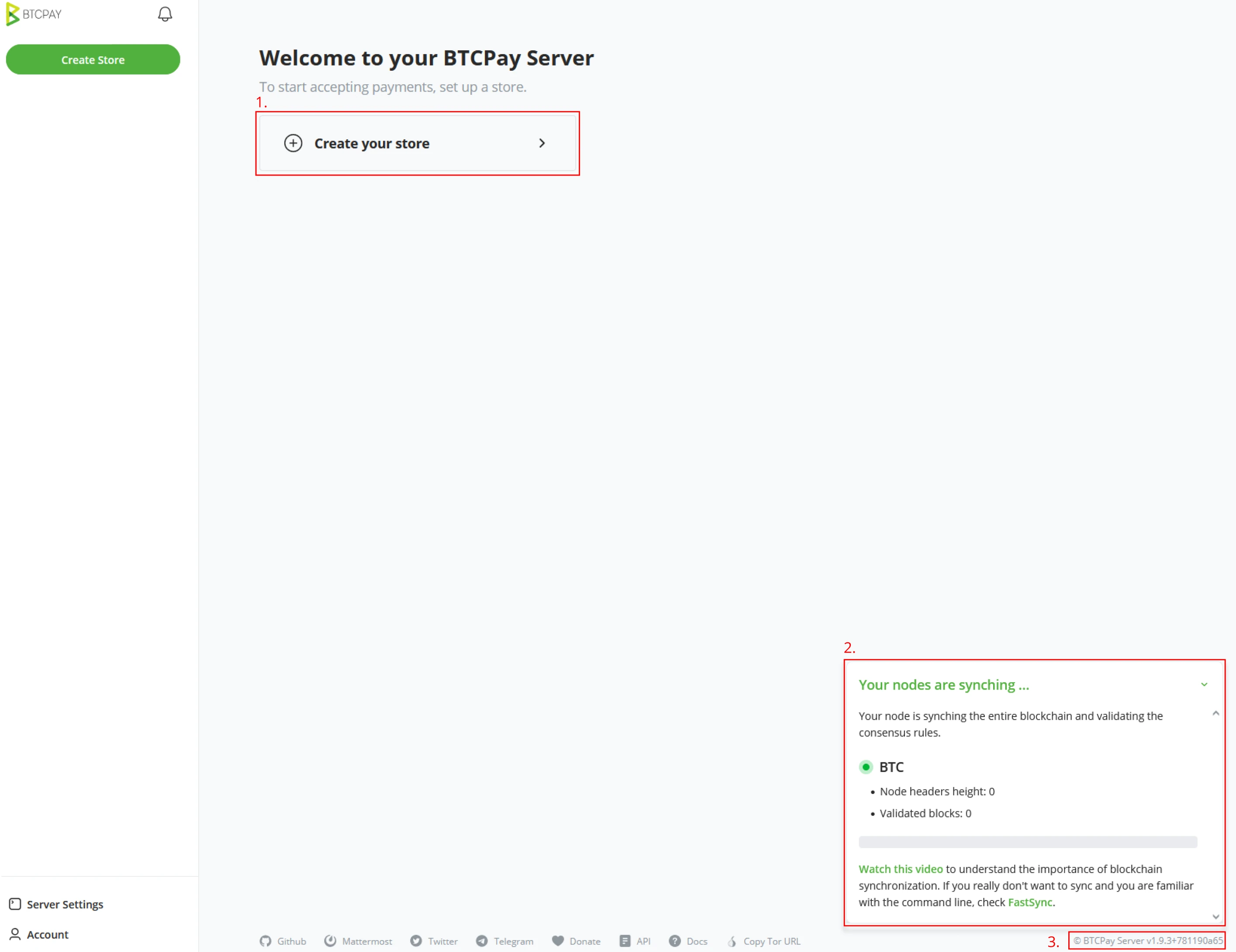
Create your store Wizard
Dieser Kurs beginnt mit einem leicht anderen Bildschirm als die vorherige Seite. Da Ihr Ausbilder die Demo-Umgebung vorbereitet hat, wurde die Bitcoin-Blockchain zuvor synchronisiert, und daher werden Sie den Synchronisierungsstatus der Nodes nicht sehen.
Ein Benutzer kann entscheiden, sein gesamtes Konto zu löschen. Dies kann durch Klicken auf den Lösch-Button im Account-Tab erfolgen.
!Hinweis!
BTCPay Server-Konten können unbegrenzt viele Stores erstellen. Jeder Store ist eine Wallet oder ein „Zuhause“.
Beispiel
Beginnen Sie mit einem Klick auf "Create your store".
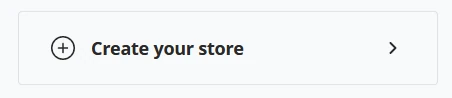
Dies wird Ihr erstes Zuhause und Dashboard für die Nutzung von BTCPay Server erstellen.
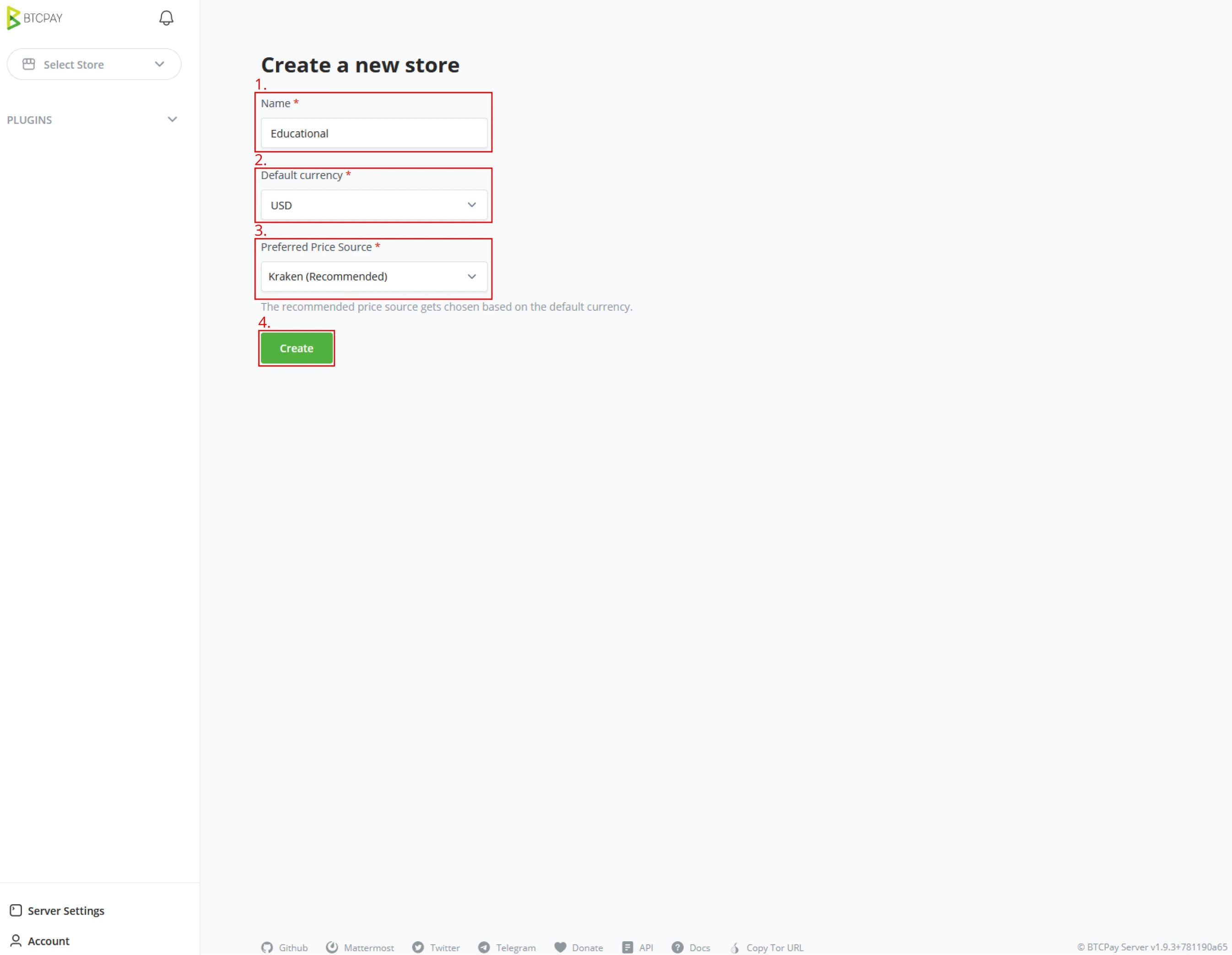
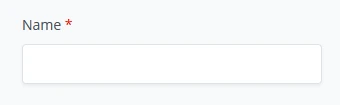
(1) Nachdem Sie auf "Create your store" geklickt haben, wird BTCPay Server Sie auffordern, den Store zu benennen; dies kann alles sein, was für Sie nützlich ist.
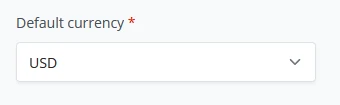
(2) Als Nächstes muss eine Standardwährung für den Store festgelegt werden, entweder eine Fiat-Währung oder in einem Bitcoin / Sats Standard. Für die Demo-Umgebung werden wir dies auf USD setzen.
(3) Als letzter Parameter bei der Einrichtung des Stores fordert BTCPay Server Sie auf, eine "Preferred price source" festzulegen, um den Preis von Bitcoin mit dem aktuellen Fiat-Preis zu vergleichen, damit Ihr Store den korrekten Wechselkurs zwischen Bitcoin und der vom Store festgelegten Fiat-Währung anzeigt. Wir werden im Demo-Beispiel bei der Standardeinstellung bleiben und dies auf die Kraken-Börse setzen. BTCPay Server verwendet die Kraken API, um die Wechselkurse zu überprüfen.
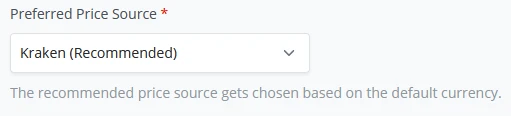
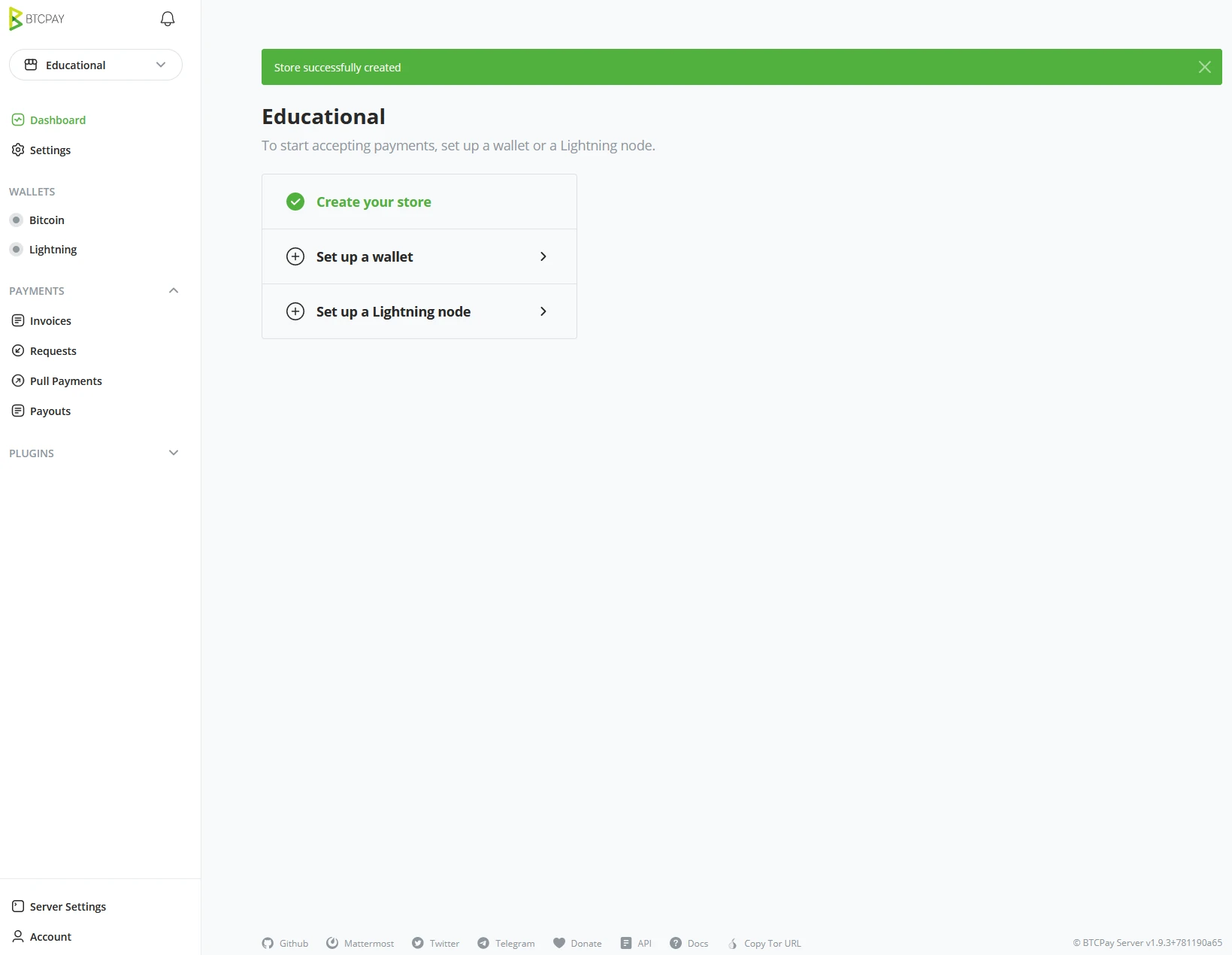
(4) Jetzt, da diese Store-Parameter festgelegt wurden, klicken Sie auf den Erstellen-Button, und BTCPay Server wird das Dashboard Ihres ersten Stores erstellen, wo der Wizard fortgesetzt wird.

Herzlichen Glückwunsch, Sie haben Ihren ersten Store erstellt, und damit ist diese Übung abgeschlossen.
Fähigkeiten-Zusammenfassung
In diesem Abschnitt haben Sie gelernt:
- Store-Erstellung und Konfiguration einer Standardwährung kombiniert mit Preisquellen-Präferenzen.
- Jeder "Store" ist ein neues Zuhause, getrennt von anderen Stores in dieser Installation von BTCPay Server.
Einführung in die Sicherung von Bitcoin-Schlüsseln
Verständnis der Generierung von Bitcoin-Schlüsseln
Was ist an der Generierung von Bitcoin-Schlüsseln beteiligt?
Bitcoin-Wallets erstellen bei der Einrichtung einen sogenannten "Seed". Im
letzten Ziel haben Sie einen "Seed" erstellt. Die vorher generierte Serie
von Wörtern ist auch als mnemonische Phrasen bekannt. Der Seed wird
verwendet, um einzelne Bitcoin-Schlüssel daraus abzuleiten und Bitcoin zu
senden oder zu empfangen. Seed-Phrasen sollten niemals mit Dritten oder
nicht vertrauenswürdigen Peers geteilt werden. Die Generierung von Seeds
erfolgt entlang des in der Branche bekannten Standards, der als
"Hierarchical Deterministic" (HD) Framework bezeichnet wird. 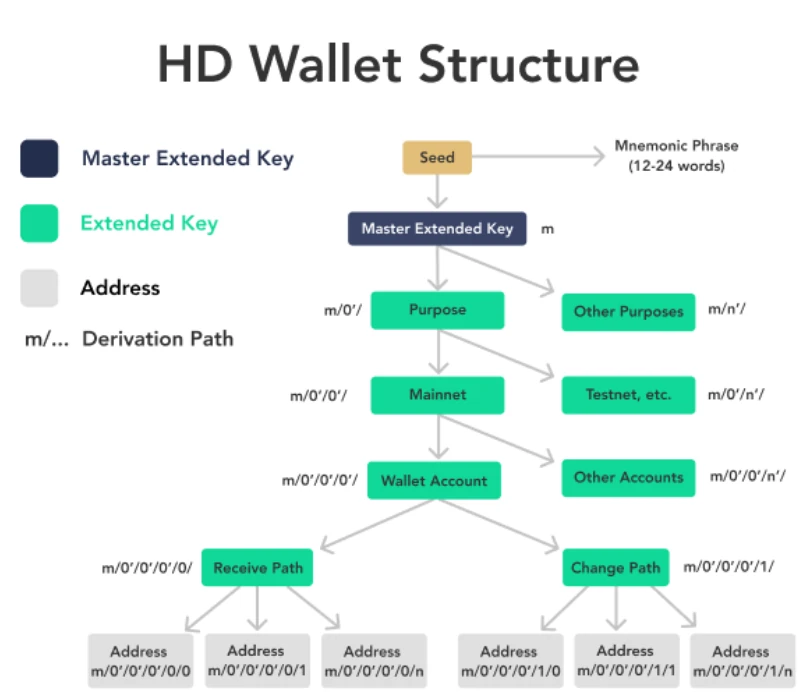
Adressen
BTCPay Server wurde entwickelt, um eine neue Adresse zu generieren. Dies mildert das Problem der Wiederverwendung von öffentlichen Schlüsseln oder Adressen. Die Verwendung desselben öffentlichen Schlüssels erleichtert das Nachverfolgen Ihrer gesamten Zahlungshistorie erheblich. Schlüssel als Einweg-Gutscheine zu betrachten, würde Ihre Privatsphäre erheblich verbessern. Wir verwenden auch Bitcoin-Adressen, verwechseln Sie diese nicht mit öffentlichen Schlüsseln.
Eine Adresse wird aus dem öffentlichen Schlüssel durch einen
„Hashing-Algorithmus“ abgeleitet. Die meisten Wallets und Transaktionen
zeigen jedoch Adressen anstelle dieser öffentlichen Schlüssel an. Adressen
sind im Allgemeinen kürzer als öffentliche Schlüssel und beginnen
üblicherweise mit 1, 3 oder bc1,
während öffentliche Schlüssel mit 02, 03 oder 04 beginnen.
Adressen, die mit
1.....beginnen, sind immer noch sehr verbreitete Adressen. Wie im Kapitel Erstellen eines neuen Stores erwähnt, handelt es sich hierbei um Legacy-Adressen. Dieser Adresstyp ist für P2PKH-Transaktionen gedacht. P2Pkh verwendet Base58-Codierung, was die Adresse groß- und kleinschreibungsempfindlich macht. Ihre Struktur basiert auf dem öffentlichen Schlüssel mit einer zusätzlichen Ziffer als Kennung.Adressen, die mit
bc1...beginnen, werden langsam zu sehr verbreiteten Adressen. Diese sind als (native) SegWit-Adressen bekannt. Sie bieten eine bessere Gebührenstruktur als die anderen erwähnten Adressen. Native SegWit-Adressen verwenden Bech32-Codierung und erlauben nur Kleinbuchstaben.Adressen, die mit
3...beginnen, werden häufig noch von Börsen für Einzahlungsadressen verwendet. Diese Adressen werden im Kapitel Erstellen eines neuen Stores als eingepackte oder verschachtelte SegWit-Adressen erwähnt. Sie können jedoch auch als "Multisig-Adresse" funktionieren. Wenn sie als SegWit-Adresse verwendet werden, gibt es wieder Einsparungen bei den Transaktionsgebühren, wenn auch weniger als bei Native SegWit. P2SH-Adressen verwenden Base58-Codierung. Dies macht sie groß- und kleinschreibungsempfindlich, wie die Legacy-Adresse.Adressen, die mit
2...beginnen, sind Testnet-Adressen. Sie sind dazu gedacht, Testnet-Bitcoin (tBTC) zu erhalten. Sie sollten dies niemals verwechseln und Bitcoin an diese Adressen senden. Zu Entwicklungszwecken können Sie eine Testnet-Wallet generieren. Es gibt mehrere Faucets online, um Testnet-Bitcoin zu erhalten. Kaufen Sie niemals Testnet-Bitcoin. Testnet-Bitcoin wird gemined. Dies könnte ein Grund für einen Entwickler sein, stattdessen Regtest zu verwenden. Dies ist eine Spielumgebung für Entwickler, in der bestimmte Netzwerkkomponenten fehlen. Bitcoin ist jedoch zu Entwicklungszwecken sehr nützlich.
Öffentliche Schlüssel
Öffentliche Schlüssel werden in der Praxis heute weniger verwendet. Im Laufe der Zeit haben Bitcoin-Nutzer sie durch Adressen ersetzt. Sie existieren jedoch immer noch und werden gelegentlich verwendet. Öffentliche Schlüssel sind im Allgemeinen viel längere Zeichenfolgen als Adressen. Wie bei Adressen beginnen sie mit einem spezifischen Kennzeichen.
Zuerst sind
02...und03...sehr standardmäßige öffentliche Schlüsselkennungen, kodiert im SEC-Format. Diese können verarbeitet und in Adressen zum Empfangen umgewandelt werden, für die Erstellung von Multi-Sig-Adressen verwendet oder zur Überprüfung einer Signatur genutzt werden. Frühe Bitcoin-Transaktionen verwendeten öffentliche Schlüssel als Teil von P2PK-Transaktionen.HD-Wallets verwenden jedoch eine andere Struktur.
xpub...,ypub...oderzpub...werden als erweiterte öffentliche Schlüssel oder xpubs bezeichnet. Diese Schlüssel werden verwendet, um viele öffentliche Schlüssel abzuleiten, da sie Teil des HD-Wallets sind. Da Ihr xpub die Aufzeichnungen Ihrer gesamten Historie, also vergangene und zukünftige Transaktionen, enthält, teilen Sie diese niemals mit nicht vertrauenswürdigen Parteien.
Fähigkeiten-Zusammenfassung
In diesem Abschnitt haben Sie Folgendes gelernt:
- Die Unterschiede zwischen Adressen und öffentlichen Schlüsseldatentypen sowie die Vorteile der Verwendung von Adressen gegenüber öffentlichen Schlüsseln.
Wissensbewertung
Beschreiben Sie den Vorteil der Verwendung von frischen Adressen für jede Transaktion im Vergleich zur Wiederverwendung von Adressen oder öffentlichen Schlüsselmethoden
Sicherung von Schlüsseln mit einem Hardware-Wallet
Speichern von Bitcoin-Schlüsseln
Nachdem eine Seed-Phrase generiert wurde, erfordert die Liste der 12 - 24 Wörter, die in diesem Buch generiert wurden, ordnungsgemäße Backups und Sicherheit, da diese Wörter der einzige Weg sind, um den Zugang zu einem Wallet wiederherzustellen. Die Struktur von HD-Wallets und wie sie Adressen deterministisch mit dieser einen Seed generiert, werden alle Ihre erstellten Adressen mit dieser einen Liste von mnemonischen Wörtern gesichert, die Ihre Seed- oder Wiederherstellungsphrase darstellen.
Halten Sie Ihre Wiederherstellungsphrase sicher. Wenn sie von jemandem, insbesondere mit böswilliger Absicht, zugegriffen wird, können sie Ihre Mittel bewegen. Die Seed sicher und gesichert zu halten, aber sie auch zu erinnern, ist einander gegenseitig. Es gibt mehrere Methoden, um Bitcoin-Private-Keys zu speichern, jede mit Vor- und Nachteilen, sei es in Sicherheit, Privatsphäre, Bequemlichkeit oder physischen Mitteln. Aufgrund der Bedeutung von privaten Schlüsseln tendieren Bitcoin-Nutzer dazu, diese Schlüssel in „Selbstverwahrung“ zu speichern und sicher aufzubewahren, anstatt „verwahrte“ Dienste wie Banken zu nutzen. Je nach Benutzer muss er entweder eine Cold-Storage-Lösung oder ein Hot-Wallet verwenden.
Hot- und Cold-Speicherung von Bitcoin-Schlüsseln
Üblicherweise werden Bitcoin-Wallets in ein Hot-Wallet oder Cold-Wallet eingeteilt. Die meisten Kompromisse liegen in Bequemlichkeit, Benutzerfreundlichkeit und Sicherheitsrisiken. Jede dieser Methoden kann auch in einer Verwahrungslösung gesehen werden. Die Kompromisse hier sind jedoch meistens sicherheits- und datenschutzbezogen und gehen über den Rahmen dieses Kurses hinaus.
Hot-Wallet
Hot-Wallets sind die bequemste Art, mit Bitcoin über mobile, Web- oder Desktop-Software zu interagieren. Das Wallet ist immer mit dem Internet verbunden, was es Benutzern ermöglicht, Bitcoin zu senden oder zu empfangen. Dies ist jedoch auch seine Schwäche, da das Wallet, da es immer online ist, jetzt anfälliger für Angriffe durch Hacker oder Malware auf Ihrem Gerät ist. In BTCPay Server speichern Hot-Wallets die privaten Schlüssel auf der Instanz. Jeder, der auf Ihren BTCPay Server-Store zugreift, könnte Mittel von dieser Adresse stehlen, wenn böswillig. Wenn BTCPay Server in einer gehosteten Umgebung läuft, sollten Sie dies immer in Ihrem Sicherheitsprofil berücksichtigen und vorzugsweise kein Hot-Wallet in einem solchen Fall verwenden. Wenn BTCPay Server auf eigener Hardware installiert ist, gesichert und von Ihnen vertraut, verringert sich das Risikoprofil erheblich, aber es verschwindet nie!
Cold-Wallet
Individuen bewegen ihr Bitcoin in ein Cold-Wallet, weil es die privaten Schlüssel vom Internet isolieren kann. Die Entfernung der Internetverbindung aus der Gleichung reduziert das Risiko von Malware, Spyware und SIM-Swaps. Cold-Storage wird im Vergleich zu Hot-Storage für Sicherheit und Autonomie als überlegen angesehen, solange angemessene Vorsichtsmaßnahmen getroffen werden, um den Verlust der Bitcoin-Private-Keys zu vermeiden. Cold-Storage eignet sich am besten für große Mengen von Bitcoin, die aufgrund der Komplexität des Wallet-Setups nicht oft ausgegeben werden sollen.
Es gibt verschiedene Methoden, wie Bitcoin-Schlüssel im Cold-Storage gespeichert werden können, von Papier-Wallets über Brain-Wallets, Hardware-Wallets oder von Anfang an eine Wallet-Datei. Die meisten Wallets verwenden BIP 39, um die Seed-Phrase zu generieren. Jedoch wurde innerhalb der Bitcoin-Core-Software noch kein Konsens über dessen Verwendung erreicht. Bitcoin-Core-Software wird immer noch eine Wallet.dat-Datei generieren, die Sie an einem sicheren Offline-Ort speichern müssen.
Fähigkeiten-Zusammenfassung
In diesem Abschnitt haben Sie gelernt:
- Die Unterschiede zwischen Hot- und Cold-Wallets in Bezug auf Funktionalität und ihre Kompromisse.
Wissensbewertung Konzeptuelle Überprüfung
Was ist eine Wallet?
Was ist der Unterschied zwischen Hot und Cold Wallets?
Beschreiben Sie, was mit "Generierung einer Wallet" gemeint ist?
Verwendung Ihrer Bitcoin-Schlüssel
BTCPay Server Wallet
BTCPay Server besteht aus den folgenden Standard-Wallet-Funktionen:
- Transaktionen
- Senden
- Empfangen
- Rescan
- Pull-Zahlungen
- Auszahlungen
- PSBT
- Allgemeine Einstellungen
Transaktionen
Administratoren können die ein- und ausgehenden Transaktionen für die mit diesem spezifischen Store verbundene On-Chain-Wallet in der Transaktionsansicht sehen. Jede Transaktion wird zwischen empfangen und gesendet unterschieden. Empfangene werden grün und ausgehende Transaktionen werden rot sein. Innerhalb der BTCPay Server Transaktionsansicht werden Administratoren auch eine Reihe von Standard-Labels sehen.
| Transaktionstyp | Beschreibung |
|---|---|
| App | Zahlung wurde durch eine App erstellte Rechnung erhalten |
| Rechnung | Zahlung wurde durch eine Rechnung erhalten |
| Payjoin | Nicht bezahlt, Rechnungstimer ist noch nicht abgelaufen |
| Payjoin-exposed | UTXO wurde durch einen Payjoin-Vorschlag für eine Rechnung offengelegt |
| Zahlungsanfrage | Zahlung wurde durch eine Zahlungsanfrage erhalten |
| Auszahlung | Zahlung wurde durch eine Auszahlung oder Rückerstattung gesendet |
Wie man sendet
Die Sendefunktion des BTCPay-Servers sendet Transaktionen von Ihrer BTCPay Server On-Chain-Wallet. BTCPay Server ermöglicht mehrere Wege, Ihre Transaktionen zu signieren, um Mittel auszugeben. Eine Transaktion kann signiert werden mit:
- Hardware-Wallet
- Wallets, die PSBT unterstützen
- HD-Privatschlüssel oder Wiederherstellungsseeds.
- Hot Wallet
Hardware-Wallet
BTCPay Server unterstützt Hardware-Wallets, sodass Sie Ihr Hardware-Wallet mit BTCPay Vault verwenden können, ohne Informationen an Drittanbieter-Apps oder -Server weiterzugeben. Die Integration von Hardware-Wallets in BTCPay Server ermöglicht es Ihnen, Ihr Hardware-Wallet zu importieren und die eingehenden Mittel mit einer einfachen Bestätigung auf Ihrem Gerät auszugeben. Ihre privaten Schlüssel verlassen niemals das Gerät, und alle Mittel werden gegen Ihren Vollknoten validiert, sodass keine Daten durchsickern.
Signieren mit einem Wallet, das PSBT unterstützt
PSBT (Partially Signed Bitcoin Transactions) ist ein Austauschformat für Bitcoin-Transaktionen, die noch vollständig signiert werden müssen. PSBT wird in BTCPay Server unterstützt und kann mit kompatiblen Hardware- und Software-Wallets signiert werden.
Die Erstellung einer vollständig signierten Bitcoin-Transaktion durchläuft die folgenden Schritte:
- Ein PSBT wird mit spezifischen Eingaben und Ausgaben, aber ohne Signaturen konstruiert
- Das exportierte PSBT kann von einem Wallet, das dieses Format unterstützt, importiert werden
- Die Transaktionsdaten können mit dem Wallet überprüft und signiert werden
- Die signierte PSBT-Datei wird vom Wallet exportiert und in BTCPay Server importiert
- BTCPay Server produziert die endgültige Bitcoin-Transaktion
- Sie überprüfen das Ergebnis und senden es ins Netzwerk
Signieren mit HD-Privatschlüssel oder mnemonischem Seed
Wenn Sie zuvor eine Wallet mit BTCPay Server erstellt haben, können Sie die Mittel ausgeben, indem Sie Ihren privaten Schlüssel in das entsprechende Feld eingeben. Stellen Sie einen korrekten "AccountKeyPath" in Wallet> Einstellungen ein; sonst können Sie nicht ausgeben.
Signieren mit einem Hot Wallet
Wenn Sie beim Einrichten Ihres Stores ein neues Wallet erstellt und es als Hot Wallet aktiviert haben, wird es automatisch den auf einem Server gespeicherten Seed verwenden, um zu signieren.
RBF (Replace-By-Fee)
Replace-By-Fee (RBF) ist ein Bitcoin-Protokoll-Feature, das es Ihnen erlaubt, eine zuvor gesendete Transaktion (solange noch nicht bestätigt) zu ersetzen. Dies ermöglicht es, den Transaktions-Fingerabdruck Ihres Wallets zu randomisieren oder ihn durch eine höhere Gebührenrate zu ersetzen, um die Transaktion in der Bestätigungswarteschlange (Mining) nach oben zu verschieben. Dies wird effektiv die ursprüngliche Transaktion ersetzen, da die höhere Gebührenrate priorisiert wird und, einmal bestätigt, die ursprüngliche Transaktion ungültig macht (kein doppelter Ausgaben).
Drücken Sie den "Erweiterte Einstellungen"-Button, um die RBF-Optionen anzusehen;
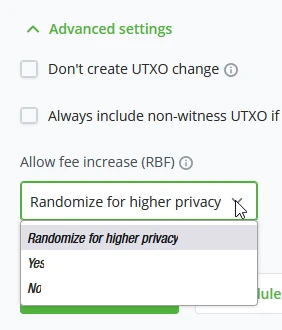
- Randomisieren für höhere Privatsphäre, erlaubt es, die Transaktion automatisch zu ersetzen, um den Transaktions-Fingerabdruck zu randomisieren.
- Ja, Transaktion für RBF markieren und explizit ersetzen (Nicht standardmäßig ersetzt, nur durch Eingabe)
- Nein, das Ersetzen der Transaktion nicht zulassen.
Coin-Auswahl
Die Coin-Auswahl ist ein fortgeschrittenes Feature zur Verbesserung der Privatsphäre, das es Ihnen ermöglicht, Münzen auszuwählen, die Sie beim Erstellen einer Transaktion ausgeben möchten. Zum Beispiel mit Münzen zu bezahlen, die frisch aus einem Conjoin-Mix stammen.
Die Coin-Auswahl funktioniert nativ mit der Wallet-Label-Funktion. Dies ermöglicht es Ihnen, eingehende Gelder zu kennzeichnen für ein reibungsloseres UTXO-Management und Ausgaben.
BTCPay Server unterstützt auch BIP-329 für das Label-Management. BIP-329 erlaubt Labels auf; wenn Sie von einem Wallet, das dieses spezielle BIP unterstützt, übertragen und Labels setzen, wird BTCPay Server diese erkennen und importieren. Beim Migrieren von Servern können diese Informationen auch exportiert und in die neue Umgebung importiert werden.
Wie man erhält
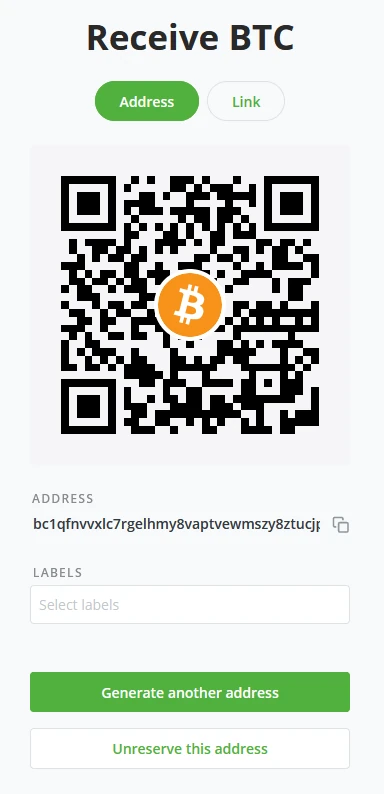
Wenn man im BTCPay Server auf den Empfangsbutton klickt, generiert es eine unbenutzte Adresse, die zum Empfangen von Zahlungen verwendet werden kann. Administratoren können auch eine neue Adresse generieren, indem sie eine neue „Rechnung“ erstellen.
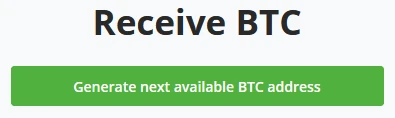
BTCPay Server wird immer darum bitten, die nächste verfügbare Adresse zu generieren, um Adresswiederverwendung zu vermeiden. Nachdem auf „Nächste verfügbare BTC-Adresse generieren“ geklickt wurde, generierte BTCPay Server eine neue Adresse und QR. Es ermöglicht Ihnen auch, direkt ein Label für die Adresse zu setzen, für ein besseres Management Ihrer Adressen.
Neu-Scan
Die Rescan-Funktion stützt sich auf Bitcoin Core 0.17.0’s „Scantxoutset“, um den aktuellen Zustand der Blockchain (genannt UTXO Set) nach Münzen zu durchsuchen, die zum konfigurierten Ableitungsschema gehören. Wallet-Rescan löst zwei Probleme, die BTCPay Server-Nutzer erfahren.
- Gap-Limit-Problem - Die meisten Drittanbieter-Wallets sind Light-Wallets, die einen Knoten zwischen vielen Nutzern teilen. Light- und Full-Node-abhängige Wallets begrenzen die Anzahl (typischerweise 20) der Adressen ohne Guthaben, die sie auf der Blockchain verfolgen, um Leistungsprobleme zu verhindern. BTCPay Server generiert für jede Rechnung eine neue Adresse. Mit dem oben Gesagten, nachdem BTCPay Server 20 aufeinanderfolgende unbezahlte Rechnungen generiert hat, hört das externe Wallet auf, die Transaktionen abzurufen, in der Annahme, dass keine neuen Transaktionen stattgefunden haben. Ihr externes Wallet wird sie nicht anzeigen, sobald Rechnungen am 21., 22. usw. bezahlt werden. Andererseits verfolgt das BTCPay Server-Wallet jede von ihm generierte Adresse zusammen mit einem viel größeren Gap-Limit. Es ist nicht auf einen Drittanbieter angewiesen und kann immer ein korrektes Guthaben anzeigen.
- Die Lösung des Gap-Limit-Problems - Wenn Ihr externes/vorhandenes Wallet eine Gap-Limit-Konfiguration erlaubt, ist die einfache Lösung, es zu erhöhen. Allerdings erlauben die meisten Wallets dies nicht. Die einzigen Wallets, von denen wir wissen, dass sie eine Gap-Limit-Konfiguration erlauben, sind Electrum, Wasabi und Sparrow Wallet. Leider werden Sie wahrscheinlich bei vielen anderen Wallets auf Probleme stoßen. Für das beste Benutzererlebnis und Datenschutz, erwägen Sie, externe Wallets aufzugeben und das interne Wallet von BTCPay Server zu verwenden.
BTCPay Server verwendet „mempoolfullrbf=1“
BTCPay Server verwendet „mempoolfullrbf=1“; wir haben dies als Standard in Ihrem BTCPay Server-Setup hinzugefügt. Wir haben es jedoch auch als ein Fragment gemacht, das Sie selbst deaktivieren können. Ohne „mempoolfullrbf=1“, wenn ein Kunde eine Zahlung mit einer Transaktion, die RBF nicht signalisiert, doppelt ausgibt, würde der Händler dies erst nach der Bestätigung erfahren.
Ein Administrator möchte vielleicht auf diese Einstellung verzichten. Mit der folgenden Zeichenfolge können Sie den gesetzten Standard ändern.
BTCPAYGEN_EXCLUDE_FRAGMENTS="$BTCPAYGEN_EXCLUDE_FRAGMENTS;opt-mempoolfullrbf"
. btcpay-setup.sh -i**
BTCPay Server Wallet-Einstellungen
Die Wallet-Einstellungen innerhalb von BTCPay Server bieten einen klaren und schnellen Überblick über die allgemeinen Einstellungen Ihres Wallets. Alle diese Einstellungen sind vorausgefüllt, wenn das Wallet mit BTCPay Server erstellt wurde.
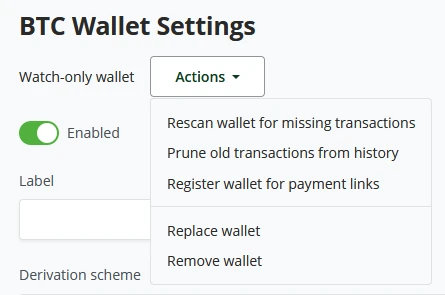
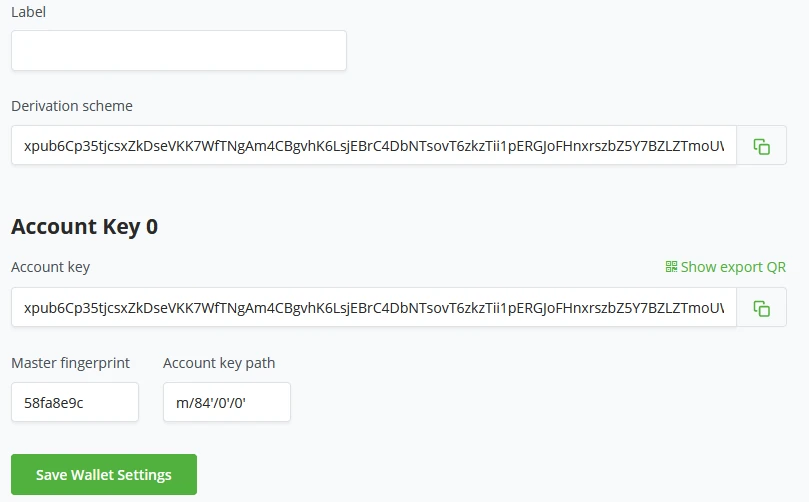
Die Wallet-Einstellungen innerhalb von BTCPay Server bieten einen klaren und schnellen Überblick über die allgemeinen Einstellungen Ihres Wallets. Alle diese Einstellungen sind vorausgefüllt, wenn das Wallet mit BTCPay Server erstellt wurde. Die Wallet-Einstellungen von BTCPay Server beginnen mit dem Wallet-Status. Ist es ein Nur-Beobachten oder ein Hot Wallet? Je nach Wallet-Typ können die Aktionen variieren, von dem erneuten Scannen des Wallets nach fehlenden Transaktionen, dem Beschneiden alter Transaktionen aus der Historie, dem Registrieren des Wallets für Zahlungslinks oder dem Ersetzen und Löschen des aktuellen Wallets, das mit dem Store verbunden ist. In den Wallet-Einstellungen von BTCPay Server können Administratoren ein Label für das Wallet zur besseren Wallet-Verwaltung setzen. Hier kann der Administrator auch das Ableitungsschema, den Kontoschlüssel (xpub), den Fingerabdruck und den Keypath sehen. Zahlungen in den Wallet-Einstellungen haben nur 2 Hauptkonfigurationen. Eine Zahlung ist ungültig, wenn die Transaktion nicht innerhalb von (festgelegten Minuten) nach Ablauf der Rechnung bestätigt wird. Die Rechnung gilt als bestätigt, wenn die Zahlungstransaktion X Anzahl von Bestätigungen hat. Administratoren können auch einen Schalter setzen, um empfohlene Gebühren bei Zahlungen anzuzeigen oder ein manuelles Bestätigungsziel in der Anzahl der Blöcke festzulegen.
!Hinweis!
Wenn Sie diesen Kurs selbstständig durchführen, wäre das Erstellen dieses Kontos etwas, das Sie möglicherweise auf einem Drittanbieter-Host tun würden, daher erwähnen wir erneut, diese niemals als Produktionsumgebungen zu verwenden, sondern nur zu Trainingszwecken.
Beispiel
Einrichten eines Bitcoin-Wallets in BTCPay Server
BTCPay Server ermöglicht zwei Arten der Wallet-Einrichtung. Eine Möglichkeit besteht darin, ein bereits vorhandenes Bitcoin-Wallet zu importieren. Der Import kann durchgeführt werden, indem ein Hardware-Wallet verbunden, eine Wallet-Datei importiert, ein erweiterter öffentlicher Schlüssel eingegeben, ein QR-Code des Wallets gescannt oder am wenigsten bevorzugt, ein zuvor erstellter Wallet-Wiederherstellungs-Seed von Hand eingegeben wird. In BTCPay Server ist es auch möglich, ein neues Wallet zu erstellen. Es gibt zwei mögliche Wege, BTCPay Server beim Generieren eines neuen Wallets zu konfigurieren. Die Option für eine Hot Wallet in BTCPay Server ermöglicht Funktionen wie 'Payjoin' oder 'Liquid'. Es gibt jedoch einen Nachteil: Der für diese Wallet generierte Wiederherstellungsschlüssel (Recovery Seed) wird auf dem Server gespeichert, wo jeder, der Admin-Kontrolle hat, den Wiederherstellungsschlüssel abrufen könnte. Da Ihr privater Schlüssel von Ihrem Wiederherstellungsschlüssel abgeleitet wird, könnte ein böswilliger Akteur Zugang zu Ihren aktuellen und zukünftigen Geldern erhalten! Um ein solches Risiko in BTCPay Server zu mindern, kann ein Admin in den Servereinstellungen > Richtlinien > "Nicht-Admins erlauben, Hot Wallets für ihre Geschäfte zu erstellen" auf nein setzen, wie es standardmäßig der Fall ist. Um die Sicherheit dieser Hot Wallets zu erhöhen, sollte der Serveradministrator die 2FA-Authentifizierung für Konten aktivieren, die Hot Wallets haben dürfen. Das Speichern privater Schlüssel auf einem öffentlichen Server ist gefährlich und birgt Risiken. Einige sind ähnlich den Risiken des Lightning-Netzwerks (siehe nächstes Kapitel für Risiken des Lightning-Netzwerks).
Die zweite Option, die BTCPay Server beim Erstellen einer neuen Wallet bietet, ist das Erstellen einer Nur-Beobachtungs-Wallet (Watch-Only Wallet). BTCPay Server generiert Ihre privaten Schlüssel einmalig. Nachdem der Benutzer bestätigt hat, dass er seinen Seed-Phrase aufgeschrieben hat, wird BTCPay Server die privaten Schlüssel vom Server löschen. Als Ergebnis hat Ihr Geschäft jetzt eine Nur-Beobachtungs-Wallet damit verbunden. Um die erhaltenen Gelder auf Ihrer Nur-Beobachtungs-Wallet auszugeben, siehe Kapitel Wie man sendet, entweder durch Verwendung von BTCPay Server Vault, PSBT (partiell signierte Bitcoin-Transaktion) oder, am wenigsten empfohlen, durch manuelles Bereitstellen Ihres Seed-Phrase.
Im letzten Teil haben Sie ein neues 'Geschäft' erstellt. Der Installationsassistent wird weiterhin fragen, ob Sie "Eine Wallet einrichten" oder "Einen Lightning-Knoten einrichten" möchten. In diesem Beispiel folgen Sie dem Prozess des Einrichtens einer Wallet (1).
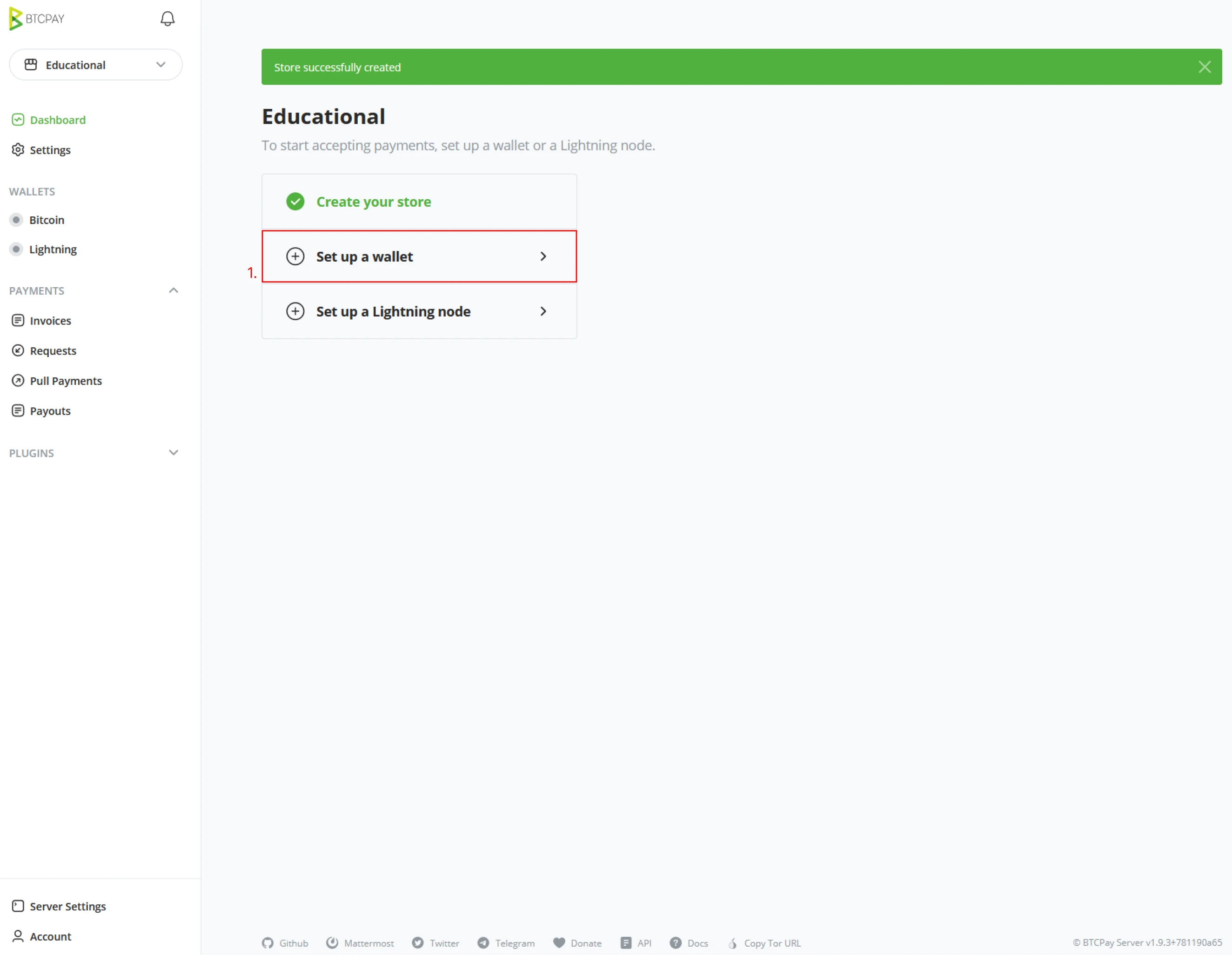
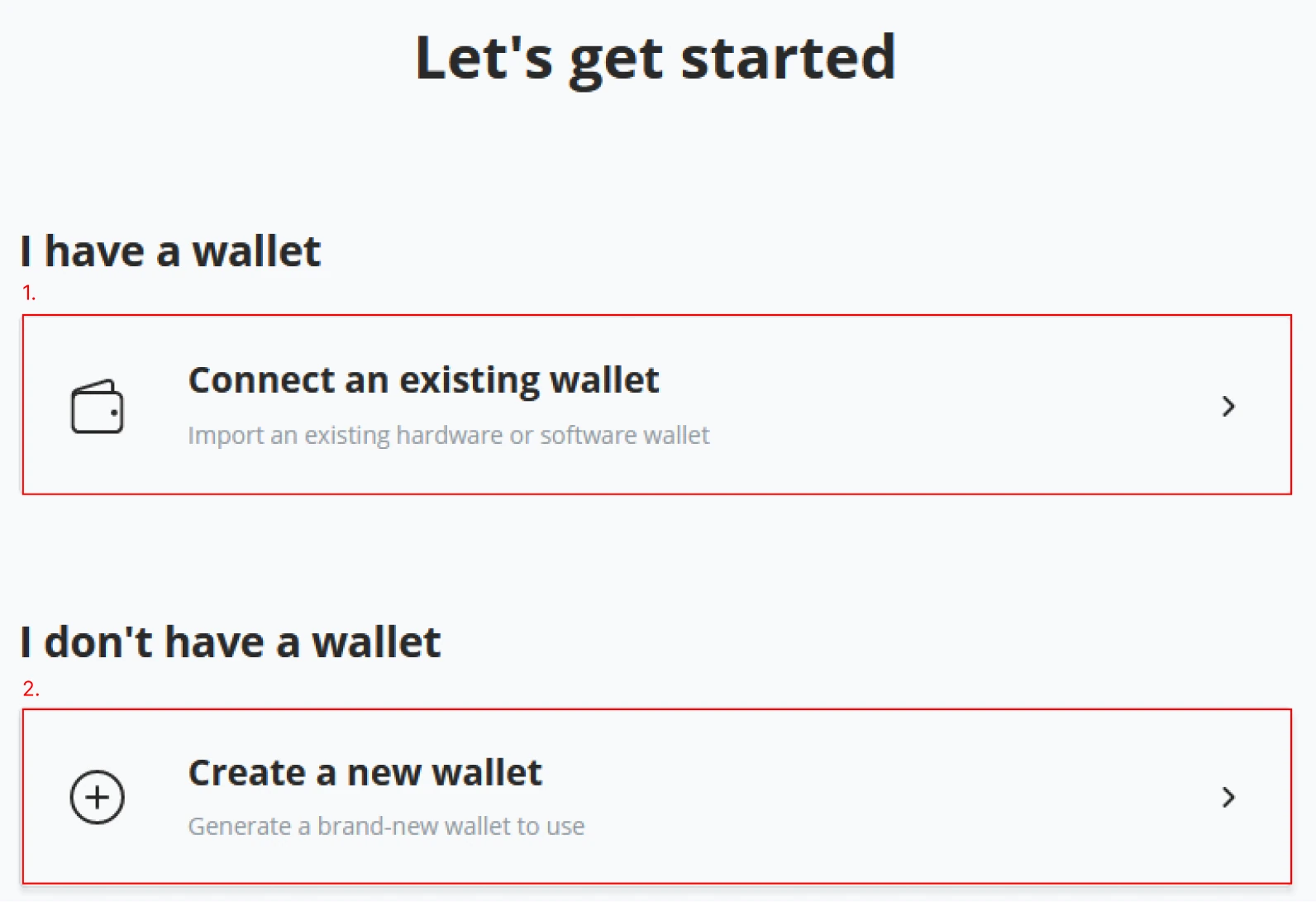
Nachdem Sie auf "Eine Wallet einrichten" geklickt haben, wird der Assistent weiterhin fragen, wie Sie fortfahren möchten; BTCPay Server bietet nun die Option, eine vorhandene Bitcoin-Wallet mit Ihrem neuen Geschäft zu verbinden. Wenn Sie keine Wallet haben, schlägt BTCPay Server vor, eine neue zu erstellen. Dieses Beispiel wird den Schritten zum "Erstellen einer neuen Wallet" (2) folgen. Folgen Sie den Schritten, um zu erfahren, wie man "Eine vorhandene Wallet verbindet (1).
!Hinweis!
Wenn Sie diesen Kurs in einem Klassenzimmer nehmen, ist das aktuelle Beispiel und der generierte Seed nur zu Bildungszwecken. Es sollte nie irgendein substantieller Betrag außer dem für die Übungen erforderlichen auf diesen Adressen sein.
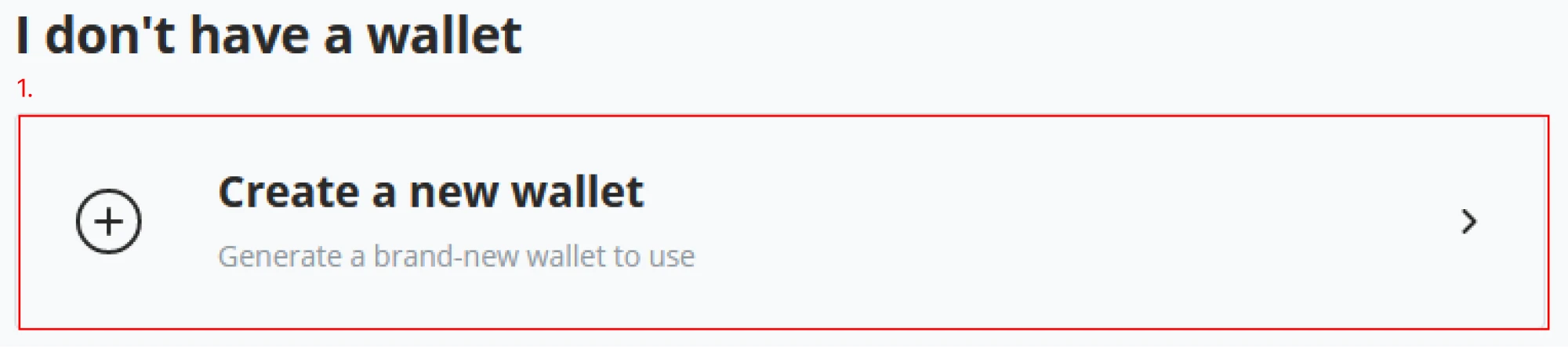
(1) Fahren Sie mit dem "Neue Wallet"-Assistenten fort, indem Sie auf den Button "Eine neue Wallet erstellen" klicken.
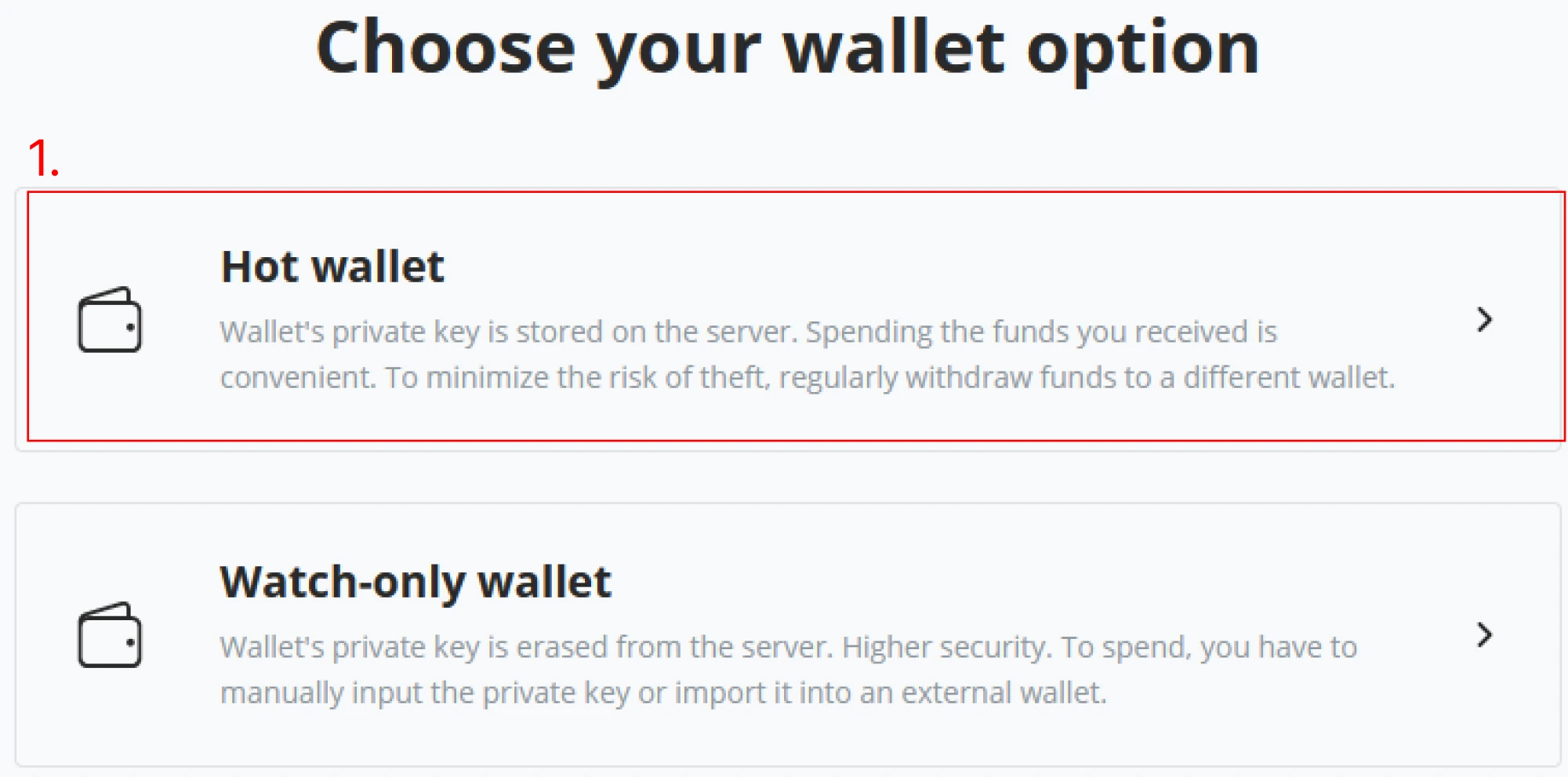
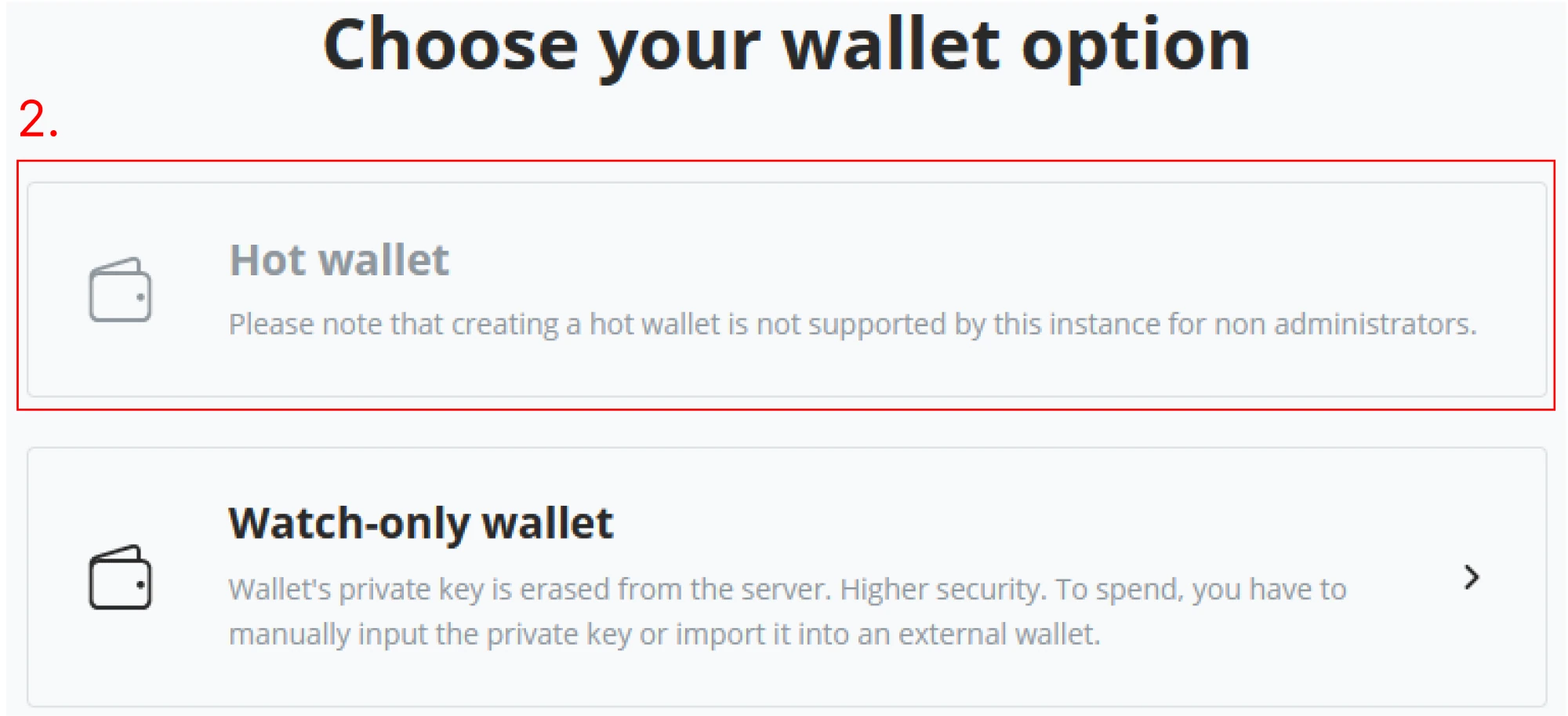
(2) Nachdem Sie auf "Eine neue Wallet erstellen" geklickt haben, gibt das nächste Fenster im Assistenten die Optionen "Hot Wallet" und "Nur-Beobachtungs-Wallet" an. Wenn Sie einem Lehrer folgen, ist Ihre Umgebung eine gemeinsame Demo, und Sie können nur eine Nur-Beobachtungs-Wallet erstellen. Beachten Sie den Unterschied zwischen den beiden untenstehenden Abbildungen. Da Sie in der Demo-Umgebung einem Lehrer folgen, erstellen Sie eine "Nur-Beobachtungs-Wallet" und fahren Sie mit dem "Neue Wallet"-Assistenten fort.
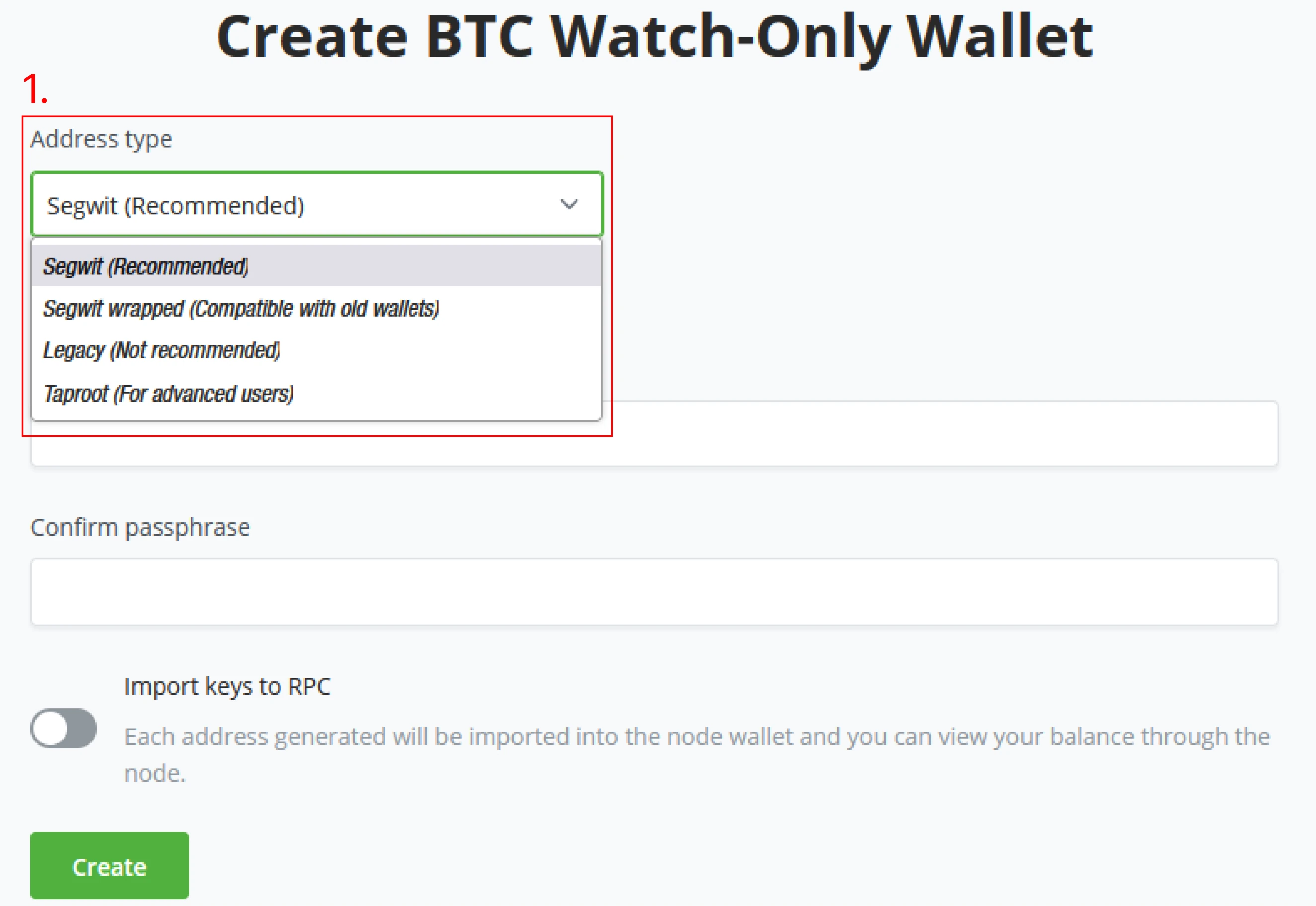
(3) Im Weiteren des neuen Wallet-Assistenten befinden Sie sich jetzt im Abschnitt "BTC Nur-Beobachtungs-Wallet erstellen". Hier können wir den "Adresstyp" der Wallet festlegen. BTCPay Server ermöglicht es Ihnen, Ihren bevorzugten Adresstyp auszuwählen; zum Zeitpunkt der Erstellung dieses Kurses wird immer noch empfohlen, bech32-Adressen zu verwenden. Erfahren Sie mehr im Detail über Adressen im ersten Kapitel dieses Teils.
- Segwit (bech32)
- Native SegWit sind Adressen, die mit
bc1qbeginnen.- Beispiel:
bc1qXXXXXXXXXXXXXXXXXXXXXX
- Beispiel:
- Legacy
- Legacy-Adressen sind Adressen, die mit der Zahl
1beginnen. - Beispiel:
15e15hXXXXXXXXXXXXXXXXXXXX
- Legacy-Adressen sind Adressen, die mit der Zahl
- Taproot (Für fortgeschrittene Nutzer)
- Taproot-Adressen beginnen mit
bc1p. - Beispiel:
bc1pXXXXXXXXXXXXXXXXXXXXXXXX
- Taproot-Adressen beginnen mit
- Segwit wrapped
- Segwit wrapped sind Adressen, die mit
3beginnen. - Beispiel:
37BBXXXXXXXXXXXXXXX
- Segwit wrapped sind Adressen, die mit
Wählen Sie Segwit (empfohlen) als Ihren bevorzugten Wallet-Adresstyp.
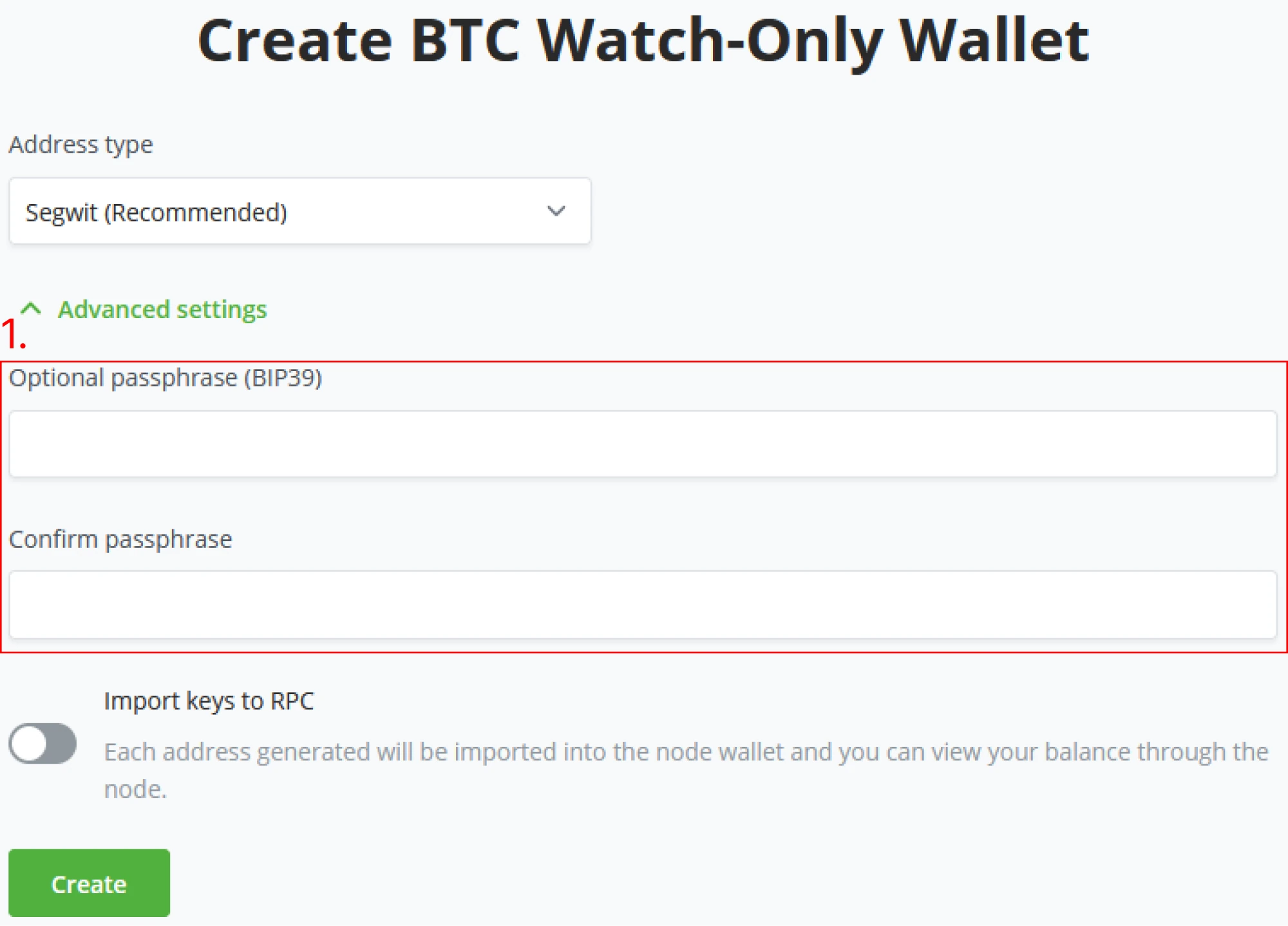
(4) Beim Einstellen des Parameters für das Wallet ermöglicht es BTCPay Server den Benutzern, eine optionale Passphrase über BIP39 festzulegen. Stellen Sie sicher, dass Sie Ihr Passwort bestätigen.
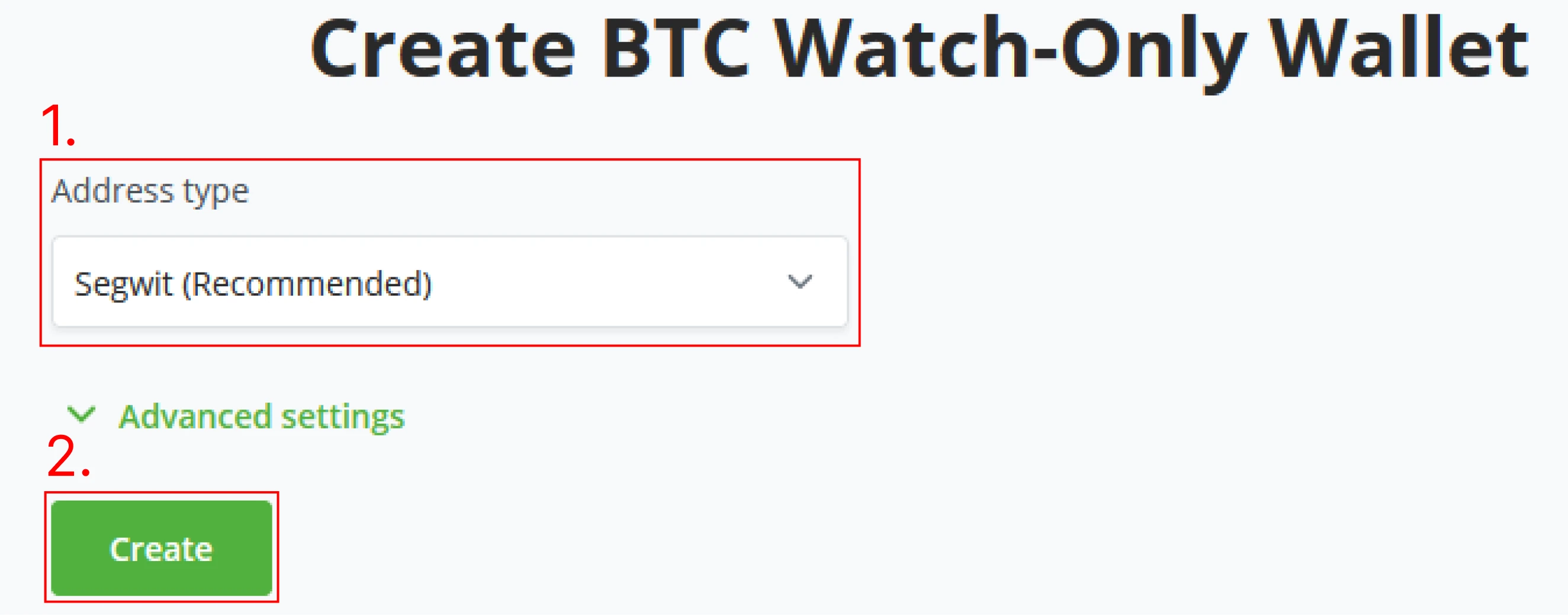
(5) Nachdem Sie den Adresstyp des Wallets festgelegt und möglicherweise einige erweiterte Optionen eingestellt haben, klicken Sie auf Erstellen, und BTCPay Server generiert Ihr neues Wallet. Beachten Sie, dass dies der letzte Schritt vor der Generierung Ihres Seed-Phrases ist. Stellen Sie sicher, dass Sie dies nur in einer Umgebung tun, in der niemand Ihren Seed-Phrase durch Betrachten Ihres Bildschirms stehlen kann.
(6) Im folgenden Bildschirm des Assistenten zeigt Ihnen BTCPay Server den Wiederherstellungs-Seed-Phrase für Ihr neu generiertes Wallet; dies sind die Schlüssel zur Wiederherstellung Ihres Wallets und zum Signieren von Transaktionen. BTCPay Server generiert einen Seed-Phrase aus 12 Wörtern. Diese Wörter werden nach diesem Einrichtungsbildschirm vom Server gelöscht. Dieses Wallet ist speziell ein Nur-Ansicht-Wallet. Es wird empfohlen, diesen Seed-Phrase nicht digital oder durch fotografisches Bild zu speichern. Benutzer dürfen im Assistenten nur weitermachen, wenn sie aktiv bestätigen, dass sie ihren Seed-Phrase aufgeschrieben haben.
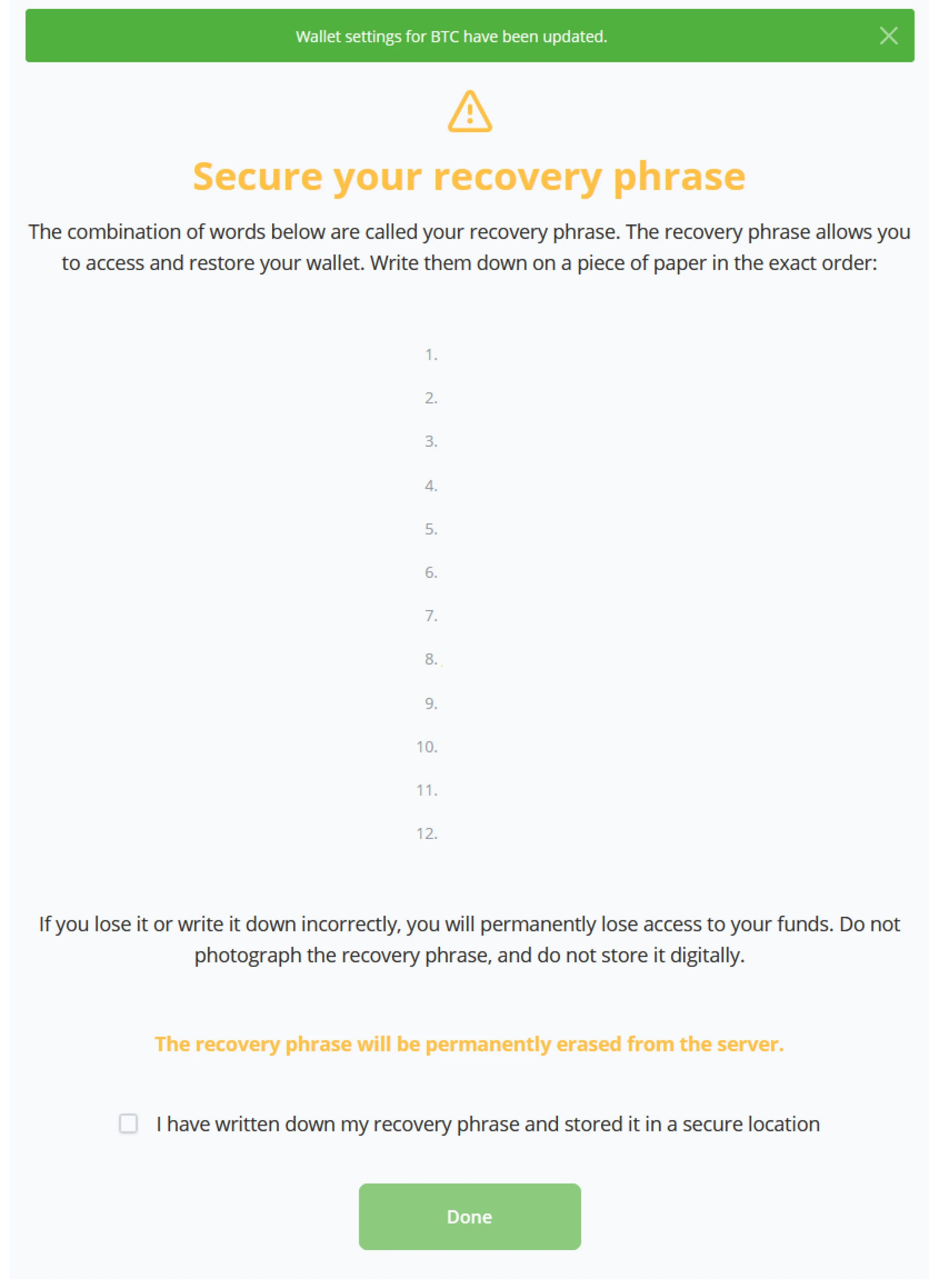
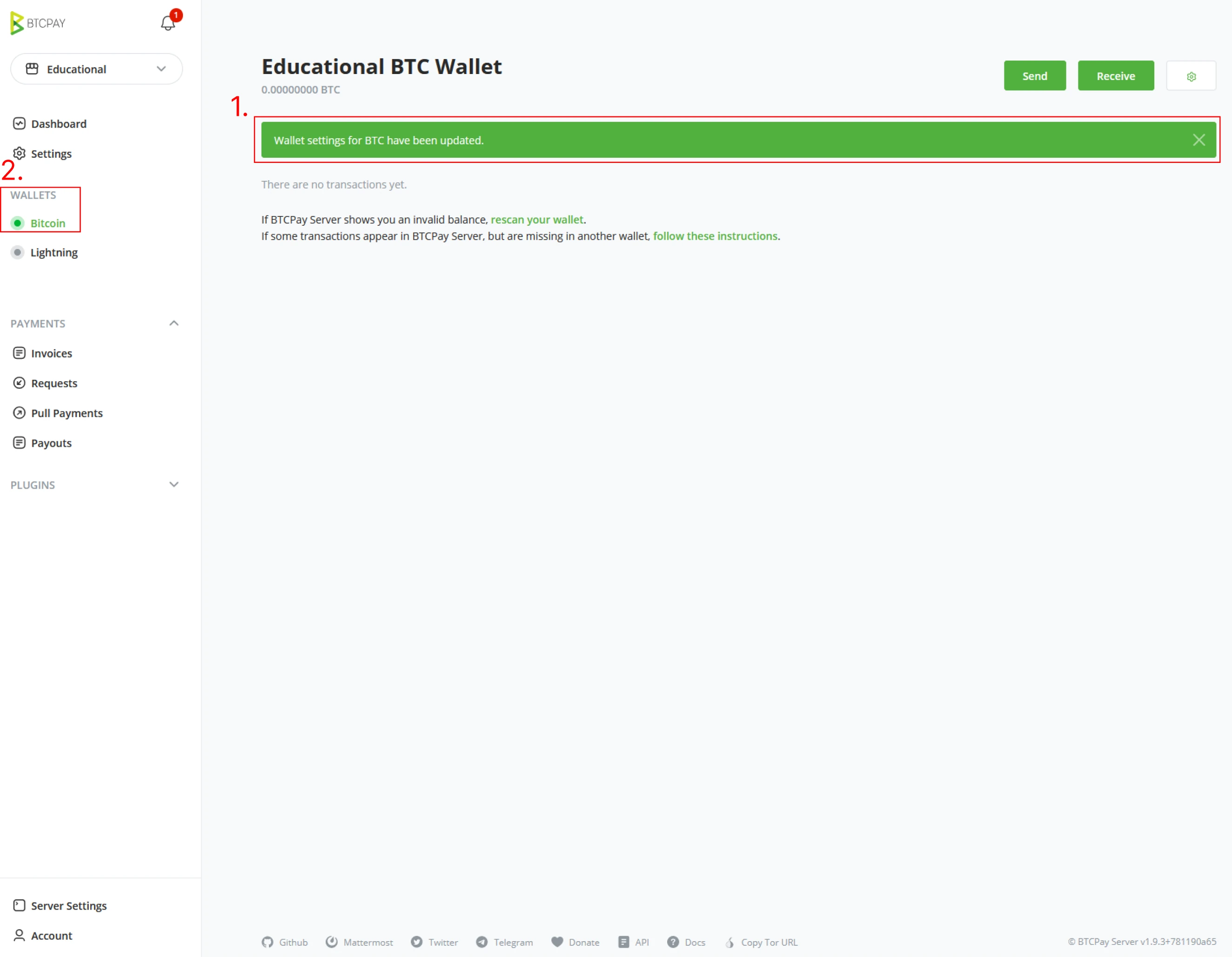
(7) Nachdem Sie auf Fertig geklickt und den neu generierten Bitcoin-Seed-Phrase gesichert haben, aktualisiert BTCPay Server Ihren Store mit dem angehängten neuen Wallet und ist bereit, Zahlungen zu empfangen. In der Benutzeroberfläche, im linken Navigationsmenü, beachten Sie, wie Bitcoin jetzt hervorgehoben und unter Wallet aktiviert ist.
Beispiel: Einen Seed-Phrase aufschreiben
Dies ist ein sehr besonderer und sicherer Moment, um Bitcoin zu verwenden. Wie zuvor erwähnt, sollten nur Sie Zugang zu oder Kenntnis über Ihren Seed-Phrase haben. Wenn Sie zusammen mit einem Lehrer und einer Klasse folgen, sollte der generierte Seed nur in diesem Kurs verwendet werden. Zu viele Faktoren, neugierige Blicke von Klassenkameraden, unsichere Systeme und viele andere machen diese Schlüssel nur zu Bildungszwecken und nicht vertrauenswürdig. Die generierten Schlüssel sollten jedoch immer noch für Kursbeispiele gespeichert werden.
Die erste Methode, die wir in der aktuellen Situation verwenden werden, auch die am wenigsten sichere, besteht darin, den Seed-Phrase in der richtigen Reihenfolge aufzuschreiben. Eine Seed-Phrase-Karte ist im Kursmaterial enthalten, das dem Studenten zur Verfügung gestellt wird oder auf dem GitHub von BTCPay Server gefunden werden kann. Wir werden diese Karte verwenden, um die im vorherigen Schritt generierten Wörter aufzuschreiben. Stellen Sie sicher, dass Sie sie in der richtigen Reihenfolge aufschreiben. Nachdem Sie sie aufgeschrieben haben, überprüfen Sie sie mit dem, was von der Software gegeben wurde, um sicherzustellen, dass Sie sie in der richtigen Reihenfolge aufgeschrieben haben. Nachdem Sie es aufgeschrieben haben, klicken Sie das Kontrollkästchen an, das besagt, dass Sie Ihren Seed-Phrase ordnungsgemäß aufgeschrieben haben.
Beispiel: Einen Seed-Phrase auf einem Hardware Wallet speichern
In diesem Kurs gehen wir darauf ein, einen Seed-Phrase auf einem Hardware Wallet zu speichern. Die Teilnahme an diesem Kurs unter Anleitung eines Lehrers schließt möglicherweise nicht immer ein solches Gerät ein. Im Kursmaterial sind Hardware Wallets aufgelistet, die für diese Übung geeignet wären. Wir werden in diesem Beispiel den BTCPay Server Vault und ein Blockstream Jade Hardware-Wallet verwenden. Sie können auch ein Video zur Referenz heranziehen, um zu sehen, wie ein Hardware-Wallet verbunden wird. :::video id=8e61664b-e0c0-416d-8ef9-b631bf28ec4d:::
BTCPay Server Vault herunterladen: https://github.com/btcpayserver/BTCPayServer.Vault/releases
Stellen Sie sicher, dass Sie die korrekten Dateien für Ihr System herunterladen. Windows-Nutzer sollten das Paket BTCPayServerVault-2.0.5-setup.exe herunterladen, Mac-Nutzer das BTCPayServerVault-osx-x64-2.0.5.dmg und Linux-Nutzer BTCPayServerVault-Linux-2.0.5.tar.gz
Nach der Installation von BTCPay Server Vault starten Sie die Software, indem Sie auf das Symbol auf Ihrem Desktop klicken. Wenn BTCPay Server Vault ordnungsgemäß installiert und zum ersten Mal gestartet wird, wird es die Erlaubnis anfordern, mit Webanwendungen verwendet zu werden. Es wird darum bitten, den Zugriff auf den spezifischen BTCPay Server, mit dem Sie arbeiten, zu gewähren. Akzeptieren Sie diese Bedingungen. BTCPay Server Vault wird nun nach dem Hardware-Gerät suchen. Sobald das Gerät gefunden wurde, wird BTCPay Server erkennen, dass Vault läuft und Ihr Gerät erfasst hat.
!Hinweis!
Geben Sie Ihre SSH-Schlüssel oder Server-Admin-Konto nicht an andere weiter, außer an Administratoren, wenn Sie ein Hot Wallet verwenden. Jeder, der Zugang zu diesen Konten hat, wird Zugang zu den Mitteln im Hot Wallet haben.
Fähigkeiten Zusammenfassung
In diesem Abschnitt haben Sie Folgendes gelernt:
- Die Transaktionsansicht des Bitcoin-Wallets und seine verschiedenen Kategorisierungen.
- Verschiedene Optionen, die beim Senden aus einem Bitcoin-Wallet zur Verfügung stehen, von Hardware- bis zu Hot-Wallets.
- Das Gap-Limit-Problem, das bei den meisten Wallets auftritt, und wie man dieses korrigiert.
- Wie man ein neues Bitcoin-Wallet innerhalb von BTCPay Server generiert, einschließlich der Speicherung der Schlüssel in einem Hardware-Wallet und der Sicherung des Wiederherstellungsphrasen.
In diesem Ziel haben Sie gelernt, wie man ein neues Bitcoin-Wallet innerhalb von BTCPay Server generiert. Wir sind noch nicht darauf eingegangen, wie man diese Schlüssel sichert oder verwendet. In einer kurzen Übersicht dieses Ziels haben Sie gelernt, wie man den ersten Store einrichtet. Sie haben gelernt, wie man eine Bitcoin-Wiederherstellungsphrase generiert.
Wissensbewertung Praktische Überprüfung
Beschreiben Sie eine Methode zur Generierung von Schlüsseln und ein Schema zu deren Sicherung, zusammen mit den Kompromissen/Risiken des Sicherheitsschemas.
BTCPay Server Lightning Wallet
Wenn ein Serveradministrator eine neue BTCPay Server-Instanz bereitstellt, kann er eine Lightning-Netzwerk-Implementierung einrichten, LND, Core Lightning oder Eclair; siehe Teil Konfigurieren von BTCPay Server für detailliertere Installationsanweisungen. Wenn ein Klassenzimmer folgt, funktioniert das Verbinden eines Lightning-Knotens mit Ihrem BTCPay Server über einen benutzerdefinierten Knoten. Ein Benutzer, der kein Serveradministrator auf BTCPay Server ist, kann standardmäßig den internen Lightning-Knoten nicht nutzen. Dies dient dazu, den Serverbesitzer vor dem Verlust seiner Gelder zu schützen. Serveradministratoren können ein Plugin installieren, um Zugang zu ihrem Lightning-Knoten über LNBank zu gewähren; dies liegt außerhalb des Umfangs dieses Buches; lesen Sie mehr über LNBank auf der offiziellen Plugin-Seite.
Internen Knoten verbinden (Serveradministrator)
Der Serveradministrator kann den internen Lightning-Knoten von BTCPay Server nutzen. Unabhängig von der Lightning-Implementierung ist die Verbindung zum internen Lightning-Knoten dieselbe.
Gehen Sie zu einem zuvor eingerichteten Store und klicken Sie im linken Menü auf das "Lightning"-Wallet. BTCPay Server bietet zwei Einrichtungsmöglichkeiten: Nutzung des internen Knotens (nur standardmäßig für Serveradministratoren) oder eines benutzerdefinierten Knotens (externe Verbindung). Serveradministratoren können auf die Option "Internen Knoten verwenden" klicken. Es ist keine weitere Konfiguration erforderlich. Klicken Sie auf den "Speichern"-Button und beachten Sie die Benachrichtigung, die besagt: "BTC Lightning-Knoten aktualisiert". Der Store hat nun erfolgreich Lightning-Netzwerk-Fähigkeiten erhalten.
Externen Knoten verbinden (Serverbenutzer/Storebesitzer)
Da Storebesitzer standardmäßig nicht berechtigt sind, den Lightning-Knoten des Serveradministrators zu nutzen, muss die Verbindung zu einem externen Knoten hergestellt werden, entweder zu einem Knoten, der dem Storebesitzer vor der Einrichtung eines BTCPay Servers gehört, einem LNBank-Plugin, falls vom Serveradministrator zur Verfügung gestellt, oder einer Verwahrungslösung wie Alby.
Gehen Sie zu einem zuvor eingerichteten Store und klicken Sie im linken Menü unter Wallets auf "Lightning". Da Storebesitzer standardmäßig nicht berechtigt sind, den internen Knoten zu nutzen, ist diese Option ausgegraut. Die Nutzung eines benutzerdefinierten Knotens ist die einzige standardmäßig verfügbare Option für Storebesitzer.
BTCPay Server benötigt Verbindungsinformationen; die zuvor erstellte (oder Verwahrungslösung) liefert diese Informationen spezifisch für eine Lightning-Implementierung. Innerhalb des BTCPay Servers können Storebesitzer die folgenden Verbindungen nutzen;
- C-lightning über TCP oder Unix-Domain-Socket-Verbindung.
- Lightning Charge über HTTPS
- Eclair über HTTPS
- LND über den REST-Proxy
- LNDhub über die REST-API

Klicken Sie auf "Verbindung testen", um sicherzustellen, dass Sie die Verbindungsdetails korrekt eingegeben haben. Nachdem die Verbindung als gut bestätigt wurde, klicken Sie auf speichern, und BTCPay Server zeigt an, dass der Store mit einem Lightning-Knoten aktualisiert wurde.
Internen Lightning-Knoten LND verwalten (Serveradministrator)
Nachdem der interne Lightning-Knoten verbunden wurde, werden Serveradministratoren neue Kacheln auf dem Dashboard speziell für Lightning-Informationen bemerken.
- Lightning-Guthaben
- BTC in Kanälen
- BTC in öffnenden Kanälen
- BTC lokales Guthaben
- BTC entferntes Guthaben
- BTC schließende Kanäle
- BTC On-Chain
- BTC bestätigt
- BTC unbestätigt
- BTC reserviert
- Lightning-Dienste
- Ride the Lightning (RTL).
Durch Klicken entweder auf das Ride the Lightning-Logo im Kachel "Lightning-Dienste" oder auf "Lightning" unter Wallets im linken Menü können Serveradministratoren RTL für die Verwaltung des Lightning-Knotens erreichen.
Hinweis!
Verbindung zum internen Lightning-Knoten schlägt fehl - Wenn die interne Verbindung fehlschlägt, bestätigen Sie:
- Der Bitcoin On-Chain-Knoten ist vollständig synchronisiert
- Der interne Lightning-Knoten ist unter "Lightning" > "Einstellungen" > "BTC Lightning-Einstellungen" als "Aktiviert" markiert Wenn Sie keine Verbindung zu Ihrem Lightning-Knoten herstellen können, versuchen Sie, Ihren Server neu zu starten, oder lesen Sie die offizielle Dokumentation des BTCPay Servers für weitere Details; https://docs.btcpayserver.org/Troubleshooting/ . Sie können keine Lightning-Zahlungen in Ihrem Geschäft akzeptieren, bis Ihr Lightning-Knoten als "Online" angezeigt wird. Versuchen Sie, Ihre Lightning-Verbindung zu testen, indem Sie auf den Link "Public Node Info" klicken.
Lightning-Wallet
Innerhalb der Option Lightning-Wallet in der linken Menüleiste finden Serveradministratoren einen einfachen Zugang zu RTL, ihren Public Node Info und spezifischen Lightning-Einstellungen für ihren BTCPay Server Store.
Interne Knoteninformationen
Serveradministratoren können auf die internen Knoteninformationen klicken und einen Blick auf ihren Serverstatus (Online/Offline) und die Verbindungszeichenfolge für Clearnet oder Tor werfen.
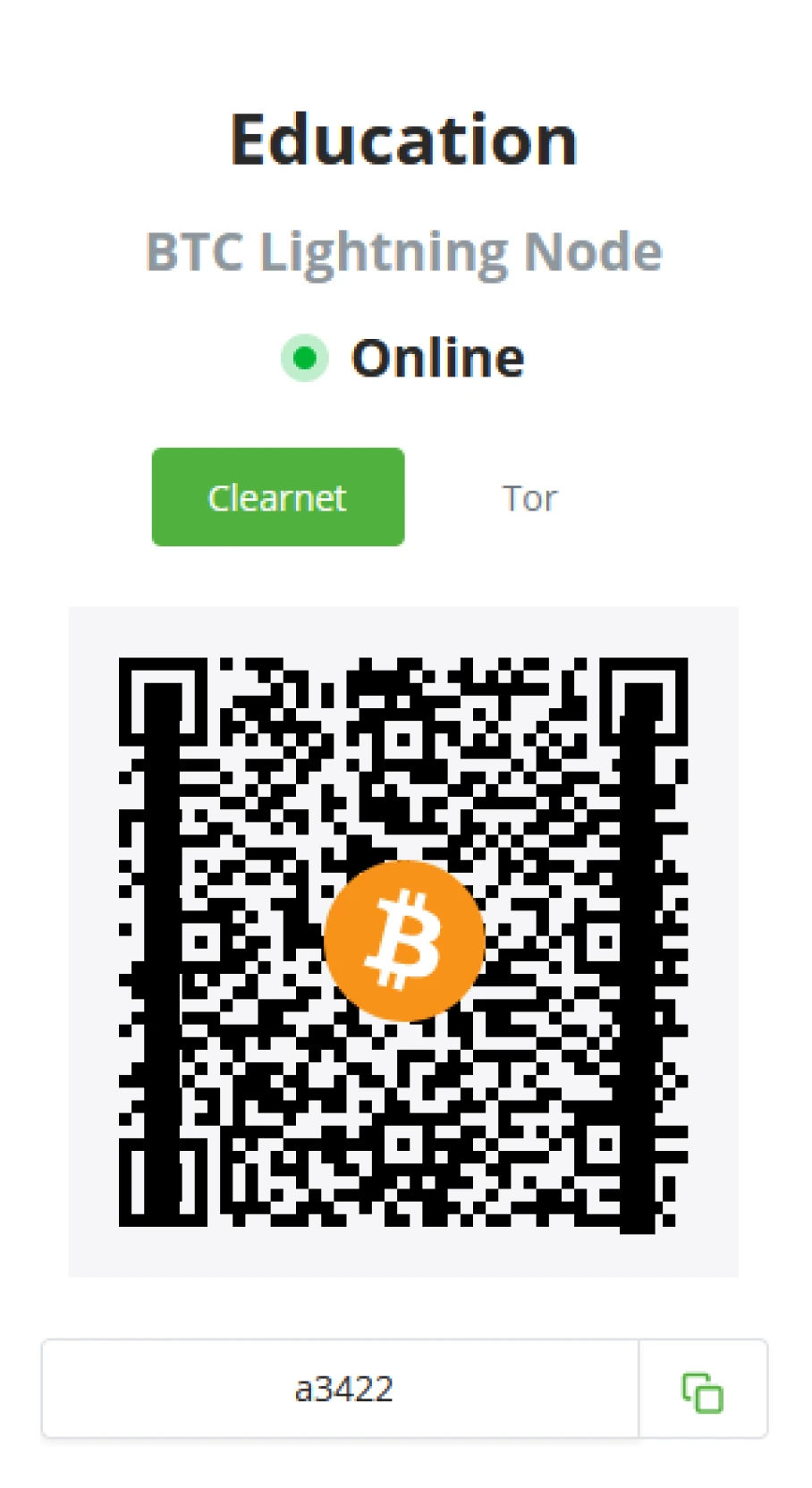
Verbindung ändern
Wenn der Geschäftsinhaber entscheidet, Änderungen in den Lightning-Einstellungen - Verbindung ändern vorzunehmen. Neben den Public Node-Informationen des Geschäfts können Eigentümer diese Option finden. Sie führt zurück zur anfänglichen Einrichtung für die externe Lightning-Knotenverbindung, füllen Sie die neuen Lightning-Knoteninformationen aus, klicken Sie auf speichern und aktualisieren Sie den Store mit den neuen Knoteninformationen.
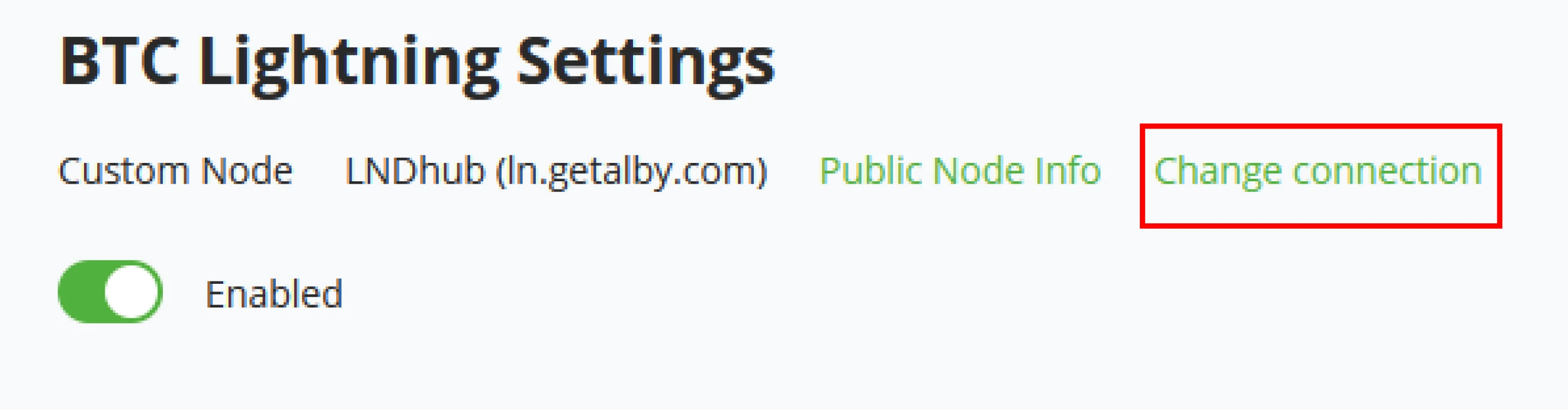
Dienste
Wenn der Serveradministrator entscheidet, mehrere Dienste für die Lightning-Implementierung zu installieren, werden diese hier aufgelistet. Mit einer Standard-LND-Implementierung werden Administratoren Ride The Lightning (RTL) als Standardwerkzeug für das Knotenmanagement haben.
BTC Lightning-Wallet-Einstellungen
Nachdem der Lightning-Knoten in einem vorherigen Schritt zum Store hinzugefügt wurde, können Geschäftsinhaber innerhalb der Einstellungen der Lightning-Wallet entscheiden, diese für ihren Store zu deaktivieren, indem sie den Toggle oben in den Lightning-Einstellungen verwenden.
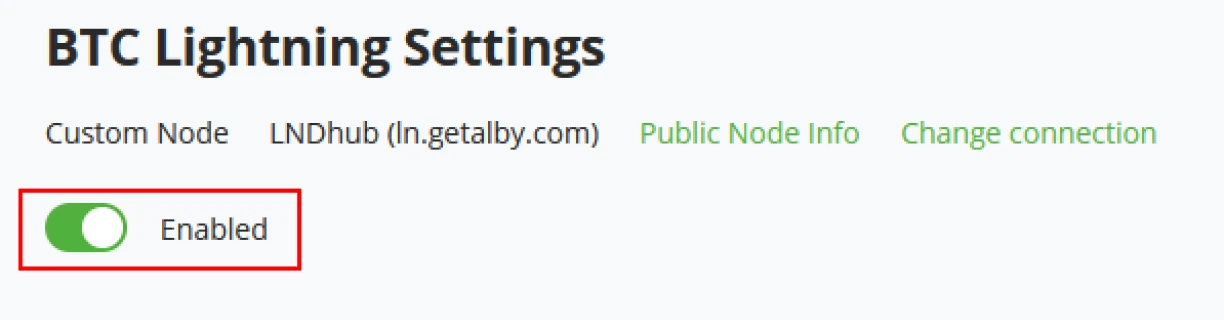
Lightning-Zahlungsoptionen
Geschäftsinhaber können Parameter für die folgenden Punkte festlegen, um das Lightning-Erlebnis für ihre Kunden zu verbessern.
- Anzeige von Lightning-Zahlungsbeträgen in Satoshis.
- Hinzufügen von Hop-Hinweisen für private Kanäle zur Lightning-Rechnung.
- Vereinheitlichung von On-Chain- und Lightning-Zahlungs-URL/QR-Codes beim Checkout.
- Festlegen einer Beschreibungsvorlage für Lightning-Rechnungen.
LNURL
Geschäftsinhaber können wählen, ob sie LNURL verwenden möchten oder nicht. Eine Lightning Network URL oder LNURL ist ein vorgeschlagener Standard für Interaktionen zwischen Lightning-Zahler und -Empfänger. Kurz gesagt, ist eine LNURL eine mit bech32 codierte URL, die mit lnurl beginnt. Die Lightning-Wallet soll die URL entschlüsseln, die URL kontaktieren und auf ein JSON-Objekt mit weiteren Anweisungen warten, insbesondere ein Tag, das das Verhalten der knurl definiert.
- LNURL aktivieren
- LNURL Classic-Modus
- Für Wallet-Kompatibilität, Bech32 codiert (klassisch) vs. Klartext-URL (kommend)
- Dem Zahlungsempfänger erlauben, einen Kommentar zu übermitteln.
Beispiel 1
Verbindung zu Lightning mit dem internen Knoten (Administrator)
Diese Option ist nur verfügbar, wenn Sie der Administrator dieser Instanz sind oder wenn der Administrator die Standardeinstellungen geändert hat, bei denen Benutzer den internen Lightning-Knoten verwenden können.
Als Administrator klicken Sie in der linken Menüleiste auf die Lightning-Wallet. BTCPay Server wird bitten, eine von zwei Optionen für die Verbindung eines Lightning-Knotens zu verwenden, einen internen Knoten oder einen benutzerdefinierten externen Knoten. Klicken Sie auf Internen Knoten verwenden und dann auf speichern.
Verwaltung Ihres Lightning-Knotens (RTL)
Nach der Verbindung zum internen Lightning-Knoten wird BTCPay Server aktualisieren und eine Benachrichtigung "BTC Lightning-Knoten aktualisiert" anzeigen, was bestätigt, dass Sie nun Lightning mit Ihrem Store verbunden haben.
Die Verwaltung des Lightning-Knotens ist eine Aufgabe für den Administrator des Servers. Dies beinhaltet:
- Transaktionsmanagement
- Liquiditätsmanagement
- Eingehende Liquidität
- Ausgehende Liquidität
- Verwaltung von Peers und Kanälen
- Verbundene Peers
- Kanalgebühren
- Kanalstatus
- Häufige Sicherungen der Kanalzustände vornehmen.
- Routing-Berichte überprüfen
- Alternativ Dienste wie Loop nutzen.
Die Verwaltung aller Lightning-Knoten erfolgt standardmäßig mit RTL (vorausgesetzt, Sie verwenden eine LND-Implementierung). Administratoren können in ihrem BTCPay Server auf ihre Lightning-Wallet klicken und finden dort einen Button, um RTL zu öffnen. Das Haupt-Dashboard von BTCPay Server wird nun mit den Lightning Network Kacheln aktualisiert, einschließlich eines Schnellzugriffs auf RTL.
Beispiel 2
Verbindung mit Lightning über Alby herstellen
Wenn eine Verbindung mit einem Verwahrer wie Alby hergestellt wird, sollten Ladenbesitzer zuerst ein Konto erstellen, besuchen Sie: https://getalby.com/
Nachdem Sie das Alby-Konto erstellt haben, gehen Sie zu Ihrem BTCPay Server-Shop.
Schritt 1: Klicken Sie auf 'Ein Lightning-Knoten einrichten' im Dashboard oder 'Lightning' unter Wallets.
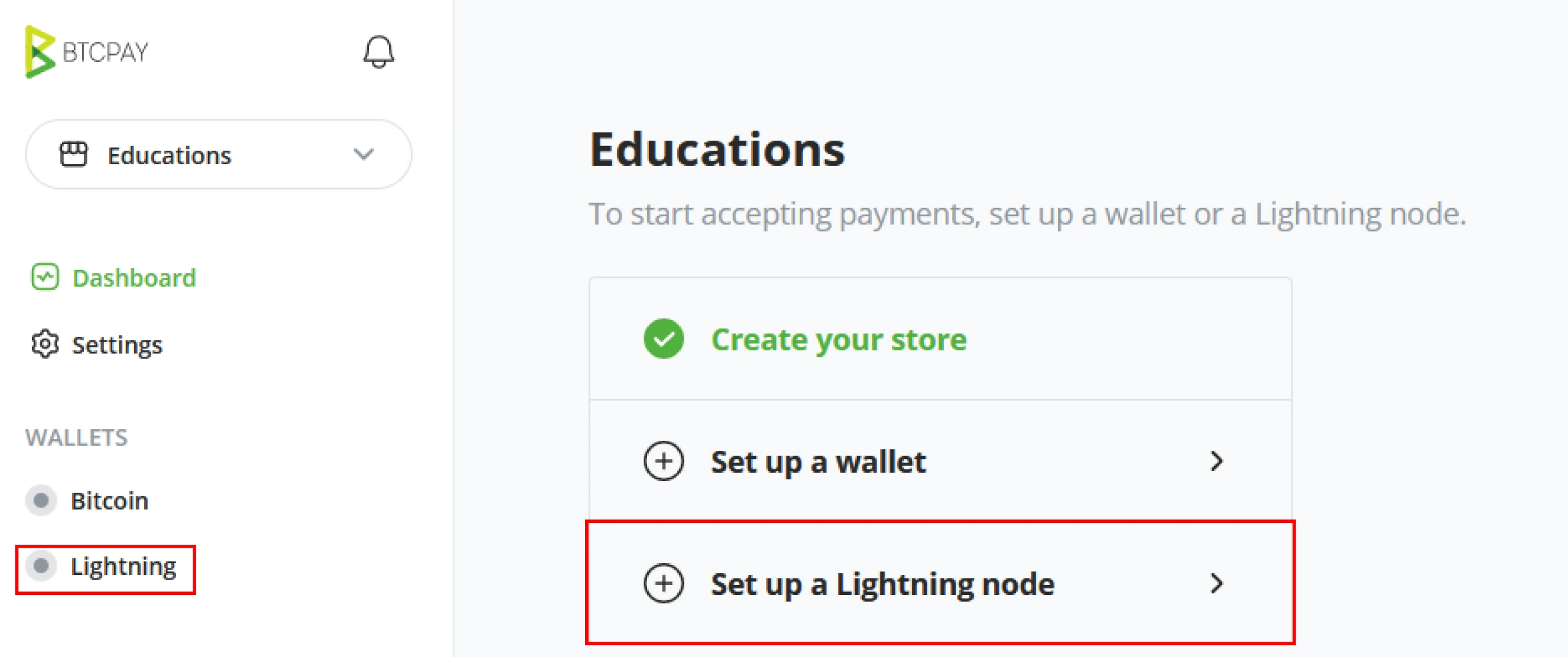
Schritt 2: Geben Sie Ihre Wallet-Verbindungsinformationen ein, die von Alby bereitgestellt wurden. Klicken Sie im Dashboard von Alby auf Wallet. Hier finden Sie "Wallet-Verbindungsinformationen". Kopieren Sie diese Informationen. Fügen Sie die Anmeldeinformationen von Alby in das Verbindungskonfigurationsfeld im BTCPay Server ein.
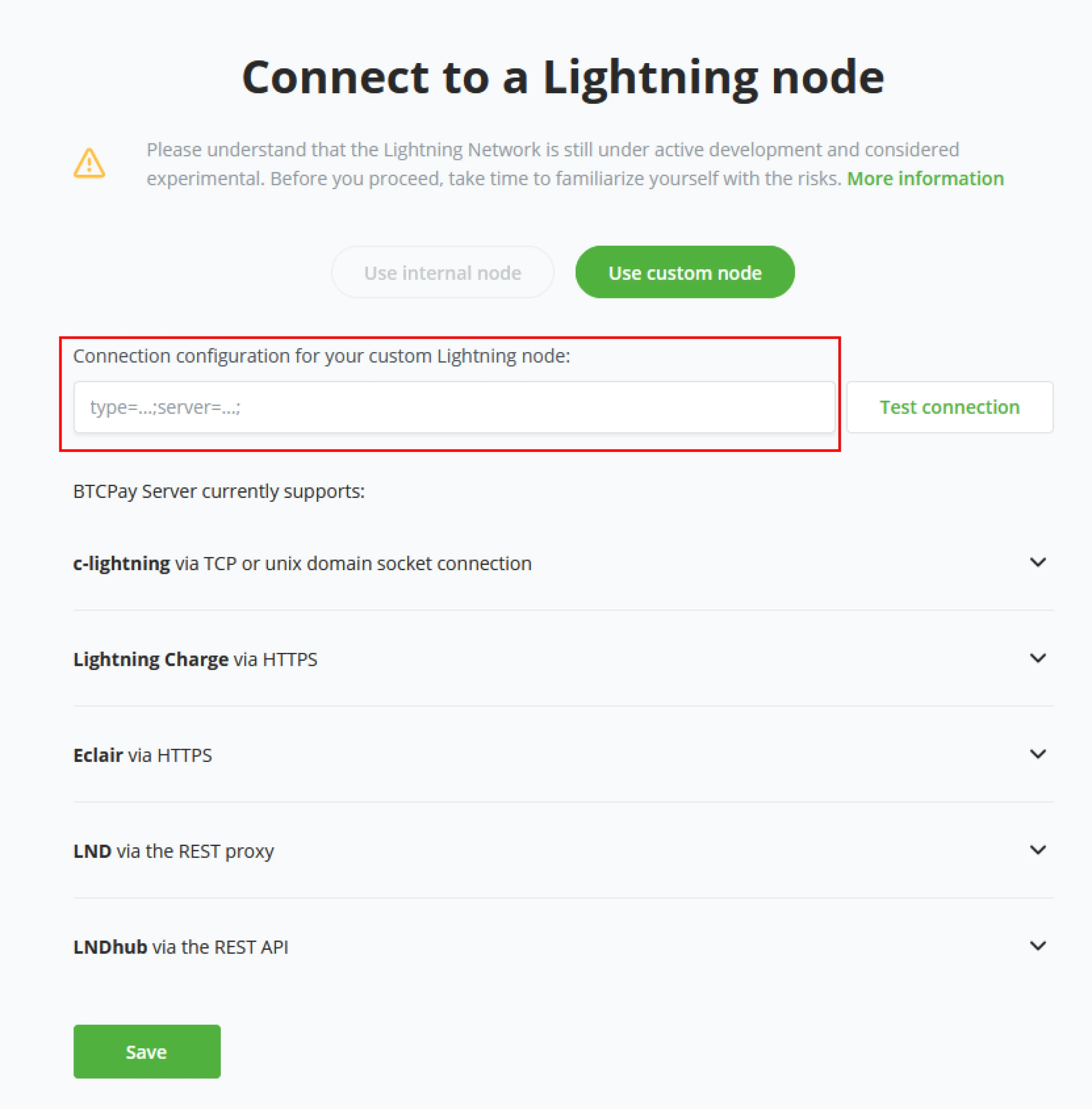
Schritt 3: Nachdem Sie dem BTCPay Server die Verbindungsdetails bereitgestellt haben, klicken Sie auf den Button "Verbindung testen", um sicherzustellen, dass die Verbindung ordnungsgemäß funktioniert. Beachten Sie die Nachricht "Verbindung zum Lightning-Knoten erfolgreich" am oberen Bildschirmrand. Dies bestätigt, dass alles in Ordnung ist.
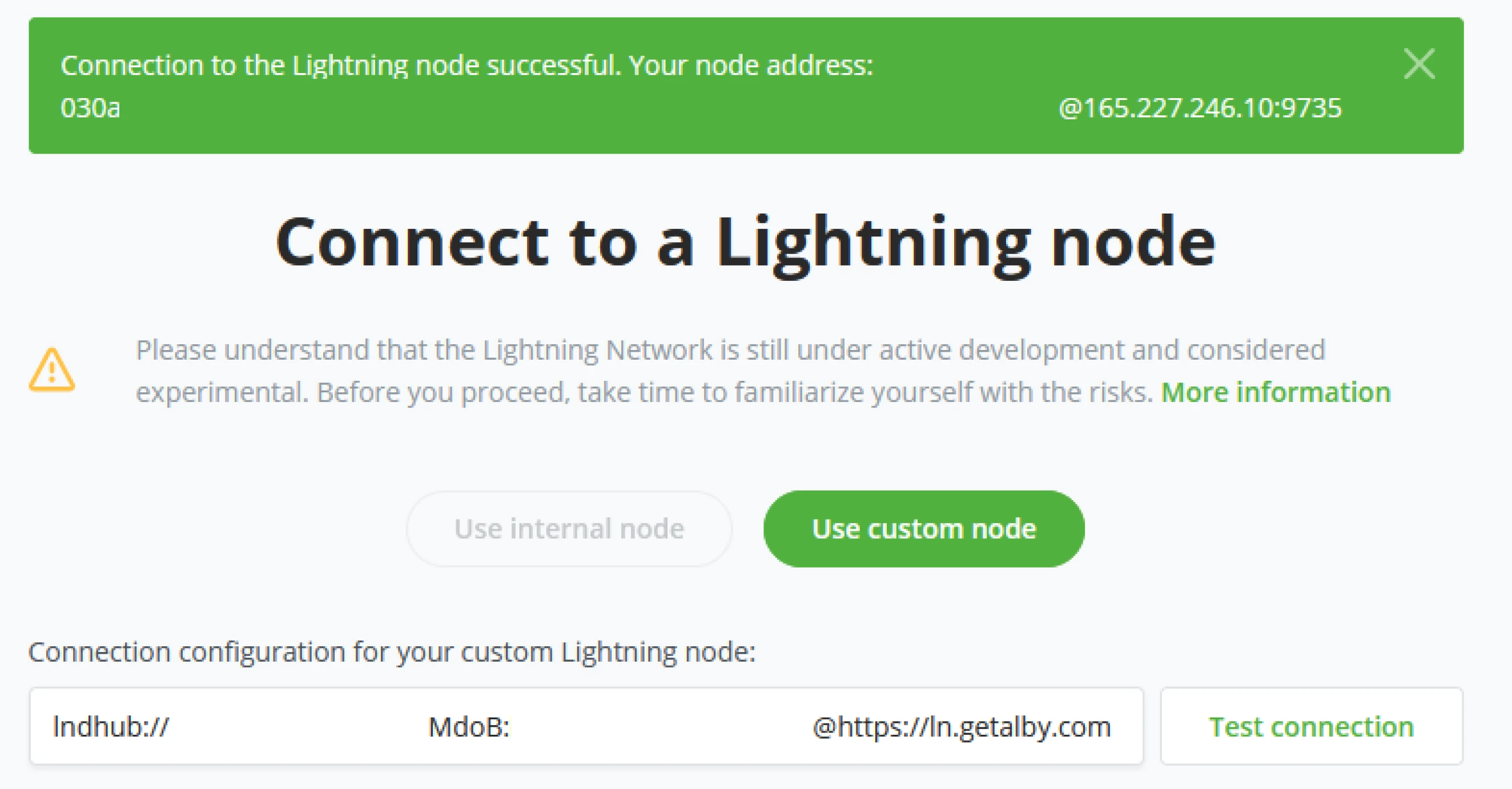
Schritt 4: Klicken Sie auf speichern, und Ihr Shop ist nun mit einem Lightning-Knoten von Alby verbunden.

!Hinweis!
Vertrauen Sie einer Verwahrer-Lightning-Lösung nie mehr Wert an, als Sie bereit sind zu verlieren.
Fähigkeiten-Zusammenfassung
In diesem Abschnitt haben Sie gelernt:
- Wie man einen internen oder externen Lightning-Knoten verbindet
- Die Inhalte und Funktionen verschiedener Lightning-bezogener Kacheln im Dashboard
- Wie man eine Lightning-Wallet mit Voltage Surge oder Alby konfiguriert
Wissensbewertung Praktische Überprüfung
Beschreiben Sie einige der verschiedenen Optionen, um eine Lightning-Wallet mit Ihrem Shop zu verbinden.
BTCPay Server Interface
Dashboard-Übersicht
BTCPay Server ist ein modulares Softwarepaket. Es gibt jedoch Standards, die jeder BTCPay Server haben wird und mit denen der Administrator/Benutzer interagieren wird. Beginnend mit dem Dashboard. Der Hauptzugangspunkt jedes BTCPay Servers nach dem Einloggen. Das Dashboard gibt einen Überblick darüber, wie Ihr Shop performt, den aktuellen Kontostand der Wallet und die letzten Transaktionen in den letzten 7 Tagen. Da es sich um eine modulare Ansicht handelt, können Plugins diese Ansicht für ihren Nutzen verwenden und ihre Kacheln auf dem Dashboard erstellen. In diesem Kursbuch werden wir nur über Standard-Plugins/Apps und ihre jeweiligen Ansichten im BTCPay Server sprechen.
Dashboard-Kacheln
Innerhalb der Hauptansicht des BTCPay Server Dashboards gibt es einige Standardkacheln. Diese Kacheln sind dafür gedacht, dass der Ladenbesitzer oder Administrator seinen Shop schnell in einer Übersicht verwalten kann.
- Kontostand der Wallet
- Transaktionsaktivität
- Lightning-Kontostand (falls Lightning im Shop aktiviert ist)
- Lightning-Dienste (falls Lightning im Shop aktiviert ist)
- Jüngste Transaktionen.
- Jüngste Rechnungen
- Aktuell aktive Crowdfunds
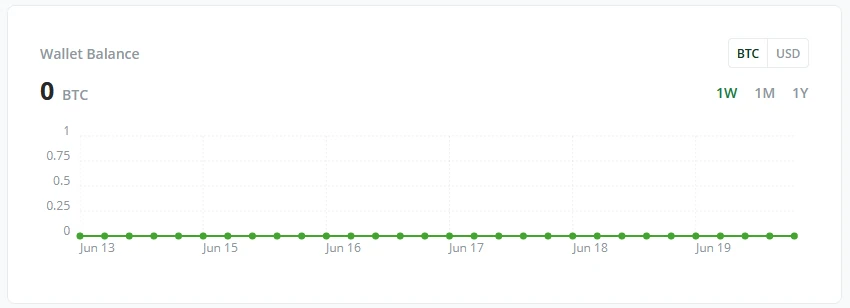
- Shop-Performance / meistverkaufte Artikel. Das Kachel "Wallet-Balance"
bietet einen schnellen Überblick über die Mittel und die Leistung Ihres
Wallets. Es kann entweder in BTC oder in Fiat-Währung angezeigt werden, in
einem wöchentlichen, monatlichen oder jährlichen Diagramm.
Transaktionsaktivität
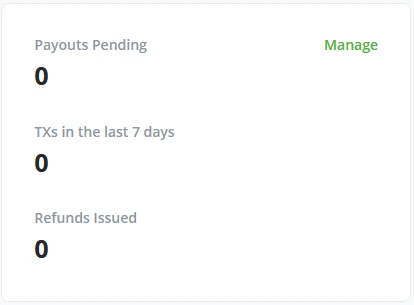
Neben der Kachel "Wallet-Balance" zeigt der BTCPay Server einen schnellen Überblick über ausstehende Auszahlungen, die Anzahl der Transaktionen in den letzten 7 Tagen und ob Ihr Geschäft irgendwelche Rückerstattungen ausgestellt hat. Durch Klicken auf den Button "Verwalten" gelangen Sie in die Verwaltung für ausstehende Auszahlungen (erfahren Sie mehr über Auszahlungen im BTCPay Server - Kapitel Zahlungen).
Lightning-Balance
Dies ist nur sichtbar, wenn Lightning aktiviert ist.
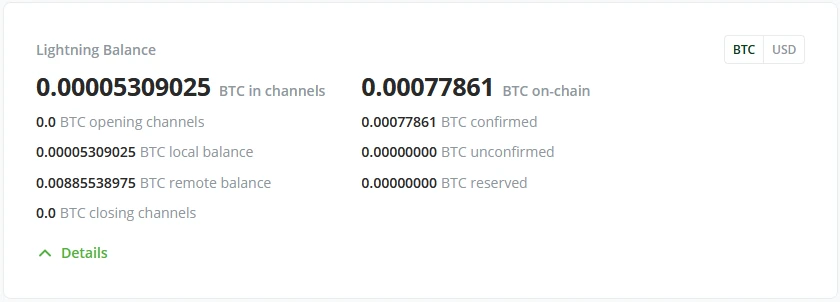
Wenn der Administrator den Zugang zum Lightning-Netzwerk erlaubt hat, verfügt das Dashboard des BTCPay Servers nun über eine neue Kachel mit Informationen zu Ihrem Lightning-Node. Wie viel BTC in Kanälen ist, wie dies lokal oder remote (eingehende oder ausgehende Liquidität) ausgeglichen ist, ob Kanäle schließen oder öffnen und wie viel Bitcoin on-chain auf dem Lightning-Node gehalten wird.
Lightning-Dienste
Dies ist nur sichtbar, wenn Lightning aktiv ist.
Neben der Anzeige Ihrer Lightning-Balance auf dem Dashboard des BTCPay Servers werden Administratoren auch die Kachel für Lightning-Dienste sehen. Hier können Administratoren schnelle Buttons für Tools finden, die sie zur Verwaltung ihres Lightning-Nodes verwenden; zum Beispiel ist Ride the Lightning eines der Standardtools mit BTCPay Server für die Verwaltung von Lightning-Nodes.
Kürzliche Transaktionen
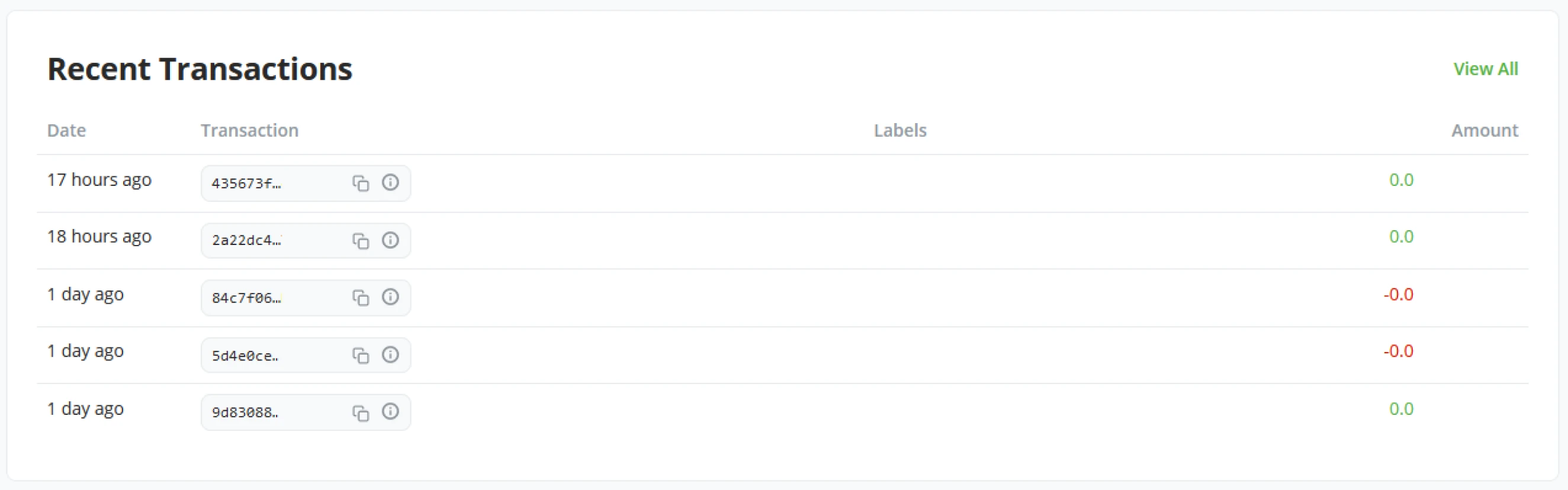
Die Kachel "Kürzliche Transaktionen" zeigt die neuesten Transaktionen Ihres Geschäfts. Mit einem Klick kann der Administrator der BTCPay Server-Instanz nun die neueste Transaktion sehen und feststellen, ob darauf geachtet werden muss.
Kürzliche Rechnungen
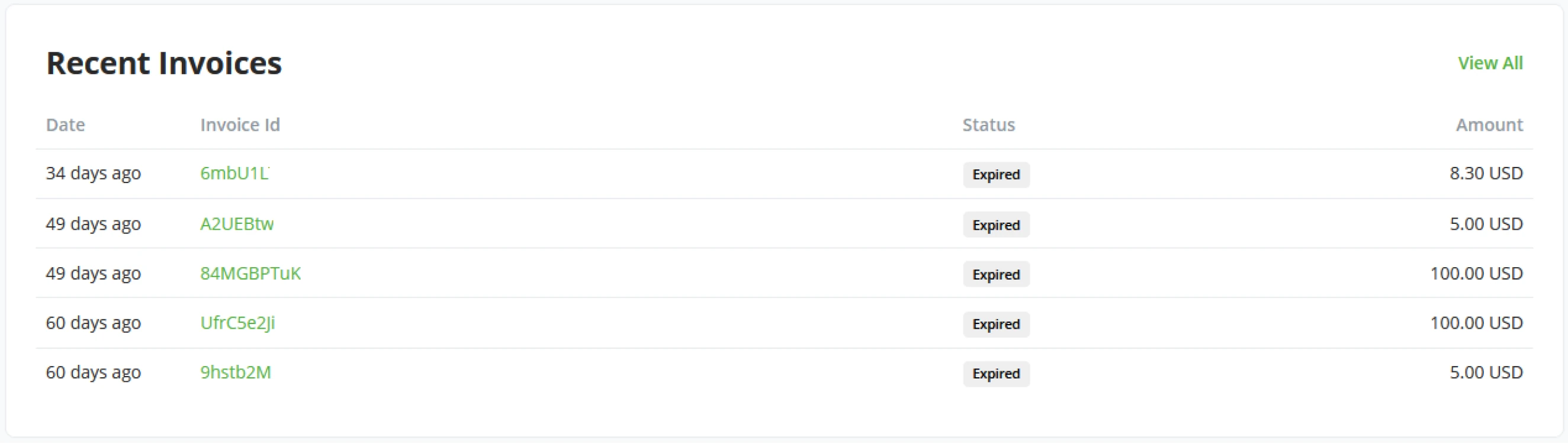
Die Kachel "Kürzliche Rechnungen" zeigt die 6 neuesten vom BTCPay Server generierten Rechnungen, einschließlich Status und Rechnungsbetrag. Die Kachel enthält auch einen Button "Alle anzeigen", um einfach auf die vollständige Rechnungsübersicht zugreifen zu können.
Point Of Sale und Crowdfunds
Da der BTCPay Server eine Reihe von Standard-Plugins oder Apps liefert, sind Point Of Sale und Crowdfund die beiden Haupt-Plugins des BTCPay Servers. Mit jedem Geschäft und Wallet kann ein BTCPay Server-Benutzer so viele Point Of Sales oder Crowdfunds generieren, wie er für richtig hält. Jedes wird eine neue Dashboard-Kachel erstellen, die die Leistung der Plugins zeigt.
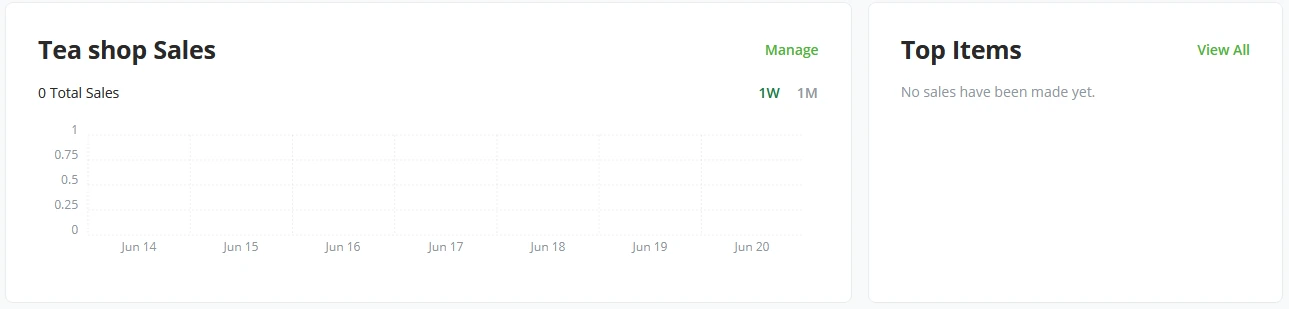
Beachten Sie den leichten Unterschied zwischen einer Point of Sale- und einer Crowdfund-Kachel. Der Administrator sieht die meistverkauften Artikel in der Point of Sales-Kachel. In der Crowdfund-Kachel wird dies zu Top-Perks. Beide Kacheln haben schnelle Buttons, um die jeweilige App zu verwalten und kürzlich erstellte Rechnungen von Top-Artikeln oder Top-Perks anzusehen.
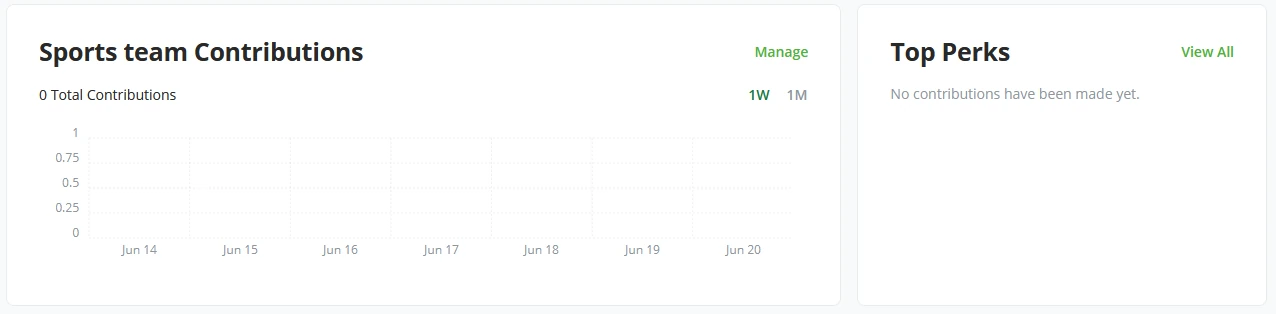
!?Hinweis!?
Bilanzdiagramme und kürzliche Transaktionen sind nur für eine On-Chain-Zahlungsmethode verfügbar. Informationen über Lightning Network-Bilanzen und Transaktionen stehen noch aus. Ab der BTCPay Server-Version 1.6.0 sind grundlegende Lightning Network-Bilanzen verfügbar.
Fähigkeiten-Zusammenfassung
In diesem Abschnitt haben Sie Folgendes gelernt:
- Das Kernlayout der Kacheln auf der Hauptlandeseite ist als Dashboard bekannt.
- Ein grundlegendes Verständnis des Inhalts jeder Kachel.
Wissensbewertung Rückblick
Listen Sie so viele Kacheln wie möglich aus dem Gedächtnis auf, die Sie vom Dashboard kennen.
BTCPay Server - Geschäftseinstellungen
e8faef7b-278d-550e-a511-bc3a442daf64 Innerhalb der BTCPay Server-Software kennen wir 2 Arten von Einstellungen. BTCPay Server spezifische Einstellungen für den Store, die über den Einstellungsbutton in der linken Menüleiste unter dem Dashboard gefunden werden können, und BTCPay Server-Einstellungen, die am unteren Ende der Menüleiste direkt über dem Konto gefunden werden. Die server-spezifischen Einstellungen von BTCPay Server können nur von Serveradministratoren eingesehen werden. Die Store-Einstellungen bestehen aus vielen Tabs, um jede Einstellungsgruppe zu kategorisieren.
- Allgemein
- Kurse
- Checkout-Erscheinungsbild
- Zugriffstoken
- Benutzer
- Rollen
- Webhooks
- Auszahlungsprozessoren
- E-Mails
- Formulare
Allgemein
Im Tab Allgemeine Einstellungen legen Store-Besitzer ihre Markenidentität und Zahlungsstandards fest. Bei der Ersteinrichtung des Stores wurde ein Store-Name vergeben; dieser wird in den allgemeinen Einstellungen unter Store-Name widergespiegelt. Hier kann der Store-Besitzer auch seine Website anpassen, um sie an die Markenidentität anzupassen und eine Store-ID festlegen, damit der Administrator ihn in der Datenbank erkennen kann.
Branding
Da BTCPay Server FOSS ist, kann ein Store-Besitzer ein individuelles Branding vornehmen, um es an seinen Store anzupassen. Setzen Sie die Markenfarbe, speichern Sie die Logos Ihrer Marke und fügen Sie benutzerdefiniertes CSS für öffentlich/kundenorientierte Seiten hinzu (Rechnungen, Zahlungsanforderungen, Pull-Zahlungen)
Zahlung
In den Zahlungseinstellungen legen Store-Besitzer die Standardwährung ihres Stores fest (entweder in Bitcoin oder in einer beliebigen Fiat-Währung).
Erlaube jedem, Rechnungen zu erstellen
Diese Einstellung ist für Entwickler oder Erbauer auf dem BTCPay Server gedacht. Mit dieser Einstellung für Ihren Store aktiviert, ermöglicht sie der Außenwelt, Rechnungen auf Ihrer BTCPay Server-Instanz zu erstellen.
Zusätzliche Gebühr (Netzwerkgebühr) zu Rechnungen hinzufügen
Eine Funktion innerhalb von BTCPay, um Händler vor Dust-Attacken zu schützen
oder Kunden, die später hohe Gebühren verursachen, wenn der Händler viel
Bitcoin auf einmal bewegen muss. Zum Beispiel hat der Kunde eine Rechnung
über 20erstellt und sie teilweise bezahlt, indem er 1 20 Mal bezahlt hat, bis die Rechnung vollständig bezahlt war. Der Händler hat
jetzt eine größere Transaktion, was die Mining-Kosten erhöht, falls der Händler
diese Mittel später bewegen möchte. Standardmäßig wendet BTCPay eine zusätzliche
Netzwerkgebühr auf den Gesamtrechnungsbetrag an, um diese Ausgabe für den Händler
zu decken, wenn die Rechnung in mehreren Transaktionen bezahlt wird. BTCPay bietet
mehrere Optionen, um dieses Schutzmerkmal anzupassen. Sie können eine Netzwerkgebühr
anwenden:
- Nur wenn der Kunde mehr als eine Zahlung für die Rechnung leistet (Im obigen Beispiel, wenn der Kunde eine Rechnung über 20$ erstellt und 1$ bezahlt hat, beträgt der jetzt fällige Gesamtbetrag der Rechnung 19$ + Netzwerkgebühr. Die Netzwerkgebühr wird nach der ersten Zahlung angewendet)
- Bei jeder Zahlung (einschließlich der ersten Zahlung, in unserem Beispiel wäre der Gesamtbetrag sofort 20$ + Netzwerkgebühr, auch bei der ersten Zahlung)
- Niemals Netzwerkgebühr hinzufügen (deaktiviert die Netzwerkgebühr vollständig)
Während es vor Dust-Transaktionen schützt, kann es auch negativ auf Unternehmen wirken, wenn es nicht richtig kommuniziert wird. Kunden könnten zusätzliche Fragen haben und denken, dass sie übermäßig belastet werden.
Rechnung verfällt, wenn der volle Betrag nicht nach X bezahlt wurde?
Der Rechnungstimer ist standardmäßig auf 15 Minuten eingestellt. Der Timer ist ein Schutzmechanismus gegen Volatilität, da er den Bitcoin-Betrag gemäß den Bitcoin-zu-Fiat-Kursen fixiert. Wenn der Kunde die Rechnung nicht innerhalb der festgelegten Zeit bezahlt, gilt die Rechnung als abgelaufen. Die Rechnung gilt als "bezahlt", sobald die Transaktion in der Blockchain sichtbar ist (0-Bestätigungen), aber als "abgeschlossen", wenn sie die vom Händler definierte Anzahl an Bestätigungen erreicht hat (üblicherweise 1-6). Der Timer ist nach Minuten anpassbar.
Die Rechnung als bezahlt betrachten, auch wenn der bezahlte Betrag X% weniger als erwartet ist?
Wenn ein Kunde ein Exchange-Wallet verwendet, um direkt für eine Rechnung zu bezahlen, nimmt die Börse eine kleine Gebühr. Das bedeutet, dass eine solche Rechnung nicht als vollständig abgeschlossen gilt. Die Rechnung erhält den Status "teilweise bezahlt". Hier können Sie den Prozentsatz festlegen, falls ein Händler unterbezahlte Rechnungen akzeptieren möchte.
Gebühren
Im BTCPay Server wird, wenn eine Rechnung erstellt wird, immer der aktuellste und genaueste Bitcoin-zu-Fiat-Preis benötigt. Beim Erstellen eines neuen Stores im BTCPay Server werden Administratoren gebeten, ihre bevorzugte Preisquelle festzulegen; nachdem der Store eingerichtet ist, können Store-Besitzer ihre Preisquelle jederzeit in diesem Tab ändern.
Fortgeschrittene Regeln zur Preisfestsetzung
Hauptsächlich von Power-Usern verwendet. Wenn aktiviert, können Store-Besitzer Skripte rund um das Preisverhalten und wie sie ihre Kunden berechnen erstellen.
Testen
Ein schneller Testbereich für Ihre bevorzugten Währungspaare. Dies beinhaltet auch eine Funktion, um Standardwährungspaare über eine REST-Anfrage zu überprüfen.
Erscheinungsbild des Checkouts
Der Tab für das Erscheinungsbild des Checkouts beginnt mit rechnungsspezifischen Einstellungen und einer Standardzahlungsmethode und ermöglicht spezifische Zahlungsmethoden, wenn festgelegte Anforderungen erfüllt sind.
Rechnungseinstellungen
Standardzahlungsmethoden. BTCPay Server hat in einer Standardkonfiguration drei Optionen.
- BTC (on-chain)
- BTC (LNURL-pay)
- BTC (Off-chain & Lightning)
Wir können Parameter für unseren Store festlegen, bei denen ein Kunde nur mit Lightning interagiert, wenn der Preis weniger als X Betrag ist und umgekehrt für On-Chain-Transaktionen, wenn X größer als Y ist, immer die On-Chain-Zahlungsoption präsentieren.
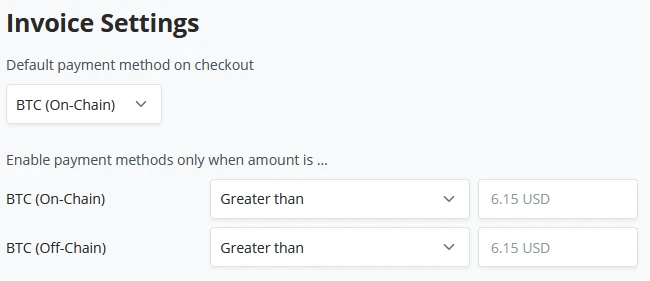
Checkout
Mit der Veröffentlichung von BTCPay Server 1.7 wurde eine neue Checkout-Schnittstelle eingeführt, Checkout V2, wie sie genannt wird. Seit der Veröffentlichung 1.9 wurde standardisiert, Administratoren und Store-Besitzer können den Checkout immer noch auf die vorherige Version einstellen. Durch Verwendung des Umschalters "Use the classic checkout" kann ein Store-Besitzer den Store auf das vorherige Checkout-Erlebnis zurücksetzen. BTCPay Server hat auch eine Auswahl an Voreinstellungen für Online-Handel oder ein In-Store-Erlebnis.
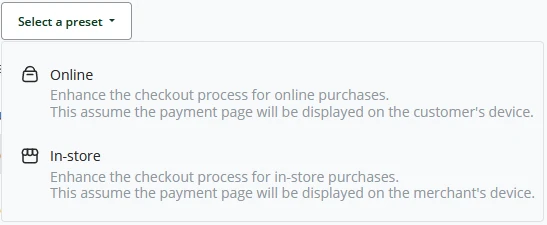
Wenn ein Kunde mit dem Store interagiert und eine Rechnung generiert, gibt es eine Ablaufzeit für die Rechnung. Standardmäßig setzt BTCPay Server dies auf 5 Minuten, und der Administrator kann dies nach Belieben einstellen. Die Checkout-Seite kann weiter angepasst werden, indem die folgenden Parameter überprüft werden:
- Zahlung mit Konfetti feiern
- Kopfzeile des Stores anzeigen (Name und Logo)
- Den "In Wallet bezahlen"-Knopf anzeigen
- On-Chain- und Off-Chain-Zahlungen URL/QRs vereinheitlichen
- Lightning-Zahlungsbeträge in Satoshis anzeigen
- Sprache beim Checkout automatisch erkennen
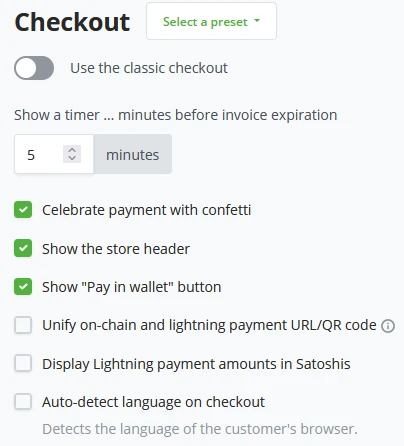
Wenn die automatische Spracherkennung nicht eingestellt ist, wird BTCPay Server standardmäßig Englisch anzeigen. Ein Store-Besitzer kann diese Standardeinstellung in seine bevorzugte Sprache ändern.
Klicken Sie auf das Dropdown-Menü, und Store-Besitzer können einen benutzerdefinierten HTML-Titel festlegen, der auf der Checkout-Seite angezeigt wird.

Um sicherzustellen, dass der Kunde seine Zahlungsmethode kennt, kann ein Store-Besitzer explizit einstellen, dass sein Checkout immer verlangt, dass die Benutzer ihre bevorzugte Zahlungsmethode wählen. Wenn die Rechnung bezahlt ist, erlaubt BTCPay Server dem Kunden, zum Webshop zurückzukehren. Store-Besitzer können diese Weiterleitung nach der Zahlung des Kunden automatisch einstellen.

Öffentlicher Beleg
Innerhalb der Einstellungen für den öffentlichen Beleg kann ein Store-Besitzer die Belegseiten öffentlich machen und die Zahlungsliste auf der Belegseite sowie den QR-Code des Belegs anzeigen, damit der Kunde ihn digital leicht zugänglich machen kann.
Zugriffstoken
Zugriffstoken werden verwendet, um eine Verbindung zu bestimmten E-Commerce-Integrationen oder benutzerdefinierten Integrationen herzustellen.
Benutzer
Geschäftsbenutzer sind dort, wo der Geschäftsinhaber seine Mitarbeiter, deren Konten und den Zugang zum Geschäft verwalten kann. Nachdem die Mitarbeiter ihre Konten erstellt haben, kann der Geschäftsinhaber spezifische Benutzer als Gastbenutzer oder Eigentümer zum Geschäft hinzufügen. Um die Rolle des Mitarbeiters weiter zu definieren, siehe den nächsten Abschnitt zu „BTCPay Server Store-Einstellungen - Rollen“.
Rollen
Ein Geschäftsinhaber findet die standardmäßigen Benutzerrollen möglicherweise nicht aussagekräftig genug. In den Einstellungen für benutzerdefinierte Rollen kann ein Geschäftsinhaber die genauen Anforderungen für jede Rolle in seinem Unternehmen definieren.
(1) Um eine neue Rolle zu erstellen, klicken Sie auf den Button „+ Rolle hinzufügen“.
(2) Geben Sie einen Rollennamen ein, zum Beispiel „Kassierer“.
(3) Konfigurieren Sie die individuellen Berechtigungen für die Rolle.
- Ihre Geschäfte ändern.
- Mit Ihren Geschäften verknüpfte Exchange-Konten verwalten.
- Mit Ihren Geschäften verknüpfte Exchange-Konten anzeigen.
- Ihre Pull-Zahlungen verwalten.
- Pull-Zahlungen erstellen.
- Nicht genehmigte Pull-Zahlungen erstellen.
- Rechnungen ändern.
- Rechnungen anzeigen.
- Eine Rechnung erstellen.
- Rechnungen von den mit Ihren Geschäften verbundenen Lightning-Knoten erstellen.
- Ihre Geschäfte anzeigen.
- Rechnungen anzeigen.
- Ihre Zahlungsanforderungen anzeigen.
- Webhooks der Geschäfte ändern.
- Ihre Zahlungsanforderungen ändern.
- Ihre Zahlungsanforderungen anzeigen.
- Die mit Ihren Geschäften verbundenen Lightning-Knoten nutzen.
- Mit Ihren Geschäften verbundene Lightning-Rechnungen anzeigen.
- Rechnungen von den mit Ihren Geschäften verbundenen Lightning-Knoten erstellen.
- Mittel auf mit Ihren Geschäften verknüpfte Exchange-Konten einzahlen.
- Mittel von Exchange-Konten auf Ihr Geschäft abheben.
- Mittel auf den Exchange-Konten Ihres Geschäfts handeln.
Wenn die Rolle erstellt wird, ist der Name festgelegt und kann später im Bearbeitungsmodus nicht geändert werden.
Webhooks
Innerhalb von BTCPay Server ist es ziemlich einfach, einen neuen „Webhook“ zu erstellen. Im Tab „BTCPay Server Store-Einstellungen - Webhooks“ kann ein Geschäftsinhaber einfach einen neuen Webhook erstellen, indem er auf „+ Webhook erstellen“ klickt. Webhooks ermöglichen es BTCPay Server, HTTP-Ereignisse, die sich auf Ihr Geschäft beziehen, an andere Server oder E-Commerce-Integrationen zu senden.
Sie befinden sich jetzt in der Ansicht zum Erstellen eines Webhooks. Stellen Sie sicher, dass Sie Ihre Payload-URL kennen und fügen Sie diese in Ihren BTCPay Server ein. Während Sie die Payload-URL eingefügt haben, wird darunter das Webhook-Geheimnis angezeigt. Kopieren Sie das Webhook-Geheimnis und stellen Sie es am Endpunkt zur Verfügung. Wenn alles eingestellt ist, können Sie in BTCPay Server die automatische Neuübermittlung umschalten. Wir versuchen, jede fehlgeschlagene Lieferung nach 10 Sekunden, 1 Minute und bis zu 6 Mal nach 10 Minuten erneut zu liefern. Sie können zwischen jedem Ereignis umschalten oder die Ereignisse nach Ihren Bedürfnissen spezifizieren. Stellen Sie sicher, dass Sie den Webhook aktivieren und klicken Sie auf Webhook hinzufügen, um ihn zu speichern.
Webhooks sind nicht dazu gedacht, mit der Bitpay API kompatibel zu sein. Es gibt zwei separate IPNs (in BitPay-Begriffen: „Instant Payment Notifications“) in BTCPay Server.
- Webhook
- Benachrichtigungen
Verwenden Sie nur die Benachrichtigungs-URL, wenn Sie Rechnungen über die Bitpay-API erstellen.
Auszahlungsprozessoren
Auszahlungsprozessoren arbeiten zusammen mit dem Auszahlungskonzept im BTCPay Server. Ein Auszahlungsaggregator, um mehrere Transaktionen zu bündeln und diese auf einmal zu senden. Mit Auszahlungsprozessoren kann ein Ladenbesitzer die gebündelten Auszahlungen automatisieren. BTCPay Server bietet zwei Methoden für automatisierte Auszahlungen, On-Chain und Off-Chain (LN).
Der Ladenbesitzer kann beide Auszahlungsprozessoren separat konfigurieren. Ein Ladenbesitzer möchte möglicherweise den On-Chain-Prozessor nur alle X Stunden ausführen, während Off-Chain möglicherweise alle paar Minuten läuft. Für On-Chain können Sie auch ein Ziel festlegen, in welchem Block es enthalten sein soll. Standardmäßig ist dies auf 1 (oder den nächsten verfügbaren Block) gesetzt. Beachten Sie, dass die Einstellung des Off-Chain-Auszahlungsprozessors nur den Intervalltimer hat und kein Blockziel. Lightning-Netzwerk-Zahlungen sind sofortig.
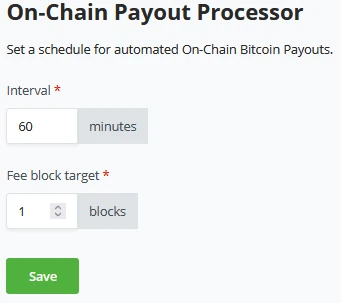
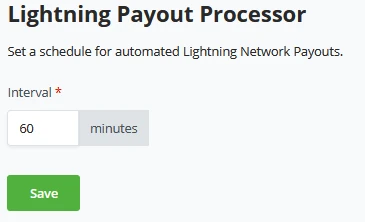
Ladenbesitzer können den On-Chain-Prozessor nur konfigurieren, wenn sie eine Hot-Wallet mit ihrem Laden verbunden haben.

Nachdem Sie einen Auszahlungsprozessor eingerichtet haben, können Sie diesen schnell entfernen oder ändern, indem Sie zum Tab Auszahlungsprozessor in den BTCPay Server Laden-Einstellungen zurückkehren.
!?Hinweis!?
Auszahlungsprozessor On-Chain - Der On-Chain-Auszahlungsprozessor kann nur in einem Laden funktionieren, der mit einer verbundenen Hot-Wallet konfiguriert ist. Wenn keine Hot-Wallet verbunden ist, besitzt BTCPay Server nicht die Schlüssel zur Wallet und kann die Auszahlungen nicht automatisch verarbeiten.
E-Mails
BTCPay Server kann E-Mails für Benachrichtigungen verwenden oder, wenn korrekt eingestellt, um Konten wiederherzustellen, die auf der Instanz erstellt wurden, da BTCPay Server standardmäßig keine E-Mail sendet, wenn das Passwort verloren geht, zum Beispiel.
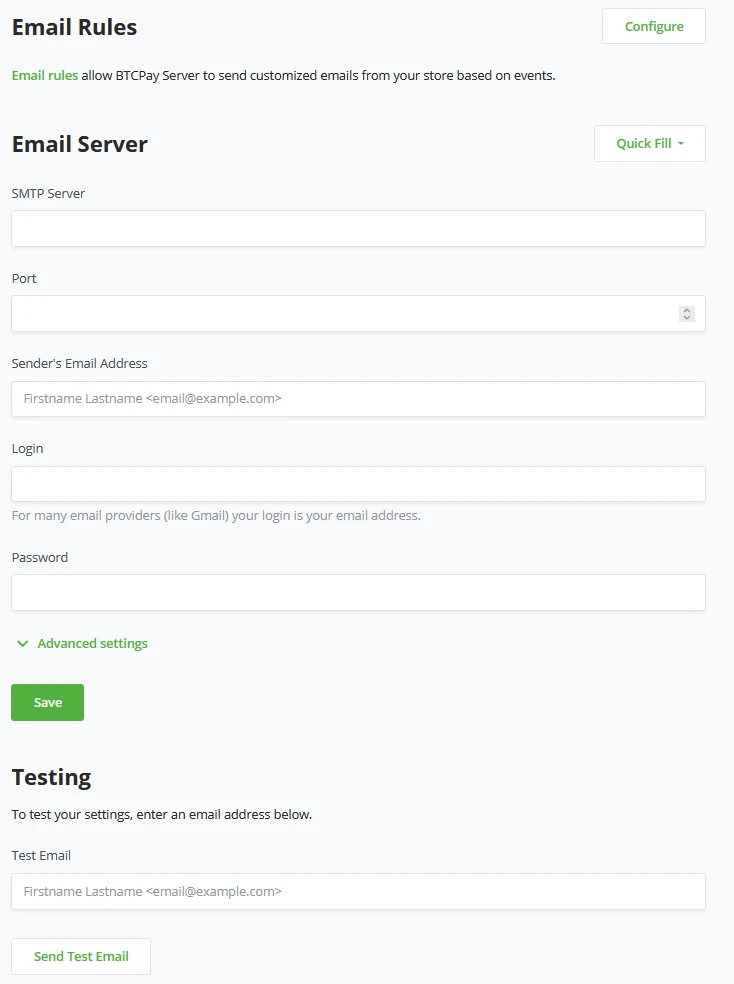
Bevor ein Ladenbesitzer E-Mail-Regeln festlegen kann, die bei bestimmten Ereignissen seines Ladens ausgelöst werden, müssen wir einige grundlegende E-Mail-Einstellungen vornehmen. BTCPay Server benötigt diese Einstellungen, um E-Mails für Ereignisse basierend auf Ihrem Laden oder für Passwort-Resets zu senden.
BTCPay Server hat es einfacher gemacht, diese Informationen auszufüllen, indem die Option "Schnellbefüllung" verwendet wird:
- Gmail.com
- Yahoo.com
- Mailgun
- Office365
- SendGrid
Durch Verwenden der Schnellbefüllungsoption wird BTCPay Server die Felder für den SMTP-Server und Port vorab ausfüllen; jetzt muss der Ladenbesitzer nur noch seine Anmeldeinformationen in einer E-Mail-Adresse, Login (der in der Regel Ihrer E-Mail-Adresse entspricht) und Ihr Passwort ausfüllen. Die erweiterte Option, die BTCPay Server in den E-Mail-Einstellungen bietet, ist das Deaktivieren von TLS-Zertifikatssicherheitsprüfungen; standardmäßig ist dies Aktiviert.
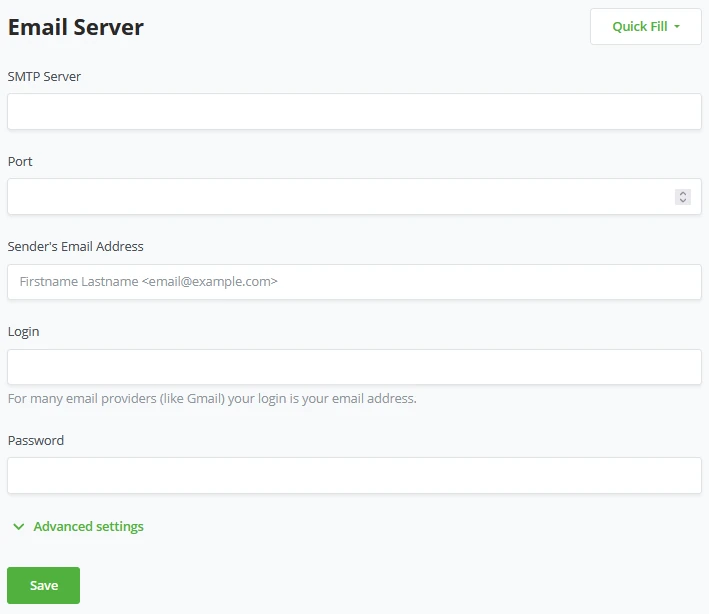
Mit E-Mail-Regeln kann ein Ladenbesitzer spezifische Ereignisse festlegen, um E-Mails an spezifische E-Mail-Adressen auszulösen.
- Rechnung erstellt
- Rechnung hat Zahlung erhalten
- Rechnung wird bearbeitet
- Rechnung abgelaufen
- Rechnung beglichen
- Rechnung ungültig
- Rechnungszahlung beglichen
Wenn der Kunde eine E-Mail-Adresse angegeben hat, können diese Auslöser auch die Informationen an den Kunden senden. Ladenbesitzer können die Betreffzeile vorab ausfüllen, um klarzumachen, warum diese E-Mail erfolgte und welcher Auslöser sie verursacht hat.
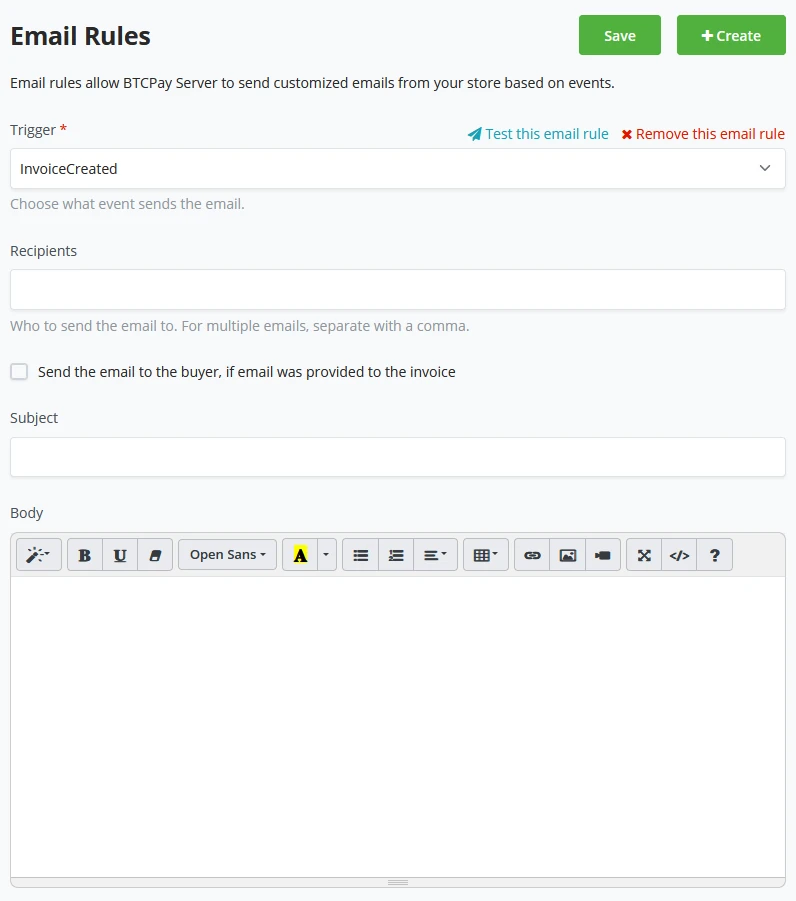
Formulare
Da BTCPay Server keine Daten sammelt, möchte ein Ladenbesitzer
möglicherweise ein benutzerdefiniertes Formular zu seinem Checkout-Erlebnis
hinzufügen; auf diese Weise kann der Ladenbesitzer zusätzliche Informationen
von seinem Kunden sammeln. Der BTCPay Server Formular-Builder besteht aus
zwei Teilen, einer visuellen und einer fortgeschritteneren Codeansicht der
Formulare. Beim Erstellen eines neuen Formulars öffnet der BTCPay Server ein
neues Fenster, das grundlegende Informationen darüber anfordert, was Ihr
neues Formular abfragen soll. Zunächst muss der Ladenbesitzer seinem neuen
Formular einen eindeutigen Namen geben, dieser Name kann NACH dessen
Festlegung NICHT geändert werden. 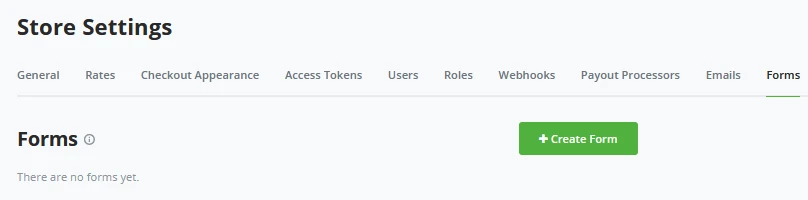
Nachdem der Ladenbesitzer dem Formular einen Namen gegeben hat, können Sie auch den Schalter für "Formular zur öffentlichen Nutzung zulassen" auf EIN umlegen, und er wird grün. Dies geschieht, damit das Formular an jedem kundenorientierten Ort verwendet werden kann. Wenn beispielsweise ein Ladenbesitzer eine separate Rechnung nicht über seinen Point Of Sale erstellt, möchte er möglicherweise dennoch die Informationen vom Kunden sammeln; dieses Umschalten auf EIN ermöglicht das Sammeln dieser Informationen.
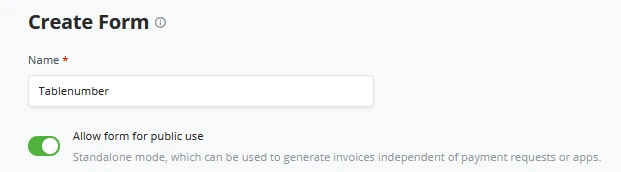
Jedes Formular beginnt mit mindestens 1 neuem Formularfeld. Ein Ladenbesitzer kann auswählen, welcher Typ das Feld sein soll;
- Text
- Zahl
- Passwort
- URL
- Telefonnummern
- Datum
- Versteckte Felder
- Fieldset
- Ein Textbereich für offene Kommentare.
- Optionsauswahl
Jeder Typ kommt mit seinen Parametern zum Ausfüllen. Der Ladenbesitzer kann es nach seinem Belieben einstellen. Unter dem ersten erstellten Feld können Ladenbesitzer diesem einen Formular neue Felder hinzufügen.
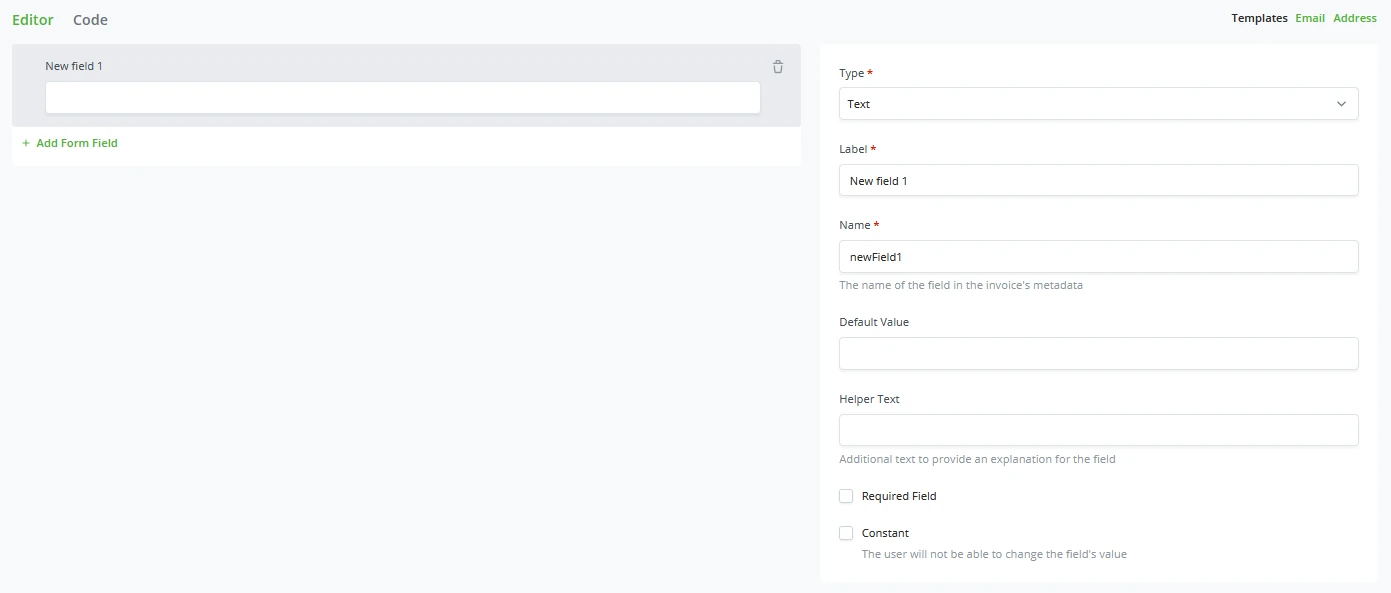
Fortgeschrittene benutzerdefinierte Formulare
BTCPay Server ermöglicht es Ihnen auch, Formulare im Code zu erstellen. Insbesondere JSON. Anstatt den Editor anzusehen, können Ladenbesitzer auf die CODE-Schaltfläche direkt neben dem Editor klicken und in den Code ihrer Formulare gelangen. In einer Felddefinition können nur die folgenden Felder festgelegt werden; die Werte der Felder werden in den Metadaten der Rechnung gespeichert:
| Feld | Beschreibung |
|---|---|
| .fields.constant | Wenn wahr, muss der .value im Formulardefinition gesetzt werden, und der Benutzer wird nicht in der Lage sein, den Wert des Feldes zu ändern. (Beispiel: die Version der Formulardefinition) |
| .fields.type | Der HTML-Eingabetyp Text, Radio, Checkbox, Passwort, Versteckt, Button, Farbe, Datum, Datumszeit-lokal, Monat, Woche, Zeit, E-Mail, Zahl, Bereich, Suche, URL, Auswahl, Tel |
| .fields.options | Wenn .fields.type Auswahl ist, die Liste der auswählbaren Werte |
| .fields.options.text | Der für diese Option angezeigte Text |
| .fields.options.value | Der Wert des Feldes, wenn diese Option ausgewählt ist |
| .fields.type=fieldset | Erstellt ein HTML-Fieldset um die Kinder .fields.fields (siehe unten) |
| .fields.name | Der JSON-Eigenschaftsname des Feldes, wie er in den Metadaten der Rechnung erscheinen wird |
| .fields.value | Der Standardwert des Feldes |
| .fields.required | Wenn wahr, wird das Feld erforderlich sein |
| .fields.label | Das Label des Feldes |
| .fields.helpText | Zusätzlicher Text, um eine Erklärung für das Feld zu bieten. |
| .fields.fields | Sie können Ihre Felder hierarchisch organisieren, sodass untergeordnete Felder in den Metadaten der Rechnung eingebettet werden können. Diese Struktur kann Ihnen helfen, die gesammelten Informationen besser zu organisieren und zu verwalten, wodurch sie leichter zugänglich und interpretierbar werden. Wenn Sie beispielsweise ein Formular haben, das Kundeninformationen sammelt, können Sie die Felder unter einem übergeordneten Feld namens Kunde zusammenfassen. Innerhalb dieses übergeordneten Feldes könnten Sie untergeordnete Felder wie Name, E-Mail und Adresse haben. |
Der Feldname repräsentiert den JSON-Eigenschaftsnamen, der den vom Benutzer bereitgestellten Wert in den Metadaten der Rechnung speichert. Einige bekannte Namen können interpretiert werden und die Einstellungen der Rechnung ändern.
| Feldname | Beschreibung |
|---|---|
| invoice_amount | Der Betrag der Rechnung |
| invoice_currency | Die Währung der Rechnung |
Sie können die Felder einer Rechnung automatisch vorab ausfüllen, indem Sie Abfragezeichenfolgen zur URL des Formulars hinzufügen, wie z.B. "?your_field=value".
Hier sind einige Anwendungsfälle für diese Funktion:
- Unterstützung der Benutzereingabe: Felder mit bekannten Kundeninformationen vorab ausfüllen, um es den Benutzern zu erleichtern, das Formular auszufüllen. Wenn Sie beispielsweise die E-Mail-Adresse eines Kunden bereits kennen, können Sie das E-Mail-Feld vorab ausfüllen, um ihnen Zeit zu sparen.
- Personalisierung: Anpassen des Formulars basierend auf Kundenpräferenzen oder -segmentierung. Wenn Sie beispielsweise verschiedene Kundenebenen haben, können Sie das Formular mit relevanten Daten vorab ausfüllen, wie z.B. ihrer Mitgliedsstufe oder spezifischen Angeboten.
- Tracking: Verfolgen Sie die Quelle von Kundenbesuchen mit Hilfe von versteckten Feldern und vorab ausgefüllten Werten. Sie können beispielsweise Links mit vorab ausgefüllten utm_media-Werten für jeden Marketingkanal (z.B. Twitter, Facebook, E-Mail) erstellen. Dies hilft Ihnen, die Wirksamkeit Ihrer Marketingbemühungen zu analysieren.
- A/B-Tests: Felder mit verschiedenen Werten vorab ausfüllen, um verschiedene Formularversionen zu testen, was Ihnen ermöglicht, das Benutzererlebnis und die Konversionsraten zu optimieren.
Fähigkeiten Zusammenfassung
In diesem Abschnitt haben Sie Folgendes gelernt:
- Das Layout und die Funktionen der Tabs in den Store-Einstellungen
- Eine Vielzahl von Optionen zur Feinabstimmung der Behandlung von zugrundeliegenden Wechselkursen, Teilzahlungen, geringfügigen Unterzahlungen und mehr.
- Anpassen des Erscheinungsbilds des Checkouts, einschließlich preisabhängiger Hauptkette vs. Lightning-Aktivierung auf Rechnungen.
- Verwalten von Zugriffsebenen und Berechtigungen für verschiedene Rollen im Store.
- Konfigurieren von automatisierten E-Mails und deren Auslösern
- Erstellen von benutzerdefinierten Formularen zur Erfassung zusätzlicher Kundeninformationen beim Checkout.
Wissensbewertungen
KA Review
Was ist der Unterschied zwischen Store-Einstellungen und Server-Einstellungen?
KA Hypothetisch
Beschreiben Sie einige Optionen, die Sie in Checkout Appearance > Invoice Settings auswählen könnten, und warum.
BTCPay Server - Servereinstellungen
BTCPay Server besteht aus zwei verschiedenen Einstellungsbereichen. Einer ist den Store-Einstellungen gewidmet und der andere den Server-Einstellungen. Letzterer ist nur verfügbar, wenn Sie ein Serveradministrator sind und nicht für Store-Besitzer. Serveradministratoren können Benutzer hinzufügen, benutzerdefinierte Rollen erstellen, den E-Mail-Server konfigurieren, Richtlinien festlegen, Wartungsaufgaben durchführen, alle an BTCPay Server angebundenen Dienste überprüfen, Dateien auf den Server hochladen oder Logs überprüfen.
Benutzer
Wie im vorherigen Teil erwähnt, können Serveradministratoren Benutzer zu ihrem Server einladen, indem sie sie zum Benutzer-Tab hinzufügen.
Serverweite benutzerdefinierte Rollen
BTCPay Server kennt zwei Arten von benutzerdefinierten Rollen, die spezifischen benutzerdefinierten Rollen des Stores und die serverweiten benutzerdefinierten Rollen in den BTCPay Server-Einstellungen. Beide verfügen über einen ähnlichen Satz von Berechtigungen; jedoch, wenn sie über die BTCPay Server-Einstellungen - Rollen-Tab festgelegt werden, wird die angewendete Rolle serverweit gelten und auf mehrere Stores angewendet. Beachten Sie ein "Serverweit"-Tag bei den benutzerdefinierten Rollen in den Servereinstellungen.
Serverweite benutzerdefinierte Rollen
Serverweite benutzerdefinierte Rollenberechtigungen;
- Ändern Sie Ihre Stores.
- Verwalten Sie mit Ihren Stores verknüpfte Exchange-Konten.
- Sehen Sie sich mit Ihren Stores verknüpfte Exchange-Konten an.
- Verwalten Sie Ihre Pull-Zahlungen.
- Erstellen Sie Pull-Zahlungen.
- Erstellen Sie nicht genehmigte Pull-Zahlungen.
- Ändern Sie Rechnungen.
- Sehen Sie sich Rechnungen an.
- Erstellen Sie eine Rechnung.
- Erstellen Sie Rechnungen von den mit Ihren Stores assoziierten Lightning-Knoten.
- Sehen Sie sich Ihre Stores an.
- Sehen Sie sich Rechnungen an.
- Sehen Sie sich Ihre Zahlungsanfragen an.
- Ändern Sie die Webhooks der Stores.
- Ändern Sie Ihre Zahlungsanfragen.
- Sehen Sie sich Ihre Zahlungsanfragen an.
- Nutzen Sie die mit Ihren Stores assoziierten Lightning-Knoten.
- Sehen Sie sich die mit Ihren Stores assoziierten Lightning-Rechnungen an.
- Erstellen Sie Rechnungen von den mit Ihren Stores assoziierten Lightning-Knoten.
- Einzahlen von Geldern auf mit Ihren Stores verknüpfte Exchange-Konten.
- Abheben von Geldern von Exchange-Konten auf Ihren Store.
- Handeln Sie mit Geldern auf den Exchange-Konten Ihres Stores.
!?Hinweis!?
Wenn die Rolle erstellt wird, ist der Name festgelegt und kann später im Bearbeitungsmodus nicht geändert werden.
Die serverweiten E-Mail-Einstellungen ähneln denen der spezifischen E-Mail-Einstellungen für Stores. Diese Einrichtung behandelt jedoch nicht nur Auslöser für Stores oder Administratorprotokolle. Diese E-Mail-Einrichtung ermöglicht auch die Passwortwiederherstellung auf dem BTCPay Server beim Login. Sie funktioniert ähnlich wie die spezifischen Einstellungen für Stores; Administratoren können schnell ihre E-Mail-Parameter ausfüllen, ihre E-Mail-Zugangsdaten eingeben, und der Server kann nun E-Mails senden.
Richtlinien
BTCPay Server-Politikadministratoren können einige Einstellungen zu Themen wie bestehende Benutzereinstellungen, neue Benutzereinstellungen, Benachrichtigungseinstellungen und Wartungseinstellungen festlegen. Diese sind dafür gedacht, neue Benutzer als Admin oder normale Benutzer zu registrieren oder sogar BTCPay Server durch Hinzufügen zu Ihrem Serverheader vor Suchmaschinen zu verbergen.
Einstellungen für bestehende Benutzer
Die hier verfügbaren Optionen sind von benutzerdefinierten Rollen getrennt. Diese zusätzlichen Berechtigungen könnten einen Store oder Store-Besitzer Angriffen aussetzen. Richtlinien, die bestehenden Benutzern hinzugefügt werden können:
- Nicht-Admins erlauben, den internen Lightning-Knoten in ihren Stores zu
verwenden.
- Dies würde es Store-Besitzern ermöglichen, den Lightning-Knoten des Serveradministrators und damit seine Gelder zu verwenden! Vorsicht, dies ist keine Lösung, um Zugang zu Lightning zu gewähren.
- Nicht-Admins erlauben, Hot Wallets für ihre Stores zu erstellen.
- Dies würde jedem mit einem Konto auf Ihrer BTCPay Server-Instanz erlauben, Hot-Wallets zu erstellen und ihren Wiederherstellungsschlüssel auf dem Server des Administrators zu speichern. Dies könnte den Administrator haftbar machen, da er die Gelder Dritter hält!
- Nicht-Admins erlauben, Hot Wallets für ihre Stores zu importieren.
- Ähnlich wie beim Erstellen von Hot-Wallets erlaubt diese Richtlinie das Importieren einer Hot-Wallet, mit den gleichen Gefahren, die im Abschnitt zum Erstellen von Hot-Wallets erwähnt wurden.
Einstellungen für neue Benutzer
Wir können einige wichtige Einstellungen festlegen, um neue Benutzer, die zum Server kommen, zu verwalten. Wir können eine Bestätigungs-E-Mail für neue Registrierungen einrichten, die Erstellung neuer Benutzer über den Anmeldebildschirm deaktivieren und den Zugang von Nicht-Admins zur Benutzererstellung über die API einschränken.
- Eine Bestätigungs-E-Mail für die Registrierung erforderlich machen.
- Der Serveradministrator muss einen E-Mail-Server eingerichtet haben!
- Neue Benutzerregistrierung auf dem Server deaktivieren
- Zugang von Nicht-Admins zum API-Endpunkt für die Benutzererstellung deaktivieren.
Standardmäßig hat BTCPay Server die neue Benutzerregistrierung deaktiviert und den Zugang von Nicht-Admins zum API-Endpunkt für die Benutzererstellung ausgeschaltet. Dies geschieht aus Sicherheitsgründen, damit keine zufällige Person, die den BTCPay Login Ihres Servers gefunden haben könnte, Konten erstellen kann.
Benachrichtigungseinstellungen
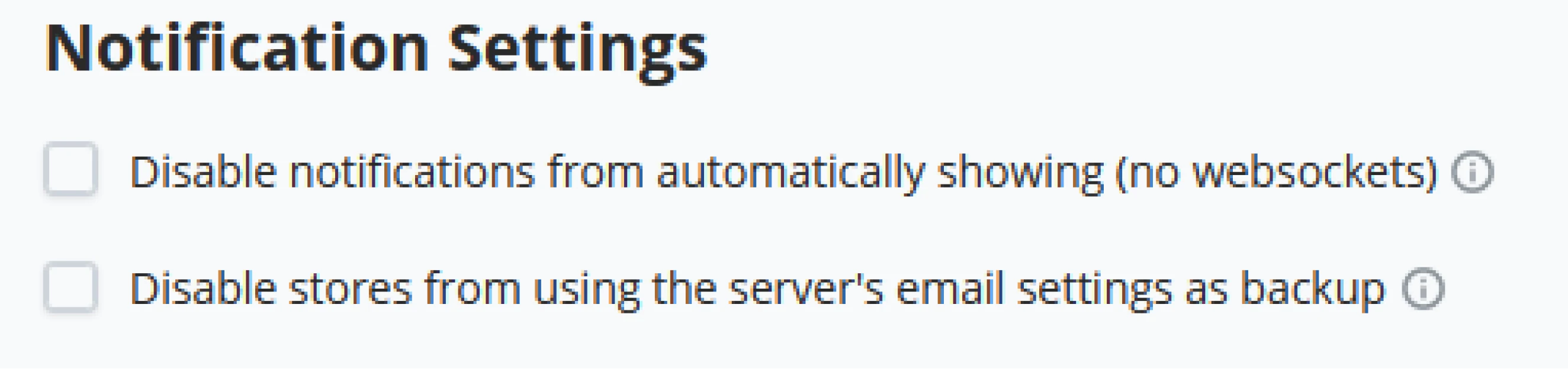
Wartungseinstellungen
BTCPay Server ist ein Open-Source-Projekt, das auf GitHub lebt. Immer wenn BTCPay Server eine neue Version der Software veröffentlicht, können Administratoren benachrichtigt werden, dass eine neue Version verfügbar ist. Administratoren möchten möglicherweise auch Suchmaschinen (Google, Yahoo, DuckDuckGo) davon abhalten, den BTCPay Server-Domain zu indizieren. Da BTCPay Server FOSS ist, möchten Entwickler weltweit möglicherweise neue Funktionen erstellen; BTCPay Server verfügt über eine experimentelle Funktion, die bei Aktivierung einem Administrator ermöglicht, Funktionen zu nutzen, die noch nicht für die Produktion gedacht sind, rein zu Testzwecken.
- Überprüfen Sie Veröffentlichungen auf GitHub und benachrichtigen Sie, wenn eine neue BTCPay Server-Version verfügbar ist.
- Suchmaschinen davon abhalten, diese Website zu indizieren
- Experimentelle Funktionen aktivieren.
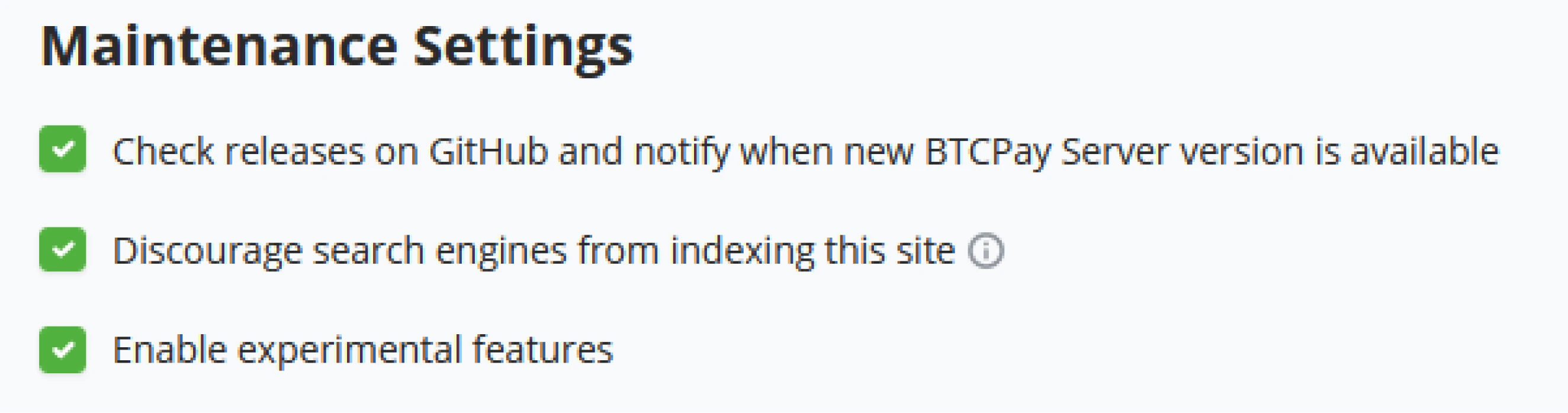
Plugins
BTCPay Server kann Plugins hinzufügen und seinen Funktionsumfang erweitern. Die Plugins werden standardmäßig aus dem BTCPay Server Plugin-Builder-Repository geladen. Ein Administrator kann jedoch wählen, Plugins in einem Pre-Release-Zustand zu sehen, und wenn der Plugin-Entwickler es erlaubt, kann der Serveradministrator nun Beta-Versionen von Plugins installieren.
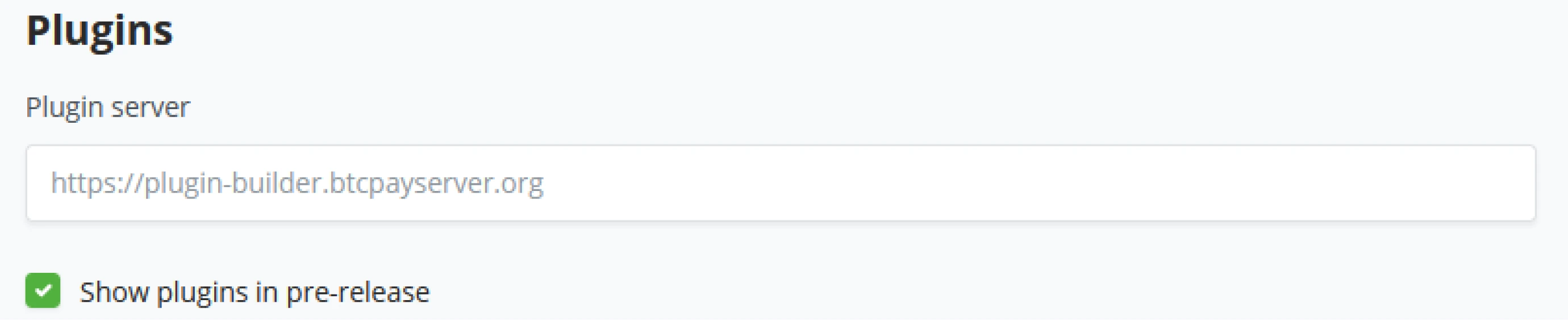
Anpassungseinstellungen
Eine Standard-BTCPay Server-Installation wird über die bei der Installation festgelegte Domain erreichbar sein. Ein Serveradministrator kann jedoch die Root-Domain umleiten und eine der erstellten Apps aus einem bestimmten Store anzeigen. Der Serveradministrator kann auch spezifische Domains bestimmten Apps zuordnen.
- Zeige die App auf der Wurzel der Website
- Zeigt eine Liste möglicher Apps, die auf der Root-Domain angezeigt werden sollen.
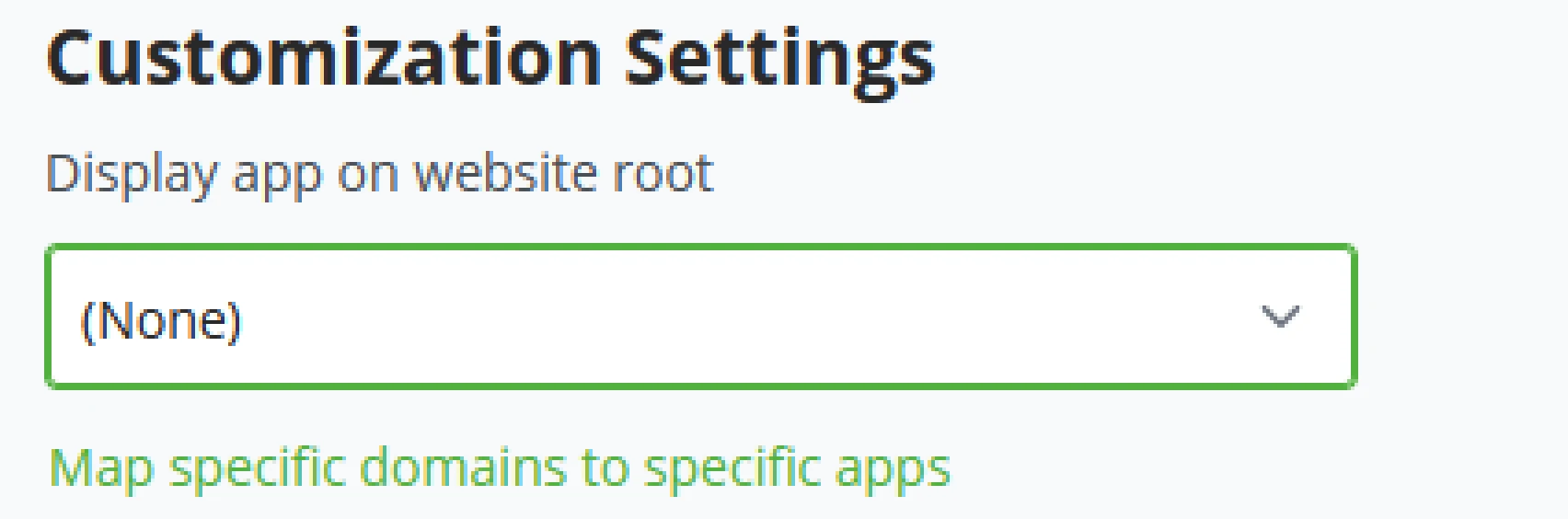
- Spezifische Domains bestimmten Apps zuordnen.
- Wenn Sie klicken, um eine spezifische Domain für bestimmte Apps einzurichten, kann der Administrator so viele Domains wie nötig auf spezifische Apps ausrichten.
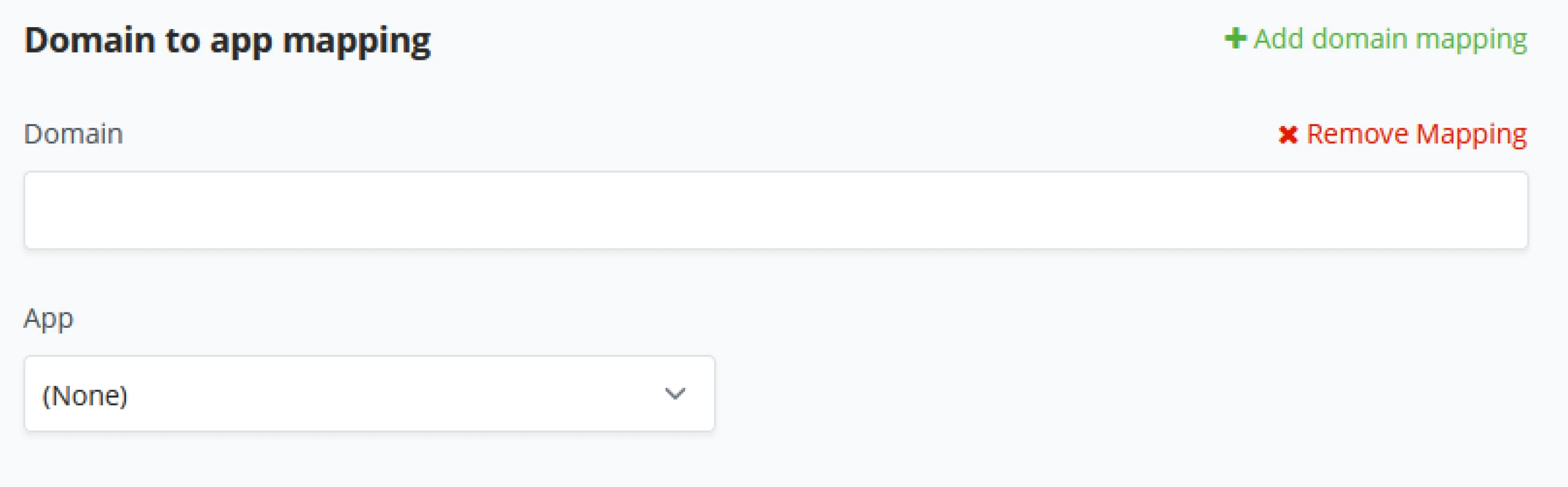
Block-Explorer
BTCPay Server kommt standardmäßig mit mempool.space als seinem Block-Explorer für Transaktionen. Wenn BTCPay Server eine neue Rechnung generiert und eine Transaktion damit verbunden ist, kann der Ladenbesitzer klicken, um die Transaktion zu öffnen; BTCPay Server wird standardmäßig auf mempool.space als Block-Explorer hinweisen; ein Serveradministrator kann dies nach seinen Vorlieben ändern.

Dienste
Die BTCPay Server-Einstellungen: Der Dienste-Tab bietet einen Überblick über die Komponenten, die Ihr BTCPay Server verwendet. Die Dienste, die Ihr BTCPay Server bereitstellt, können je nach Bereitstellungsmethode variieren.
Ein BTCPay Server-Administrator kann auf „See information“ hinter jedem Dienst klicken, um ihn zu öffnen und spezifische Einstellungen vorzunehmen.
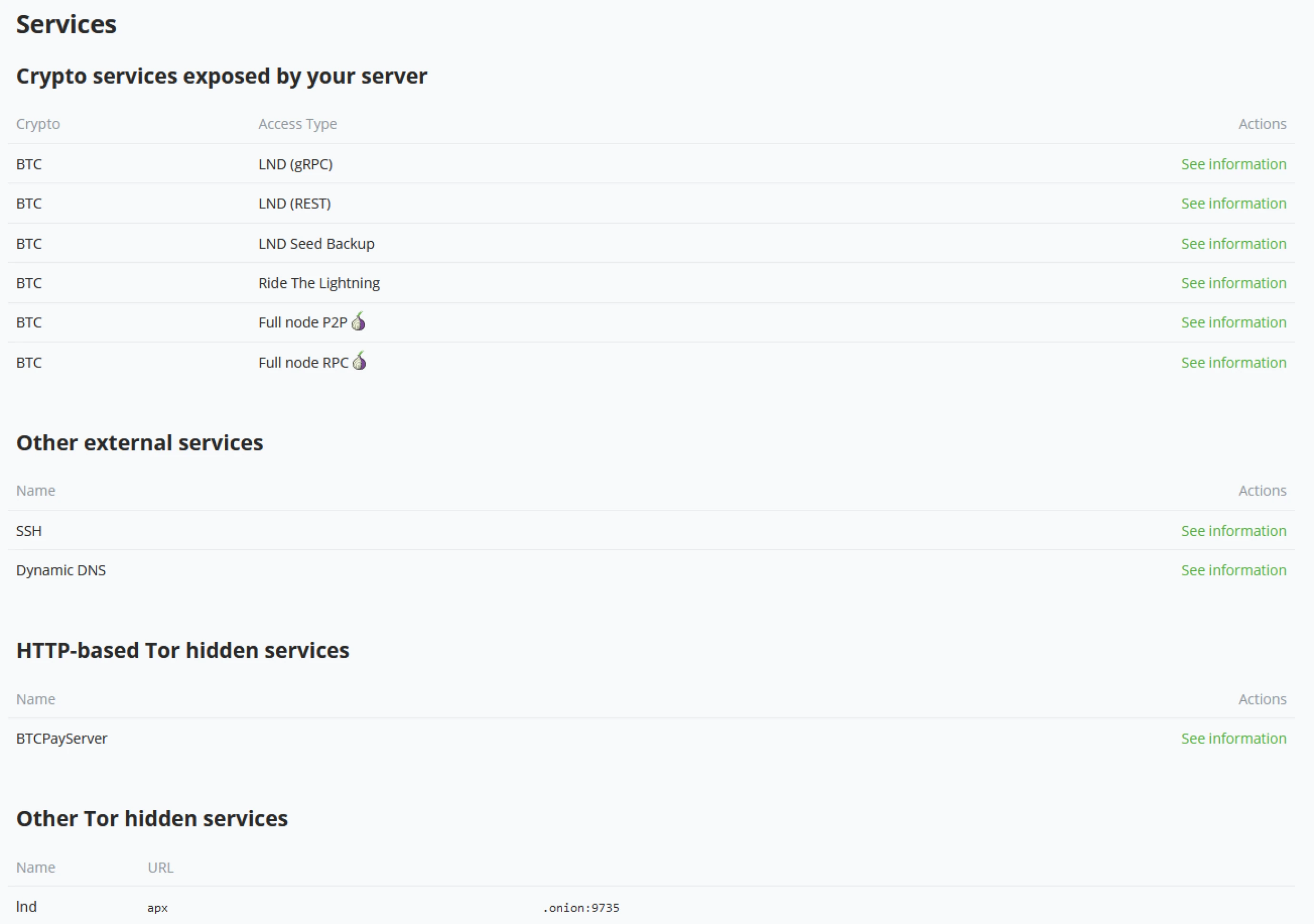
LND (gRPC)
BTCPay stellt LNDs gRPC-Dienst für den externen Gebrauch zur Verfügung; Sie finden hier Verbindungsinformationen; kompatible Wallets sind hier aufgelistet. BTCPay Server bietet auch einen QR-Code für die Verbindung zum Scannen und Anwenden im mobilen Wallet.
Serveradministratoren können weitere Details öffnen, um zu sehen;
- Host-Details
- Verwendung von SSL
- Macaroon
- AdminMacaroon
- InvoiceMacaroon
- ReadonlyMacaroon
- GRPC SSL Cipher Suite (GRPC_SSL_CIPHER_SUITES)
LND (REST)
BTCPay stellt LNDs REST-Dienst für den externen Gebrauch zur Verfügung; Sie finden hier Verbindungsinformationen; kompatible Wallets sind hier aufgelistet. Zu den kompatiblen Wallets gehören Joule, Alby und ZeusLN. BTCPay Server bietet einen QR-Code für die Verbindung, scannen und anwenden im kompatiblen Wallet.
- REST Uri
- Macaroon
- AdminMacaroon
- InvoiceMacaroon
- ReadonlyMacaroon
LND Seed Backup
Das LND Seed Backup ist nützlich, um Mittel aus Ihrer LND-Wallet wiederherzustellen, falls Ihr Server beschädigt wird. Da der Lightning-Knoten eine Hot-Wallet ist, finden Sie die vertraulichen Seed-Informationen auf dieser Seite.
LND dokumentiert den Wiederherstellungsprozess. Siehe https://github.com/lightningnetwork/lnd/blob/master/docs/recovery.md für die Dokumentation.
Ride The Lightning
Ride the Lightning ist ein Verwaltungstool für Lightning-Knoten, das als Open-Source-Software entwickelt wurde. BTCPay Server verwendet RTL als Komponente zur Verwaltung von Lightning-Knoten in seinem Stack. BTCPay Server-Administratoren können RTL über die Servereinstellungen - Services-Tab oder durch Klicken auf die Lightning-Wallet erreichen.
Full node P2P
Server-Administratoren möchten vielleicht ihre Bitcoin-Node mit einer mobilen Wallet verbinden. Diese Seite bietet Informationen, um sich remote über das P2P-Protokoll mit Ihrer Full Node zu verbinden. Zum Zeitpunkt der Erstellung dieses Buches listet BTCPay Server Blockstream Green und Wasabi Wallet als kompatible Wallets auf. BTCPay Server gibt einen QR-Code für die Verbindung, scannen und in der kompatiblen Wallet anwenden.
Full node RPC
Diese Seite bietet Informationen, um sich remote über das RPC-Protokoll mit Ihrer Full Node zu verbinden.
SSH
SSH wird zu Wartungszwecken verwendet. BTCPay Server zeigt den anfänglichen Verbindungsbefehl, um Ihren Server zu erreichen, und SSH-öffentliche Schlüssel, die autorisiert sind, eine Verbindung zu Ihrem Server herzustellen. Server-Administratoren möchten SSH-Änderungen über die Benutzeroberfläche von BTCPay Server deaktivieren.
Dynamisches DNS
Dynamisches DNS ermöglicht es Ihnen, einen stabilen DNS-Namen zu haben, der auf Ihren Server zeigt, auch wenn sich Ihre IP-Adresse regelmäßig ändert. Dies wird empfohlen, wenn Sie BTCPay Server zu Hause hosten und einen Clearnet-Domainnamen haben möchten, um auf Ihren Server zuzugreifen.
Beachten Sie, dass Sie Ihre NAT und die BTCPay Server-Installation richtig konfigurieren müssen, um das HTTPS-Zertifikat zu erhalten.
Theme
BTCPay Server kommt standardmäßig mit zwei Themes: Licht- und Dunkelmodus. Diese können umgeschaltet werden, indem man unten links auf Konto klickt und zwischen Dunkeltheme oder Lichttheme wechselt. BTCPay Server-Administratoren können ihr eigenes Theme hinzufügen, indem sie ein benutzerdefiniertes CSS-Theme bereitstellen.
Administratoren können das Licht-/Dunkeltheme erweitern, indem sie ihr eigenes benutzerdefiniertes CSS hinzufügen oder ihr benutzerdefiniertes Theme als vollständiges Custom festlegen.
Server Branding
Server-Administratoren können das BTCPay Server-Branding ändern, indem sie ein serverweites Branding Ihres Unternehmens einstellen. Da BTCPay Server FOSS ist, können Server-Administratoren die Software white labeln und das Aussehen an ihr Geschäft anpassen.

Wartung
Als Server-Administrator erwarten Ihre Benutzer, dass Sie sich gut um den Server kümmern. Im Wartungstab von BTCPay Server kann der Admin einige grundlegende Wartungsarbeiten durchführen. Setzen Sie den Domainnamen auf die BTCPay Server-Instanz, starten Sie den Server neu oder führen Sie eine Bereinigung durch. Möglicherweise am wichtigsten, führen Sie Updates durch.
BTCPay Server ist ein Open-Source-Projekt und wird häufig aktualisiert. Jede neue Version wird entweder durch Ihre BTCPay Server-Benachrichtigungen oder auf den offiziellen Kanälen, über die BTCPay Server kommuniziert, angekündigt.
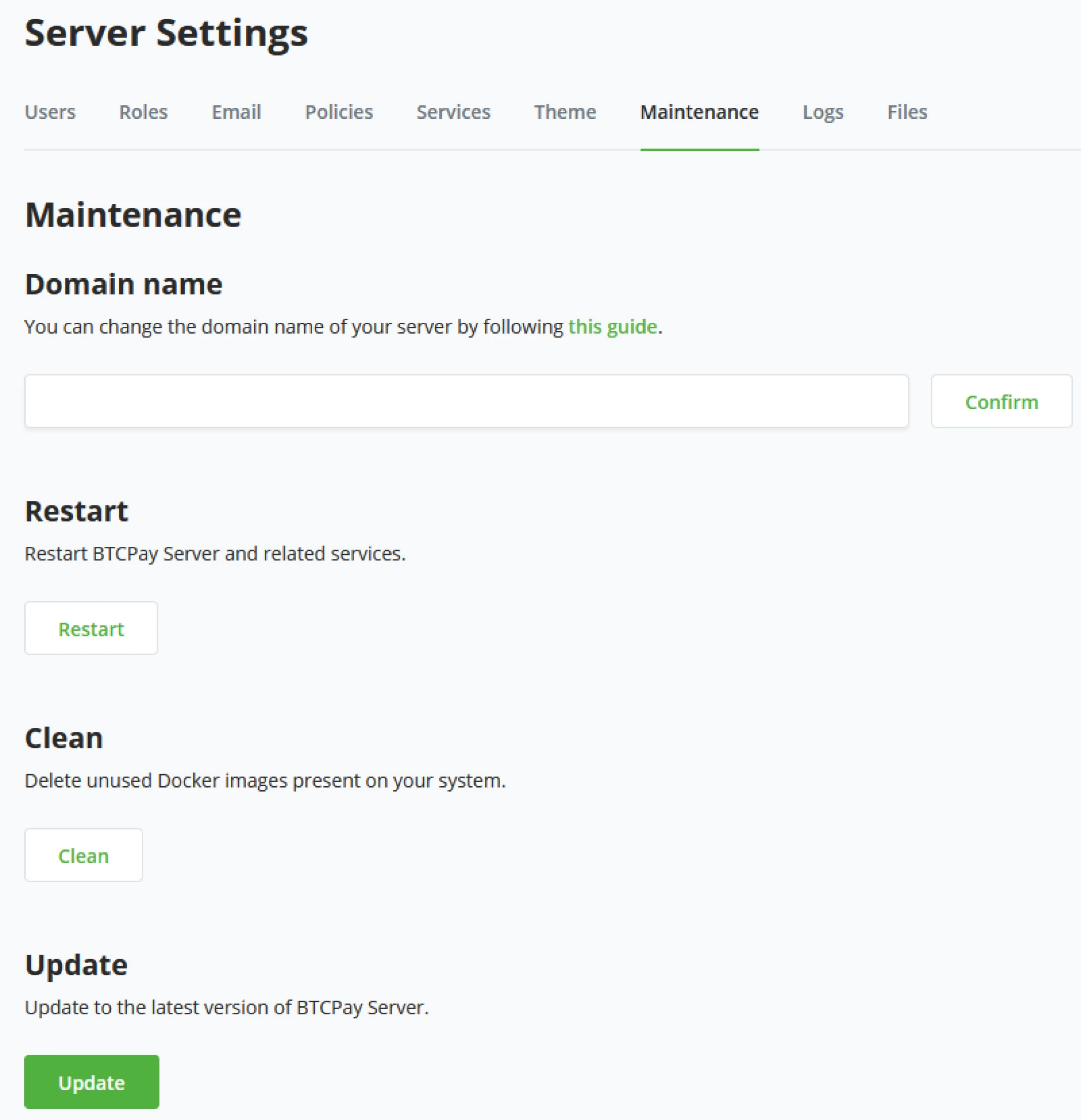
Domainname
Nachdem BTCPay Server eingerichtet wurde, möchte ein Administrator möglicherweise von seiner ursprünglichen Domain wechseln. Im Wartungstab kann der Administrator die Domain ändern. Nachdem die Bestätigung angeklickt und die entsprechenden DNS-Einträge auf der Domain eingerichtet wurden, aktualisiert und startet BTCPay Server neu, um zur neuen Domain zurückzukehren.

Neustart
Starten Sie BTCPay Server und zugehörige Dienste neu.
Bereinigung
BTCPay Server läuft mit Docker-Komponenten; bei Updates können Reste von
Docker-Images, temporäre Dateien usw. übrig bleiben. Serveradministratoren
können dies bereinigen und Platz in ihrer Umgebung zurückgewinnen, indem sie
das Bereinigungsskript ausführen. 
Update
Möglicherweise die wichtigste Option im Wartungs-Tab. BTCPay Server wird von der Community entwickelt, und daher sind seine Update-Zyklen häufiger als bei den meisten Softwareprodukten. Wenn BTCPay Server eine neue Version hat, werden Administratoren in ihrem Benachrichtigungszentrum informiert. Durch Klicken auf die Update-Schaltfläche überprüft BTCPay Server GitHub auf die neueste Version, aktualisiert den Server und startet ihn neu. Vor dem Update wird Serveradministratoren immer geraten, die Release-Notizen zu lesen, die über die offiziellen Kanäle von BTCPay Server verteilt werden.
Logs
Ein Problem zu haben, macht nie Spaß. Dieses Dokument erklärt den häufigsten Workflow und die Schritte, um Ihr Problem effizient zu identifizieren und es selbst oder mit Hilfe der Community zu lösen.
Das Identifizieren des Problems ist entscheidend.
Das Problem replizieren
Zuerst und vor allem versuchen Sie zu bestimmen, wann das Problem auftritt. Versuchen Sie, das Problem zu replizieren. Versuchen Sie, Ihren Server zu aktualisieren und neu zu starten, um zu überprüfen, ob Sie Ihr Problem reproduzieren können. Wenn es Ihr Problem besser beschreibt, machen Sie einen Screenshot.
Den Server aktualisieren
Überprüfen Sie Ihre Version von BTCPay Server, ob sie viel älter ist als die neueste Version von BTCPay Server. Das Aktualisieren Ihres Servers kann das Problem lösen.
Den Server neu starten
Ihren Server neu zu starten, ist eine einfache Möglichkeit, viele der häufigsten Probleme mit BTCPay Server zu lösen. Möglicherweise müssen Sie sich per SSH in Ihren Server einloggen, um ihn neu zu starten.
Einen Dienst neu starten
Für einige Probleme müssen Sie möglicherweise nur einen bestimmten Dienst in Ihrer BTCPay Server-Installation neu starten. Wie zum Beispiel den lets encrypt Container neu zu starten, um das SSL-Zertifikat zu erneuern.
sudo su -
cd btcpayserver-docker
docker restart letsencrypt-nginx-proxy-companion
Verwenden Sie docker ps, um den Namen eines anderen Dienstes zu finden, den Sie neu starten möchten.
Durch die Logs schauen
Logs können ein wesentliches Stück Information liefern. In den folgenden Absätzen werden wir beschreiben, wie Sie die Log-Informationen für verschiedene Teile von BTCPay erhalten.
BTCPay Logs
Seit v1.0.3.8 können Sie einfach auf BTCPay Server-Logs über das Frontend zugreifen. Wenn Sie Serveradmin sind, gehen Sie zu Servereinstellungen > Logs und öffnen Sie die Log-Datei. Wenn Sie nicht wissen, was ein bestimmter Fehler in den Logs bedeutet, erwähnen Sie ihn beim Troubleshooting.
Wenn Sie detailliertere Logs wünschen und eine Docker-Installation verwenden, können Sie Logs spezifischer Docker-Container über die Befehlszeile anzeigen. Sehen Sie diese Anweisungen zum SSH-Zugriff auf eine Instanz von BTCPay, die auf einem VPS läuft.
Auf der nächsten Seite eine allgemeine Liste der Containernamen, die für BTCPay Server verwendet werden.
Führen Sie die untenstehenden Befehle aus, um Logs nach Containername auszugeben. Ersetzen Sie den Containernamen, um andere Container-Logs anzusehen.
sudo su -
cd btcpayserver-docker
docker ps
docker logs --tail 100 generated_btcpayserver_1
| Logs für | Containername |
|---|---|
| BTCPayServer | generated_btcpayserver_1 |
| NBXplorer | generated_nbxplorer_1 |
| Bitcoind | btcpayserver_bitcoind |
| Postgres | generated_postgres_1 |
| proxy | letsencrypt-nginx-proxy-companion |
| Nginx | nginx-gen |
| Nginx | nginx |
| c-lightning | btcpayserver_clightning_bitcoin |
| LND | btcpayserver_lnd_bitcoin |
| RTL | generated_lnd_bitcoin_rtl_1 |
| Thunderhub | generated_bitcoin_thub_1 |
| LibrePatron | librepatron |
| Tor | tor-gen |
| Tor | tor |
Lightning Network LND - Docker
Es gibt einige Möglichkeiten, auf Ihre LND-Logs zuzugreifen, wenn Sie Docker verwenden. Melden Sie sich zunächst als Root an:
sudo su -
Navigieren Sie zum korrekten Verzeichnis:
cd btcpayserver-docker
# Finden Sie den Containernamen:
docker ps
Drucken Sie Logs nach Containernamen:
docker logs --tail 100 btcpayserver_lnd_bitcoin
Alternativ können Sie schnell Logs drucken, indem Sie die Container-ID verwenden (nur die ersten einzigartigen ID-Zeichen werden benötigt, wie die zwei am weitesten links stehenden Zeichen):
docker logs 'fügen Sie Ihre Container-ID hinzu'
Wenn Sie aus irgendeinem Grund mehr Logs benötigen
sudo su -
cd /var/lib/docker/volumes/generated_lnd_bitcoin_datadir/_data/logs/bitcoin/mainnet/
ls
Sie werden etwas wie folgendes sehen
lnd.log lnd.log.13 lnd.log.15 lnd.log.16.gz lnd.log.17.gz
Um auf unkomprimierte Logs dieser Logs zuzugreifen, verwenden Sie cat lnd.log oder wenn Sie einen anderen möchten, verwenden Sie cat lnd.log.15.
Um auf komprimierte Logs im .gzip-Format zuzugreifen, verwenden
Sie gzip -d lnd.log.16.gz (in diesem Fall greifen wir auf lnd.log.16.gz zu). Dies sollte Ihnen eine neue Datei geben, in der Sie cat lnd.log.16 machen können. Falls das oben Genannte nicht funktioniert, müssen Sie
möglicherweise zuerst gzip mit sudo apt-get install gzip installieren.
Lightning Network c-lightning - Docker
sudo su -
docker ps
# Finden Sie die c-lightning Container-ID.
docker logs 'fügen Sie hier Ihre Container-ID ein'
alternativ verwenden Sie dies
docker logs --tail 100 btcpayserver_clightning_bitcoin
Sie können auch Log-Informationen mit dem c-lightning cli-Befehl erhalten.
bitcoin-lightning-cli.sh getlog
Bitcoin Node Logs
Zusätzlich zum Betrachten der Logs Ihres Bitcoind-Containers können Sie auch eines der bitcoin-cli-Befehle
(öffnet neues Fenster) verwenden, um Informationen von Ihrem Bitcoin-Node zu erhalten. BTCPay beinhaltet ein Skript, das es Ihnen ermöglicht, einfach mit Ihrem Bitcoin-Node zu kommunizieren.
Innerhalb des btcpayserver-docker-Ordners erhalten Sie die Blockchain-Informationen mit Ihrem Node:
bitcoin-cli.sh getblockchaininfo
Dateien
BTCPay Server verfügt über ein lokales Dateisystem und lädt Store (Produkt)-Assets, Logos und Branding direkt auf den Server hoch. Das Dateisystem des Servers ist nur für Serveradministratoren zugänglich; Ladenbesitzer können ihre Logos/Branding auf der Laden-Ebene hochladen. Wenn der Serveradministrator im Reiter "Dateispeicher" ist, ist es möglich, direkt auf Ihren Server hochzuladen oder den Dateispeicheranbieter zu einem lokalen Dateisystem oder Azure Blob Storage zu wechseln.
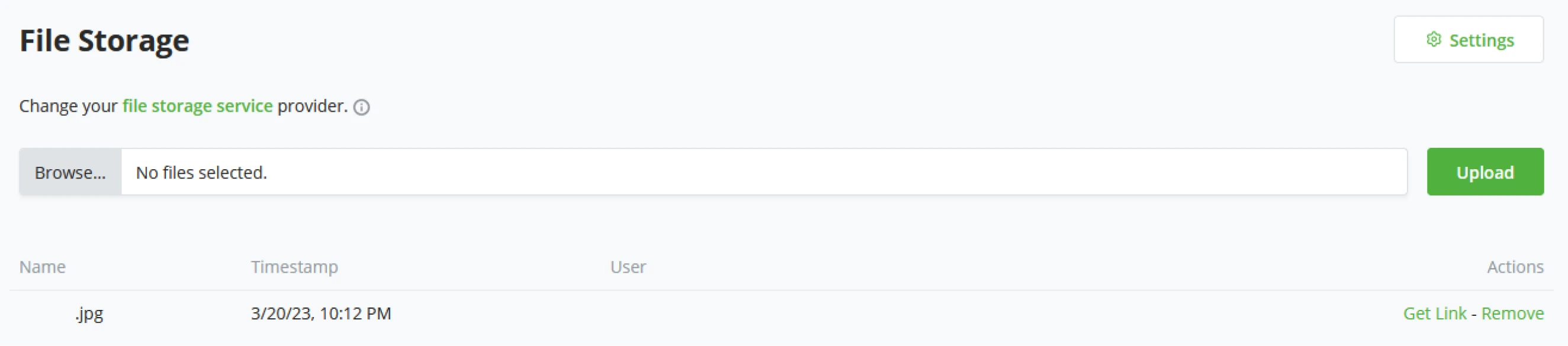
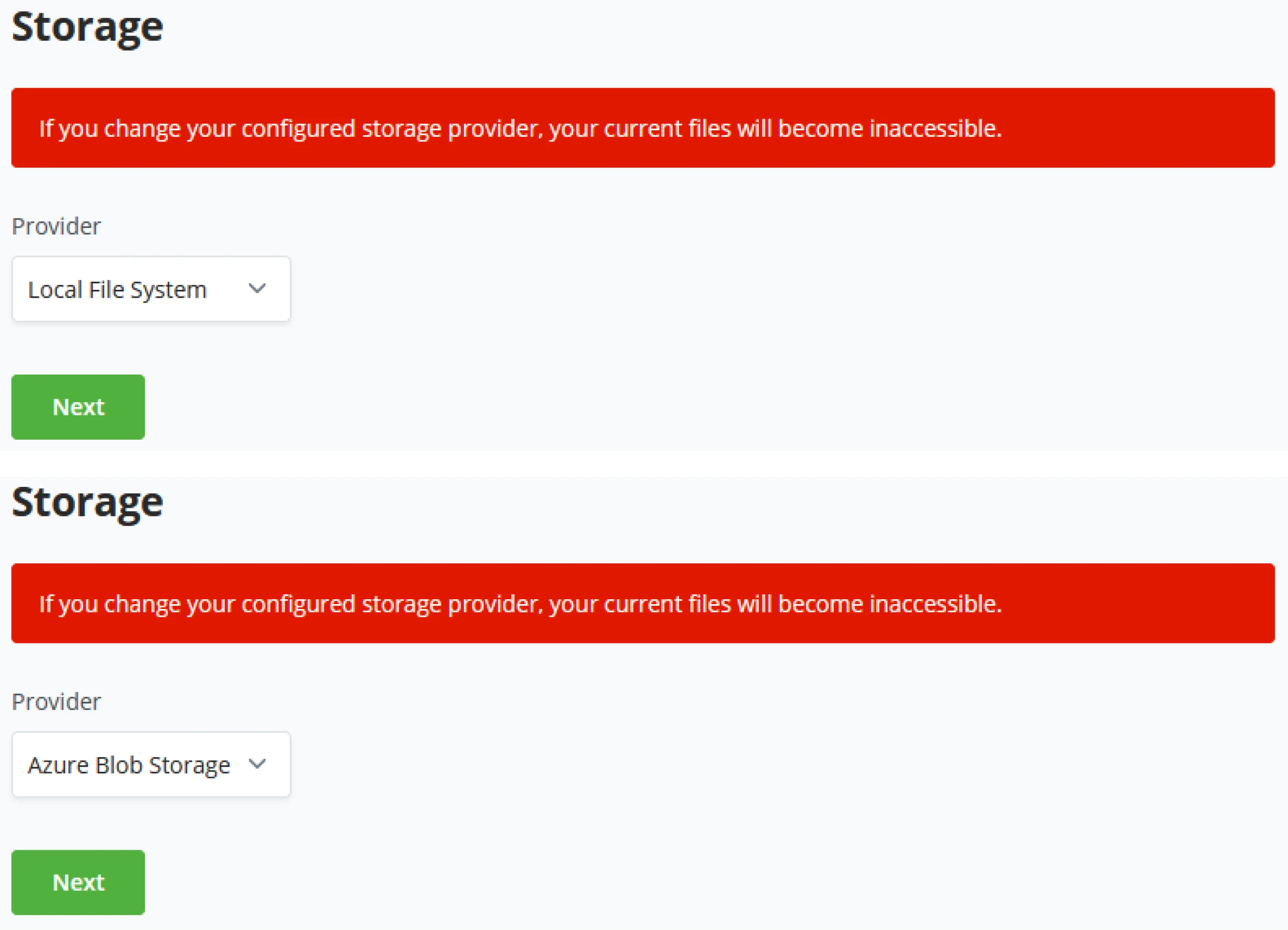
Fähigkeitszusammenfassung
In diesem Abschnitt haben Sie Folgendes gelernt:
- Der Unterschied zwischen Laden- und Servereinstellungen, insbesondere in Bezug auf Benutzer, Rollen und E-Mails
- Festlegen von serverweiten Richtlinien für die Verwendung und Erstellung von Lightning- oder Bitcoin-Hot-Wallets, neue Benutzerregistrierung und E-Mail-Benachrichtigungen.
- Wie man benutzerdefinierte Themen hinzufügt (anstatt der einfachen Hell/Dunkel-Optionen, die bereitgestellt werden) sowie benutzerdefinierte Logos erstellt
- Durchführung einfacher Serverwartungsaufgaben über die bereitgestellte GUI
- Probleme beheben, einschließlich der Beschaffung von Details für einen der Docker-Container oder Ihren Knoten
- Verwaltung des Dateispeichers
Wissensbewertung
KA Konzeptuelle Überprüfung
Was ist der Unterschied in den Rollen, die über Server vs. Laden-Einstellungen zugewiesen werden, und was beschreibt einen möglichen Einsatz für die eine über die andere?
KA Praktische Überprüfung
Beschreiben Sie einige mögliche Anwendungsfälle, die im Reiter "Richtlinien" aktiviert sind.
KA Praktische Überprüfung
Beschreiben Sie einige Aktionen, die ein Administrator routinemäßig im Reiter "Wartung" durchführen könnte.
BTCPay Server - Zahlungen
Eine Rechnung ist ein Dokument, das der Verkäufer an einen Käufer ausstellt, um Zahlung zu sammeln.
Im BTCPay Server stellt eine Rechnung ein Dokument dar, das innerhalb eines festgelegten Zeitintervalls zu einem festen Wechselkurs bezahlt werden muss. Rechnungen haben ein Ablaufdatum, weil sie den Wechselkurs innerhalb eines bestimmten Zeitrahmens fixieren, um den Empfänger vor Preisschwankungen zu schützen.
Das Kernstück des BTCPay Servers ist die Fähigkeit, als Bitcoin-Rechnungsverwaltungssystem zu fungieren. Eine Rechnung ist ein wesentliches Werkzeug für die Nachverfolgung und Verwaltung einer erhaltenen Zahlung.
Sofern Sie nicht eine integrierte Wallet verwenden, um Zahlungen manuell zu empfangen, werden alle Zahlungen innerhalb eines Ladens auf der Rechnungsseite angezeigt. Diese Seite sortiert Zahlungen kumulativ nach Datum und ist ein zentrales Element für die Rechnungsverwaltung und die Fehlersuche bei Zahlungen.
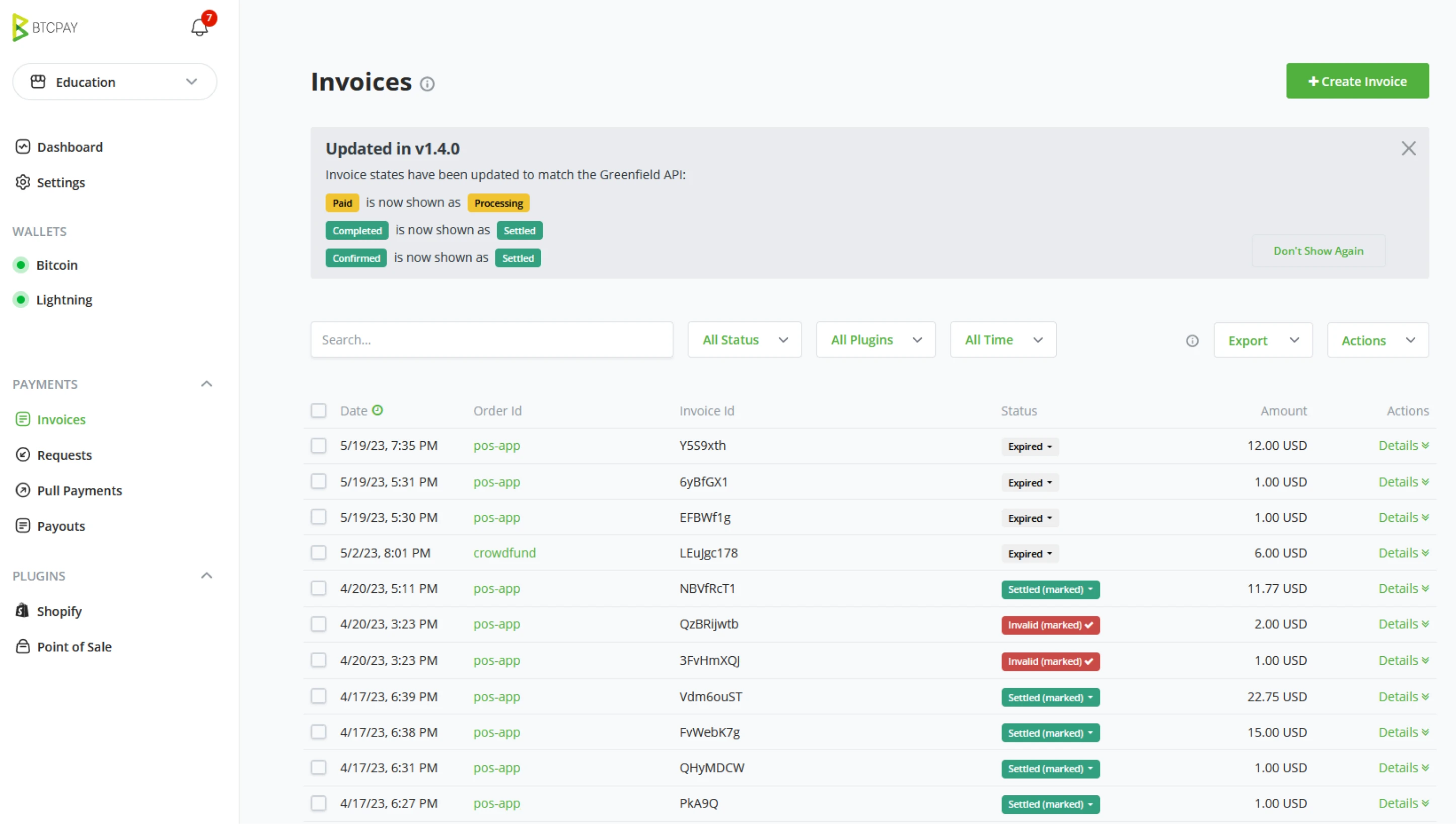
Allgemein
Rechnungsstatus
Die untenstehende Tabelle listet die Standardrechnungsstatus in BTCPay auf und beschreibt sie, sowie schlägt häufige Aktionen vor. Aktionen sind nur Empfehlungen. Es liegt an den Benutzern, den besten Handlungsverlauf für ihren Anwendungsfall und ihr Geschäft zu definieren.
| Rechnungsstatus | Beschreibung | Aktion |
|---|---|---|
| Neu | Nicht bezahlt, Rechnungstimer ist noch nicht abgelaufen | Keine |
| Neu (teilweise bezahlt) | Bezahlt, nicht vollständig, Rechnungstimer ist noch nicht abgelaufen | Keine |
| Abgelaufen | Nicht bezahlt, Rechnungstimer abgelaufen | Keine |
| Abgelaufen (teilweise bezahlt) ** | Bezahlt, nicht in voller Höhe, und abgelaufen | Kontaktieren Sie den Käufer, um eine Rückerstattung zu arrangieren oder bitten Sie ihn, den fälligen Betrag zu bezahlen. Optional Rechnung als beglichen oder ungültig markieren |
| Abgelaufen (spät bezahlt) | Bezahlt, in voller Höhe, nachdem der Rechnungstimer abgelaufen ist | Kontaktieren Sie den Käufer, um eine Rückerstattung zu arrangieren oder bearbeiten Sie die Bestellung, wenn späte Bestätigungen akzeptabel sind. |
| Abgerechnet (überbezahlt) | Mehr als der Rechnungsbetrag bezahlt, abgerechnet, ausreichende Anzahl an Bestätigungen erhalten | Kontaktieren Sie den Käufer, um eine Rückerstattung für den zusätzlichen Betrag zu arrangieren, oder warten Sie optional, bis der Käufer Sie kontaktiert. |
| In Bearbeitung | Vollständig bezahlt, aber nicht die erforderliche Anzahl an Bestätigungen gemäß den Einstellungen des Geschäfts erhalten | Kontaktieren Sie den Käufer, um eine Rückerstattung für den zusätzlichen Betrag zu arrangieren, oder warten Sie optional, bis der Käufer Sie kontaktiert. |
| In Bearbeitung (überbezahlt) | Mehr als der Rechnungsbetrag bezahlt, nicht die erforderliche Anzahl an Bestätigungen erhalten | Warten Sie, bis die Zahlung abgerechnet ist, dann kontaktieren Sie den Käufer, um eine Rückerstattung für den zusätzlichen Betrag zu arrangieren, oder warten Sie optional, bis der Käufer Sie kontaktiert. |
| Abgerechnet | Vollständig bezahlt, ausreichende Anzahl an Bestätigungen im Geschäft erhalten | Erfüllen Sie die Bestellung |
| Abgerechnet (markiert) | Der Status wurde manuell von einem in Bearbeitung oder ungültigen Status auf abgerechnet geändert | Der Geschäftsadministrator hat die Zahlung als abgerechnet markiert |
| Ungültig* | Bezahlt, aber nicht die erforderliche Anzahl an Bestätigungen innerhalb der im Geschäft festgelegten Zeit erhalten | Überprüfen Sie die Transaktion in einem Blockchain-Explorer, wenn sie ausreichende Bestätigungen erhalten hat, markieren Sie sie als abgerechnet |
| Ungültig (markiert) | Der Status wurde manuell von einem abgerechneten oder abgelaufenen Status auf ungültig geändert | Der Geschäftsadministrator hat die Zahlung als ungültig markiert |
| Ungültig (überbezahlt) | Mehr als der Rechnungsbetrag bezahlt, aber nicht die erforderliche Anzahl an Bestätigungen innerhalb der im Geschäft festgelegten Zeit erhalten | Überprüfen Sie die Transaktion in einem Blockchain-Explorer, wenn sie ausreichende Bestätigungen erhalten hat, markieren Sie sie als abgerechnet |
Rechnungsdetails
Die Seite mit den Rechnungsdetails enthält alle Informationen, die mit einer Rechnung zusammenhängen.
Rechnungsinformationen werden automatisch basierend auf dem Rechnungsstatus, Wechselkurs usw. erstellt. Produktinformationen werden automatisch erstellt, wenn die Rechnung mit Produktinformationen erstellt wurde, wie z.B. in der Point of Sale-App.
Rechnungsfilterung
Rechnungen können über die Schnellfilter neben dem Suchbutton oder die erweiterten Filter gefiltert werden, die durch Klicken auf den (Hilfe)-Link oben umgeschaltet werden können. Benutzer können Rechnungen nach Geschäft, Bestell-ID, Artikel-ID, Status oder Datum filtern.
Rechnungsexport
BTCPay Server-Rechnungen können im CSV- oder JSON-Format exportiert werden. Für weitere Informationen zum Rechnungsexport und zur Buchhaltung.
Eine Rechnung erstatten
Wenn Sie aus irgendeinem Grund eine Rückerstattung ausstellen möchten, können Sie einfach eine Rückerstattung aus der Rechnungsansicht erstellen.
Archivierung von Rechnungen
Aufgrund der Funktion "Keine Wiederverwendung von Adressen" des BTCPay Servers ist es üblich, viele abgelaufene Rechnungen auf der Rechnungsseite Ihres Geschäfts zu sehen. Um sie aus Ihrer Ansicht auszublenden, wählen Sie sie in der Liste aus und markieren Sie sie als archiviert. Archivierte Rechnungen werden nicht gelöscht. Zahlungen an eine archivierte Rechnung werden weiterhin von Ihrem BTCPay Server erkannt (Status bezahltSpät). Sie können die archivierten Rechnungen des Geschäfts jederzeit einsehen, indem Sie archivierte Rechnungen aus dem Suchfilter-Dropdown auswählen.
Standardwährung
Standardwährung des Geschäfts, diese wurde im Erstellungsassistenten des Geschäfts festgelegt
Jedem erlauben, eine Rechnung zu erstellen
Sie sollten diese Option aktivieren, wenn Sie der Außenwelt erlauben möchten, Rechnungen in Ihrem Geschäft zu erstellen. Diese Option ist nur nützlich, wenn Sie den Zahlungsbutton verwenden oder wenn Sie Rechnungen über API oder eine Drittanbieter-HTML-Website ausstellen. Die PoS-App ist vorautorisiert und benötigt dies nicht, damit ein zufälliger Besucher Ihren PoS-Store öffnen und eine Rechnung erstellen kann.
Zusätzliche Gebühr (Netzwerkgebühr) zur Rechnung hinzufügen
- Nur wenn der Kunde mehr als eine Zahlung für die Rechnung leistet
- Bei jeder Zahlung
- Niemals Netzwerkgebühr hinzufügen
Die Rechnung verfällt, wenn der Gesamtbetrag nicht nach .. Minuten bezahlt wurde.
Der Rechnungstimer ist standardmäßig auf 15 Minuten eingestellt. Der Timer ist ein Schutzmechanismus gegen die Volatilität, da er den Kryptowährungsbetrag gemäß den Krypto-zu-Fiat-Kursen sperrt. Wenn der Kunde die Rechnung nicht innerhalb des festgelegten Zeitraums bezahlt, gilt die Rechnung als abgelaufen. Die Rechnung gilt als "bezahlt", sobald die Transaktion auf der Blockchain sichtbar ist (0-Bestätigungen), aber als "abgeschlossen", wenn sie die vom Händler festgelegte Anzahl an Bestätigungen erreicht hat (üblicherweise 1-6). Der Timer ist anpassbar.
Betrachten Sie die Rechnung als bezahlt, auch wenn der bezahlte Betrag ..% weniger als erwartet ist.
In einer Situation, in der ein Kunde ein Exchange-Wallet verwendet, um direkt für eine Rechnung zu bezahlen, nimmt die Börse eine kleine Gebühr. Das bedeutet, dass eine solche Rechnung nicht als vollständig abgeschlossen gilt. Die Rechnung erhält den Status "teilweise bezahlt". Wenn ein Händler unterbezahlte Rechnungen akzeptieren möchte, können Sie hier den Prozentsatz festlegen.
Anfragen
Zahlungsanfragen sind eine Funktion, die es BTCPay-Shopbesitzern ermöglicht, langfristige Rechnungen zu erstellen. Zahlungen an eine Zahlungsanfrage erfolgen zum Wechselkurs zum Zeitpunkt der Zahlung. Dies ermöglicht es Benutzern, Zahlungen nach ihrem Belieben zu tätigen, ohne Wechselkurse zum Zeitpunkt der Zahlung mit dem Shopbesitzer aushandeln oder überprüfen zu müssen.
Benutzer können Anfragen in Teilzahlungen bezahlen. Die Zahlungsanfrage bleibt gültig, bis sie vollständig bezahlt ist oder wenn der Shopbesitzer eine Ablaufzeit verlangt. Adressen werden niemals wiederverwendet. Bei jedem Klick auf Bezahlen wird eine neue Adresse generiert, um eine Rechnung für die Zahlungsanfrage zu erstellen.
Shopbesitzer können Zahlungsanfragen ausdrucken (oder Rechnungsdaten exportieren) zur Buchführung und Rechnungslegung. BTCPay kennzeichnet Rechnungen automatisch als Zahlungsanfragen in der Rechnungsliste Ihres Shops.
Passen Sie Ihre Zahlungsanfragen an
- Rechnungsbetrag - Festgelegten Zahlungsbetrag einstellen
- Nominale - Angeforderten Betrag in Fiat oder Kryptowährung anzeigen
- Zahlungsmenge - Nur Einzelzahlungen oder Teilzahlungen zulassen
- Ablaufzeit - Zahlungen bis zu einem Datum oder ohne Ablaufdatum zulassen
- Beschreibung - Texteditor, Datentabellen, Fotos & Videos einbetten
- Erscheinungsbild - Farbe und Stil mit CSS-Themen
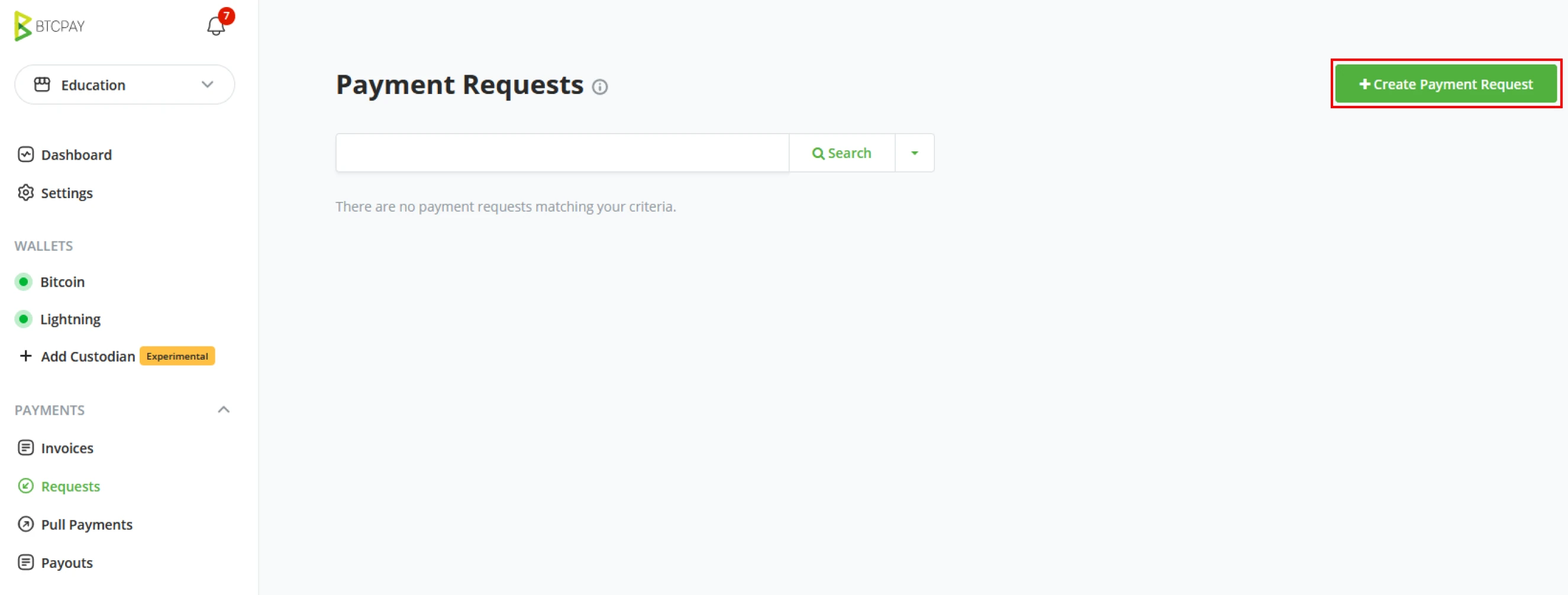
Erstellen Sie eine Zahlungsanfrage
Gehen Sie im linken Menü zu Zahlungsanfrage und klicken Sie auf "Zahlungsanfrage erstellen".
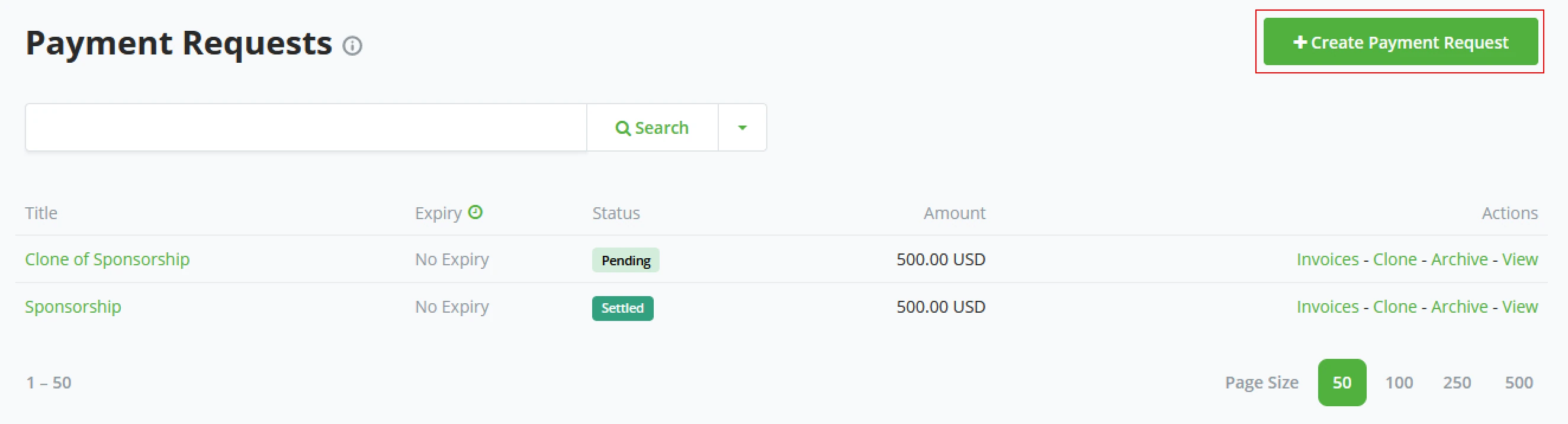
Geben Sie den Anfragenamen, Betrag, Anzeige-Nominale, zugehörigen Shop, Ablaufzeit & Beschreibung (Optional) an
Wählen Sie die Option, dem Zahlenden zu erlauben, Rechnungen in ihrer Nominale zu erstellen, wenn Sie Teilzahlungen zulassen möchten.
Klicken Sie auf Speichern & Ansehen, um Ihre Zahlungsanfrage zu überprüfen.
BTCPay erstellt eine URL für die Zahlungsanfrage. Teilen Sie diese URL, um Ihre Zahlungsanfrage anzusehen. Benötigen Sie mehrere der gleichen Anfrage? Sie können Zahlungsanfragen mit der Klonoption im Hauptmenü duplizieren.
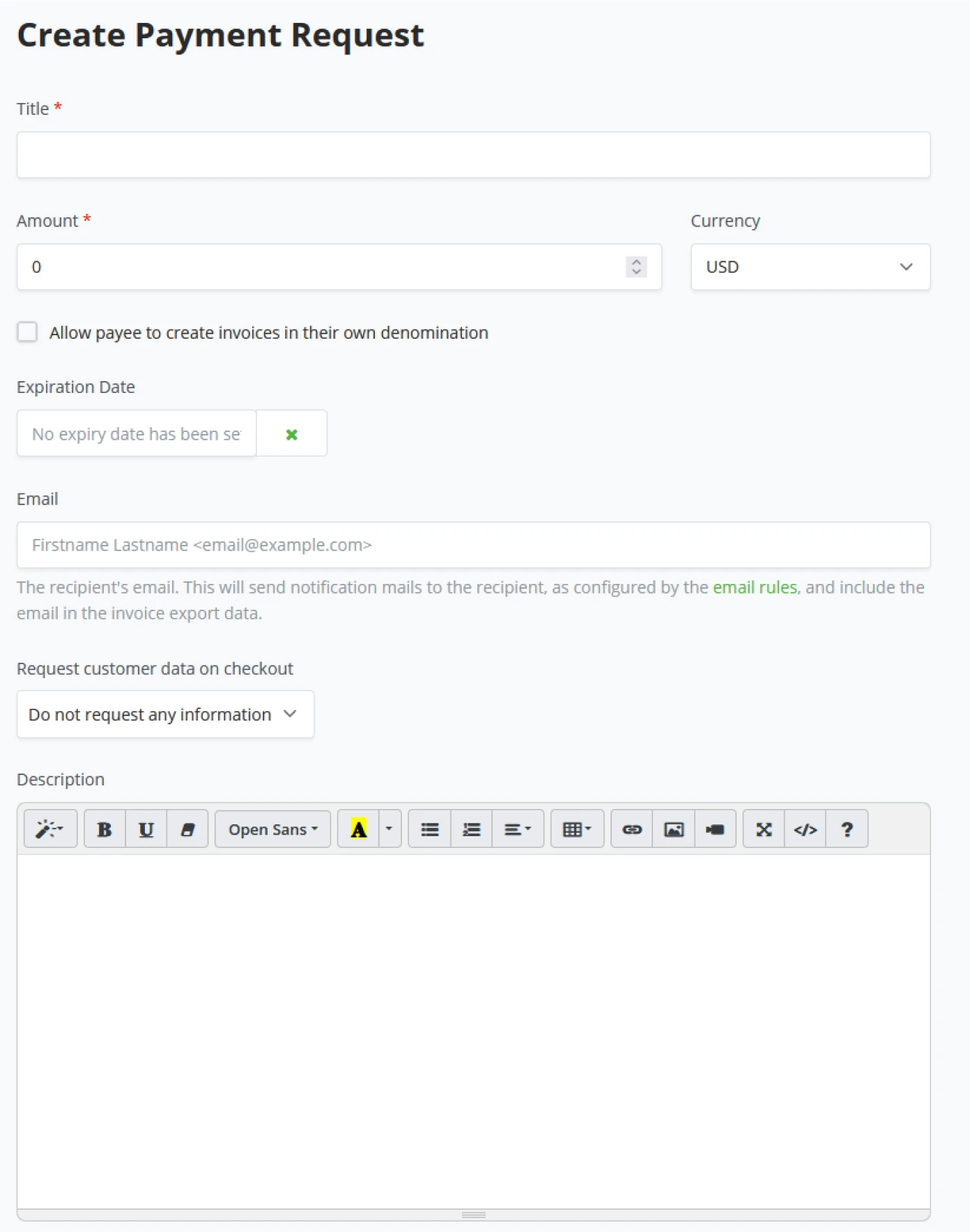
WARNUNG
Zahlungsanfragen sind shopabhängig, was bedeutet, dass jede Zahlungsanfrage bei der Erstellung einem Shop zugeordnet ist. Stellen Sie sicher, dass Sie ein Wallet mit Ihrem Shop verbunden haben, zu dem die Zahlungsanfrage gehört.
Bezahlt Anfrage
Der Zahlende und der Anfragende können den Status der Zahlungsanfrage nach dem Senden der Zahlung einsehen. Der Status wird als Abgerechnet angezeigt, wenn die Zahlung vollständig eingegangen ist. Wenn nur Teilzahlungen geleistet wurden, zeigt der Fällige Betrag den ausstehenden Saldo an.
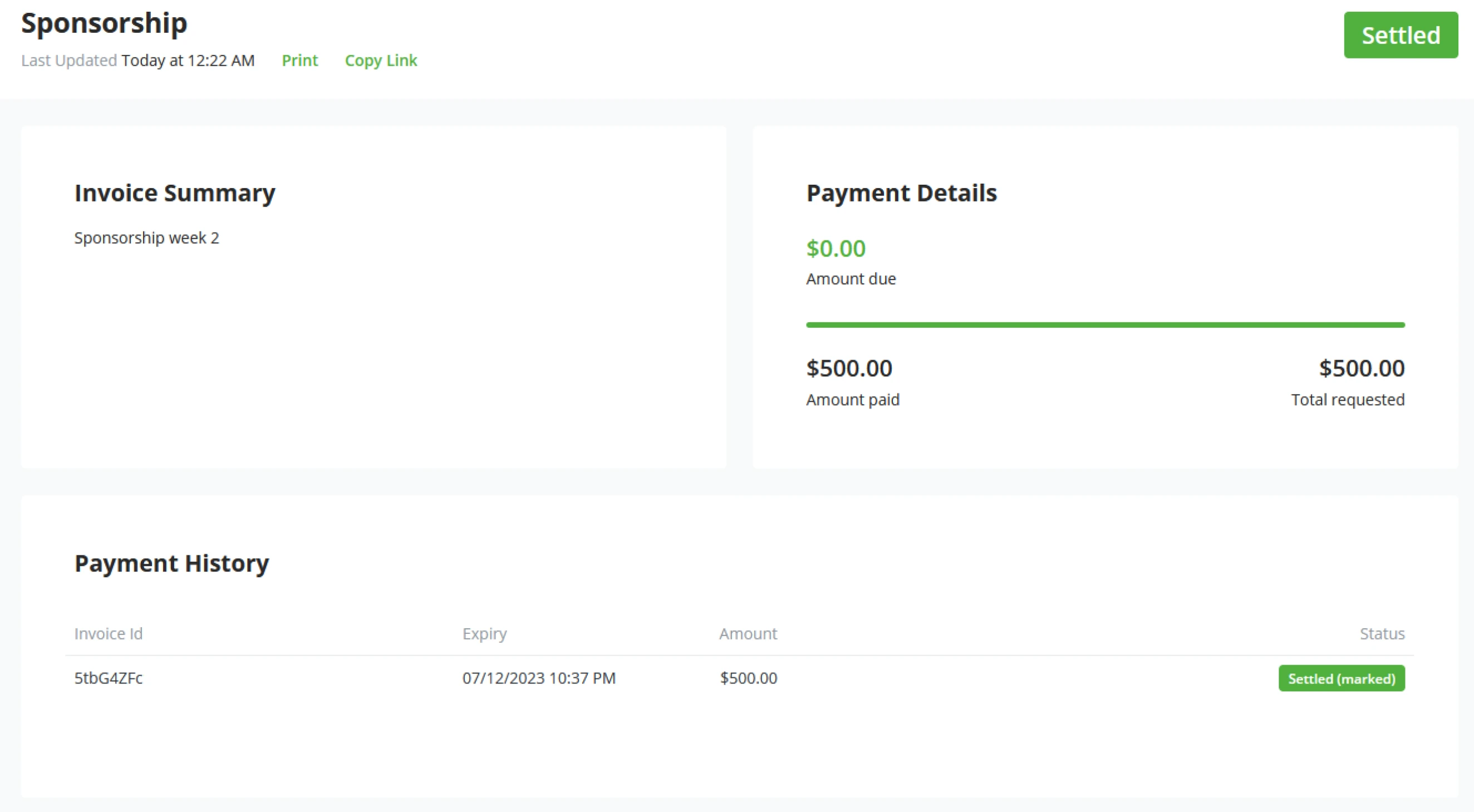
Zahlungsanfragen anpassen
Der Beschreibungsinhalt kann mit dem Texteditor der Zahlungsanfrage bearbeitet werden. Beide Optionen sind verfügbar, wenn Sie zusätzliche Farbthemen oder benutzerdefinierte CSS-Stilisierung verwenden möchten. Nicht-technische Benutzer können ein Bootstrap-Theme verwenden. Weitere Anpassungen können durch das Bereitstellen zusätzlichen CSS-Codes erfolgen, wie unten gezeigt.
:root {
  --btcpay-font-family-base: "Source Sans Pro", -apple-system,
    BlinkMacSystemFont, "Segoe UI", Roboto, "Helvetica Neue", Arial, sans-serif;
  --btcpay-primary: #7d4698;
  --btcpay-primary-accent: #59316b;
  --btcpay-body-text: #333a41;
  --btcpay-body-bg: #fff;
  --btcpay-bg-tile: #f8f9fa;
}

#mainNav {
  color: white;
  background: linear-gradient(#59316b, #331840);
}

#mainNav .btn-link {
  color: white;
}
Pull-Zahlungen
Traditionell teilt ein Empfänger seine Bitcoin-Adresse mit, um eine Bitcoin-Zahlung zu tätigen, und der Sender sendet später Geld an diese Adresse. Ein solches System wird als Push-Zahlung bezeichnet, da der Sender die Zahlung initiiert, während der Empfänger möglicherweise nicht verfügbar ist, und die Zahlung an den Empfänger "pusht".
Aber was ist mit der Umkehrung der Rolle?
Was ist, wenn statt eines Senders, der die Zahlung "pusht", der Sender dem Empfänger erlaubt, die Zahlung zu einem Zeitpunkt seiner Wahl zu "pullen"? Das ist das Konzept einer Pull-Zahlung. Dies ermöglicht mehrere neue Anwendungen, wie zum Beispiel:
- Ein Abonnementdienst (wo der Abonnent dem Dienst erlaubt, regelmäßig Geld zu "pullen")
- Rückerstattungen (wo der Händler dem Kunden erlaubt, das Rückerstattungsgeld in sein Wallet zu "pullen", wann immer es ihm passt)
- Zeitbasierte Abrechnung für Freiberufler (wo der Auftraggeber dem Freiberufler erlaubt, Geld in sein Wallet zu "pullen", sobald die Zeit erfasst wird)
- Mäzenatentum (wo der Mäzen dem Empfänger erlaubt, jeden Monat Geld zu "pullen", um ihre Arbeit weiter zu unterstützen)
- Automatischer Verkauf (wo ein Kunde einer Börse dieser erlaubt, jeden Monat automatisch Geld aus seinem Wallet zu "pullen" und zu verkaufen)
- Auszahlungssystem (wo ein Dienst mit hohem Volumen es Benutzern ermöglicht, Auszahlungen von ihrem Guthaben anzufordern, kann der Dienst dann leicht alle Auszahlungen an viele Benutzer in festen Intervallen bündeln)
Auszahlungen
Die Auszahlungsfunktionalität ist in die Pull-Zahlungen integriert. Diese Funktion ermöglicht es Ihnen, Auszahlungen innerhalb Ihres BTCPay zu erstellen. Diese Funktion ermöglicht es Ihnen, Pull-Zahlungen zu verarbeiten (Rückerstattungen, Gehaltsauszahlungen oder Abhebungen).
Beispiel 1: Rückerstattung
Beginnen wir mit dem Beispiel einer Rückerstattung. Der Kunde hat einen Artikel in Ihrem Geschäft gekauft, muss diesen aber leider zurückgeben. Er möchte eine Rückerstattung. Innerhalb von BTCPay können Sie eine Rückerstattung erstellen und dem Kunden den Link zur Verfügung stellen, um seine Mittel zu beanspruchen. Sobald der Kunde seine Adresse angegeben und die Mittel beansprucht hat, wird dies in den Auszahlungen angezeigt.
Der erste Status, den es hat, ist Wartet auf Genehmigung. Ladenangestellte können überprüfen, ob mehrere ausstehend sind, und nach der Auswahl verwenden Sie die Schaltfläche Aktionen.
Optionen auf der Aktions-Schaltfläche
- Ausgewählte Auszahlungen genehmigen
- Ausgewählte Auszahlungen genehmigen & senden
- Ausgewählte Auszahlungen stornieren
Der nächste Schritt ist, die ausgewählten Auszahlungen zu genehmigen & zu senden, da wir den Kunden erstatten möchten. Überprüfen Sie die Adresse des Kunden, zeigt den Betrag an und ob wir möchten, dass Gebühren von der Rückerstattung abgezogen werden oder nicht. Sobald Sie die Überprüfungen durchgeführt haben, bleibt nur noch die Transaktion zu signieren. Der Kunde wird jetzt auf der Seite "Ansprüche geltend machen" aktualisiert. Er kann der Transaktion folgen, da ihm ein Link zu einem Block Explorer und seiner Transaktion zur Verfügung gestellt wird. Sobald die Transaktion bestätigt wurde und der Status auf Abgeschlossen wechselt.
Beispiel 2: Gehalt
Nun kommen wir zur Gehaltsauszahlung, da diese intern im Geschäft und nicht auf Anfrage des Kunden gesteuert wird. Der zugrunde liegende Mechanismus ist derselbe; es werden Pull-Zahlungen verwendet. Aber anstatt eine Rückerstattung zu erstellen, werden wir eine Pull-Zahlung vornehmen.
Gehen Sie zum Tab Pull-Zahlungen in Ihrem BTCPay-Server. Klicken Sie oben rechts auf den Button Pull-Zahlung erstellen.
Jetzt sind wir bei der Erstellung der Auszahlung, geben Sie ihr einen Namen und den gewünschten Betrag in der gewünschten Währung an, füllen Sie die Beschreibung aus, damit der Mitarbeiter weiß, worum es geht. Der nächste Teil ähnelt den Rückerstattungen. Der Mitarbeiter gibt die Zieladresse und den Betrag an, den er von dieser Auszahlung beanspruchen möchte. Er könnte sich entscheiden, dies in 2 separate Ansprüche aufzuteilen, an verschiedene Adressen oder sogar teilweise über Lightning zu beanspruchen.
Wenn mehrere ausstehende Auszahlungen vorhanden sind, können Sie diese zu einem Batch zusammenfassen, der signiert und versendet wird. Einmal signiert, wechseln die Auszahlungen zum Tab In Bearbeitung und zeigen die Transaktion an. Wenn sie vom Netzwerk akzeptiert wird, wechselt die Auszahlung zum Tab Abgeschlossen. Der Tab Abgeschlossen dient rein historischen Zwecken. Er enthält die verarbeiteten Auszahlungen und die dazugehörige Transaktion.
Pull-Zahlungen
Konzept
Wenn ein Sender eine Pull-Zahlung konfiguriert, kann er eine Reihe von Eigenschaften festlegen:
- Name der Pull-Anfrage
- Ein Limitbetrag
- Eine Einheit (wie BTC, SAT, USD)
- Zahlungsmethoden
- BTC On-Chain
- BTC Off-Chain
- Beschreibung
- Benutzerdefiniertes CSS
- Enddatum (optional für Lightning Network BOLT11)
Danach kann der Sender die Pull-Zahlung mit einem Link mit dem Empfänger teilen, der es dem Empfänger ermöglicht, eine Auszahlung zu erstellen. Der Empfänger wird seine Auszahlung wählen:
- Welche Zahlungsmethode zu verwenden ist
- Wohin das Geld gesendet werden soll
Sobald eine Auszahlung erstellt wurde, wird sie auf das Limit der Pull-Zahlung für den aktuellen Zeitraum angerechnet. Der Sender wird dann die Auszahlung genehmigen, indem er den Kurs festlegt, zu dem die Auszahlung gesendet wird, und mit der Zahlung fortfährt.
Für den Sender bieten wir eine benutzerfreundliche Möglichkeit, die Zahlung mehrerer Auszahlungen aus dem BTCPay Internen Wallet zu bündeln.
Greenfield API
BTCPay Server bietet sowohl dem Sender als auch dem Empfänger eine
vollständige API, die auf der /docs-Seite Ihrer Instanz
dokumentiert ist. (oder auf der Dokumentationswebsite https://docs.btcpayserver.org)
Da unsere API die vollständigen Möglichkeiten von Pull-Zahlungen freilegt, kann ein Sender Zahlungen nach seinen eigenen Bedürfnissen automatisieren.
Fähigkeitszusammenfassung
In diesem Abschnitt haben Sie Folgendes gelernt:
- Tiefgreifendes Verständnis der Rechnungsstatus von BTCPay Server sowie der Aktionen, die darauf ausgeführt werden können
- Anpassen und Verwalten von erweiterten Rechnungsmechanismen, bekannt als Anfragen.
- Die zusätzlichen flexiblen Zahlungsmöglichkeiten, die durch die einzigartige Pull-Zahlungsfunktion von BTCPay Server eröffnet werden, insbesondere wie man Rückerstattungen und Gehaltszahlungen handhabt.
Wissensbewertung
KA Konzeptuelle Überprüfung
Was sind einige Unterschiede zwischen Rechnungen und Zahlungsanforderungen, und was könnte ein guter Grund sein, letztere zu verwenden?
KA Konzeptuelle Überprüfung
Wie erweitern Pull-Zahlungen das, was typischerweise On-Chain gemacht werden kann? Beschreiben Sie einige Anwendungsfälle, die sie ermöglichen.
BTCPay Server Standard-Plugins
Standard-Plugins und Apps
Der BTCPay-Server wird mit einem Standardset von Plugins (Apps) geliefert, die den BTCPay-Server zu einem E-Commerce-Zahlungsgateway machen können. Mit den Zusätzen eines Point of Sale, einer Crowdfunding-Plattform und einem einfachen Bezahlen-Knopf wird der BTCPay-Server zu einer leicht zu implementierenden Lösung.
Point Of Sale
Eines der Standard-Plugins des BTCPay-Servers ist der Point of Sale (PoS). Mit dem PoS-Plugin kann ein Ladenbesitzer direkt vom BTCPay-Server aus einen Webshop erstellen, ohne dass er Drittanbieter-E-Commerce-Lösungen benötigt, um einen Webshop zu betreiben. Die webbasierte PoS-App ermöglicht es Benutzern mit physischen Geschäften, Bitcoin ohne Gebühren oder Dritte direkt in ihre Wallet zu akzeptieren. Der PoS kann leicht auf Tablets oder anderen Geräten, die das Surfen im Internet unterstützen, angezeigt werden. Benutzer können leicht eine Verknüpfung zum Startbildschirm erstellen, um schnell auf die Web-App zuzugreifen.
Wie man einen neuen Point of Sale erstellt
BTCPay-Server ermöglicht es Ladenbesitzern, schnell einen Point of Sale in mehreren Layouts zu erstellen. BTCPay-Server erkennt, dass nicht jeder Laden E-Commerce ist und nicht jeder Laden eine Bar oder ein Restaurant ist, und es kommt mit mehreren Standard-Setups für Ihren PoS.
Wenn der Ladenbesitzer in seiner linken Menüleiste auf "Point of Sale" klickt, wird BTCPay-Server nun nach einem Namen fragen; dieser Name wird in der linken Menüleiste sichtbar sein. Klicken Sie auf Erstellen, um den PoS zu erstellen.
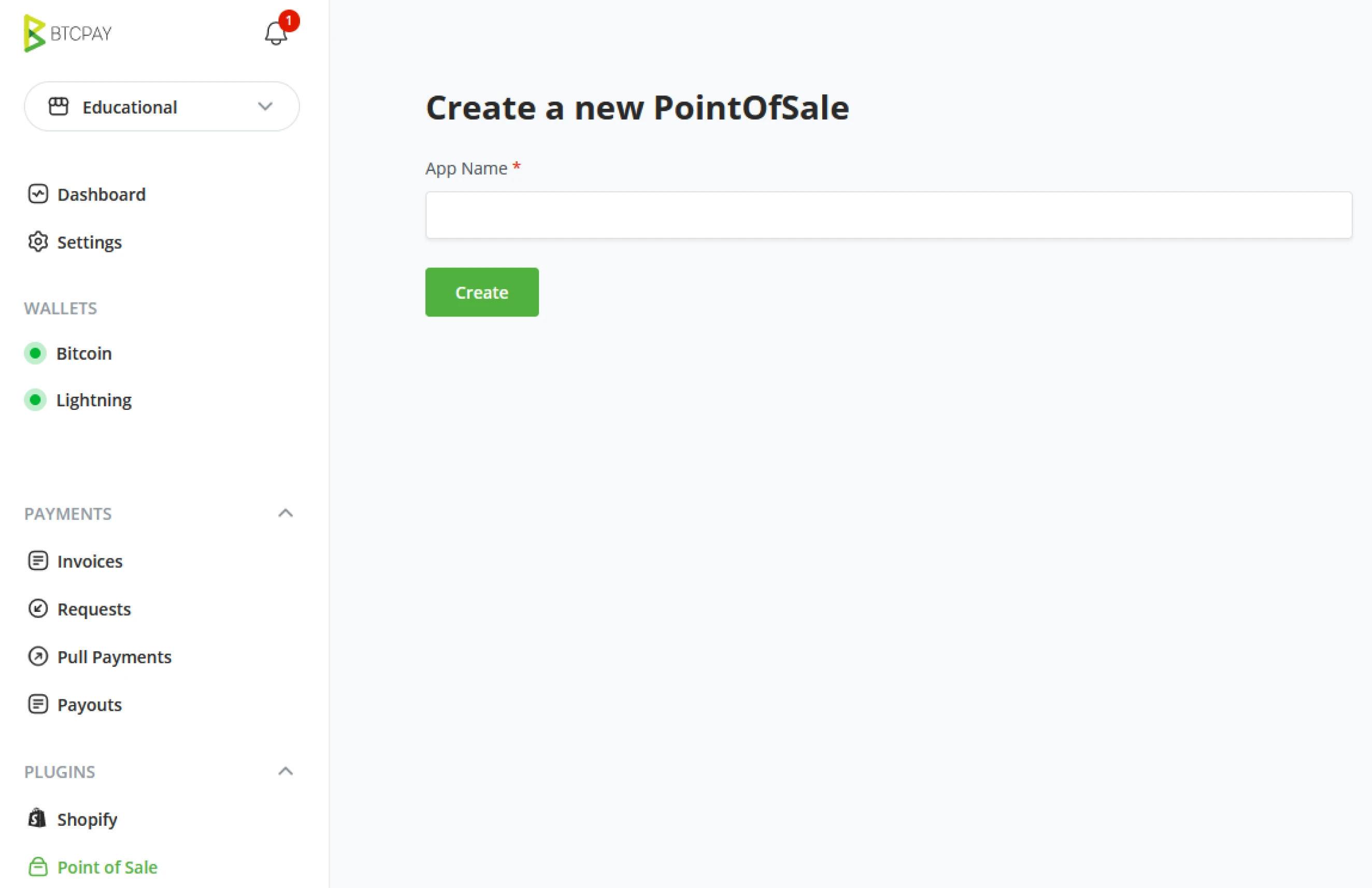
Neu erstellten Point of Sale aktualisieren
Nachdem ein neuer PoS erstellt wurde, wird der folgende Bildschirm dazu dienen, Ihren Point of Sale zu aktualisieren und Artikel für Ihren Laden hinzuzufügen.
App-Name
Der hier Ihrem Point of Sale gegebene Name wird im Hauptmenü des BTCPay-Servers sichtbar sein.
Anzeigetitel
Die Öffentlichkeit wird den öffentlichen Titel oder Namen sehen, wenn sie Ihren Laden besucht. BTCPay-Server benennt Ihren Laden standardmäßig als „Teeladen“. Ersetzen Sie dies durch den Namen Ihres Ladens.
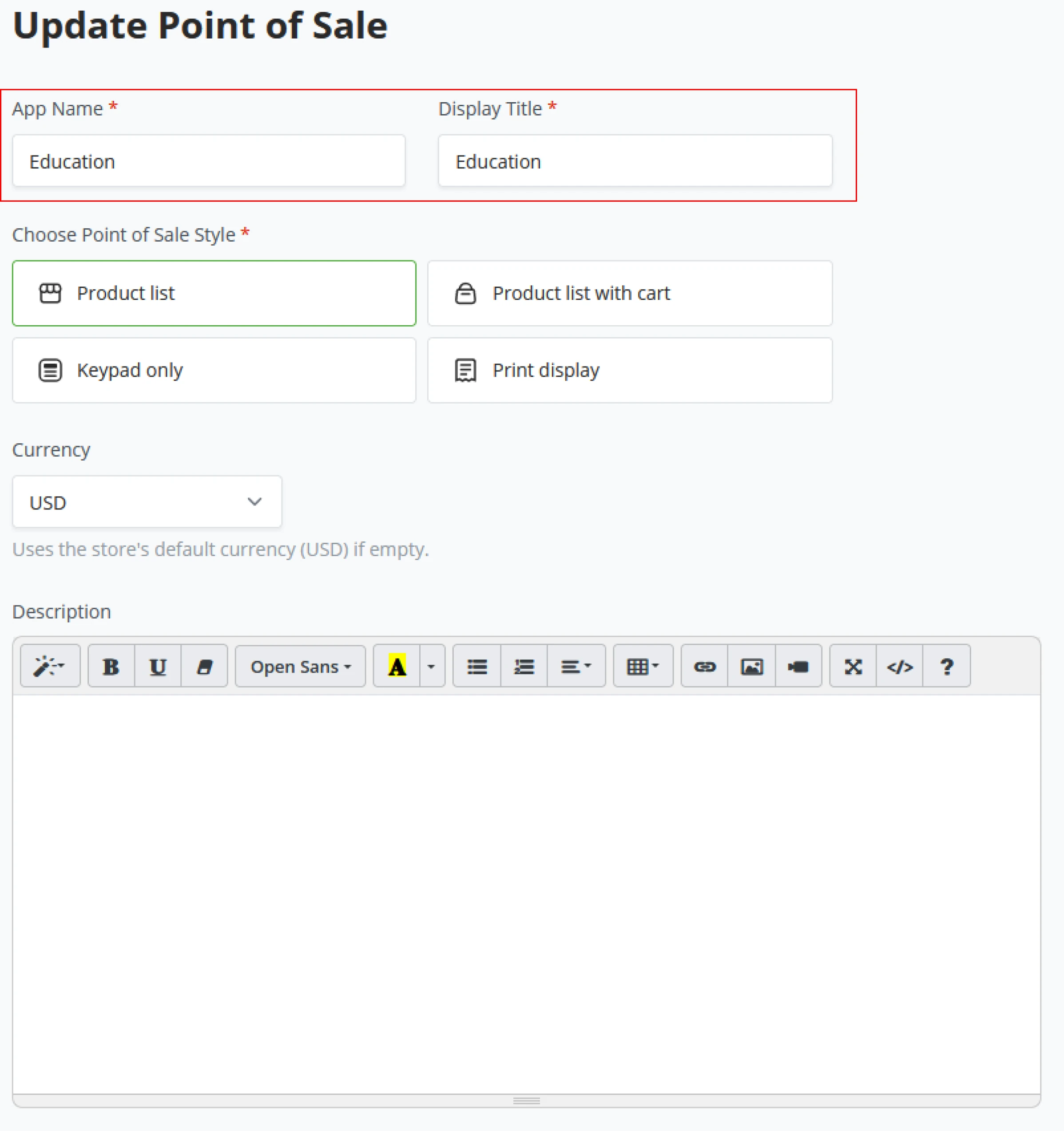
Point Of Sale-Stil wählen
BTCPay-Server kann seinen Point Of Sale auf mehrere Arten anzeigen.
- Produktliste
- Eine Shopansicht, in der Kunden jeweils nur 1 Produkt kaufen können.
- Produktliste mit Warenkorb.
- Eine Shopansicht, in der Kunden mehrere Artikel gleichzeitig kaufen können und eine Warenkorbübersicht rechts auf ihrem Bildschirm erhalten.
- Nur Tastenfeld
- Keine Produktliste, nur ein Tastenfeld für direkte Rechnungsstellung.
- Druckanzeige (Druckbare Produktliste mit QR)
- Wenn Sie Ihre Produktliste nicht immer digital anzeigen können, benötigen Sie eine "Offline"-Lösung für Produkte; BTCPay-Server verfügt über eine Druckanzeige, die als Offline-Laden fungiert.
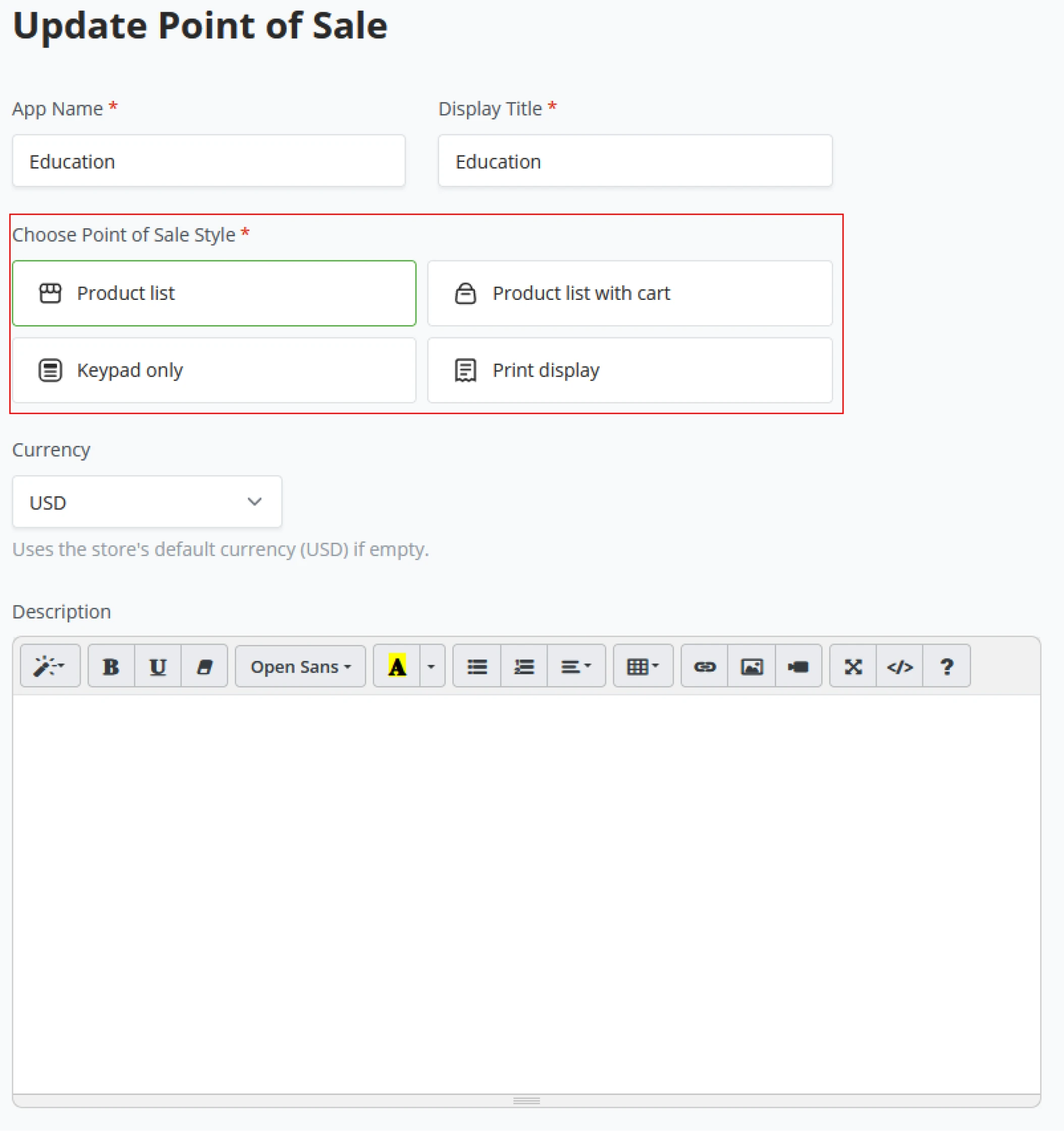
Point Of Sale-Stil - Produktliste

Point Of Sale-Stil - Produktliste + Warenkorb
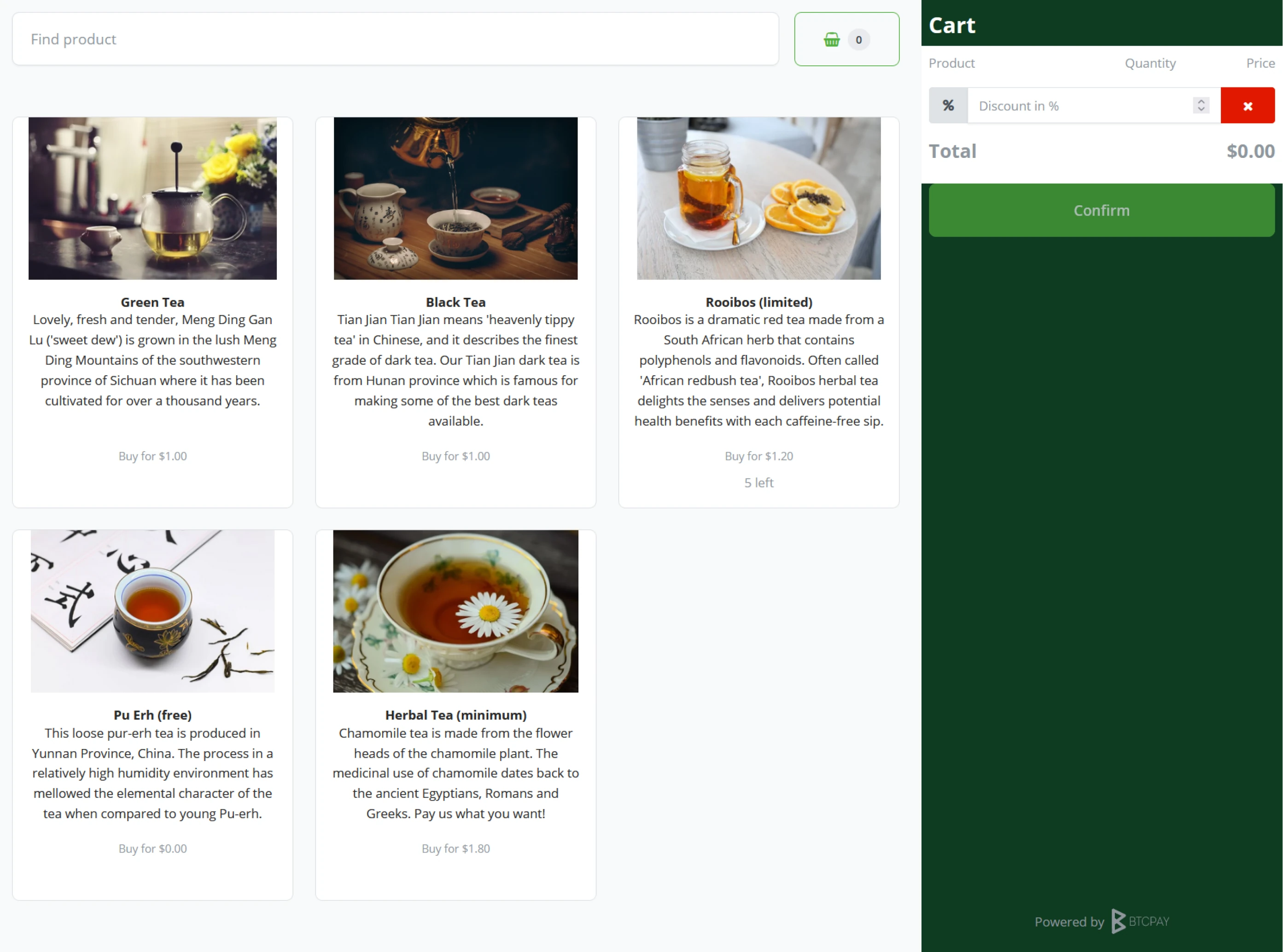
Point Of Sale-Stil - Nur Tastenfeld
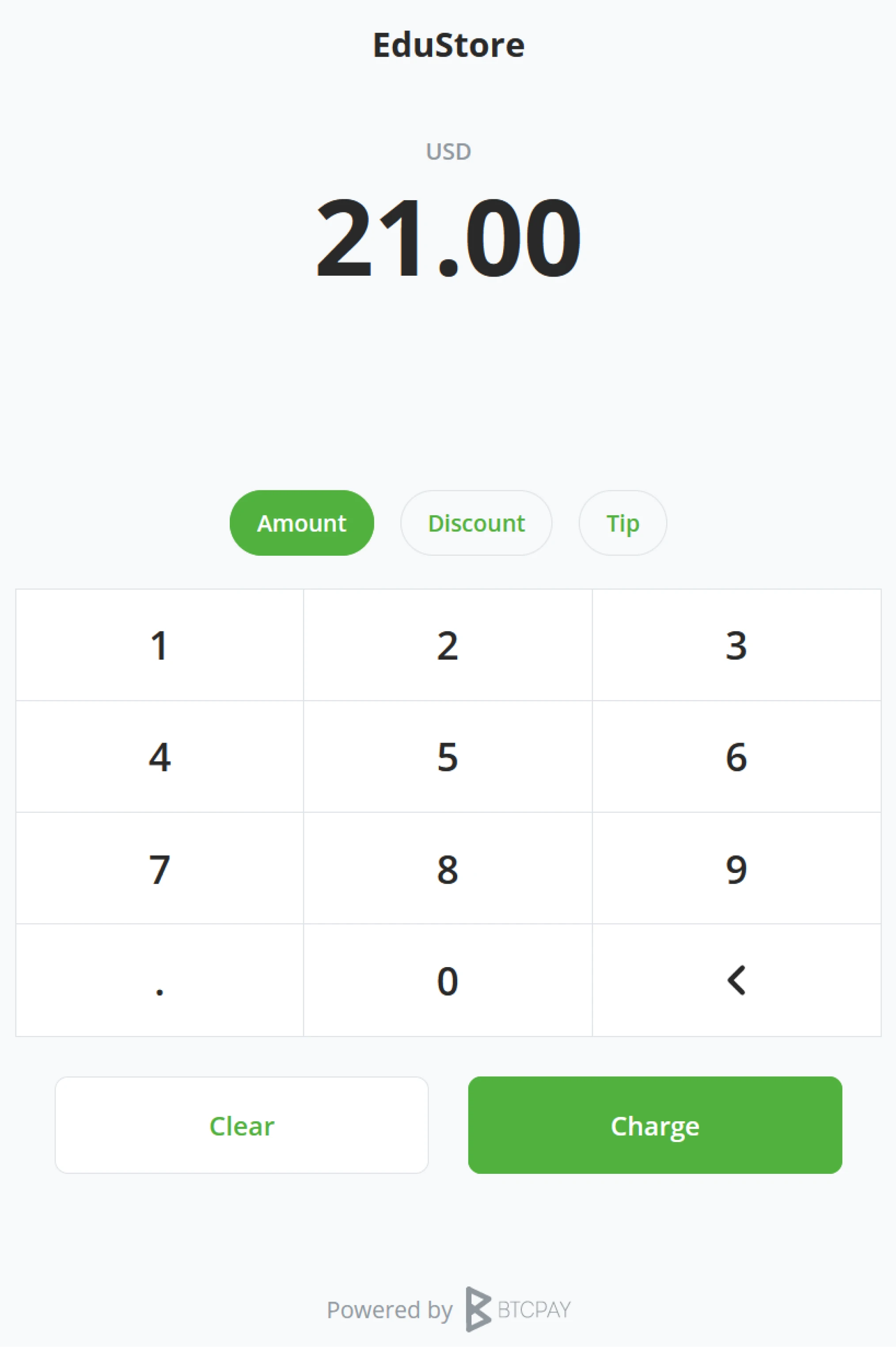
Point Of Sale-Stil - Druckanzeige
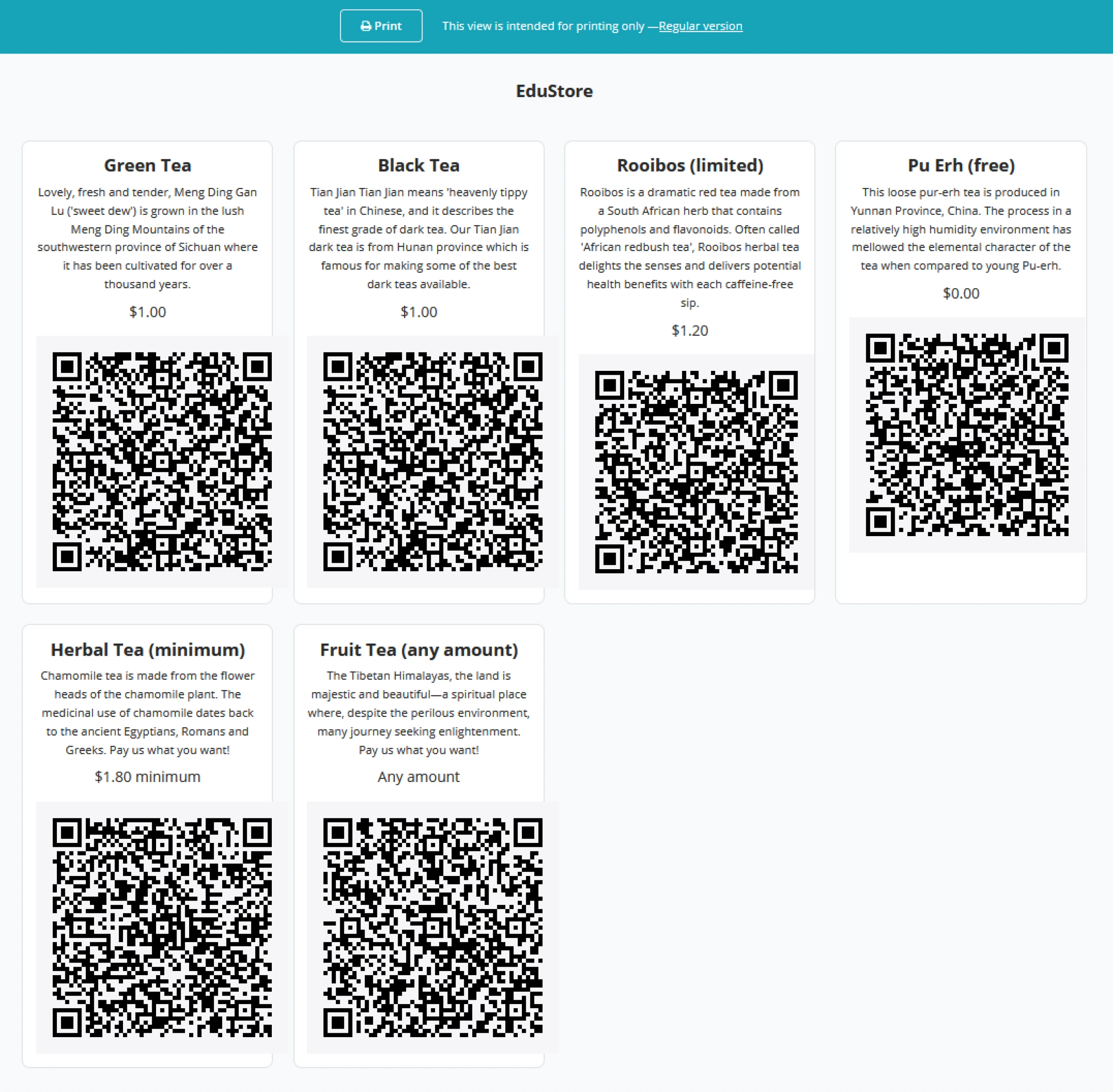
Währung
Der Ladenbesitzer kann eine andere Währung für seinen Point of Sale festlegen als seine insgesamt festgelegte Standardwährung. Die Standardwährung des Ladens wird dieses Feld automatisch ausfüllen.
Beschreibung
Erzählen Sie der Welt von Ihrem Laden; was verkaufen Sie und zu welchem Preis? Alles, was Ihren Laden erklärt, gehört hierher.
Produkte
Wenn ein Point of Sale erstellt wird, fügt ein standardmäßiger BTCPay Server einige Artikel zum Shop als Referenz hinzu. Klicken Sie auf den Bearbeiten-Button bei einem der Standardartikel, um jede mögliche Option für einen Artikel besser zu verstehen.
Das Erstellen eines neuen Produkts in Ihrem Geschäft besteht aus den folgenden Feldern:
- Titel
- Preis (fest, minimal oder benutzerdefiniert)
- Bild-URL
- Beschreibung
- Lagerbestand
- ID
- Text des Kaufbuttons
- Aktivieren/Deaktivieren
Sobald der Ladenbesitzer alle Felder für das neue Produkt ausgefüllt hat, klicken Sie auf speichern, und Sie werden bemerken, dass der Produktbereich im Point of Sale nun gefüllt wird. Stellen Sie immer sicher, dass Sie oben rechts auf Ihrem Bildschirm speichern, um zu verhindern, dass Ladenbesitzer ihren Fortschritt beim Hinzufügen von Produkten verlieren.
Ladenbesitzer können auch den "Raw Editor" verwenden, um ihre Produkte zu konfigurieren. Der Raw Editor erfordert ein grundlegendes Verständnis von JSON-Strukturen.
Kasse
BTCPay Server ermöglicht eine kleine, PoS-spezifische Anpassung des Checkouts. Der Ladenbesitzer kann den Text "Kaufen für x" festlegen oder spezifische Kundendaten anfordern, indem er Formulare hinzufügt.
Trinkgelder
Nicht alle Geschäfte benötigen die Option für Trinkgelder bei ihren Verkäufen. Ladenbesitzer können dies nach Bedarf für ihren Laden aktivieren oder deaktivieren. Wenn das Geschäft Trinkgelder aktiviert hat, kann der Ladenbesitzer den Text im Feld für Trinkgelder nach Belieben festlegen. BTCPay Server Trinkgelder basieren auf einem prozentualen Betrag. Ladenbesitzer können mehrere Prozentsätze mit Kommatrennung hinzufügen.
Rabatte
Als Ladenbesitzer möchten Sie dem Kunden möglicherweise einen individuellen Rabatt an der Kasse gewähren; der Schalter für Rabatte wird an der Kasse Ihres Geschäfts verfügbar. Dies wird jedoch bei Selbstbedienungssystemen sehr abgeraten.
Benutzerdefinierte Zahlungen
Wenn die Option für benutzerdefinierte Zahlungen aktiviert ist, kann der Kunde seinen festgelegten Preis eingeben, der gleich oder höher als die ursprüngliche vom Laden generierte Rechnung ist.
Zusätzliche Optionen
Nachdem alles für Ihren Point of Sale eingestellt wurde, bleiben einige zusätzliche Optionen übrig. Ladenbesitzer können ihren PoS leicht durch ein Iframe einbetten oder einen Zahlungsbutton einbetten, der zu einem bestimmten Ladenartikel verlinkt. Um den gerade erstellten PoS-Laden zu gestalten, können Besitzer am Ende der zusätzlichen Optionen benutzerdefiniertes CSS hinzufügen.
Diese App löschen
Wenn der Ladenbesitzer den Point of Sale vollständig von seinem BTCPay
Server löschen möchte, können Ladenbesitzer am Ende der Aktualisierung des
PoS auf den Button "Diese App löschen" klicken, um ihre PoS-App vollständig
zu zerstören. Beim Klicken auf "Diese App löschen" wird BTCPay Server um
Bestätigung bitten, indem DELETE eingegeben und durch Klicken auf
den Löschen-Button bestätigt wird. Nach dem Löschen kehrt der Ladenbesitzer zum
BTCPay Server Dashboard zurück.
BTCPay Server - Crowdfunding
Neben dem Point of Sale-Plugin bietet BTCPay Server die Möglichkeit, ein Crowdfunding zu erstellen. Wie bei jeder anderen Crowdfunding-Plattform können Ladenbesitzer ein Ziel festlegen, Belohnungen für Beiträge erstellen und es nach ihren Bedürfnissen anpassen.
Ein neues Crowdfunding einrichten
Klicken Sie im Hauptmenü Ihres BTCPay Servers links auf das Crowdfunding-Plugin, unter dem Abschnitt Plugin. BTCPay Server wird nun einen Namen für das Crowdfunding anfordern; dieser Name wird auch in der linken Menüleiste angezeigt.
Neu erstellten Point of Sale aktualisieren
Sobald der App ein Name gegeben wurde, wird der nächste Bildschirm sein, die App zu aktualisieren, um ihr Kontext zu geben.
App-Name
Der Ihrer Crowdfunding-Kampagne gegebene Name wird im Hauptmenü des BTCPay Servers sichtbar sein.
Anzeigetitel
Der Titel wird dem Crowdfunding für die Öffentlichkeit gegeben.
Slogan
Geben Sie dem Crowdfunding einen Einzeiler, um zu erkennen, worum es bei der Spendenaktion geht.
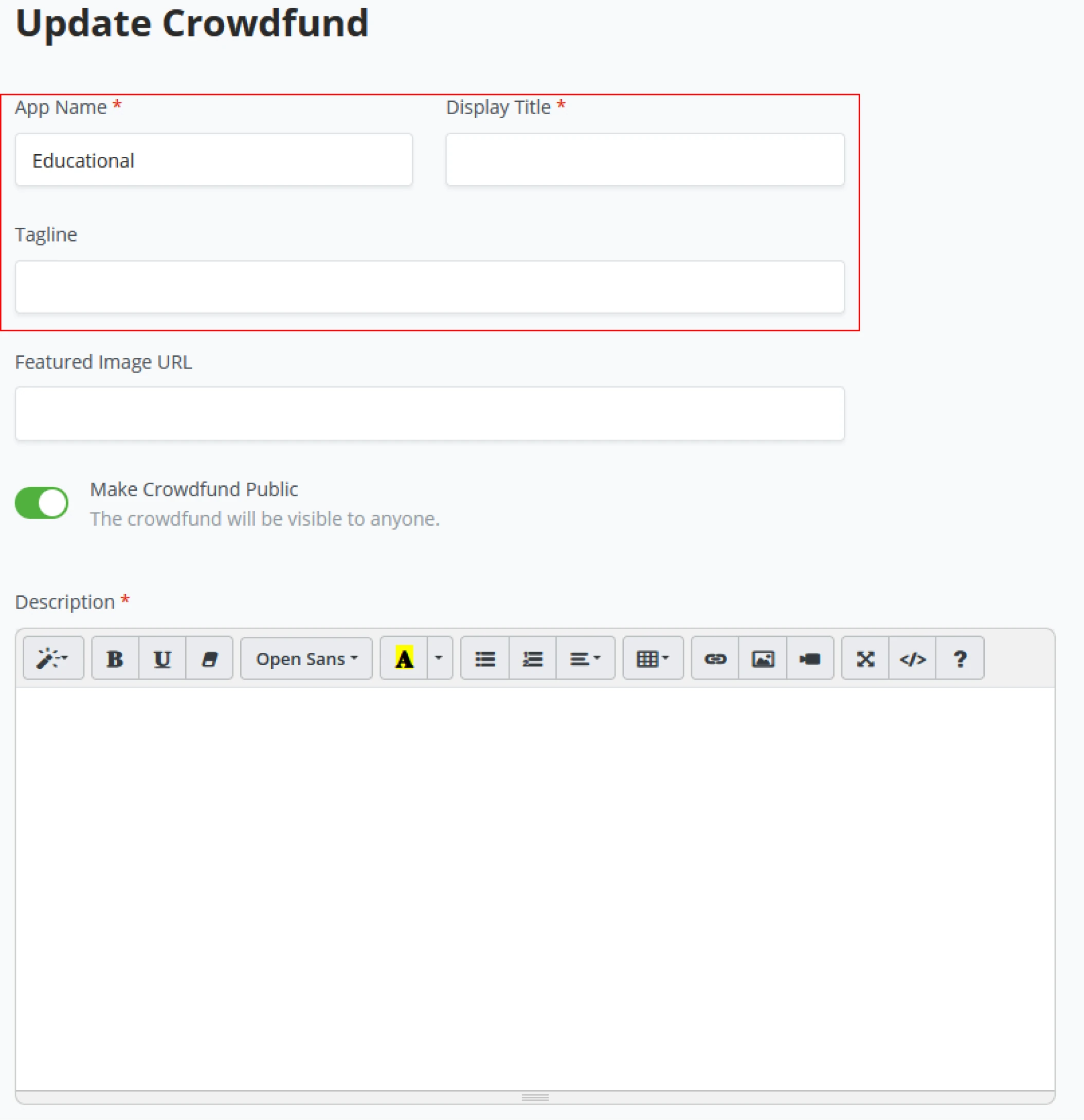
URL des Hauptbildes
Jedes Crowdfunding hat sein Hauptbild, das eine Banner, das man direkt erkennt. Dieses Bild kann auf Ihrem Server gespeichert werden, wenn Sie administrative Rechte haben, Admins können es unter den BTCPay Server-Einstellungen - Dateien hochladen. Wenn Sie ein Geschäftsinhaber sind, muss das Bild über einen Drittanbieter-Host ins Web hochgeladen werden (zum Beispiel imgur).
Crowdfunding öffentlich machen
Dieser Schalter macht Ihr Crowdfunding öffentlich und somit für die Außenwelt sichtbar. Zu Testzwecken oder um zu sehen, ob Ihr Thema korrekt angewendet wird, möchte man dies möglicherweise auf AUS setzen für die Zeit des Aufbaus des Crowdfundings.
Beschreibung
Erzählen Sie der Welt von Ihrem Crowdfunding, wofür sammeln Sie Geld? Alles, was Ihr Crowdfunding erklärt, kommt hierher.
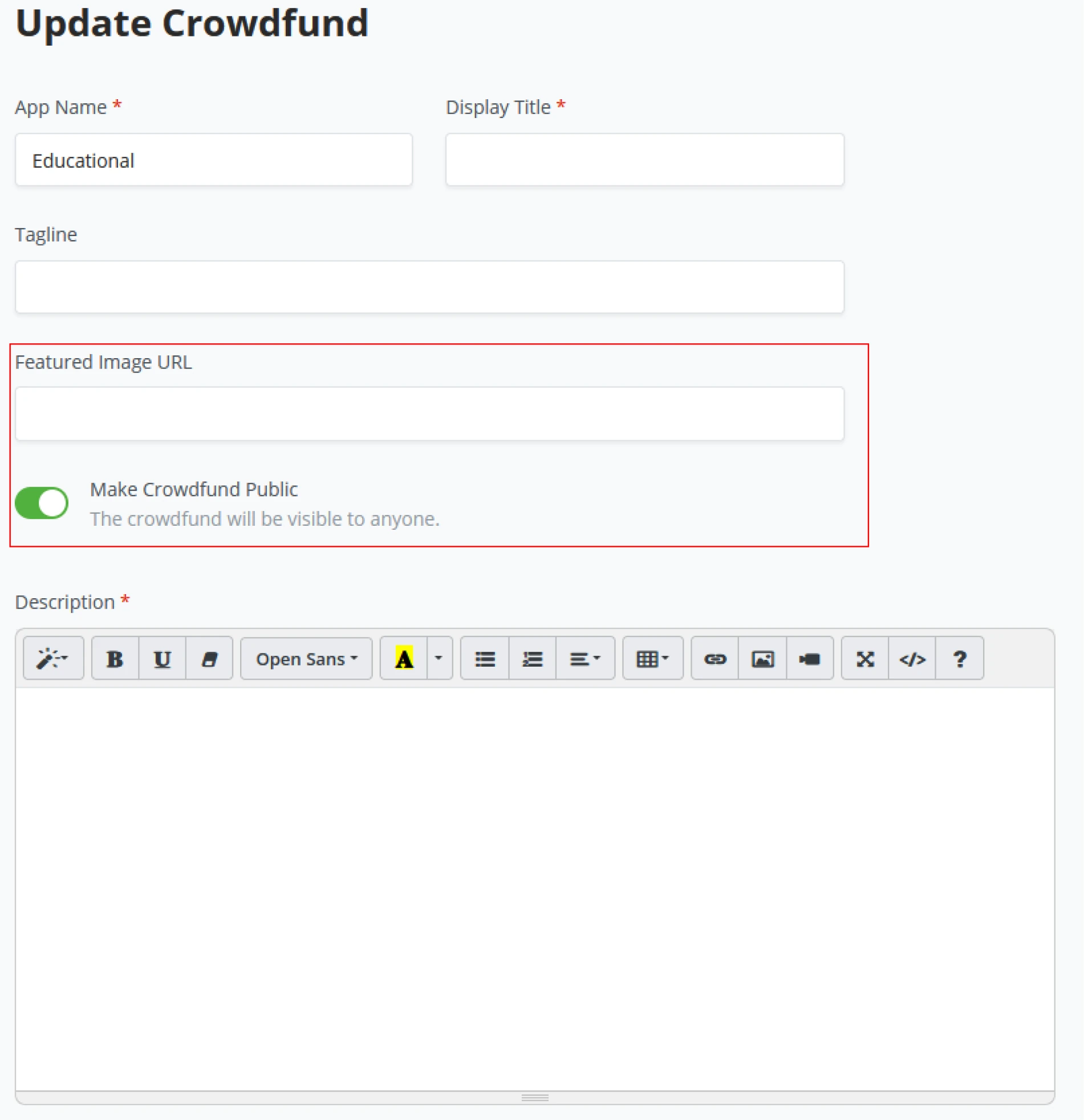
Crowdfunding-Ziel
Setzen Sie ein Ziel für das, was die Spendenaktion für das Projekt verdienen soll und in welcher Währung das Ziel angegeben sein soll. Stellen Sie sicher, dass, wenn Ihre Ziele zwischen Daten festgelegt sind, diese Ziel- und Enddaten unter Ziele im Crowdfunding einbeziehen.
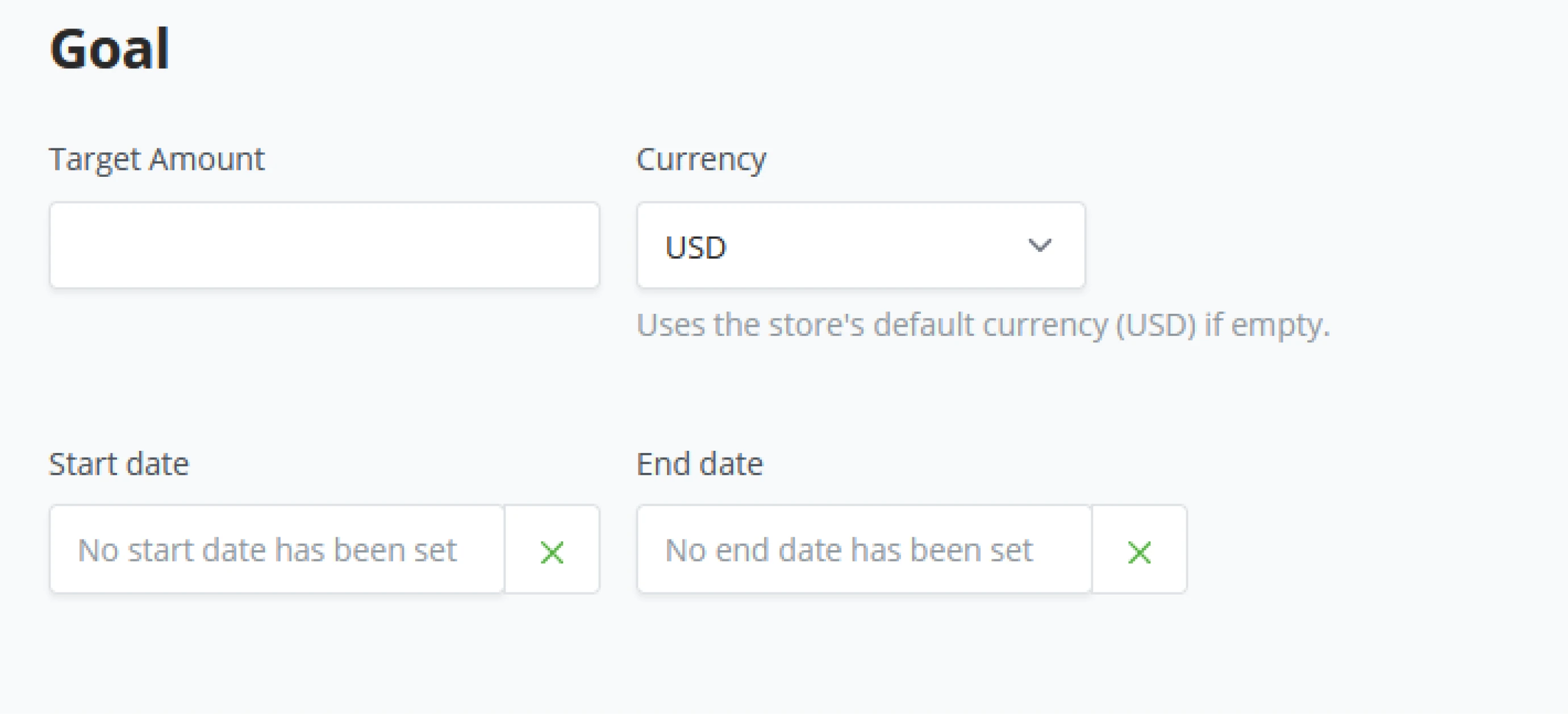
Vorteile
Vorteile helfen sehr bei Ihrem Crowdfunding. Dies liegt daran, dass Vorteile den Menschen eine Möglichkeit geben, an Ihrer Kampagne teilzunehmen. Sie sprechen sowohl egoistische als auch wohlwollende Motivationen an. Und sie ermöglichen Ihnen Zugang zu den Ausgaben Ihrer Unterstützer, nicht nur zu ihrem philanthropischen Geldbeutel – Sie können erraten, welches bedeutender ist.
Das Erstellen eines neuen Vorteils besteht aus den folgenden Feldern;
- Titel
- Preis (fest, minimal oder benutzerdefiniert)
- Bild-URL
- Beschreibung
- Inventar
- ID
- Text des Kaufbuttons
- Aktivieren/Deaktivieren
Sobald der Geschäftsinhaber alle Felder des neuen Vorteils ausgefüllt hat, klicken Sie auf speichern, und Sie werden bemerken, dass der Abschnitt Vorteile im Crowdfunding nun befüllt wird.
BTCPay Server - Point Of Sale
Beiträge
Geschäftsinhaber können wählen, wie Vorteile angezeigt werden, wie sie sortiert oder sogar gegenüber anderen Vorteilen eingestuft werden. Sobald jedoch die Ziele des Crowdfundings erreicht sind, möchten Geschäftsinhaber möglicherweise verhindern, dass Spenden weiterhin zu dieser Spendenaktion fließen. Daher kann er umschalten auf "Keine zusätzlichen Beiträge nach Erreichen des Ziels zulassen". Dies wird verhindern, dass das Crowdfunding Spenden annimmt.
Verhalten des Crowdfundings
Standardmäßig zählt das Crowdfunding nur Rechnungen, die mit dem Crowdfunding erstellt wurden, zum Ziel. Es kann jedoch Fälle geben, in denen der Geschäftsinhaber möchte, dass alle in diesem Geschäft erstellten Rechnungen zum Crowdfunding zählen.
Zusätzliche Optionen zur Anpassung
BTCPay Server bietet einige zusätzliche Anpassungen. Fügen Sie Töne, Animationen oder sogar Diskussionsthreads zum Crowdfunding hinzu. Geschäftsinhaber können auch das Aussehen und Gefühl des Crowdfundings ändern, indem sie ihre eigene benutzerdefinierte CSS eingeben.
Diese App löschen
Wenn der Geschäftsinhaber sein Crowdfunding vollständig von seinem BTCPay
Server löschen möchte, kann er am Ende der Aktualisierung des
Crowdfunding-Geschäfts auf den Button „Diese App löschen“ klicken, um seine
Crowdfunding-App vollständig zu zerstören. Beim Klicken auf „Diese App
löschen“ wird BTCPay Server um Bestätigung bitten, indem LÖSCHEN eingegeben und durch Klicken auf den Lösch-Button bestätigt wird. Nach dem
Löschen kehrt der Geschäftsinhaber zum BTCPay Server-Dashboard zurück.
BTCPay Server - Zahlungsknopf
Leicht einbettbare HTML- und hochgradig anpassbare Zahlungsbuttons ermöglichen es Ladenbesitzern, Trinkgelder und Spenden zu erhalten. In der linken Menüleiste des BTCPay Servers, unterhalb des Abschnitts Plugins, können Ladenbesitzer auf den „Pay Button“ klicken und auf Aktivieren klicken, um einen Zahlungsbutton zu erstellen.
Allgemeine Einstellungen
Innerhalb der allgemeinen Einstellungen für den Zahlungsbutton können Ladenbesitzer festlegen
- Standardpreis
- Standardwährung
- Standardzahlungsmethode
- Standard des Ladens verwenden
- BTC on-chain
- BTC Off-chain (Lightning)
- BTC Off-chain (LNURL-pay)
- Beschreibung des Checkouts
- Bestell-ID
Anzeigeoptionen
Der Pay-Button des BTCPay Servers kann konfiguriert werden, um verschiedenen Stilen zu entsprechen. Buttons können einen festen oder benutzerdefinierten Betrag haben, entweder angezeigt mit einem Schieberegler oder Plus- und Minus-Umschaltern.
Modal verwenden
Beim Erstellen des Zahlungsbuttons können Ladenbesitzer sein Verhalten wählen, wenn ein Kunde darauf klickt, und es in einem Modal oder als neue Seite anzeigen.
!?Hinweis!?
Warnung: Der Zahlungsbutton sollte nur für Trinkgelder und Spenden verwendet werden
Die Verwendung des Zahlungsbuttons für E-Commerce-Integrationen wird nicht empfohlen, da bestellrelevante Informationen vom Benutzer geändert werden können. Für E-Commerce sollten Sie unsere Greenfield-API verwenden. Wenn dieser Laden kommerzielle Transaktionen abwickelt, raten wir Ihnen, einen separaten Laden zu erstellen, bevor Sie den Zahlungsbutton verwenden.
Zahlungsbutton-Text anpassen
Standardmäßig zeigt der Zahlungsbutton des BTCPay Servers "Mit BTCPay bezahlen" an. Ladenbesitzer können diesen Text nach Belieben festlegen und das BTCPay Server-Logo durch ihr eigenes ersetzen. Stellen Sie den Text ein, indem Sie den "Pay Button Text" verwenden und die Bild-URL unterhalb der "Pay Button Image URL" einfügen.
Bildgröße
Die Größe des Bildes im Button kann nur auf drei Standardwerte eingestellt werden.
- 146x40px
- 168x46px
- 209x57px
Button-Typ
Der BTCPay Server kennt drei Zustände für den Zahlungsbutton.
- Fester Betrag
- Der zuvor festgelegte Preis befindet sich in den allgemeinen Einstellungen des Buttons.
- Benutzerdefinierter Betrag
- Der Pay-Button des BTCPay Servers hat + und - Umschalter, um einen benutzerdefinierten Preis festzulegen.
- Bei Verwendung des benutzerdefinierten Betrags wird der BTCPay Server ein Min, Max und wie allmählich es steigen soll, anfordern.
- Buttons können auf „Einfachen Eingabestil verwenden“ eingestellt werden. Dies entfernt die +/- Umschalter.
- Button inline einpassen, wo Button und Umschalter inline erscheinen.
- Schieberegler
- Ähnlich wie der benutzerdefinierte Betrag, jedoch visuell anders, da er einen Schieberegler anstelle der +/- Umschalter hat.
- Bei Verwendung des Schiebereglers wird der BTCPay Server ein Min, Max und wie allmählich es steigen soll, anfordern.
!?Hinweis!?
Das Löschen des Zahlungsbuttons kann oben in der Warnbeschreibung erfolgen.
Zahlungsbenachrichtigungen
Server IPN (Instant Payment Notification) ist für Webhooks gedacht und kann mit einer URL gefüllt werden, um Kaufdaten zu posten.
E-Mail-Benachrichtigungen
Immer wenn eine Zahlung erfolgt ist, kann der BTCPay Server den Ladenbesitzer benachrichtigen.
Browser-Weiterleitung
Wenn der Kunde den Kauf abschließt, wird er zu diesem Link weitergeleitet, wenn er vom Ladenbesitzer festgelegt wurde.
Erweiterte Optionen für den Zahlungsbutton
Geben Sie zusätzliche Query-String-Parameter an, die der Checkout-Seite
hinzugefügt werden sollen, sobald die Rechnung erstellt ist. Zum Beispiel
würde lang=da-DK die Checkout-Seite standardmäßig auf Dänisch laden.
App als Endpunkt verwenden
Verlinken Sie den Zahlungsbutton direkt mit einem Artikel in einer der PoS- oder Crowdfunding-Apps zuvor. Ladenbesitzer können das Dropdown-Menü anklicken und ihre gewünschte App auswählen; sobald die App ausgewählt ist, kann der Ladenbesitzer den Artikel hinzufügen, der verlinkt werden muss.
Generierter Code
Da der Zahlungsbutton des BTCPay Servers leicht in HTML einbettbar ist, zeigt der BTCPay Server den generierten Code zum Kopieren in eine Webseite unten an, nachdem der Zahlungsbutton konfiguriert wurde.
Ladenbesitzer können den generierten Code in ihre Webseite kopieren, und der Zahlungsbutton vom BTCPay Server ist direkt auf ihrer Webseite aktiv.
Zahlungsbenachrichtigungen
Server IPN (Instant Payment Notification) ist für Webhooks gedacht und kann mit einer URL gefüllt werden, um Kaufdaten zu posten.
E-Mail-Benachrichtigungen
Immer wenn eine Zahlung erfolgt ist, kann der BTCPay Server den Ladenbesitzer benachrichtigen.
Browser-Weiterleitung
Wenn der Kunde den Kauf abschließt, wird er zu diesem Link weitergeleitet, wenn er vom Ladenbesitzer festgelegt wurde.
Erweiterte Optionen für den Zahlungsbutton
Geben Sie zusätzliche Query-String-Parameter an, die der Checkout-Seite
hinzugefügt werden sollen, sobald die Rechnung erstellt ist. Zum Beispiel
würde lang=da-DK die Checkout-Seite standardmäßig auf Dänisch laden.
App als Endpunkt verwenden
Verlinken Sie den Zahlungsbutton direkt mit einem Artikel in einer der PoS- oder Crowdfund-Apps zuvor. Ladenbesitzer können das Dropdown-Menü anklicken und ihre gewünschte App auswählen, sobald die App ausgewählt ist, kann der Ladenbesitzer den Artikel hinzufügen, der verlinkt werden muss.
Generierter Code
Da der Zahlungsbutton des BTCPay Servers leicht in HTML einbettbar ist, zeigt der BTCPay Server den generierten Code zum Kopieren in eine Webseite unten an, nachdem der Zahlungsbutton konfiguriert wurde. Ladenbesitzer können den generierten Code in ihre Webseite kopieren und der Zahlungsbutton vom BTCPay Server ist direkt auf ihrer Webseite aktiv.
Fähigkeiten-Zusammenfassung
In diesem Abschnitt haben Sie gelernt:
- Wie man das integrierte PoS-Plugin des BTCPay Servers verwendet, um einfach einen individuellen Laden zu erstellen
- Wie man das integrierte Crowdfund-Plugin des BTCPay Servers verwendet, um einfach eine individuelle Crowdfund-App zu erstellen
- Generierung eines Codes für einen individuellen Zahlungsbutton mit dem Pay Button-Plugin
Wissensbewertung
KA-Überprüfung
Was sind die drei integrierten Plugins, die standardmäßig mit dem BTCPay Server geliefert werden? Beschreiben Sie in wenigen Worten, wie jedes verwendet werden kann.
BTCPay Server konfigurieren
Grundlegendes Verständnis der Installation von BTCPay Server in einer LunaNode-Umgebung
BTCPay Server auf gehostetem Env. (LunaNode) installieren
Diese Schritte bieten alle notwendigen Informationen, um mit der Nutzung von BTCPay Server auf LunaNode zu beginnen. Es gibt viele Optionen, wie die Software bereitgestellt werden kann. Alle Details zum BTCPay Server finden Sie unter https://docs.btcpayserver.org.
Wo fangen wir an?
In diesem Teil werden Sie sich mit LunaNode als Hosting-Anbieter vertraut machen, die ersten Schritte zur Nutzung Ihres BTCPay Servers kennenlernen und erfahren, wie Sie mit dem Lightning Network vorgehen. Nachdem wir alle Schritte durchgegangen sind, können Sie einen Webshop oder eine Crowdfund-Plattform betreiben, die Bitcoin akzeptiert!
Dies ist einer von vielen Wegen, den BTCPay Server bereitzustellen. Lesen Sie unsere Dokumentation für weitere Details,
https://docs.btcpayserver.org.
BTCPay Server - LunaNode-Bereitstellung
LunaNode-Bereitstellung
Zuerst gehen Sie auf die Website von LunaNode.com, wo wir ein neues Konto
erstellen werden. Klicken Sie oben rechts auf "Sign Up" oder verwenden Sie
den "Get Started"-Assistenten auf ihrer Homepage. 
Nachdem Sie Ihr neues Konto erstellt haben, sendet LunaNode eine Verifizierungs-E-Mail. Sobald Sie das Konto verifiziert haben, im Vergleich zu Voltage, werden Sie sofort dazu aufgefordert, Ihr Kontoguthaben aufzuladen. Dieses Guthaben wird benötigt, um für den Serverplatz und die Hosting-Kosten zu bezahlen.
Fügen Sie Ihrem LunaNode-Konto Guthaben hinzu
Sobald Sie auf "Deposit credit" geklickt haben, können Sie festlegen, wie
viel Sie Ihrem Konto hinzufügen möchten und wie Sie dafür bezahlen möchten.
LunaNode und BTCPay Server kosten zwischen 10USD und 20USD pro Monat. Im Vergleich zu Voltage.cloud erhalten Sie vollen Zugriff
auf Ihren Virtual Private Server (VPS von nun an) und haben daher etwas mehr
Kontrolle über Ihren Server. Nachdem Sie Ihr neues Konto erstellt haben,
sendet LunaNode eine Verifizierungs-E-Mail. Sobald Sie das Konto verifiziert
haben, im Vergleich zu Voltage, werden Sie jetzt sofort dazu aufgefordert,
Ihr Kontoguthaben aufzuladen. Dieses Guthaben wird benötigt, um für den
Serverplatz und die Hosting-Kosten zu bezahlen.
Wie deployt man einen neuen Server?
In diesem Leitfaden werden wir den Setup-Prozess durchlaufen, indem wir einen Satz von API-Schlüsseln erstellen und den BTCPay Server Launcher von LunaNode verwenden.
In Ihrem LunaNode-Dashboard klicken Sie oben rechts auf API. Dies öffnet eine neue Seite. Wir müssen nur einen Namen für den API-Schlüssel festlegen. Der Rest wird von LunaNode übernommen und wird in diesem Leitfaden nicht behandelt. Klicken Sie auf den Button "Create API Credential". Nachdem Sie die API-Zugangsdaten erstellt haben, erhalten Sie eine lange Zeichenkette aus Buchstaben und Zeichen. Dies ist Ihr API-Schlüssel.
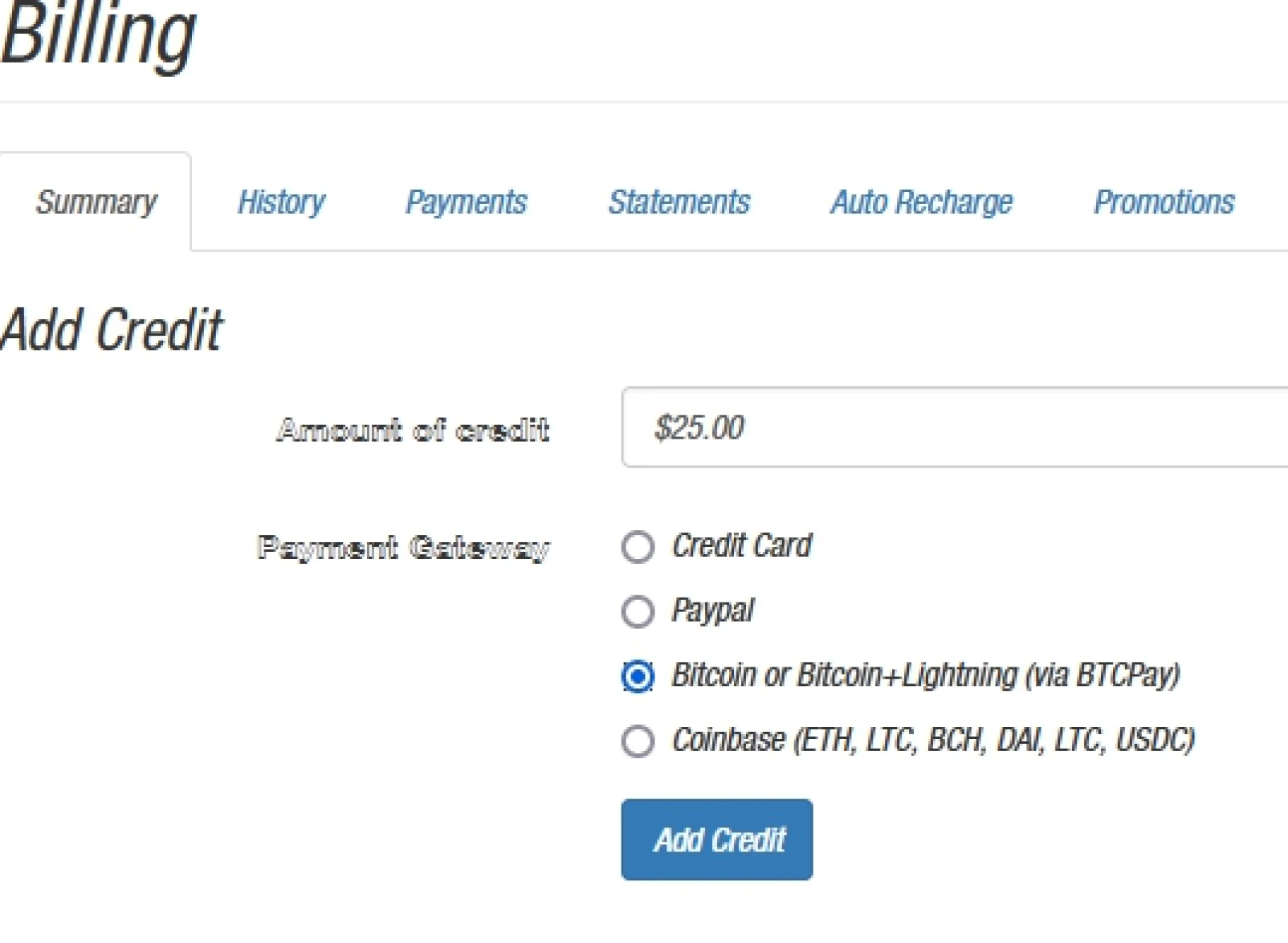
Wie deployt man einen neuen Server?
Es gibt 2 Teile dieser Zugangsdaten, API-Schlüssel und API-ID; wir benötigen beide. Bevor wir zum nächsten Schritt übergehen, öffnen wir ein zweites Tab im Browser und gehen zu https://launchbtcpay.lunanode.com/
Hier werden Sie aufgefordert, Ihren API-Schlüssel und Ihre API-ID anzugeben. Dies dient dazu zu überprüfen, ob Sie es sind, der diesen neuen Server bereitstellt. Der API-Schlüssel sollte noch im vorherigen Tab geöffnet sein; wenn Sie in der Tabelle unten scrollen, finden Sie die API-ID.
Gehen Sie zurück zur Seite mit dem Launcher, füllen Sie die Felder mit Ihrem API-Schlüssel und Ihrer ID aus und klicken Sie auf Weiter.
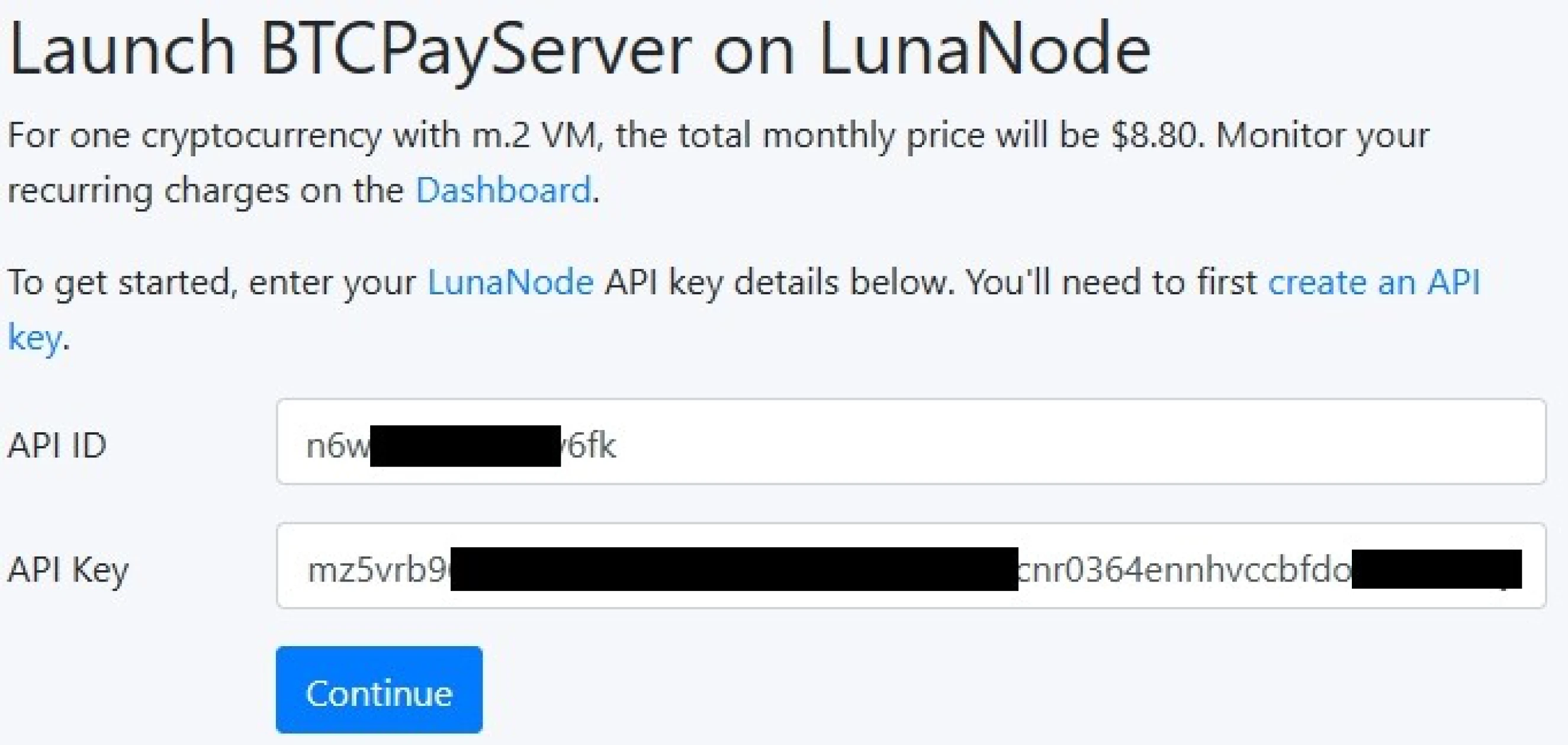
Im nächsten Schritt können Sie einen Domainnamen angeben. Wenn Sie bereits
eine Domain besitzen und diese für BTCPay Server verwenden möchten, stellen
Sie sicher, dass Sie auch den DNS-Eintrag (genannt A-Eintrag)
auf Ihrer Domain hinzufügen. Wenn Sie keine Domain besitzen, verwenden Sie
stattdessen die von LunaNode bereitgestellte Domain (Sie können dies später
in den BTCPay Server-Einstellungen ändern) und klicken Sie auf Weiter.
Lesen Sie mehr darüber, wie Sie einen DNS-Eintrag für BTCPay Server einrichten oder ändern; https://docs.btcpayserver.org/FAQ/Deployment/#how-to-change-your-btcpay-server-domain-name
Starten Sie BTCPay Server auf LunaNode
Nachdem wir die vorherigen Schritte durchgeführt haben, können wir alle Optionen für unseren neuen Server festlegen. Hier werden wir Bitcoin (BTC) als unsere unterstützte Währung auswählen; wir können eine E-Mail festlegen, um über die Erneuerung von Verschlüsselungszertifikaten informiert zu werden; dies ist nicht zwingend erforderlich. Diese Anleitung zielt darauf ab, eine Mainnet-Umgebung einzurichten (reales Bitcoin); jedoch erlaubt LunaNode Ihnen auch, dies auf Testnet oder Regtest für Entwicklungsziele einzustellen. Wir werden für diese Anleitung die Mainnet-Option beibehalten. Wählen Sie Ihre Lightning-Implementierung. LunaNode bietet zwei verschiedene Implementierungen, LND und Core Lightning. Für diese Anleitung werden wir LND wählen. Es gibt kleine, aber wahre Unterschiede zwischen beiden Implementierungen; für mehr dazu empfehlen wir, die umfangreiche Dokumentation zu lesen; https://docs.btcpayserver.org/LightningNetwork#getting-started-with-btcpay-server-and-core-lightning-cln
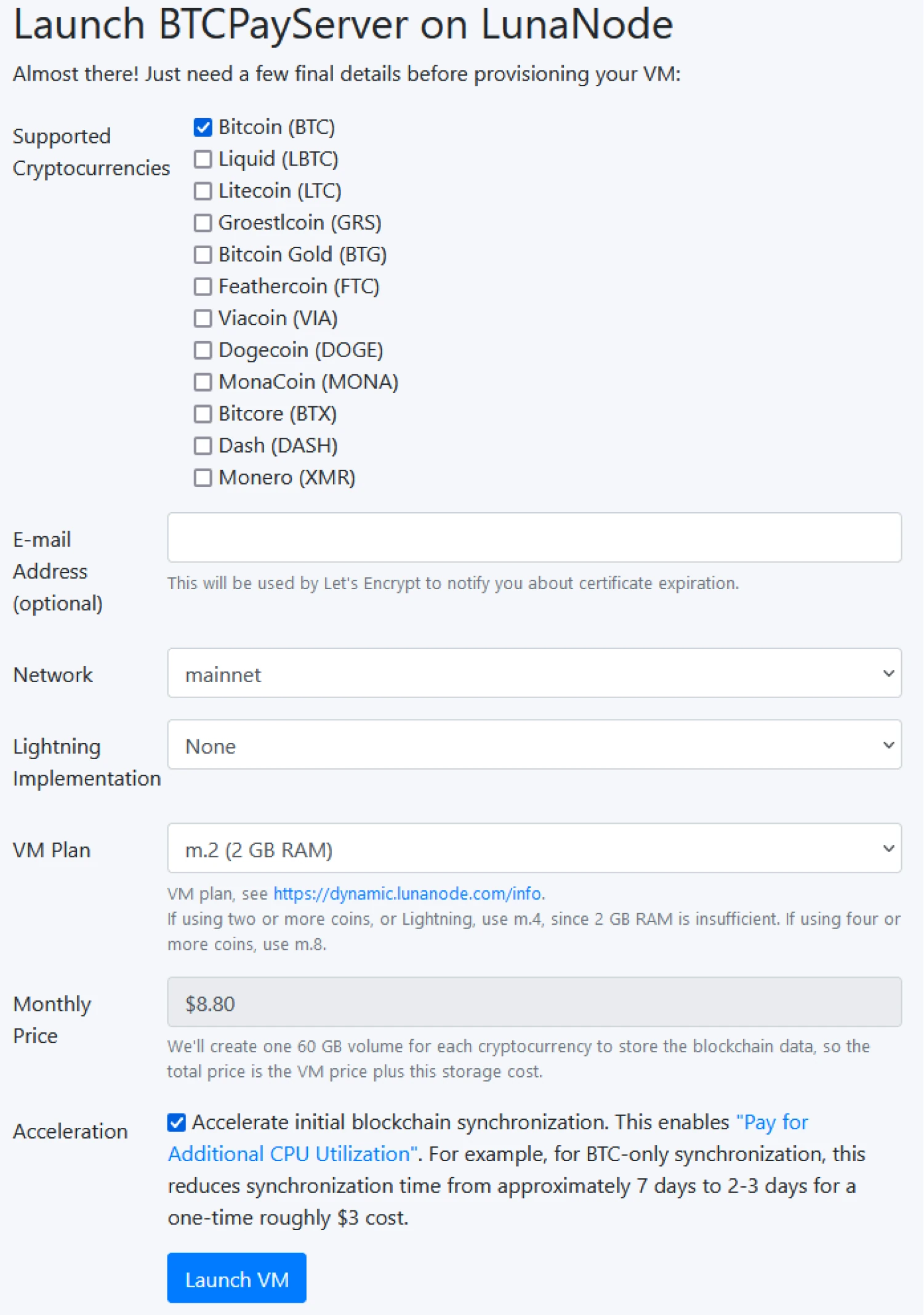
LunaNode bietet mehrere Virtual Machine (VM)-Pläne an. Diese unterscheiden sich in Preisbereichen und Spezifikationen des Servers. Für diese Anleitung wird ein m2-Plan ausreichen; jedoch, wenn Sie mehr als nur Bitcoin als Währung angekreuzt haben, sollten Sie mindestens einen m4 in Betracht ziehen.
Beschleunigen Sie die anfängliche Blockchain-Synchronisation; dies ist optional und hängt von Ihren Bedürfnissen ab. Es gibt fortgeschrittene Optionen wie das Setzen eines Lightning-Alias, das Verweisen auf eine spezifische GitHub-Veröffentlichung oder das Setzen von SSH-Schlüsseln; keine davon wird in dieser Anleitung behandelt.
Nachdem Sie das Formular ausgefüllt haben, müssen Sie auf VM starten klicken, und Lunanode wird beginnen, Ihre neue VM zu erstellen, einschließlich BTCPay Server darauf installiert. Dieser Prozess dauert ein paar Minuten; sobald Ihr Server bereit ist, gibt Ihnen LunaNode den Link zu Ihrem neuen BTCPay Server.
Nach dem Erstellungsprozess klicken Sie auf den Link zu Ihrem BTCPay Server; hier werden Sie gebeten, ein Administrator-Konto zu erstellen.
Fähigkeiten-Zusammenfassung
In diesem Abschnitt haben Sie gelernt:
- Ein Konto bei LunaNode erstellen und aufladen
- Den BTCPay Server Launcher verwenden, um Ihren eigenen Server zu erstellen
Wissensbewertung
KA Konzeptuelle Überprüfung
Beschreiben Sie einige der Unterschiede zwischen dem Betrieb einer Instanz von BTCPay Server auf einem VPS und dem Erstellen eines Kontos auf einer gehosteten Instanz.
BTCPay Server auf einer Voltage-Umgebung installieren
Sie werden mit Voltage.cloud als Hosting-Anbieter vertraut gemacht, erfahren über die ersten Schritte der Nutzung Ihres BTCPay Servers und lernen, wie man mit dem Lightning Network umgeht. Nachdem wir alle Schritte durchgegangen sind, können Sie einen Webshop oder eine Crowdfunding-Plattform betreiben, die Bitcoin akzeptiert!
Dies ist einer von vielen Wegen, um BTCPay Server zu deployen. Lesen Sie unsere Dokumentation für mehr Details, https://docs.btcpayserver.org.
BTCPay Server - Voltage.cloud Deployment
Gehen Sie zunächst auf die Website Voltage.cloud und melden Sie sich für ein neues Konto an. Bei der Erstellung eines Kontos können Sie sich für eine 7-tägige kostenlose Testversion anmelden. Klicken Sie entweder oben rechts auf "Anmelden" oder verwenden Sie die Option "Kostenlose 7-Tage-Testversion ausprobieren" auf ihrer Homepage.
Nachdem Sie ein Konto erstellt haben, klicken Sie auf den Button NODES in Ihrem Dashboard. Sobald wir Nodes ausgewählt und einen neuen Node erstellt
haben, werden uns die möglichen Nodes präsentiert, die Voltage anbietet. Da dieser
Leitfaden auch das LightningNetwork behandelt, müssen wir bei Voltage zuerst
unsere Lightning-Implementierung wählen, bevor wir einen BTCPay Server erstellen.
Klicken Sie auf LightningNode.
 Hier müssen Sie auswählen, welche Art von Lightning-Node Sie möchten. Voltage
bietet eine Vielzahl von Optionen für Ihre Beleuchtungseinrichtung. Dies unterscheidet
sich von der Bereitstellung mit beispielsweise LunaNode. Für die Zwecke dieses
Leitfadens reicht ein Lite Node aus. Lesen Sie mehr über die Unterschiede auf
Voltage.cloud.
Hier müssen Sie auswählen, welche Art von Lightning-Node Sie möchten. Voltage
bietet eine Vielzahl von Optionen für Ihre Beleuchtungseinrichtung. Dies unterscheidet
sich von der Bereitstellung mit beispielsweise LunaNode. Für die Zwecke dieses
Leitfadens reicht ein Lite Node aus. Lesen Sie mehr über die Unterschiede auf
Voltage.cloud. 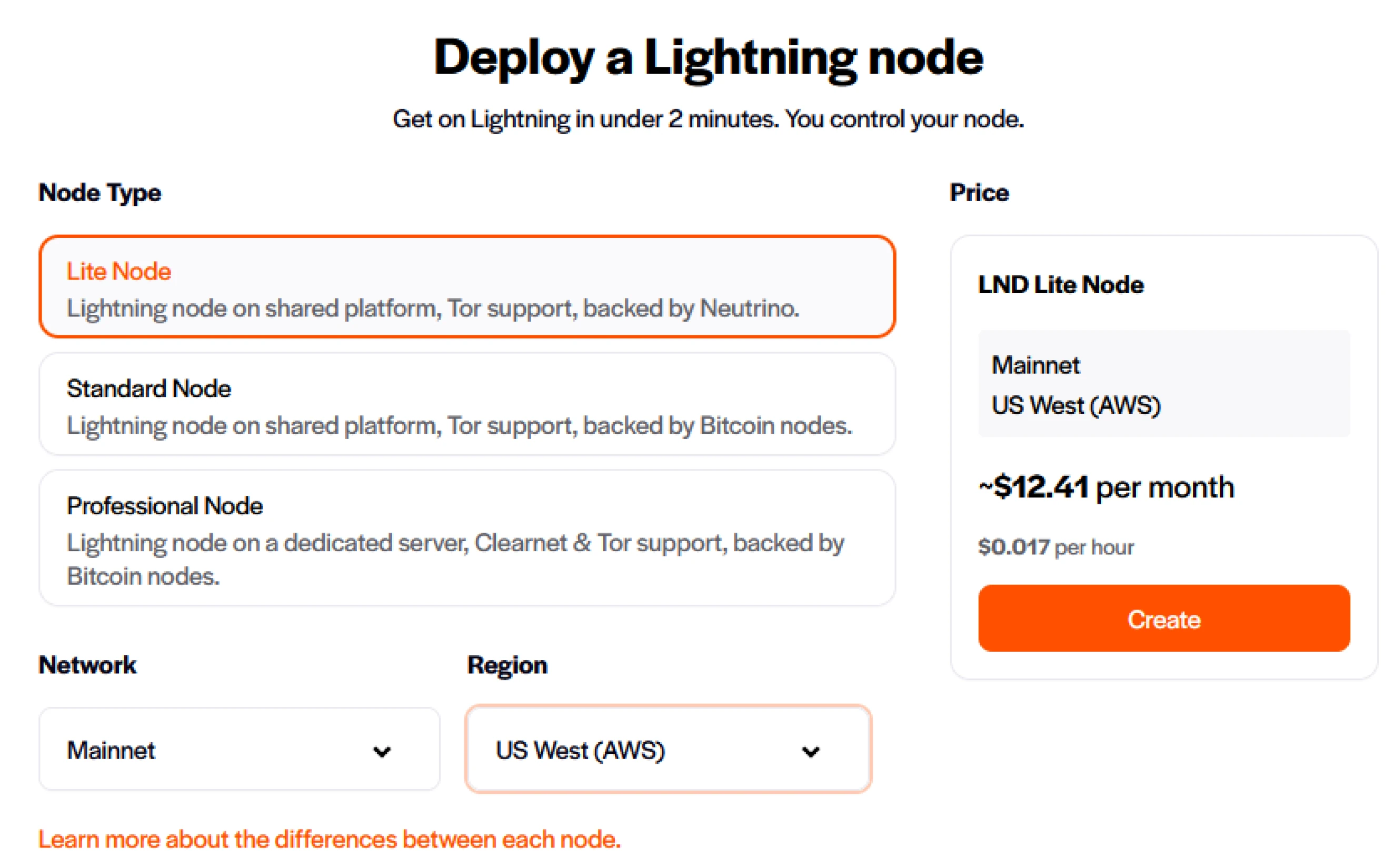
Geben Sie Ihrem Node einen Namen, setzen Sie ein Passwort und sichern Sie dieses Passwort. Wenn dieses Passwort verloren geht, verlieren Sie den Zugang zu Ihren Backups, und Voltage kann es nicht wiederherstellen. Erstellen Sie den Node, und Voltage zeigt Ihnen den Fortschritt. Voltage hat Ihren Lightning-Node erstellt. Wir können jetzt die BTCPay Server-Instanz erstellen und direkt auf das Lightning-Netzwerk zugreifen.
Klicken Sie in der oberen linken Ecke Ihres Dashboards auf Nodes. Hier können Sie den nächsten Teil Ihrer BTCPay Server-Instanz einrichten. Klicken Sie auf "neu erstellen", sobald Sie sich in der Node-Übersicht befinden. Sie erhalten einen ähnlichen Bildschirm wie zuvor. Jetzt wählen wir statt Lightning Node den BTCPay Server.
Voltage zeigt Ihnen die Geolokation Ihres BTCPay Servers, Voltage hostet in der US-West-Region. Hier sehen Sie auch die Kosten für das Hosting des Servers. Klicken Sie auf Erstellen und geben Sie Ihrem BTCPay Server einen Namen. Aktivieren Sie Lightning und Voltage zeigt Ihnen den im vorherigen Schritt erstellten Lightning-Node. Klicken Sie auf Erstellen, und Voltage wird eine BTCPay Server-Instanz erstellen.
Nachdem Sie auf Erstellen geklickt haben, präsentiert Ihnen Voltage den Standardbenutzernamen und das Passwort. Diese ähneln Ihrem zuvor in Voltage festgelegten Passwort. Klicken Sie auf den Button Login to Account, um zu Ihrem BTCPay Server weitergeleitet zu werden.
Willkommen bei Ihrer neuen BTCPay Server-Instanz. Da wir Lightning bereits im Erstellungsprozess eingerichtet haben, zeigt es Ihnen, dass Lightning bereits aktiviert ist!
Fähigkeiten-Zusammenfassung
In diesem Kapitel haben Sie gelernt:
- Ein Konto auf Voltage.cloud zu erstellen
- Schritte, um BTCPay Server zusammen mit einem Lightning-Node auf dem Konto zum Laufen zu bringen
Wissensbewertung
KA Konzeptuelle Überprüfung
Was sind einige Schlüsselunterschiede zwischen den Voltage- und LunaNode-Einrichtungen?
BTCPay Server auf einem Umbrel-Node installieren
Am Ende dieser Schritte können Sie Lightning-Zahlungen in Ihrem BTCPay-Store in Ihrem lokalen Netzwerk akzeptieren. Dieser Prozess gilt auch, wenn Sie einen Umbrel-Node in einem Restaurant oder Geschäft betreiben. Wenn Sie diesen Store mit einer öffentlichen Website verbinden möchten, folgen Sie der fortgeschrittenen Übung, um Ihren Umbrel-Node öffentlich zugänglich zu machen.

BTCPay Server - Umbrel-Bereitstellung
Nachdem Ihr Umbrel-Node vollständig mit der Bitcoin-Blockchain synchronisiert wurde, gehen Sie zum Umbrel App Store und suchen Sie unter Apps nach BTCPay Server.
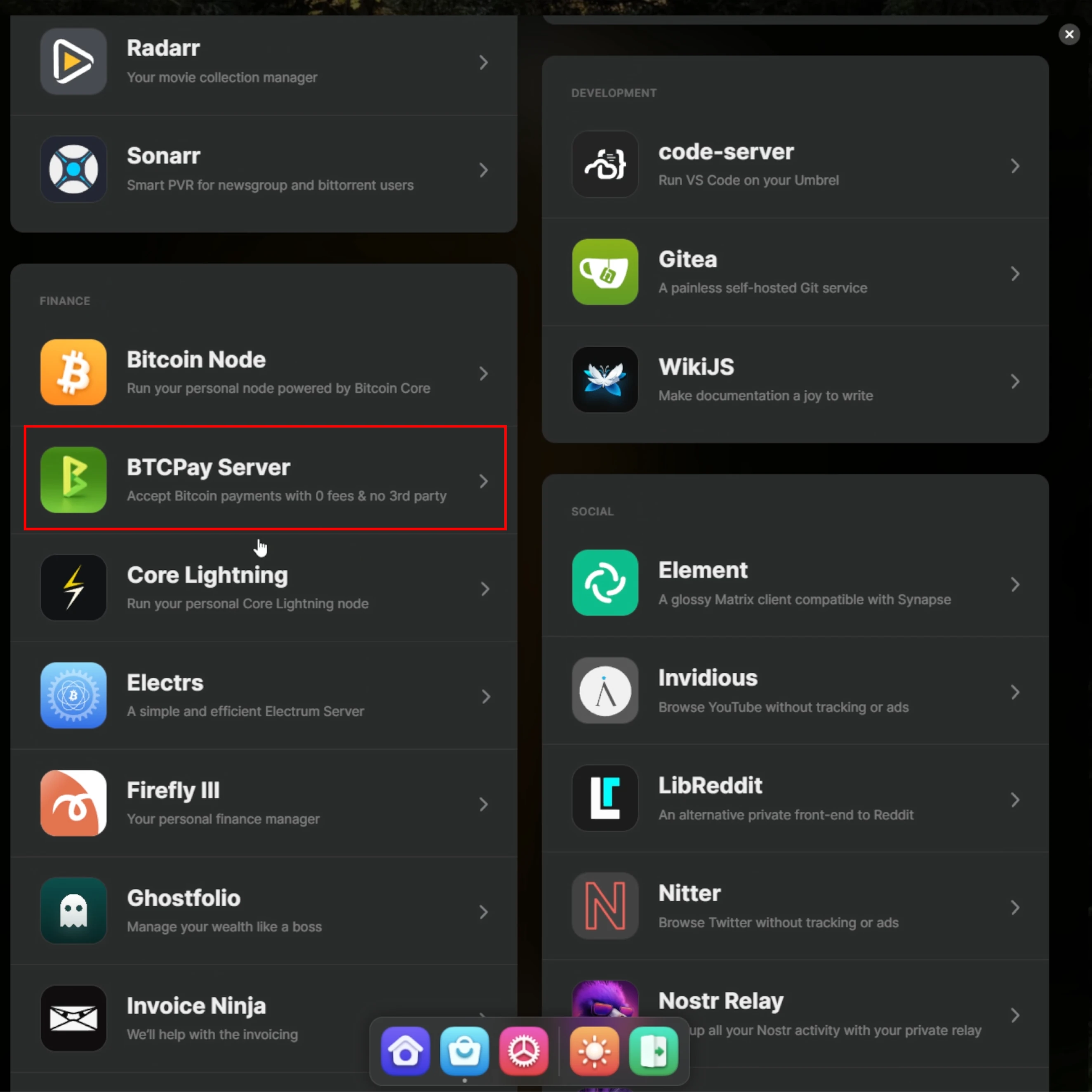
Klicken Sie auf BTCPay Server, um die App-Details zu sehen. Wenn die Details für BTCPay Server geöffnet sind, zeigt die untere rechte Ecke die Anforderungen für den ordnungsgemäßen Betrieb der App. Es zeigt, dass Bitcoin und Lightning-Node erforderlich sind. Wenn Sie den Lightning-Node auf Ihrem Umbrel noch nicht installiert haben, klicken Sie auf Installieren. Dieser Prozess kann einige Minuten dauern.
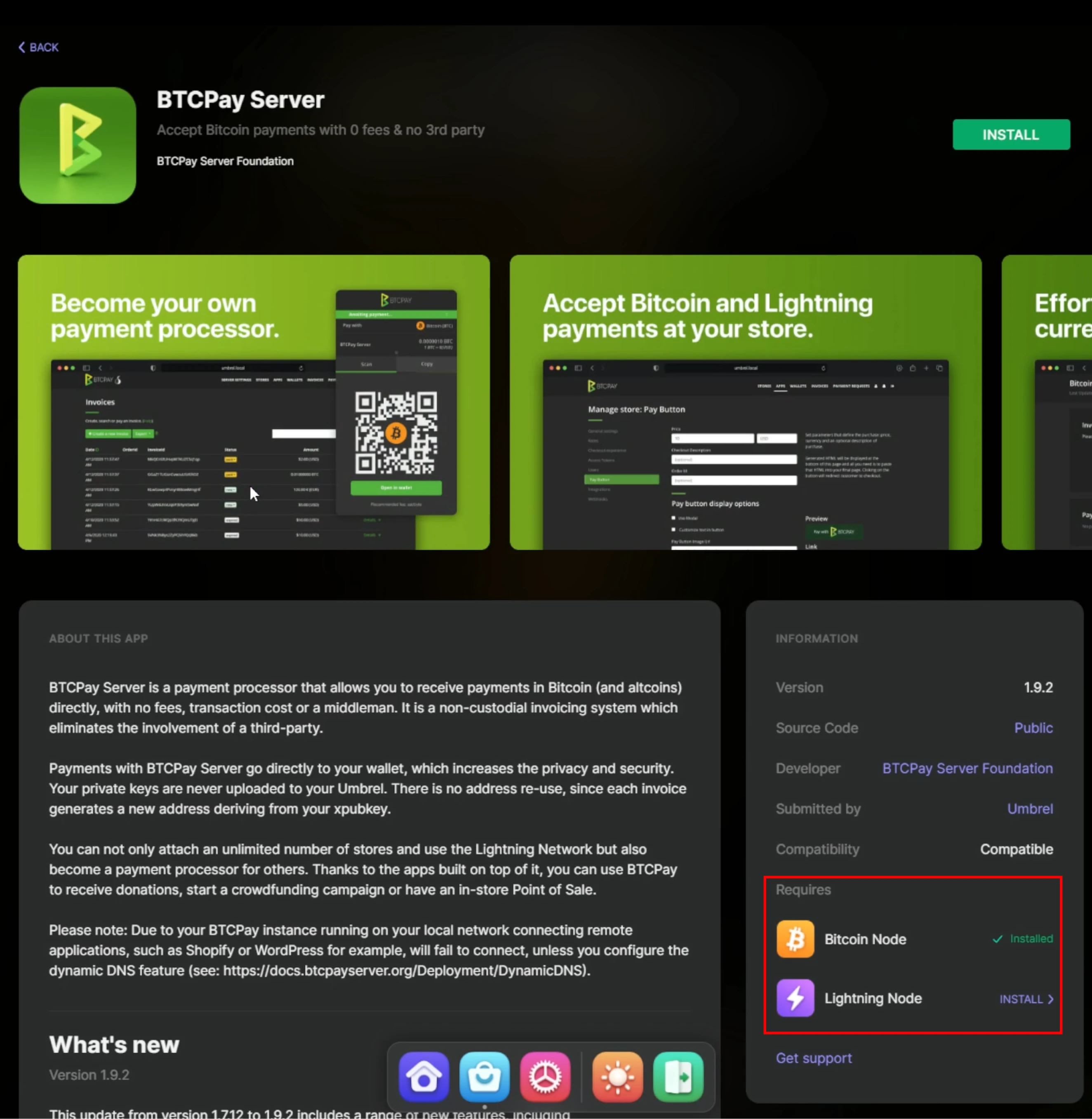
Nachdem Sie Ihren Lightning-Node installiert haben:
- Klicken Sie in den App-Details oder auf der App im Umbrels-Dashboard auf Öffnen.
- Klicken Sie auf einen neuen Node einrichten; Ihnen werden 24 Wörter für die Wiederherstellung Ihres Lightning-Nodes angezeigt.
- Schreiben Sie diese auf.
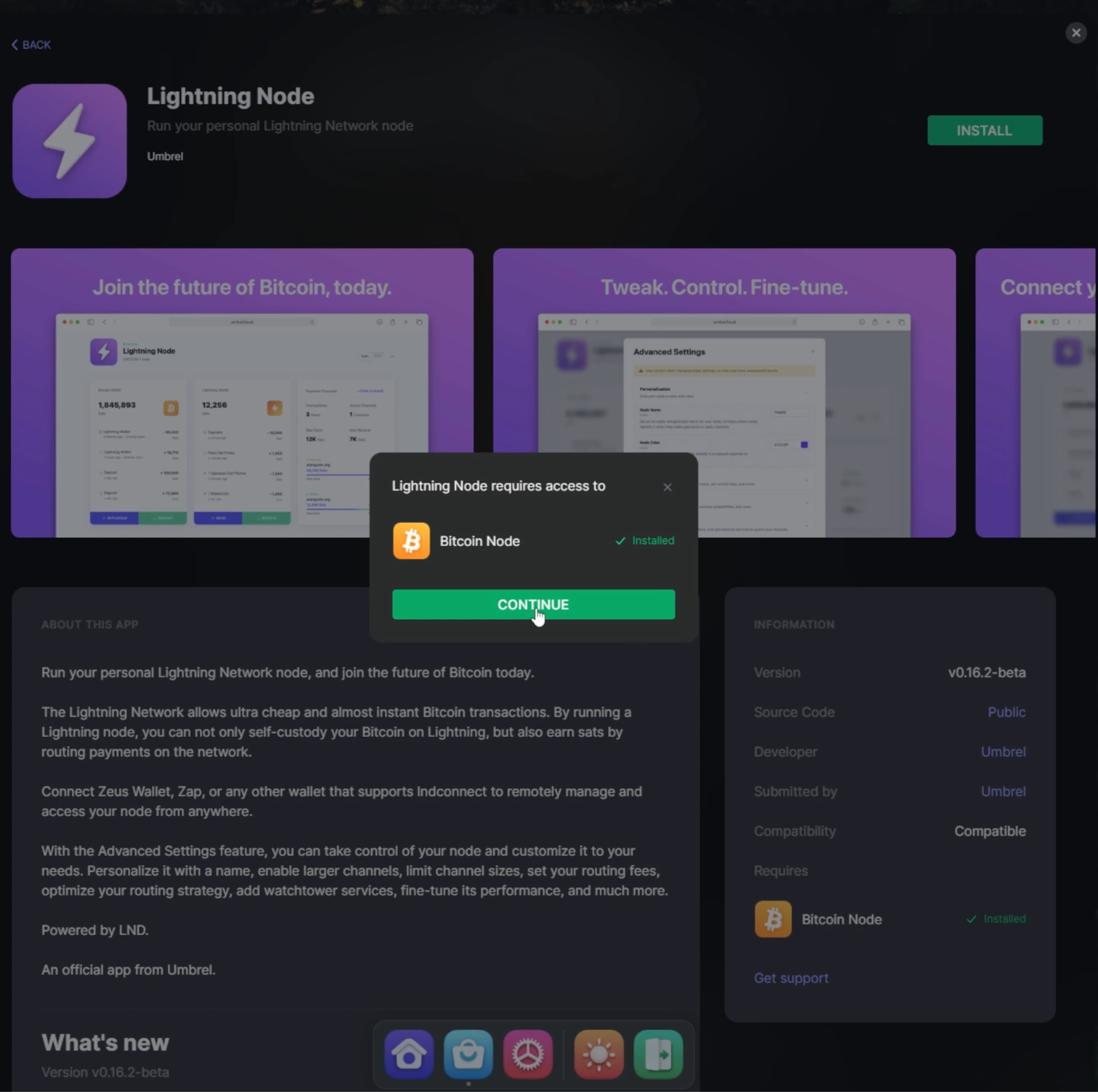 Umbrel wird nach einer Verifizierung der gerade notierten Wörter fragen. Nachdem
der Lightning-Node eingerichtet ist, kehren Sie zum Umbrel App Store zurück und
suchen nach BTCPay Server. Klicken Sie auf den Installationsbutton, und Umbrel
wird anzeigen, ob die erforderlichen Komponenten installiert sind und dass BTCPay
Server Zugriff auf diese Komponenten benötigt. Nach der Installation klicken
Sie oben rechts in den App-Details auf Öffnen oder öffnen Sie BTCPay Server über
Ihr Umbrel-Dashboard. Umbrel wird nach einer Verifizierung der gerade notierten
Wörter fragen.
Umbrel wird nach einer Verifizierung der gerade notierten Wörter fragen. Nachdem
der Lightning-Node eingerichtet ist, kehren Sie zum Umbrel App Store zurück und
suchen nach BTCPay Server. Klicken Sie auf den Installationsbutton, und Umbrel
wird anzeigen, ob die erforderlichen Komponenten installiert sind und dass BTCPay
Server Zugriff auf diese Komponenten benötigt. Nach der Installation klicken
Sie oben rechts in den App-Details auf Öffnen oder öffnen Sie BTCPay Server über
Ihr Umbrel-Dashboard. Umbrel wird nach einer Verifizierung der gerade notierten
Wörter fragen.
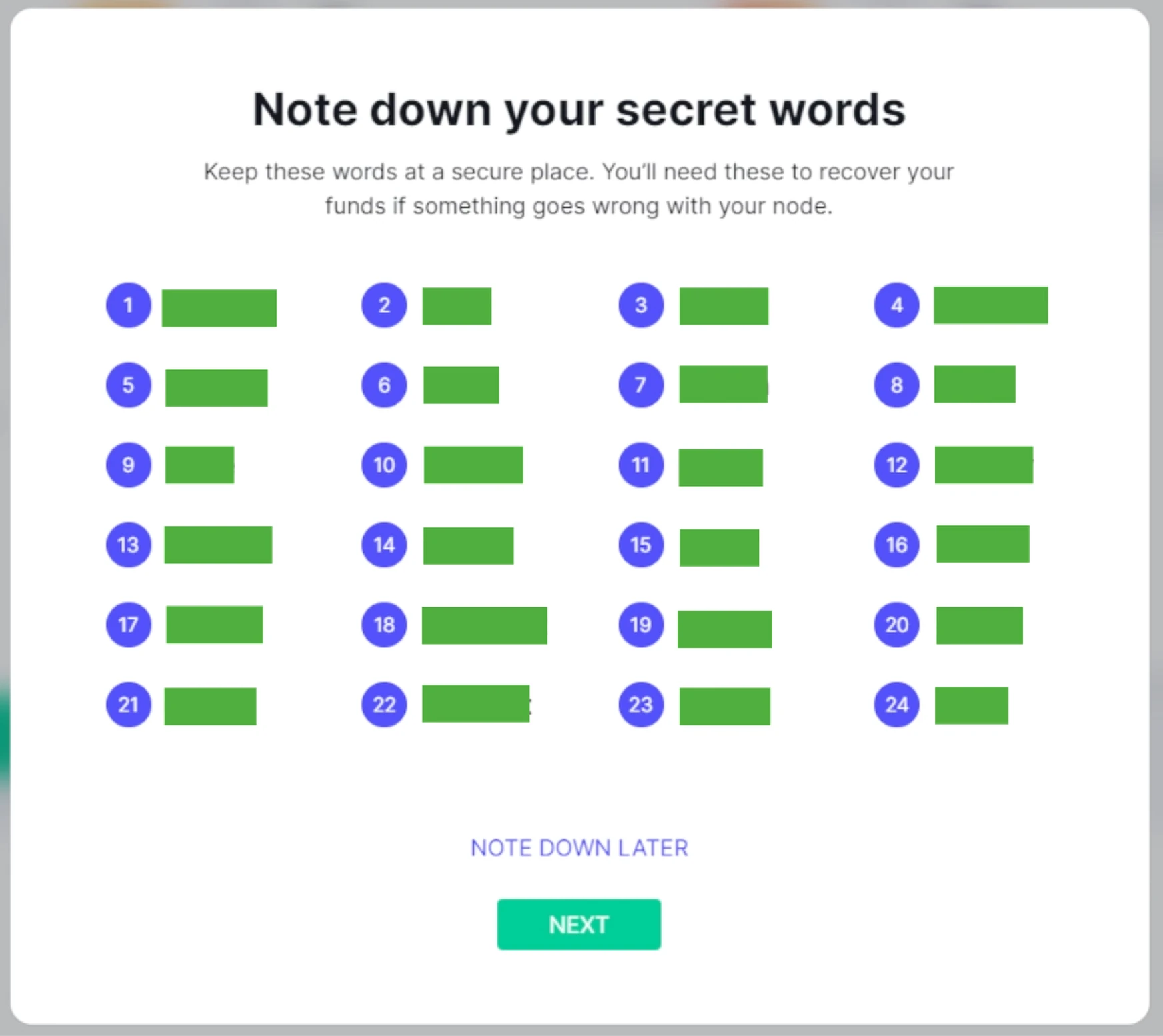
!?Hinweis!?
Stellen Sie sicher, dass Sie diese an einem geeigneten Ort aufbewahren, wie zuvor beim Speichern von Schlüsseln gelernt.
Nachdem der Lightning-Node eingerichtet ist, kehren Sie zum Umbrel App Store zurück und suchen nach BTCPay Server. Klicken Sie auf den Installationsbutton, und Umbrel wird anzeigen, ob die erforderlichen Komponenten installiert sind und dass BTCPay Server Zugriff auf diese Komponenten benötigt.
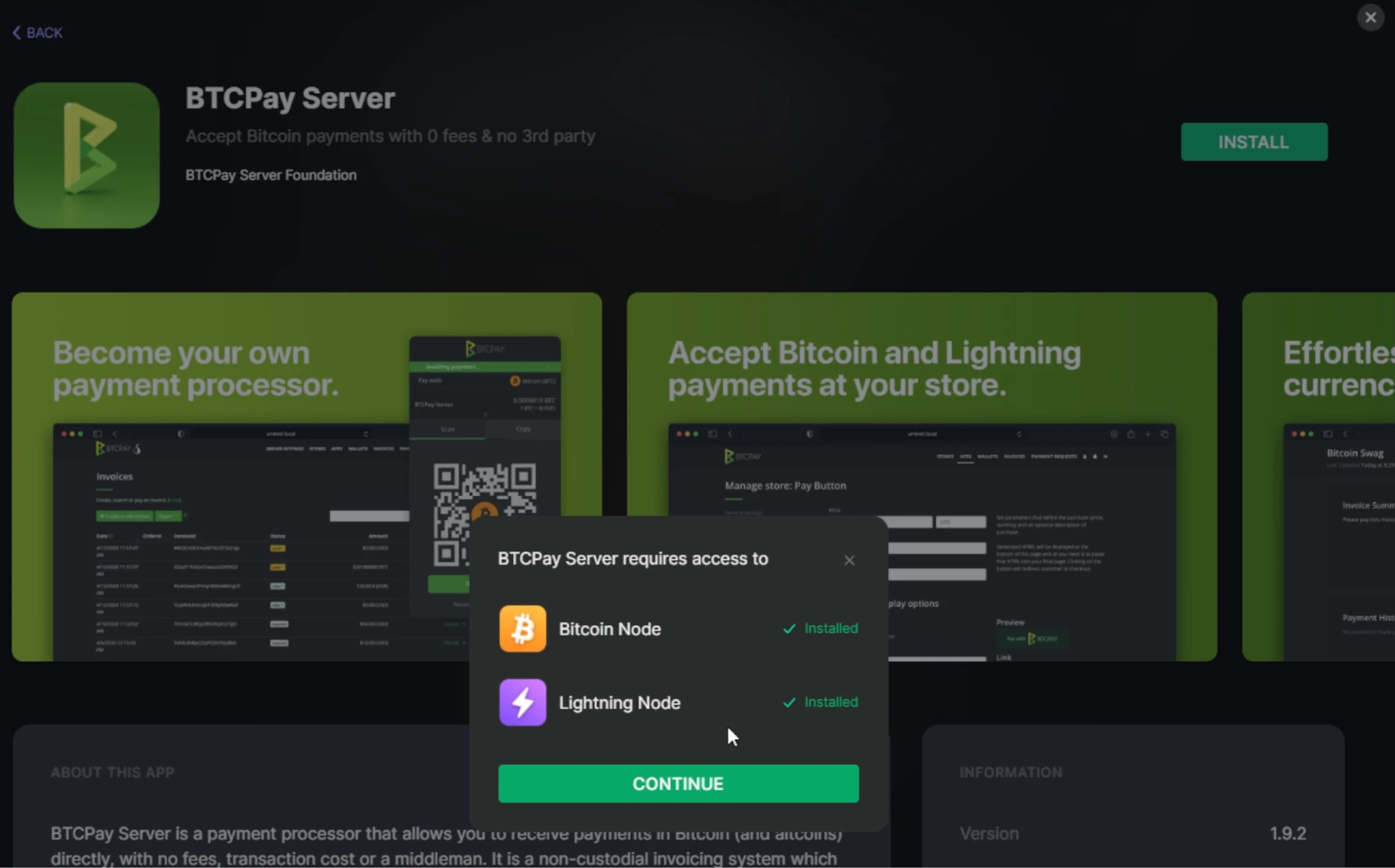
Nach der Installation klicken Sie oben rechts in den App-Details auf Öffnen oder öffnen Sie BTCPay Server über Ihr Umbrel-Dashboard.
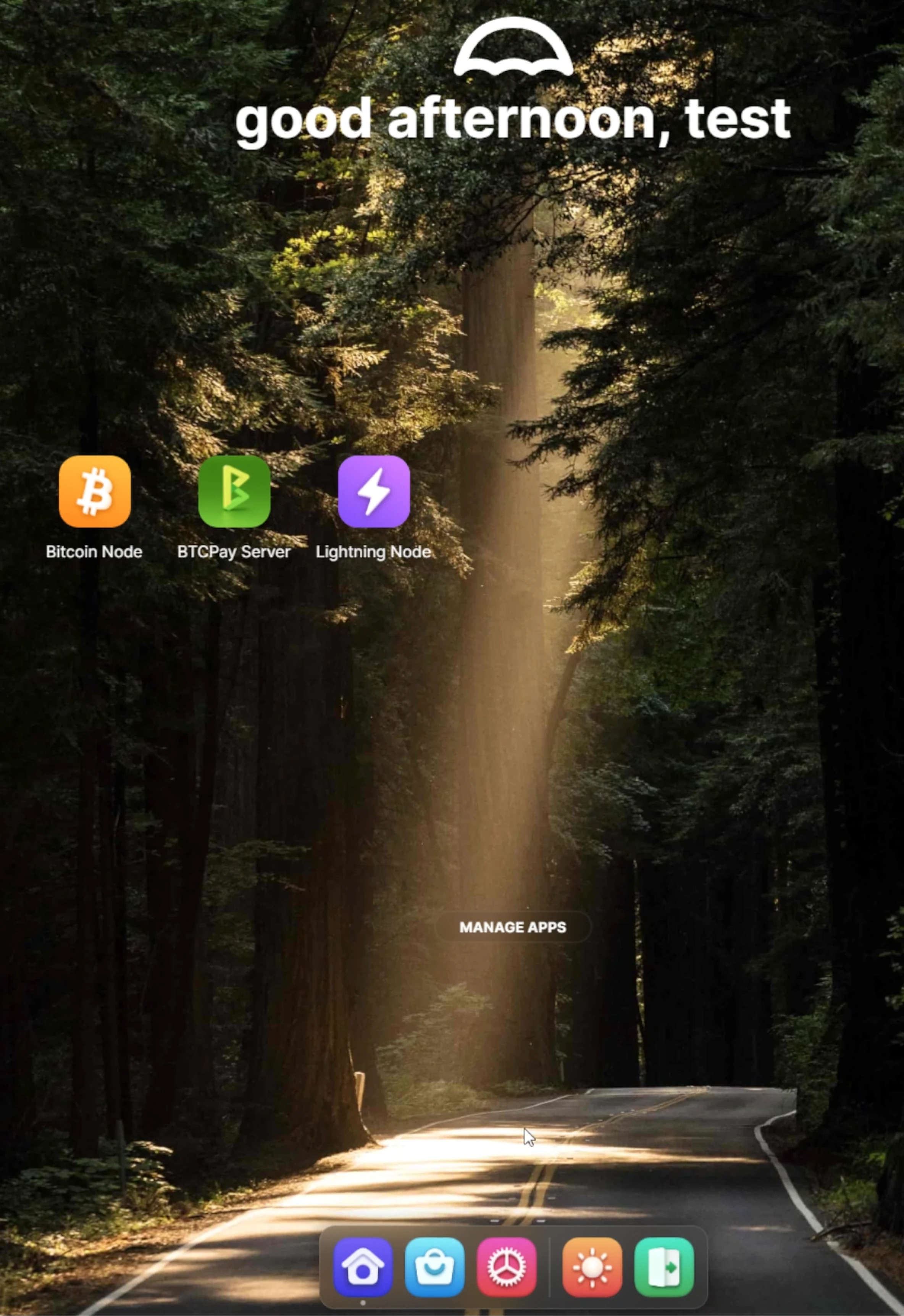
Fähigkeiten-Zusammenfassung
In diesem Abschnitt haben Sie gelernt:
- Schritte zur Installation von BTCPay Server mit Lightning-Funktionalität auf einem Umbrel-Node
Wissensbewertung
KA Konzeptuelle Überprüfung
Wie unterscheidet sich die Einrichtung auf Umbrel von den vorherigen zwei gehosteten Optionen?
Abschließender Abschnitt
Bewertungen & Noten
d90bb93d-b894-551e-9fd6-6855c739a904 true
Kursabschluss
c07ac2a5-f97e-5c57-8a80-4955b48128d4 true